Spis treści
1. Wstęp
2. Jak skonfigurować dodawanie załączników?
3. Dodatkowe informacje o załącznikach do reklamacji lub zwrotu
4. Gdzie są wyświetlane dodane załączniki?
1. Wstęp
Comarch e-Sklep, w szablonie Topaz oraz Szafir w wersji B2B lub Enterprise, posiada funkcjonalność umożliwiającą klientom dodawanie załączników do reklamacji i zwrotów. Dzięki tej opcji, klienci mogą dołączać pliki w różnych formatach podczas składania reklamacji lub zwrotu, które będą dostępne dla obsługi sklepu. Dodanie załączników, takich jak zdjęcia uszkodzonych lub wadliwych produktów bezpośrednio w formularzu, przyspieszy proces rozpatrywania zgłoszeń.
2. Jak skonfigurować dodawanie załączników?
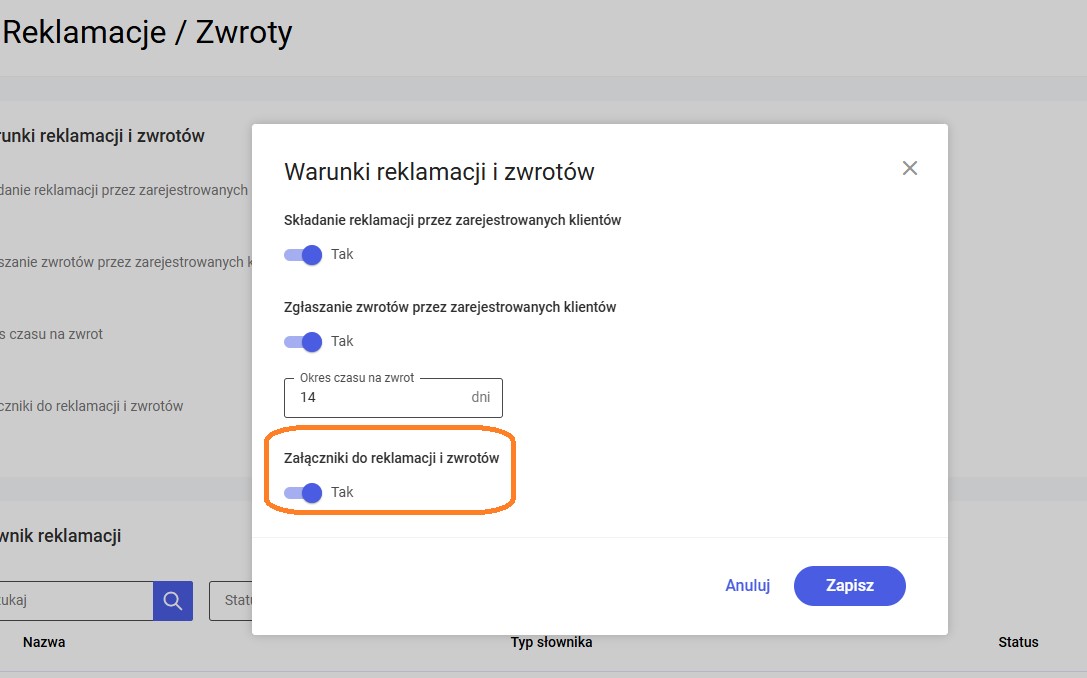
Aby skorzystać z tej funkcji należy włączyć odpowiedni parametr Załączniki do reklamacji i zwrotów w panelu administracyjnym e-Sklepu w zakładce Ustawienia > Ustawienia sklepu > Reklamacje/Zwroty:
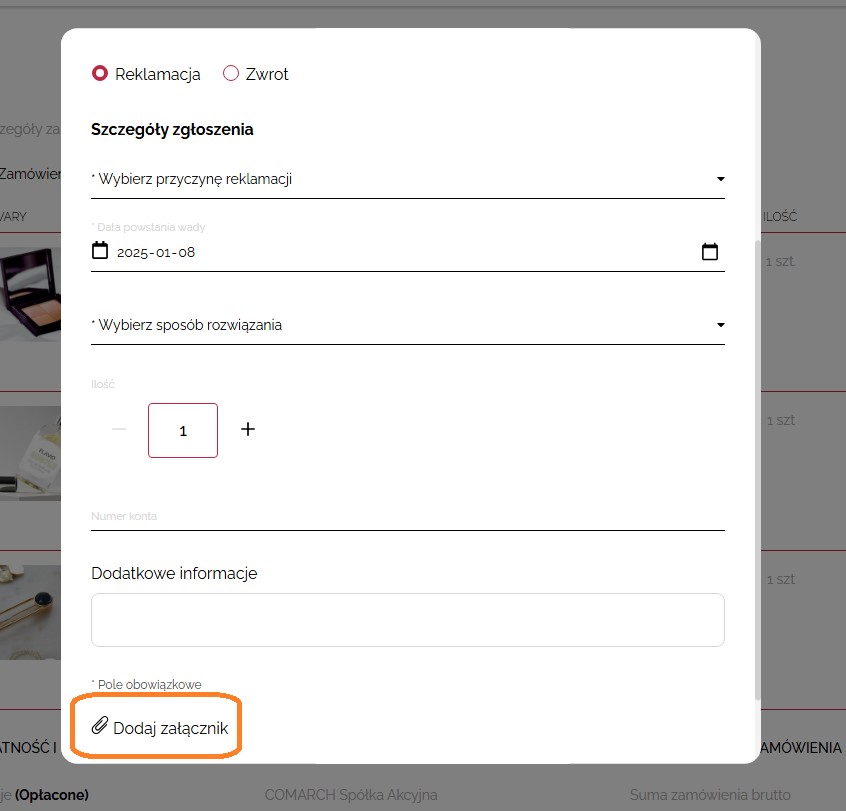
Po zapisaniu powyższych zmian, na formularzu reklamacji lub zwrotu dostępna będzie nowa sekcja, w której można umieszczać załączniki:
3. Dodatkowe informacje o załącznikach do reklamacji lub zwrotu
Do jednej reklamacji lub zwrotu można dołączyć maksymalnie 5 załączników, z czego maksymalny rozmiar pojedynczego pliku wynosi 0,5 MB. Dodawanie załączników jest opcjonalne – reklamacje lub zwroty można składać również bez dołączania plików.
Dopuszczalne formaty dodawanych plików to:
- Pliki pdf, csv, txt,
- Obrazki: jpg, jpe, jpeg, jfif,
- Dokumenty: doc, docx, odt,
- Arkusz kalkulacyjny: xls, xlsx, ods.
Wskazówka
Po złożeniu reklamacji lub zwrotu edycja dołączonych plików nie jest możliwa.
4. Gdzie są wyświetlane dodane załączniki?
Załączone pliki w formularzu reklamacji lub zwrotu będą wyświetlane w dwóch miejscach:
- W Profilu Klienta, na szczegółach reklamacji lub zwrotu,
- W panelu administracyjnym e-Sklepu w menu Sprzedaż > Reklamacje/zwroty, na szczegółach reklamacji lub zwrotu w zakładce Załączniki.
Wskazówka
Załączniki są wysyłane do systemu ERP, natomiast obecnie funkcja jest obsługiwana tylko przez system ERP XL.
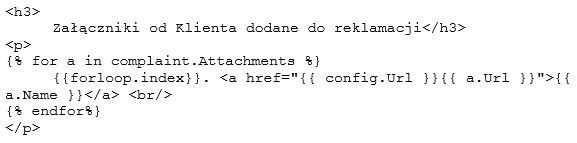
Dodatkowo załączniki mogą być również wyświetlane w treści wiadomości e-mail „Potwierdzenie złożenia reklamacji”.
Aby załączniki wyświetlały się w wiadomościach e-mail, należy w treści wiadomości, w zakładce Ustawienia > Treści Formalne > Wysyłka e-mail i SMS, na szczegółach szablonu e-maila Potwierdzenie złożenia reklamacji, dodać poniższy fragment kodu. Kod należy umieścić w dolnej części wiadomości, przed sekcją „Kontakt w sprawie reklamacji / zwrotu”.
Wskazówka
Przed otwarciem otrzymanych od klientów plików należy obowiązkowo przeskanować je za pomocą programu antywirusowego.
Czy ten artykuł był pomocny?
Inne w kategorii
-
Jak dodać załączniki do zamówienia złożonego w Comarch e-Sklep?
-
0
- 3806
-
0
- 1559
-
1
- 5114
-
0
- 2007
-
0
- 6048
-
5
- 9227
Społeczność Comarch
Dzięki społeczności Comarch ERP rozwiązujemy problemy, dzielimy się pomysłami oraz informujemy o nowościach.
Dołącz do Społeczności Comarch
Oferta e-Commerce
Demo Comarch e-Sklep
Zamów Comarch e-Sklep
Cennik Comarch e-Sklep
Comarch e-Sale
Comarch B2B
Czym się różni Comarch
e-Sklep B2B od Comarch B2B?
Przydatne linki
Spis treści
Stwórz darmowy szablon
Konfigurator produktu
Więcej o Comarch ERP
Pomoc Comarch Betterfly
Pomoc Comarch ERP Optima
Pomoc Comarch ERP XL
Pomoc Comarch ERP Altum
Oprogramowanie e-commerce
Sztuczna Inteligencja (AI)