Spis treści
Wstęp
Jak skonfigurować funkcję dodawania załączników do zamówienia?
Dodatkowe informacje o załącznikach do zamówienia
Gdzie są wyświetlane dodane załączniki?
Wstęp
W Comarch e-Sklep, w szablonach Szafir i Topaz w wersji B2B lub Enterprise, dostępna jest funkcja dodawania załączników przez klientów do zamówień. Po jej aktywacji klient może dołączyć plik, który będzie widoczny dla obsługi sklepu. Jest to szczególnie przydatne w przypadku sprzedaży produktów personalizowanych, np. kubków z własnym wizerunkiem, kiedy klient może załączyć zdjęcie bezpośrednio do zamówienia.
Jak skonfigurować funkcję dodawania załączników do zamówienia?
Aby włączyć funkcję dodawania załączników do zamówienia, należy w panelu administracyjnym przejść do zakładki Ustawienia > Ustawienia sklepu > Zamówienia > sekcja Składanie zamówienia i aktywować parametr Załączniki do zamówienia.

Po włączeniu opcji, podczas składania zamówienia pojawi się dodatkowa opcja:
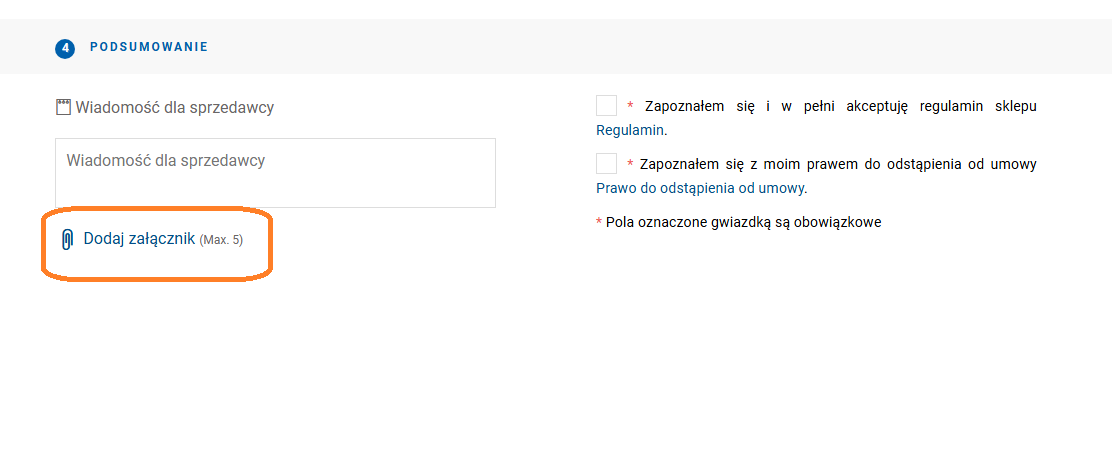
Załączniki w szablonie Szafir
Dodatkowe informacje o załącznikach do zamówienia
Załączniki muszą spełniać określone wymagania, aby zostały dołączone do zamówienia:
- Maksymalnie można dołączyć do zamówienia 5 załączników.
- Dopuszczalny maksymalny rozmiar pojedynczego pliku to 512KB.
- Dopuszczalne formaty plików to:
- Pliki pdf,
- Obrazki: jpg, jpe, jpeg, jfif,
- Dokumenty: doc, docx, odt,
- Arkusz kalkulacyjny: xls, xlsx, ods,
- Pliki csv,
- Pliki txt.
Wskazówka
Po złożeniu zamówienia edycja dołączonych plików nie jest możliwa.
Gdzie są wyświetlane dodane załączniki?
Załączone pliki będą wyświetlane:
- na szczegółach zamówienia w panelu administracyjnym Comarch e-Sklep,
- w Profilu Klienta,
Dodatkowo załączniki dodane do zamówienia dostępne są do pobrania przez system Comarch ERP.
Wskazówka
Odbieranie załączników przez system ERP jest uzależnione od dostępności tej funkcji w programie. Więcej na temat integracji Comarch e-Sklep z systemami ERP znajdziesz w dokumentacji dla systemów Comarch ERP XL, Comarch ERP Optima oraz Comarch ERP Altum.
Załączniki do zamówienia mogą wyświetlać się również w wiadomości e-mail „Złożenie Zamówienia”.
Aby załączniki wyświetlały się w wiadomościach e-mail, należy w treści wiadomości, w zakładce Ustawienia > Treści Formalne > Wysyłka e-mail i SMS, na szczegółach szablonu e-maila Złożenie zamówienia dodać poniższy fragment kodu. Kod należy umieścić w dolnej części wiadomości e-mail, przed sekcją (lub inną wybraną) „dziękujemy, zapraszamy ponownie”
Przyklad
Załączniki od Klienta dodane do zamówienia
{% for a in order.Attachments %}
{{forloop.index}}. {{ a.Name }}
{% endfor%}
Wskazówka
Obsługa Comarch e-Sklep, przed otwarciem plików otrzymanych od klientów, powinna obowiązkowo przeskanować je programem antywirusowym.
W Comarch e-Sklep jest także możliwość udostępnienia załączania plików w formularzu kontaktowym. Więcej na temat danej funkcji znajdziesz w artykule Załączniki do formularza kontaktowego.
Czy ten artykuł był pomocny?
Inne w kategorii
-
0
- 3184
-
1
- 5114
-
0
- 2007
-
0
- 6048
-
1
- 4143
-
5
- 3970
Społeczność Comarch
Dzięki społeczności Comarch ERP rozwiązujemy problemy, dzielimy się pomysłami oraz informujemy o nowościach.
Dołącz do Społeczności Comarch
Oferta e-Commerce
Demo Comarch e-Sklep
Zamów Comarch e-Sklep
Cennik Comarch e-Sklep
Comarch e-Sale
Comarch B2B
Czym się różni Comarch
e-Sklep B2B od Comarch B2B?
Przydatne linki
Spis treści
Stwórz darmowy szablon
Konfigurator produktu
Więcej o Comarch ERP
Pomoc Comarch Betterfly
Pomoc Comarch ERP Optima
Pomoc Comarch ERP XL
Pomoc Comarch ERP Altum
Oprogramowanie e-commerce
Sztuczna Inteligencja (AI)