


Szablon Szafir jest dedykowany dla sklepów w wersji B2B. Dostępny jest także dla sklepów w wersji Enterprise. Użytkownik może zainstalować szablon zarówno przy uruchomieniu nowego sklepu, jak i w obecnie używanym sklepie z poziomu panelu administracyjnego.
W szablonie Szafir obsługiwana jest funkcja PWA, czyli Progressive Web App. W przypadku otworzenia na urządzeniu mobilnym (w trybie responsywnym) strony e-Sklep z szablonem Szafir, sklep wyświetl komunikat o możliwości pobrania skrótu na ekran główny urządzenia. W efekcie e-Sklep uruchomiony z takiego skrótu będzie wyglądał jak aplikacja natywna zainstalowana na urządzeniu mobilnym i dostosowana do wyświetlania na nim.
W szablonie zaimplementowano także meta znaczniki Open Graph niezbędne do prawidłowej komunikacji z platformą Facebook oraz przesyłania towarów dla sklepu Facebook. Więcej na ten temat przeczytasz tutaj.
Główne wyróżniki szablonu:
1. Funkcje B2B:
- Obsługa klientów detalicznych oraz typu firma – połączenie modeli B2B oraz B2C,
- Wyświetlanie zamówień, faktur i wydań zewnętrznych z systemu ERP w profilu klienta dzięki wykorzystaniu Comarch e-sklep Sync,
- Inna prezentacja strony głównej przy wykorzystaniu parametru Dostęp tylko dla klientów zalogowanych,
- Obsługa wielu koszyków (z możliwością edycji nazwy koszyka i usuwania całego koszyka jednym przyciskiem),
- Zmiana firmy w nagłówku oraz możliwość dodawania pracowników w profilu klienta – obsługa wielu loginów,
- Możliwość szybkich zakupów z list towarowych bez przechodzenia na szczegóły,
- Szablon przystosowany do dużych zamówień z wieloma pozycjami,
- Opiekun handlowy dla Kontrahenta – widoczny po zalogowaniu, zamiast danych kontaktowych sklepu w nagłówku,
- Możliwość blokady zmiany Danych Firmy przez Kontrahenta. Więcej informacji na ten temat zostało przedstawione w artykule.
2. Nawigacja w szablonie:
- Możliwość wyboru jednego z trzech widoków na listach towarowych,
- Możliwość ustawienia krótkiego opisu towarów dla widoku o typie „Lista”,
- Głębokie wielopoziomowe menu główne w orientacji pionowej,
- Aktualności na stronie głównej w formie listy artykułów z bloga. Możliwość prezentacji artykułów na dwa sposoby: rozszerzony i kompaktowy (menu Wygląd sklepu > Ustawienia > Ustawienia szablonu),
- Lista produktów na stronie głównej, która idealnie zaprezentuje nowości, promocje, towary rekomendowane itp.,
- Duży przewijany banner na stronie głównej,
- Małe banery nad stopką, po dodaniu powyżej pięciu obrazów – możliwe do przewijania,
- Graficzne menu kategorii na stronie Produkty.
3. Towary:
- Prezentacja stanów magazynowych w formie graficznej, tekstowej oraz liczbowej zgodnie z konfiguracją w panelu administracyjnym,
- Prezentowanie i odtwarzanie plików w formacie MP4. Po przesłaniu filmu z systemu Comarch ERP Optima lub Comarch ERP XL do swojego e-Sklepu, zostanie on wyświetlony w sekcji z filmami lub w galerii w zależności od wariantu widoku na stronie ze szczegółami towaru.
- Prezentacja towarów tylko w cenie netto (po włączeniu w menu Wygląd sklepu > Ustawienia > Ustawienia szablonu w sekcji Cena netto dla parametru Prezentacja tylko ceny netto na stronie prezentacji towaru opcji Tak).
- Warianty towarów wyświetlane w formie tabelki z możliwością dodania do koszyka dowolnej ilości każdego wariantu,
- Zestawy na towarze w formie slidera,
- Sekcja prezentujące towary podobne (zamienniki). Wyświetlają się również inne typy (definiowane w systemie ERP) m.in. akcesoria, sugerowane, użytkownika.
- W przypadku, gdy towar posiada jednostkę pomocniczą i zostanie ona wybrana przez kontrahenta, wówczas cena w jednostce podstawowej będzie wyświetlana nad ceną w jednostce pomocniczej.
- Wyświetlanie daty od kiedy towar będzie dostępny w e-Sklepie, w przypadku jej określenia dla statusu Zapowiedź,
- Wyświetlanie informacji o kosztach dostawy,
- Po przejściu na stronę sklepu z końcówką /produkty,2 wyświetlane są grupy towarów. Użytkownik ma możliwość wybrania konkretnej kategorii, po jej wyborze zostanie wyświetlona lista towarów wybranej grupy.
- Lista towarów dla widoku o typie „Lista” zawiera krótki opis towarów, który domyślnie jest zwinięty. Po rozwinięciu szczegółów, kontrahent ma możliwość uzyskania większej ilości informacji na temat produktu bez przechodzenia do karty towaru.
- Dodawanie opinii do towaru. Dostępność tej funkcji zależy od ustawień w panelu administracyjnym: Ustawienia > Ustawienia sklepu > Towary > Opinie o towarze.
- Możliwość prezentowania ceny poprzedniej jako sugerowanej ceny detalicznej (w menu Wygląd sklepu > Ustawienia > Ustawienia szablonu w sekcji Cena poprzednia dla parametru Prezentuj cenę poprzednią jako sugerowaną cenę detaliczną włączona opcja Tak (domyślnie zaznaczony jest parametr Nie). Zmiany w szablonie należy zapisać i opublikować.)
W panelu administracyjnym na zakładce Wygląd sklepu > Ustawienia > Ustawienia szablonu na zakładce Lista towarów znajdują się nowe parametry związane z wyświetlaniem listy produktów: do zmiany prezentowania kategorii, filtrów oraz graficznego menu. Aktualnie można zdecydować o ilości wyświetlanych filtrów, miejscu w którym mają się znajdować i tego, czy ta sekcja ma się rozwijać czy nie w e-Sklepie. Administrator sklepu może również zmienić formę graficzną prezentowania nazw, opisu i zdjęć kategorii oraz aktywować nowe graficzne menu nawigacji dla podgrup. Aby wprowadzone zmiany były widoczne w szablonie należy je zapisać i opublikować.
4. Zamówienie:
- Zamówienie dla zarejestrowanych kontrahentów oraz niezarejestrowanych,
- Możliwość wyboru skonfigurowanych adresów na zamówieniu,
- Szybkie składanie zamówień w jednym kroku,
- Macierz dostaw w formie list rozwijalnych (dostawa i płatność),
- W profilu klienta możliwość pobierania kopii faktury elektronicznej w formacie PDF wystawionej do zamówienia w systemie ERP. Wyświetlane są także dokumenty ZS, FS i WZ,
- Ponowienie nieudanej płatności dostępne zarówno dla klientów zarejestrowanych jak i jednorazowych,
- Możliwość dodania załączników do zamówienia,
- Widok szczegółów złożonego zamówienia dla niezalogowanych klientów,
- Możliwość anulowania edytowalnego zamówienia, które nie zostało jeszcze wysłane do systemu ERP,
- Anulowanie uprzednio edytowanego zamówienia usuwa również koszyk z towarami, które miały zostać dodane do danego zamówienia,
- Obsługa zwrotów i reklamacji, wraz z załącznikami (jeżeli w panelu administracyjnym w menu Ustawienia > Ustawienia sklepu > Reklamacje / zwroty zostanie włączona opcja Załączniki do reklamacji i zwrotów) do zrealizowanych zamówień,
- Klienci detaliczni podczas składania zamówienia z paragonem mają dostępne pole, w którym mogą podać numer NIP, na który w przyszłości może zostać wystawiona faktura do paragonu. Informacja o rodzaju dokumentu handlowego wybranego przez Klienta jest widoczna na szczegółach zamówienia w Strefie Klienta oraz w panelu administracyjnym, a także zostanie przeniesiona do systemu ERP,
- Klienci firmowi podczas zakupów mogą zdecydować w koszyku, czy do danego zamówienia ma być wystawiony dokument handlowy w postaci faktury lub paragonu. Po wybraniu opcji Paragon widoczne jest pole z numerem NIP. Po jego uzupełnieniu możliwe jest wygenerowanie w systemie ERP w późniejszym terminie faktury sprzedaży do paragonu.
- Formularz zamówienia zapamiętuje wprowadzony numer NIP. Zmiana z Faktury na Paragon przenosi wprowadzony numer NIP i nie wymaga ponownego wprowadzenia.
- Dostępna kolumna na liście zamówień z adresem e-mail, która umożliwia rozpoznanie, czy zamówienie zostało złożone przez kontrahenta, czy przez któregoś z jego pracowników.
Wskazówka
Jeżeli w panelu e-Sklep w zakładce Ustawienia > Ustawienia sklepu > Zamówienia włączony jest parametr „Składanie zamówień tylko przez firmy” w e-Sklepie możliwe będzie wygenerowanie jedynie Faktury VAT. W przypadku, gdy klient wybierze opcję paragonu i nie poda nr NIP, a opcja ta będzie włączona, zostanie wystawiona faktura na podstawie nr NIP podanego podczas rejestracji.
5. Pobieranie danych:
- Szablon szafir podczas rejestracji pobiera dane z GUS. Więcej w artykule Pobieranie danych z GUS.
6. Strefa Klienta:
- dedykowane menu w profilu Klienta zalogowanego,
- dostęp do wszystkich transakcji oraz dokumentów sprzedaży – zamówienia, zapytania o wycenę, oferty sprzedaży, faktury, wydania zewnętrzne,
- wygodny proces reklamacji oraz zwrotów,
- zarządzanie pracownikami oraz danymi firmy,
- dostęp do programu lojalnościowego oraz dedykowanych promocji Klienta,
- dodatkowe pliki do pobrania oraz zgody w e-Sklepie.
Każdą zakładkę w Strefie Klienta można odpowiednio obudować w link, w celu utworzenia bezpośredniego odnośnika. Poniżej znajduje się lista elementów w Strefie Klienta oraz ich nazwy, jakie można wykorzystać:
- Zamówienia pochodzące z e-Sklepu – eshop-orders
- Zamówienia pochodzące z systemu ERP (pobrane przez Comarch e-Sklep Sync) – erp-orders
- Zapytania o Wycenę – inquiries
- Oferty Sprzedaży – offers
- Faktury – invoices
- Wydania zewnętrzne – sor
- Wydania magazynowe – wm
- Reklamacje/Zwroty w trakcie realizacji – active-complaints
- Reklamacje/Zwroty zrealizowane – executed-complaints
- Dane firmy – customer-details
- Pracownicy – employees-list
- Twoje konto – your-account
- Program lojalnościowy – loyalty
- Zgody – consents
- Do pobrania – to-download
- Promocje – discounts.
Przyklad
Adres https://demob2b.comarchesklep.pl/profil-klienta/6?tab=discounts stanowi bezpośredni odnośnik do zakładki Promocje w Strefie Klienta.
Wskazówka
Jeżeli chcesz zaprezentować ceny netto na liście towarów, należy odpowiednio skonfigurować prezentację cen w e-Sklepie. Instrukcja dotycząca prezentacji cen netto znajduje się w artykule o Cenach i rabatach.
Konfiguracja paska nawigacji w szablonie Szafir oraz przykłady zastosowania zostały przedstawione w artykule Pasek nawigacji – Szablon Szafir. Dodatkowo w Strefie Klienta na liście zamówień z e-Sklepu (zakładka Sklep B2B) oraz na liście zamówień przesyłanych przez Comarch e-Sklep Sync (zakładka Pozostała sprzedaż) widnieją statusy płatności i dostaw dla poszczególnych zamówień.
W szablonie możliwe jest wyświetlanie sugerowanej ceny detalicznej widocznej zarówno dla klientów zalogowanych jak i niezalogowanych. Sugerowana cena detaliczna wyświetlana jest na podstawie ceny poprzedniej z systemu ERP. Aby ją wyświetlić klientom niezalogowanym należy w panelu administracyjnym e-Sklepu w sekcji Ustawienia > Ustawienia sklepu > Ceny i rabaty włączyć parametr Ukrywanie cen dla klientów niezalogowanych.

Następnie należy włączyć parametr Wyświetlanie cen poprzednich dla klientów niezalogowanych.

Po jego włączeniu w ustawieniach szablonu Szafir (Wygląd sklepu > Ustawienia) w sekcji Cena poprzednia – Prezentuj cenę poprzednią jako sugerowaną cenę detaliczną należy wybrać „Tak”. W przypadku kiedy sklep jest dostępny dla klientów niezalogowanych i nie są ukrywane ceny, wystarczy aktywować tylko parametr w sekcji Wygląd sklepu.

Po włączeniu powyższych ustawień, klient niezalogowany przeglądający ofertę e-Sklepu zobaczy towary w sugerowanych cenach detalicznych.

Klient zalogowany lub każdy klient (jeśli ukrywanie cen klientom niezalogowanym jest wyłączone) także zobaczy sugerowaną cenę detaliczną.

Sugerowana Cena detaliczna będzie widoczna również na liście towarów.

W Strefie Klienta na zakładce Pracownicy istnieje możliwość blokowania pracowników. Domyślnie każdy nowo dodany pracownik jest oznaczany jako aktywny. Kontrahent ma możliwość blokowania pracowników, po kliknięciu w opcję Zablokuj. Wówczas taki pracownik nie może się zalogować do e-Sklepu. Po zablokowaniu istnieje możliwość odblokowana pracownika w efekcie czego zalogowanie ponownie jest możliwe.

W Strefie Klienta na zakładce Promocje wyświetlane są rabaty przesyłane z systemów Comarch ERP: Altum i XL. Promocje wyświetlane są wraz z opisami, jakie dodano do nich w systemie ERP.
W Szablonie Szafir widnieją dodatkowe bannery, które wyświetlają się nad stopką strony. Na dodatkowych bannerach obsługa sklepu ma możliwość zaprezentowania informacji na temat sklepu, np. informacji o dostawie, płatnościach, rabatach czy programie lojalnościowym. Istnieje możliwość edycji bannerów udostępnionych przez e-Sklep lub dodania własnych obrazów. Powyżej pięciu zdjęć bannery są przewijalne.

Dodatkowe bannery mieszczą się w katalogu homepage-small w panelu administracyjnym e-Sklepu, obszar: Wygląd sklepu > Ustawienia > Bannery.
W szablonie znajduje się także graficzne menu producentów. Producenci wyświetlani są pod newsletterem na stronie głównej. Menu jest budowane na podstawie producentów i ich logotypów przesyłanych z systemu ERP. Producentów zdefiniowanych w systemie ERP należy przypisać do towarów zgodnie z instrukcją używanego systemu ERP.
Dostępne w szablonie motywy kolorystyczne to: Granatowy (domyślny), Niebieski oraz Pomarańczowy. Zmiana wybranego motywu możliwa jest w panelu administracyjnym w sekcji Wygląd sklepu > Ustawienia zakładka Ustawienia szablonu. Po wyborze docelowego motywu zmiany należy zapisać i opublikować.
Widok listy towarów o typie „Lista” zawiera krótki opis towaru, który domyślnie jest zwinięty. Istnieje możliwość rozwinięcia szczegółów w celu uzyskania większej ilości informacji na temat produktu, bez przechodzenia do strony produktu. Po rozwinięciu szczegółów na liście widoczny jest opis towaru oraz szczegóły towaru: producent, marka, waga, stan magazynowy, status dostępności, czas dostępności (dla statusu Dostępny) oraz data zapowiedzi (dla statusu Zapowiedź). Krótki opis należy dodać w systemie ERP.

W szablonie istnieje możliwość używania powszechnie stosowanych symboli walut: zł, €, £, $. Nowy widok symbolu waluty będzie dostępny:
- na liście walut/języków do wyboru – każda waluta z odpowiednim symbolem;
- na liście towarów;
- na szczegółach towaru;
- w koszyku: na pozycjach towarów, dla form płatności i dostaw;
- w Strefie Klienta w Liście zakupów;
- w Strefie Klienta w sekcjach: Zamówienia, Oferty sprzedaży, Reklamacje/Zwroty, Promocje;
- w porównywarce towarów;
- w wyszukiwarce prostej oraz zaawansowanej.
Aby uruchomić funkcję należy w systemie ERP udostępnić waluty obce do e-Sklepu oraz opcjonalnie w panelu administracyjnym e-Sklepu w menu Ustawienia > Ustawienia sklepu > Dane sklepu > Walutywprowadzić swoje nazwy dla walut przesłanych z systemu ERP.
Wybór oraz zmiana symbolu waluty będzie możliwa po kliknięciu w listę rozwijaną znajdująca się w prawym górnym rogu szablonu, z lewej strony przycisku „Zaloguj się”:


Aktualną czcionka szablonu Szafir jest czcionka Roboto – Google Font. Gotowa instrukcja dotycząca zmiany czcionki dostępna jest w artykule: Zmiana czcionki w szablonie.
Sprawdź historię zakupów
W e-Sklepie istnieje możliwość podglądu historii zakupów towaru dla klientów zalogowanych. Funkcja działa na podstawie wystawionych faktur do złożonego zamówienia na dany towar. Odnośnik „Sprawdź historię zakupów” widoczny jest na szczegółach towaru. Po kliknięciu przycisku widoczna będzie historia zakupów z ostatnich 6 miesięcy.
Funkcję można aktywować, jeśli e-Sklep:
- Jest w wersji B2B
- Posiada zainstalowaną i aktywną usługę e-Sklep Sync
- Jest powiązany z programem Comarch ERP XL.
Aby włączyć parametr, należy przejść do zakładki Wygląd sklepu > Ustawienia, a następnie w ustawieniach podglądu historii zakupów zaznaczyć Tak.
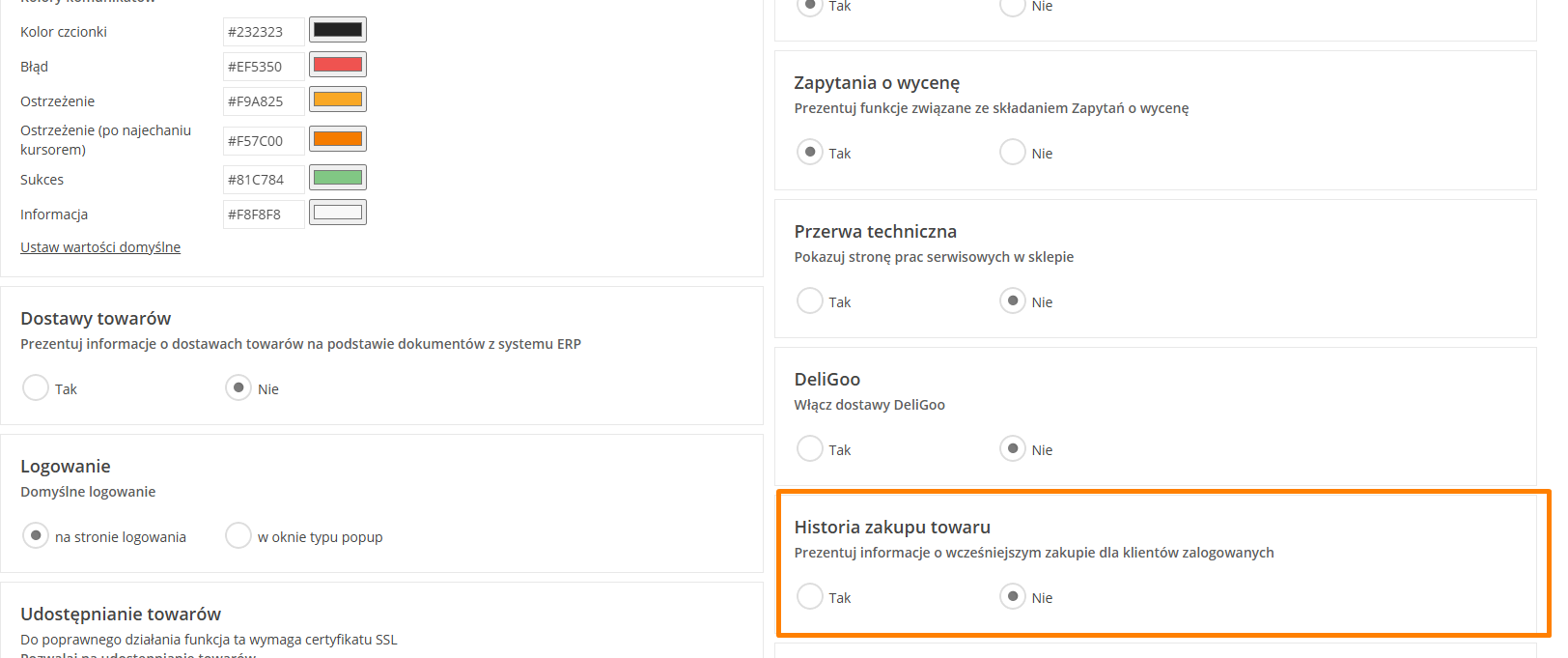
Widok ustawień w panelu administracyjnym
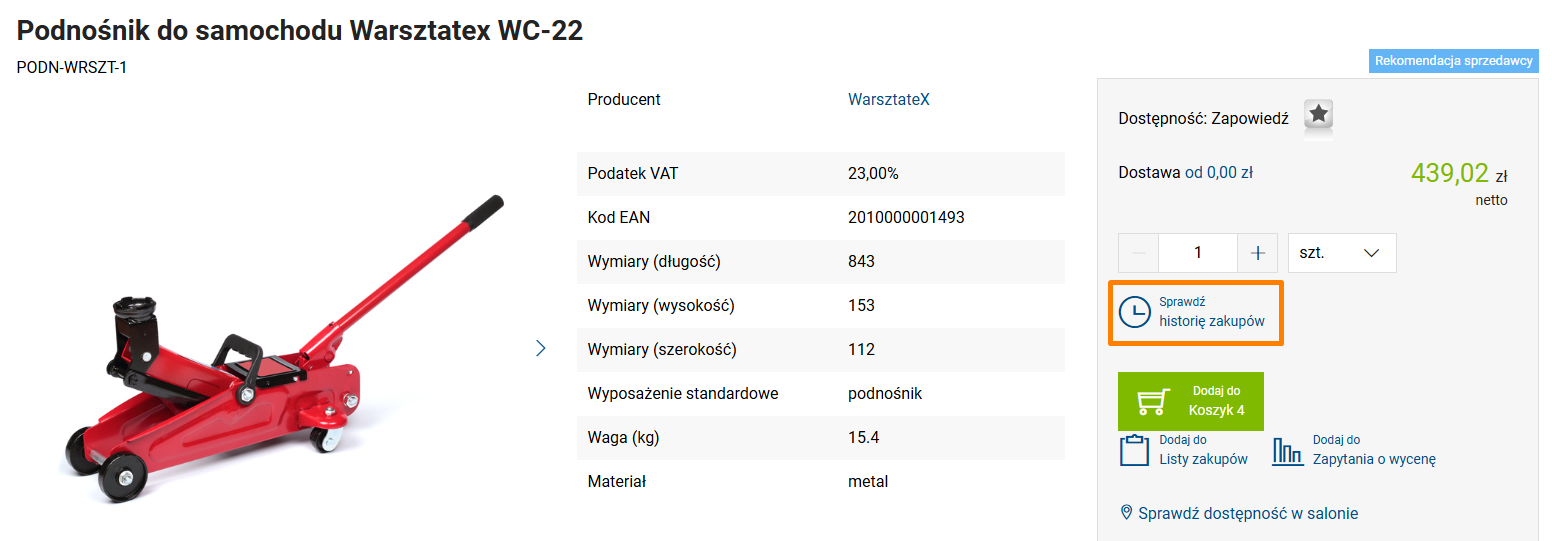
Efekt widoczny na szczegółach towaru w szablonie Szafir
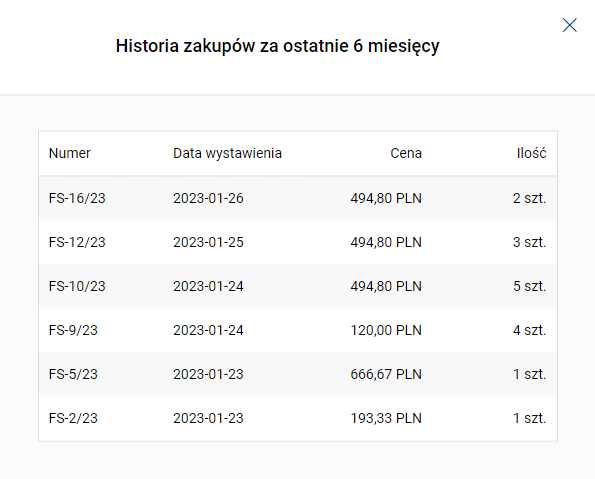
Historia zakupów wyświetlana po naciśnięciu przycisku „Sprawdź historię zakupów”
Informacja o tym, że towar znajduje się w koszyku.
W szablonie Szafir Klient zostanie poinformowany o tym, że dany produkt znajduje się już w koszyku. Po wyborze towaru i kliknięciu „Kup teraz”, przy ponownej próbie dodania do koszyka, na przycisku pojawi się ikona oraz odpowiedni tooltip:

Informacja widnieje na szczegółach towaru. W szablonie Szafir prezentacja tej informacji stanowi dodatek i domyślnie jest wyłączona.

Żeby ją uruchomić, należy przejść do panelu administracyjnego, a następnie do sekcji Wygląd sklepu > Ustawienia zakładka Ogólne. Następnie po odnalezieniu sekcji „Informuj o tym, że towar znajduje się już w koszyku” należy zmienić opcję na „TAK”. Po dokonaniu modyfikacji koniecznie zapisz i opublikuj zmiany.
Więcej o darmowych szablonach przeczytasz w artykule Gotowe szablony Comarch.
Czy ten artykuł był pomocny?
( 0 )
Inne w kategorii
-
0
- 3184
-
1
- 1776
-
0
- 1559
-
1
- 941
-
0
- 1768
-
0
- 3263
Społeczność Comarch
Dzięki społeczności Comarch ERP rozwiązujemy problemy, dzielimy się pomysłami oraz informujemy o nowościach.
Dołącz do Społeczności Comarch
Oferta e-Commerce
Demo Comarch e-Sklep
Zamów Comarch e-Sklep
Cennik Comarch e-Sklep
Comarch e-Sale
Comarch B2B
Czym się różni Comarch
e-Sklep B2B od Comarch B2B?
Przydatne linki
Spis treści
Stwórz darmowy szablon
Konfigurator produktu
Więcej o Comarch ERP
Pomoc Comarch Betterfly
Pomoc Comarch ERP Optima
Pomoc Comarch ERP XL
Pomoc Comarch ERP Altum
Oprogramowanie e-commerce
Sztuczna Inteligencja (AI)