W szablonie Szafir istnieje możliwość graficznej prezentacji filtra typu kolor. Filtr ten pozwala klientowi na wyszukiwanie interesujących produktów z uwzględnieniem preferowanego koloru/kolorów. W szablonie kolory mogą być prezentowane nie tylko słownie, ale również w formie graficznej.
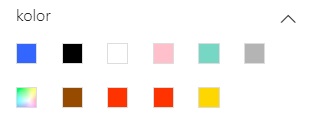
Przykład graficznej prezentacji filtra
Funkcję możesz włączyć lub wyłączyć w Panelu administracyjnym e-Sklepu, w obszarze Wygląd sklepu/ Ustawienia/ Ustawienia szablonu/ Lista towarów, gdzie znajduje się parametr o nazwie Filtr typu kolor. Zmiany należy zapisać, a następnie opublikować. Filtr typu kolor jest domyślnie wyłączony.

Aby filtr działał poprawnie, należy posiadać w Systemie ERP, atrybut kolor typu lista udostępniony dla e-Sklepu. W panelu administracyjnym e-Sklepu przejdź do obszaru Wygląd sklepu/ Ustawienia/ Edytuj ustawienia zaawansowane/ zakładka Obiekty. Na liście znajdź obiekt color-filter, kliknij w niego w celu edycji. Wartości w panelu administracyjnym e-Sklepu w obiekcie color-filter powinny być takie same jak wartości na szczegółach listy atrybutu kolor w Systemie ERP.
Obiekt color-filter zbudowany jest w następujący sposób:
NAZWA ATRYBUTU Z SYSTEMU ERP
|||
Nazwa koloru z listy z Systemu ERP|kod koloru HTML
||
Nazwa koloru z listy z Systemu ERP|kod koloru HTML
||
Nazwa koloru z listy z Systemu ERP|kod koloru HTML
itd.
przykład:
KOLOR
|||
Brązowy|#964b00
||
Czarny|#000000
||
Biały|#FFFFFF
||
Złoty|#ffd700
||
Różowy|#ffc0cb
||
Turkusowy|#76D7C4
Do obiektu color-filter należy dodać wszystkie kolory, które posiadasz na liście atrybutu w Systemie ERP.
Uwaga
Nazwa koloru w obiekcie powinna być identyczna jak ta w Systemie ERP. Nazwa ta powinna być napisana z dużych liter, a ewentualne spacje powinny zostać zastąpione znakami podkreślenia. Np. jeżeli nasz atrybut w systemie ERP nosi nazwę Kolor produktu, to w obiekcie powinien zostać on zapisany jako KOLOR_PRODUKTU
Wskazówka
Atrybut powinien być przypisany w Systemie ERP do produktów, a także do grup towarowych w których chcesz umożliwić filtrowanie po kolorze.
W celu zdefiniowania wartości w obiekcie color-filterdla języków obcych, musisz posiadać dodany w Systemie ERP atrybut typu lista udostępniony dla e-Sklep w danym języku obcym. W panelu administracyjnym e-Sklepu, w szczegółach obiektu color-filter wybierz z listy odpowiedni język i skonfiguruj treść obiektu. Dla przykładu, jeśli posiadasz w Systemie ERP atrybut color, który posiada wartości: red, blue. Twój obiekt powinien wyglądać w następujący sposób:
COLOR
|||
red|#FF3300
||
blue|#3366FF
Wskazówka
Istnieje możliwość prezentacji graficznej koloru wielokolorowego. Przy takim kolorze w obiekcie zamiast kodu html wpisz multicolor
Czy ten artykuł był pomocny?
Inne w kategorii
-
0
- 3184
-
0
- 1559
-
5
- 9227
-
1
- 941
-
0
- 1768
-
0
- 3264
Społeczność Comarch
Dzięki społeczności Comarch ERP rozwiązujemy problemy, dzielimy się pomysłami oraz informujemy o nowościach.
Dołącz do Społeczności Comarch
Oferta e-Commerce
Demo Comarch e-Sklep
Zamów Comarch e-Sklep
Cennik Comarch e-Sklep
Comarch e-Sale
Comarch B2B
Czym się różni Comarch
e-Sklep B2B od Comarch B2B?
Przydatne linki
Spis treści
Stwórz darmowy szablon
Konfigurator produktu
Więcej o Comarch ERP
Pomoc Comarch Betterfly
Pomoc Comarch ERP Optima
Pomoc Comarch ERP XL
Pomoc Comarch ERP Altum
Oprogramowanie e-commerce
Sztuczna Inteligencja (AI)