Spis treści
Wymagania systemowe
Tworzenie centrum Comarch e-Sklep
- Formularz centrum Comarch e-Sklep
- Dostępność obiektów
- Magazyny
- Formy płatności
- Typy cen
- Serie
- Grupy kontrahentów
- Grupy artykułów
- Wartość słownika uniwersalnego
- Status i dostępność towarów
Eksport kontrahentów z Comarch ERP Altum do Comarch e-Sklep
Opis asortymentu
- Eksport załączników do Comarch e-Sklep
- Eksport atrybutów do Comarch e-Sklep
- Prezentacja filmów
- Wyszukiwanie kontekstowe
- Kolejność wyświetlania
- Obsługa atrybutów wielowartościowych
- Obsługa atrybutów technicznych
- Eksport cen do Comarch e-Sklep
- Eksport jednostek miary do Comarch e-Sklep
- Eksport cech do Comarch e-Sklep
- Eksport artykułów powiązanych do Comarch e-Sklep
- Powiązanie typu Akcesorium i Zamiennik
- Fantomy – powiązanie typu Towar nadrzędny
- Wysyłanie gotowych zestawów do e-Sklepu
- Eksport informacji o walutach do Comarch e-Sklep
Klucz wymiany
Synchronizacja Comarch ERP Altum z Comarch e-Sklep
Wielosklepowość
Odbiór zamówień z Comarch e-Sklep
Comarch e-Sklep powstał w celu zaspokojenia potrzeb rynkowych przedsiębiorstw w zakresie sprzedaży on-line. Comarch e-Sklep dedykowany jest dla firm, które chcą poszerzyć możliwości dotarcia do klientów poprzez oferowanie swoich towarów w ogólnodostępnym sklepie internetowym.
Współpraca Comarch ERP Altum z Comarch e-Sklep polega na:
- Eksporcie do Comarch e-Sklep danych o towarach, grupach towarów i kontrahentach
- Imporcie danych o nowych kontrahentach zapisanych w Comarch e-Sklep
- Imporcie zamówień złożonych w Comarch e-Sklep
Właściciel sklepu wykorzystuje do swojej pracy tylko jeden program: Comarch ERP Altum. Comarch e-Sklep w tym podejściu jest wyłącznie narzędziem umożliwiającym prowadzenie sprzedaży za pośrednictwem Internetu.
Udostępniona funkcjonalność jest znakomitym i nowoczesnym narzędziem do prowadzenia sprzedaży przez sieć WWW, a wewnętrzne mechanizmy konfiguracji i możliwość samodzielnego kreowania kształtu witryny dają możliwości pełnego dostosowania e-Sklepu do potrzeb Użytkownika.
Za pośrednictwem Comarch e-Sklep, Użytkownik może wystawiać swoje towary na aukcjach, publikowanych na portalach aukcyjnych, zarówno polskich, jak i zagranicznych.
Wymagania systemowe
Współpraca Comarch ERP Altum z Comarch e-Sklep wymaga środowiska .NET Framework 4, dodatku Microsoft Web Services Enhancements (WSE) 3.0 Runtime oraz komponentu SQLXML.
Tworzenie centrum Comarch e-Sklep
Aby utworzyć centrum typu Comarch e-Sklep należy przejść na zakładkę Struktura firmy, a następnie wybrać opcję widoczną na wstążce Dodaj lokalne – Comarch e-Sklep.

W systemie zostanie otwarty nowy formularz, który składa się z opisanych poniżej zakładek.

Formularz centrum Comarch e-Sklep
Zakładka Ogólne
Na tej zakładce Użytkownik ma możliwość zdefiniowania ogólnych informacji o centrum typu Comarch e-Sklep. Istotnymi polami na tej zakładce są:
- Nazwa – nazwa centrum typu Comarch e-Sklep
- Typ – typ centrum
- Opis – opis składający się z dowolnych znaków
- Aktywne – parametr informujący Użytkownika, czy dane centrum jest aktywne
- Data utworzenia – data utworzenia centrum, wypełniana jest automatycznie i jest nieedytowalna.
- Waluta – pole waluty systemowej centrum. Wypełniane automatycznie z ustawień Firmy, do której centrum należy i jest nieedytowalne. Wskazana waluta będzie walutą sklepu.
- Grupa stawek VAT – pole to prezentuje domyślną grupę stawek VAT przypisaną do firmy do której centrum należy i jest nieedytowalne. Wskazana grupa będzie wysłana do sklepu.
Dodatkowo na zakładce znajdują się pola umożliwiające definiowanie danych adresowych e-sklepu. Pola adresowe przedstawiają adres główny danego centrum, ale nie są edytowalne bezpośrednio z poziomu zakładki
Ogólne. Aby zmienić adres główny centrum struktury, należy wybrać przycisk z trzema kropkami  znajdujący się koło pola Typ adresu. Podobnie jest z kontaktami i opisem, które są przypisane do adresów, są one edytowalne dopiero po wybraniu przycisku [Zmień adres].
Przycisk
Po wybraniu przycisku otwiera się okno Adresy

Okno składa się z listy adresów przypisanych do centrum, na której prezentowane są:
- Typ adresu – do wyboru jeden z poniższych: Główny, Dostawy, Oddziału, Korespondencyjny, Faktury,
- Kod – zdefiniowanie kodu ułatwi identyfikację adresu,
- Nazwa – zdefiniowanie nazwy adresu umożliwi poprawną identyfikację w przypadku archiwizacji,
- Adres – adres formatu Miasto, Ulica, Nr domu, Nr mieszkania,
- Domyślny – dla każdego typu adresu na przykład Dostawy może być tylko jeden domyślny adres,
- Aktywny – opcja określa, czy dany adres jest aktywny,
oraz panelu konfiguracyjnego. Na liście wykonać można następujące operacje:
- [Dodaj] adres – umożliwia dodanie adresu o dowolnym typie,
- [Usuń] adres – usuwa wskazany na liście adres,
- [Odśwież] listę adresów,
- [Eksportuj do Excela] – umożliwia wyeksportowanie listy adresów.
Aby zmienić dane w istniejącym adresie, należy wykorzystać panel znajdujący się pod listą adresów. W panelu wyświetlane są dane dla adresu zaznaczonego na liście. Zmodyfikowane dane zostaną przeniesione na centrum po wskazaniu przycisku [Wybierz] w menu górnym.
Analogicznie możliwa jest edycja i zmiana danych kontaktowych (telefon, e-mail itd.) oraz opisu przyporządkowanych do danego adresu.
Zakładka Dokumenty
Z poziomu zakładki możliwe jest definiowanie parametrów (m.in. serie, magazyny, schematy numeracji, rejestry VAT, a także inne związane z warunkami handlowymi) dla dokumentów wystawianych w centrum e-sklep.

Po edycji typu dokumentu (na przykład Faktury Sprzedaży) na zakładce: Ogólne Użytkownik ma dostęp do dodatkowych parametrów dokumentu, takich jak:
- Potwierdzenie zapłaty – włączenie tej opcji powoduje wyświetlenie okienka potwierdzenia zapłaty za każdym razem kiedy dokument będzie zatwierdzany.
- Automatyczne generowanie dokumentu magazynowego – jeżeli ta opcja jest zaznaczona to przy zatwierdzaniu dokumentu handlowego jednocześnie będzie generowany dokument magazynowy w stanie takim jak wybrany spośród stanów wyświetlonych w liście rozwijalnej poniżej tej opcji.
 f
f
Zakładka Operatorzy
Do centrum muszą zostać dodane grupy operatorów, na zasadach opisanych w dokumentacji Comarch ERP Altum Konfiguracja.
Zakładka Atrybuty
Do centrum mogą zostać dodane atrybuty, na zasadach opisanych w dokumentacji Comarch ERP Altum Konfiguracja.
Zakładka Załączniki
Do centrum mogą zostać dodane załączniki, na zasadach opisanych w dokumentacji Comarch ERP Altum Konfiguracja.
Zakładka Firma
Na zakładce Firma znajdują się informacje dotyczące firmy. Więcej informacji dostępnych jest w dokumentacji Comarch ERP Altum Konfiguracja.
Zakładka Synchronizacja

Na zakładce Synchronizacja dostępne są następujące pola i parametry:
- Host serwisu synchronizacji – jest to adres dostępu do webservice’u, na którym hostowany jest Comarch e-Sklep. Dla sklepów online adres ten ma postać https://serwis.isklep24.pl/comarchsrv/comarchshopsrv.ashx
- Wersja Comarch e-Sklep – pole, w którym należy wskazać, z którą wersją Comarch e-Sklep nastąpi synchronizacja.
- Usługa kosztów przesyłki – jest to usługa, która musi być obligatoryjnie dodana, a która nie posiada ceny (nie może mieć ceny ustalonej w jakimkolwiek cenniku). Usługa ta będzie dodana do każdego zsynchronizowanego zamówienia sprzedaży, a cena tej usługi zostanie ustalona w zależności od formy przesyłki wybranej przez kontrahenta w Comarch e-Sklep.
- Importuj kontrahentów do grupy – w parametrze wskazywana jest grupa kontrahentów z określonej kategorii podziału, do której będą importowani kontrahenci zarejestrowani w Comarch e-Sklep.
- Wysyłaj ceny poprzednie dla typu – umożliwia wskazanie typu ceny, innego niż domyślny (dla centrum e-Sklep), z którego ceny poprzednie wysyłane będą dla artykułów eksportowanych do e-Sklepu.
- Wysyłaj stany udostępnionych magazynów – umożliwia wysłanie do e-sklepu stanów dostępnych w magazynach, których stany zostały udostępnione dla centrum e-sklep. Gdy parametr jest zaznaczony w synchronizacji jest wysyłana suma stanów magazynów dostępnych dla centrum typu e-sklep oraz stanów magazynów, które nie są dostępne w centrum, ale dla których na zakładce „Widoczność stanów” wskazano centrum typu e-Sklep. Gdy jest odznaczony w synchronizacji są wysyłane stany magazynowe z dostępnych dla centrum e-Sklep magazynów.
- Parametry – Wybór danych, które będą przesyłane do aplikacji Comarch e-Sklep definiujemy w obszarze Parametry. Dla wskazanych danych synchronizacja będzie wykonywana w ramach definiowanych harmonogramów oraz te ustawienia będą podpowiadane jako domyślne w trakcie synchronizacji uruchamianej ręcznie.

W przypadku, gdy parametr „Eksport pełny” jest zaznaczony wykonywana jest synchronizacja pełna wszystkich zaznaczonych obiektów. Gdy jest on odznaczony wówczas wykonywana jest synchronizacja różnicowa – wysyłane są tylko obiekty, których wartość zmieniła się od czasu poprzedniej synchronizacji.
Dodatkowo, użytkownicy mogą ograniczyć liczbę synchronizowanych elementów poprzez wskazanie, które z nich mają być przesyłane do aplikacji. Przy czym zasoby oraz grupy towarów są zawsze eksportowane do aplikacji Comarch e-Sklep bez względu na wybrany typ synchronizacji.
- Eksportuj kontrahentów – gdy parametr jest zaznaczony kontrahenci dodani do Comarch ERP Altum oraz spełniających odpowiednie warunki mają zakładane konta w e-Sklepie. Więcej w punkcie 2.3 Eksport kontrahentów z Comarch ERP Altum do Comarch e-Sklep niniejszego dokumentu.
- Eksportuj artykuły – gdy parametr jest zaznaczony, przy wyłączonym eksporcie pełnym wysyłane są tylko artykuły lub fantomy nowo dodane, lub te, dla których zmieniono dane, np. cenę, grupę, itp. Podczas synchronizacji pełnej wysyłane są wszystkie artykuły i fantomy. Przy odznaczonym parametrze artykuły nie będą synchronizowane.
- Eksportuj artykuły powiązane – dla zaznaczonego parametru i przy równoczesnym odznaczeniu parametru „Eksport pełny” wysyłane są tylko zestawy i zamienniki nowo dodane. Jeżeli obydwa parametry są zaznaczone, wykona się synchronizacja pełna zestawów/ zamienników. Eksport artykułów powiązanych zostanie wykonany dla towarów, które spełniają warunki dla Comarch e-Sklep – są dostępne dla e-Sklep. Przy odznaczonym parametrze artykuły powiązane nie będą synchronizowane.
- Eksportuj załączniki – gdy parametr jest zaznaczony i parametr „Eksport pełny” jest odznaczony, wówczas wysyłane są tylko załączniki nowo dodane, lub te, dla których zmieniono dane. Jeżeli parametr jest zaznaczony, wykona się synchronizacja pełna załączników, które spełniają warunki dla Comarch e-Sklep (załączniki dostępne dla e-Sklep). Przy odznaczonym parametrze załączniki nie będą synchronizowane. W przypadki eksportu załączników synchronizowane są wraz z nimi również artykuły.
- Synchronizuj zamówienia – nawet jeśli parametr nie jest zaznaczony, to wykonywany jest import zamówień z Comarch e-Sklep do Comarch ERP Altum. Jednak zaznaczenie tego parametru umożliwia import oraz eksport danych zamówień sprzedaży:
- import kontrahentów, jeśli zamówienie zostało złożone przez nowo zarejestrowanego klienta w Comarch e-Sklep,
- import zamówień złożonych za pośrednictwem Comarch e-Sklep,
- import potwierdzeń zamówień złożonych za pośrednictwem Comarch e-Sklep,
- eksport statusu zamówienia.
Dla synchronizacji uruchamianych z harmonogramu wartości ww. parametrów zostaną pobrane z ustawień na centrum e-Sklep. Ponadto na zakładce Synchronizacja dostępna jest lista Formy Płatności , na której mapowane są sposoby płatności z e-Sklepu ze sposobami płatności udostępnionymi dla centrum e-Sklep w systemie Comarch ERP Altum. W zależności od konfiguracji, dla wskazanych w e-Sklepie form płatności, na zamówieniach synchronizowanych znajdą się przypisane im formy płatności dostępne w systemie ERP.

Wskazówka
Nie ma możliwości zapisania centrum, jeśli wszystkie formy płatności nie zostaną zmapowane.
Dostępność obiektów
Na formatce Centrum struktury, na wstążce w grupie Ogólne znajduje się przycisk [Dostępność obiektów]. Wybór przycisku otwiera panel konfiguracyjny, w którym definiowana jest dostępność obiektów systemu dla centrum struktury, w kontekście którego otwierany jest panel. Obiekty te domyślnie są dziedziczone z centrum nadrzędnego z wyjątkiem grup artykułów i wartości słowników uniwersalnych. Dla odznaczonego parametru Pobierz z nadrzędnego obiekty nie będą dziedziczone z centrum nadrzędnego.


Więcej informacji w temat Dostępności obiektów znajduje się w dokumentacji 2016.5 Comarch ERP Altum Konfiguracja. W przypadku centrum typu Comarch e-Sklep należy zwrócić uwagę na obiekty opisane poniżej.
Magazyny
W prawej części okna wyświetlana jest lista magazynów dostępnych w danym centrum. W przypadku centrum e-Sklep stan zasobów przekazywany do aplikacji będzie prezentowany w zależności od zaznaczonego parametru „Wysyłaj stany udostępnionych magazynów”. Jeżeli parametr będzie odznaczony to będzie to suma zasobów udostępnionych magazynów. Natomiast przy zaznaczonym parametrze stan zasobów będzie to suma stanów z udostępnionych magazynów oraz stanów magazynów, które nie są dostępne w centrum, ale dla których na zakładce „Widoczność stanów” wskazano centrum typu e-Sklep.

Formy płatności
Lista form płatności zdefiniowanych w Konfiguracja/Finanse/Formy płatności obowiązuje w całej strukturze firmy. Użytkownik ma jednak możliwość ustawienia poszczególnych parametrów, dotyczących danych form płatności indywidualnie dla każdego centrum. Dla centrum e-Sklep dodatkowo konieczne jest powiązanie form płatności z systemu ERP z tymi definiowanymi w aplikacji Comarch e-Sklep. Takie powiązanie konfiguruje się na zakładce Synchronizacja centrum typu e-sklep.

Typy cen
Dostępność typów cen uzależniona jest od parametru Pobierz z nadrzędnego. Dla artykułów eksportowanych do Comarch e-Sklep zostanie przesłany najbardziej aktualny cennik rozchodowy z domyślnego typu ceny przypisanego do centrum typu e-Sklep. W tym miejscu możemy również dołączać inne typy cen spośród których możemy później wskazać typ ceny dla ceny poprzedniej z cennika (parametr Wysyłaj ceny poprzednie dla typu na zakładce Synchronizacja centrum Comarch e-Sklep).

Serie
Dostępność serii uzależniona jest od parametru Pobierz z nadrzędnego. Serie mogą być wykorzystane, w zależności od zastosowanego numeratora, do oznaczania dokumentów wystawionych w Comarch e-Sklep, czy każdym innym centrum.

Grupy kontrahentów
Obiekt umożliwia określenie dostępności grup kontrahentów w danym centrum. Dodatkowo, dla kontrahentów należących do grup powiązanych z centrum e-sklep, w przypadku zaznaczenia na zakładce Synchronizacja dla centrum typu e-Sklep parametru Eksportuj kontrahentów , zostaną założone konta w e-Sklepie. Warunki jakie należy spełnić, aby takie konto zostało utworzone, opisane są w punkcie Eksport kontrahentów.

Grupy artykułów
Obiekt umożliwia określenie dostępności grup artykułów w danym centrum. Dołączone grupy zostaną zsynchronizowane wraz z przypisanymi do nich artykułami do Comarch e-Sklep. Istnieje możliwość podpięcia różnych grup artykułów należących do różnych kategorii, co pozwala na wyświetlenie tego samego artykułu w e-Sklepie w ramach różnych kategorii.

Aby dołączyć grupę artykułów należy wskazać kategorię podziału, a następnie nacisnąć na przycisk [Dołącz]. W efekcie zostanie otwarte nowe okno, w którym będzie można wskazać grupę/grupy artykułów. Wybór należy zatwierdzić przyciskiem [Wybierz]. Wyświetlanie wszystkich kategorii podziału daje możliwość wyboru grup artykułów spośród wszystkich kategorii podziału.
Wskazówka
Jeśli zostanie dołączona jedynie grupa główna, wówczas do Comarch e-Sklep zostanie wysłana wyłącznie ta grupa, bez jej podgrup. Aby wysłać także podgrupy grupy głównej muszą one zostać również dołączone.
Aby wyłączyć daną grupę towarów z synchronizacji do sklepu internetowego, należy ją odłączyć od centrum. W tym celu należy wskazać grupę i wybrać [Odłącz].
Wskazówka
Grupy artykułów w aplikacji Comarch e-Sklep będą wyświetlane w takiej kolejności, jaka została określona za pomocą parametru Lp. na karcie grupy artykułów zakładka Pozycjonowanie. W przypadku, gdy Lp. nie zostanie określone, grupy będą prezentowane zgodnie z kolejnością ich dołączania.
Wskazówka
Do Comarch e-Sklep przenoszone są nazwy, a nie kody grup. Dlatego ważne jest, aby dla każdej grupy, która ma się pojawić w Comarch e-Sklep, została wypełniona nazwa grupy. Daje to możliwość opisania grup w czytelny sposób, na potrzeby prezentacji w Comarch e-Sklep.
Dla użytkowników systemu Comarch ERP Altum istnieje możliwość eksportu tłumaczonych nazw grup artykułów, w języku polskim, angielskim, niemieckim i francuskim oraz w innych wcześniej zdefiniowanych językach. Dane te należy wcześniej wprowadzić odpowiednio na formularzu grup wskazując w parametrze Język, dla którego wprowadzona zostanie wartość. Jeśli w Comarch e-Sklep wybrany zostanie język, dla którego nie zdefiniowano nazwy grupy, wówczas wyświetlana jest nazwa grupy w domyślnym języku.
Wartość słownika uniwersalnego
Użytkownik ma możliwość dodawania cech, które zostaną zsynchronizowane do Comarch e-Sklep.
Po naciśnięciu przycisku [Dołącz] zostanie otworzona lista słowników uniwersalnych, z której należy wybrać słowniki cech za pomocą przycisku [Wybierz].

Do Comarch e-Sklep będą synchronizowane wyłącznie cechy dołączone do odpowiadającego mu w strukturze centrum.
Wskazówka
Wartość cechy <<Nieokreślony>> nie jest synchronizowana do Comarch e-Sklep.
Status i Dostępność towarów
Sposób prezentacji asortymentu w e-Sklepie ustawiany jest na karcie artykułu na zakładce Aplikacje. Użytkownik ma możliwość różnicowania nazwy, opisu, oraz parametrów dla pozycjonowania indywidualnie dla każdej aplikacji e-commerce dodanej w strukturze praw, dzięki czemu istnieje możliwość personalizacji artykułu ze względu na to, w jakim e-sklepie jest sprzedawany. Jeżeli w strukturze firmy dodane jest więcej centrów typu Comarch e-Sklep na zakładce Aplikacje zostaną zaprezentowane dodatkowe zakładki odpowiadające dodanym centrom.

Na zakładce dla danego centrum typu e-sklep na zakładce Aplikacje znajdują się takie parametry jak:
Podlega rabatowaniu – określa, czy artykuł będzie podlegał rabatom definiowanym w e-sklepie i Comarch ERP Altum.
Nie kontroluj stanów – zaznaczenie parametru umożliwia zamawianie z poziomu e-sklepu towarów, niezależnie od ilości danego towaru w magazynach.
Status – są to predefiniowane wartości, którymi można określić status danego artykułu:
- Zapowiedź
- Dostępny
- Dostępny na zamówienie
- Niedostępny
Dostępność – to parametr pozwalający określić czas, który jest niezbędny na skompletowanie danego elementu zamówienia (artykułu):
- Nieokreślona
- Towar dostępny od ręki
- Towar dostępny do 24h
- Towar dostępny do 48h
- Od 3 do 5 dni
- Do 7 dni
- Do 14 dni
- Powyżej 14 dni
Flagi – to tagi, którymi dodatkowo można oznaczyć towar prezentowany w sklepie internetowym. Parametr jest nieobowiązkowy. Artykuły w e-sklepie można oznaczyć flagą:
- Nowość
- Promocja
- Produkt z gazetki
- Produkt polecany
- Wyprzedaż
- Super jakość
- Super cena
- Najlepiej oceniany
- Rekomendacja sprzedawcy
Powyższe parametry można określić także na wzorcu artykułu (grupie artykułów) i przenosić na znajdujące się w danej grupie artykuły.
Wskazówka
W przypadku aktualizacji artykułów za pomocą wzorców dla parametrów z zakładki Aplikacje zaktualizowane zostaną wartości parametrów dla wszystkich centrów typu Comarch e-Sklep, do których należy artykuł.
Na liście Stany magazynowe możliwe jest zdefiniowanie sposobu prezentacji stanu zasobów danego towaru:
Przedział od – wartość określająca próg opisujący dostępność artykułu
Sposób prezentacji – to predefiniowana lista:
- Opis i grafika – w Comarch e-Sklep dostępność towaru prezentowana będzie poprzez wartości z pola opis oraz dodaną grafiką,
- Grafika – dostępność prezentowana będzie wyłącznie w formie graficznej,
- Opis – dostępność prezentowana będzie wyłącznie w formie opisu.
Opis – pole aktywne, jeżeli w polu Sposób prezentacji wybrana została wartość Opis lub Opis i Grafika.
Grafika – pole prezentuje miniaturę wskazanej grafiki. Pole aktywne, jeżeli w polu Sposób prezentacji wybrana została wartość Grafika lub Opis i Grafika.
Zdefiniowane progi uzależnione od stanu danego towaru w Systemie Comarch ERP Altum, będą różnicować prezentację towaru poprzez wyświetlaną informację oraz grafikę.
Wskazówka
W przypadku braku ciągłości progów dostępności artykułu wyjście z zakładki Aplikacje będzie skutkowało wywołaniem alertu
.
W części Dostępność znajdują się przyciski:
- [Dodaj próg] – dodaje nowy próg
- [Usuń próg] – usuwa istniejący próg
- [Eksport do arkusza kalkulacyjnego] – eksportuje dane do arkusza kalkulacyjnego
Progowa prezentacja stanów magazynowych możliwa jest do określenia także na wzorcu artykułów. Aby przejść do tego okna należy otworzyć listę artykułów, edytować grupę artykułów, z poziomu zakładki Ogólne przejść na podzakładkę e-Sklep.
Poniżej znajduje się dokładny opis poszczególnych opcji aktualizacji w kontekście progów:
- Zmienione pola – warunkowa – jeśli dla artykułu przed zmianą wartości progów były identyczne jak dla wzorca to zaktualizowany zostanie próg zgodnie ze zmianą wykonaną na wzorcu
-
Zmienione pola – bezwarunkowa – jeśli dla artykułu istnieją progi, których wartość pól „Przedział od” była taka sama jak na wzorcu, zostaną zaktualizowane wartości dla progów zgodnie z modyfikacją wykonaną na wzorcu
-
Wszystkie pola – bezwarunkowa – na kartach artykułów w danej grupie zostaną usunięte istniejące progi i dodane nowe, zgodnie ze wzorcem
W części Pozycjonowanie znajdują się pola związane z pozycjonowaniem artykułu:
- Nazwa – nazwa artykułu prezentowana w aplikacjach e-commerce
- Opis – opis artykułu prezentowany w aplikacjach e-commerce
- Tytuł strony – nazwa artykułu wykorzystywana w tytule strony oraz w budowie przyjaznego linku do strony ze szczegółami produktu
- Słowa kluczowe – wykorzystywane do pozycjonowania strony szczegółów produktu
- Meta opis – opis towaru wykorzystywany na szczegółach towaru
- Link SEO – umożliwia wprowadzenie dedykowanego dla SEO linku do karty artykułu.
- Opis krótki – krótki opis towaru wykorzystywany na listach
- Szukaj – pole, w którym można wpisać słowa kluczowe dla wyszukiwarki e-sklepu. Kolejne wartości należy wprowadzać używając jako separatora średnika.
W przypadku gdy Nazwa lub Opis nie będzie wypełniona do sklepu będą wysyłane domyślne informacje z karty artykułu, odpowiednio nazwa artykułu z zakładki Ogólne pole Nazwa oraz opis z zakładki Opis.
Wskazówka
Nie zalecamy stosowania znaków specjalnych w nazwach produktów.
Na wstążce znajduje się grupa przycisków Nazwa i opis. Opcja Kopiuj z artykułu umożliwia kopiowanie nazwy lub opisu na zakładkę Pozycjonowanie z artykułu.

Dla pól Nazwa oraz Opis jest dostępny edytor HTML. Aby z niego skorzystać należy, podczas edycji pól Nazwa lub Opis, wybrać przycisk [Używaj HTML] z górnego menu. Wybór ten jest równoznaczny z wysyłką opisu/nazwy w formie wygenerowanego przez edytor kodu HTML. Edytor umożliwia wprowadzenie formatowania tekstu, które widoczne jest również w interfejsie systemu, a także podgląd wygenerowanego kodu – przycisk [Przełącz].

Parametry z obszaru Pozycjonowanie mogą być również określone dla grup artykułów. Dodatkowym parametrem do określenia jest:
Lp. – to parametr umożliwiający określenie kolejności wyświetlania danej grupy artykułów w aplikacji Comarch e-Sklep.

Na wstążce znajduje się grupa przycisków Nazwa i opis. Tak jak w przypadku artykułów opcja Kopiuj z grupy umożliwia kopiowanie na zakładkę Pozycjonowanie nazwy lub opisu edytowanej grupy artykułów.

W przypadku gdy Nazwa lub Opis na zakładce Pozycjonowanie nie będzie wypełniona do sklepu będą wysyłane domyślne informacje z grupy artykułów, odpowiednio nazwa grupy z zakładki Ogólne pole Nazwa oraz opis z zakładki Opis.
Eksport kontrahentów z Comarch ERP Altum do Comarch e-Sklep
System Comarch ERP Altum umożliwia wyeksportowanie kontrahentów do Comarch e-Sklep. Aby było to możliwe należy spełnić następujące warunki:
- Na centrum typu Comarch e-Sklep, zakładka Synchronizacja, należy zaznaczyć parametr Eksport kontrahentów
- Dany kontrahent, na zakładce Dostępność powinien mieć dołączone centrum typu Comarch e-Sklep
- Kontrahent musi mieć zaznaczony parametr Aktywny
- Kontrahent musi mieć wypełnione wszystkie dane jakie są wymagane podczas rejestracji w Comarch e-Sklep
- Comarch e-Sklep jest w wersji Enterpirse
Ze względu na wymagania wynikające z rejestracji w Comarch e-Sklep, do sklepu dodani zostaną tylko kontrahenci posiadający następujące dane:
Dane kontrahenta
- Kod
- Nazwa
- NIP/PESEL – jeżeli kontrahent jest płatnikiem VAT
Dane adresowe, adres główny
- Kraj
- Ulica
- Nr domu
- Miasto
- Kod pocztowy
Dane adresowe, adres dostawy
- Nazwa
- Kraj
- Ulica
- Nr domu
- Miasto
- Kod pocztowy
Dane kontaktowe kontrahenta
- E-mail – dana kontaktowa musi być aktywna i domyślna, na ten adres klient będzie logować się do e-Sklep
- Telefon – dana kontaktowa musi być aktywna i domyślna
Osoba kontaktowa
- Kod
- Imię
- Nazwisko
Wskazaną osobę trzeba dodać na zakładce Aplikacje.
Kontrahenci importowani do Comarch ERP Altum z e-sklepu będą dodawani do wskazanej na Centrum w zakładce Synchronizacja grupy kontrahentów.
Wskazówka
W związku ze zmianą w określaniu dostępności kontrahentów dla centrów przypisanie grup kontrahentów w oknie Domyślność obiektów – Grupy kontrahentów, nie będzie skutkować ich wyeksportowaniem do Comarch e-Sklep. Wymagane jest aby kontrahent na zakładce Dostępność został przypisany do centrum typu Comarch e-Sklep.
Opis asortymentu
Eksport załączników do Comarch e-Sklep
Artykuły, jak i grupy artykułów mogą być prezentowane w Comarch e-Sklep razem z obrazami (fotografie, grafiki itp.), przedstawiającymi ich wygląd, stan itd.. Można tego dokonać poprzez dodanie załącznika o typie: obraz do grupy artykułów czy artykułów. Należy przy tym pamiętać, aby na liście załączników zaznaczyć, iż dany załącznik ma być dostępny dla e-Sklep.
Aby dodać załącznik na formularz artykułu czy grupy artykułów należy przejść na zakładkę Załączniki. Załącznik można dodać wybierając go z listy załączników bądź wskazując z dysku.
Wskazanie załącznika, który będzie prezentowany jako pierwszy (główny) następuje poprzez trzykrotne naciśnięcie na check – jego ramka zostanie podświetlona. Oznacza to, iż ten załącznik będzie prezentowany jako główny. Jeżeli żadne z załączników nie zostanie oznaczony w ten sposób, jako główny będzie prezentowany ten, który został dodany najwcześniej do bazy danych.
Wskazówka
W synchronizacji Comarch ERP Altum oraz Comarch e-Sklep nie ma możliwości wysyłania atrybutów binarnych. Zdjęcia artykułów będą wysyłane wyłącznie jako załączniki.
Eksport atrybutów do Comarch e-Sklep
Prezentacja filmów
Comarch ERP Altum w integracji z Comarch e-Sklep pozwala na prezentacje filmów na stronie szczegółów artykułów w Comarch e-Sklep. Aby wykonać synchronizację filmu należy w systemie Comarch ERP Altum dodać atrybut o nazwie PRODUCT_MOVIE i formacie tekstowym. Atrybut taki należy następnie przypisać do artykułu. Po wykonaniu tych czynności na artykule będzie istniała możliwość uzupełniania atrybutu odnośnikiem do portalu YouTube, z którego Comarch e-Sklep będzie prezentował filmy artykułów. Przykładowym odnośnikiem może być link http://www.youtube.com/user/cdn4company#p/u/2/J3kBRWohckg wpisany jako wartość atrybutu po zsynchronizowaniu do Comarch e-Sklep będzie prezentował film na stronie szczegółów wybranego artykułu.
Wyszukiwanie kontekstowe
Na formularzu grupy artykułów, na zakładce: Atrybuty można dodać atrybuty, które następnie będą wykorzystywane w Comarch e-Sklep do przeszukiwania artykułów w danej kategorii na pluginie Filtr listy produktów. Wyszukiwanie kontekstowe będzie miało zastosowanie w sklepach, których grupy towarowe zawierają produkty o podobnych atrybutach (typu: kolor lub rozmiar) i umożliwią klientowi znalezienie konkretnych produktów (np. buty skórzane od 200zł, w kolorze czarnym, rozmiar 38, dostępne od ręki).
Aby poprawnie zastosować plugin Filtr listy produktów w e-Sklepie, należy uprzednio przygotować grupy artykułów oraz artykuły w systemie Comarch ERP Altum, tzn. przypisać do grup i artykułów takie same atrybuty. Przykładowo: Jeżeli artykuły posiadają atrybut typu lista o nazwie Kolor, należy dodać taki sam atrybut do grupy zawierającej dane artykuły.
Z systemu ERP do Comarch e-Sklep wysyłane będą tylko te atrybuty powiązane z grupami artykułów, które mają zaznaczony parametr e-Sklep Podgląd. Do e-Sklepu jako wartości atrybutów przypisanych do grup wysyłane będą zawsze wartości tych atrybutów zdefiniowane dla artykułów (a nie wartości, które zostaną wybrane dla tego atrybutu na grupie artykułów, na zakładce: Atrybuty).
Wskazówka
Nawet, jeśli dla atrybutu określono wartość na grupie, to nie będzie ona wysyłana do e-Sklepu, wysyłane w tej sekcji będą tylko wartości dla artykułów, które posiadają ten atrybut.
Do e-Sklepu wysyłane będą tylko atrybuty:
- Przypięte do grupy artykułów z danego podziału, wysyłanej do e-Sklepu,
- Posiadające zaznaczony parametr aktywny,
- O typie Lista, Data, Tekst, Słownik,
- Które mają przynajmniej jedną wartość wysyłaną do e-Sklepu razem z artykułami.
Do Comarch e-Sklep można wysyłać dodatkowo inne informacje o towarze w formie atrybutów. Do sklepu internetowego można wysłać dowolny zestaw dodatkowych atrybutów towaru.
Wskazówka
Do Comarch e-Sklep przenoszone są nazwy, a nie kody atrybutów, dlatego ważne jest aby dla poszczególnych atrybutów wypełnić nazwę. Jeśli nazwa nie zostanie wypełniona wówczas atrybut pojawi się w Comarch e-Sklep, lecz bez określenia czego dotyczy.
Możliwe jest definiowanie atrybutów dla różnych wersji językowych sklepu. Opcje wyboru języka pozwalają na wprowadzenie nazwy atrybutu, jak i jego wartości w różnych językach. Na formularzu atrybutu, na zakładce: Ogólne widoczna jest lista rozwijalna, z której można wybrać język. Domyślnie dla nowo tworzonych atrybutów podpowiada się język w którym zalogowano się do Comarch ERP Altum. Podczas synchronizacji, do Comarch e-Sklep przekazywane są wszystkie dane dotyczące atrybutów wraz z informacją o języku.
Kolejność wyświetlania
Kolejność wyświetlanych atrybutów jest ustalana w systemie ERP. Na liście atrybutów dostępne są przyciski (bezpośrednio na liście atrybutów, na wstążce, czy też w menu kontekstowym) umożliwiające sterowaniem kolejnością przypisanych do obiektów atrybutów.

Do sterowania kolejnością atrybutów należy użyć przycisków [Przesuń w górę] oraz [Przesuń w dół] , które przesuwają zaznaczony atrybut o jeden poziom w górę lub w dół.
Obsługa atrybutów wielowartościowych
Comarch ERP Altum umożliwia wysyłanie atrybutów wielowartościowych do Comarch e-Sklepu. Aby atrybut wielowartościowy był prezentowany w Comarch e-Sklep, analogicznie jak w przypadku pozostałych atrybutów, musi mieć zaznaczony parametr Podgląd. Aby zaznaczyć ten parametr należy przejść Konfiguracja -> Atrybuty oraz edytować wskazany atrybut.

Przyklad
Atrybut wielowartościowy Okazja, gdzie wartości to: Business, Czas wolny, Smart casual, Formal, Ślub, Na co dzień, Podróże.Dla artykułu Marynarka przypisane jest kilka wartości np. Formal, Ślub, Smart casual. W sklepie prezentowane będzie jako: Okazja: Formal, Ślub, Smart casual.

Obsługa atrybutów technicznych
Do oznaczania atrybutów został wykorzystany istniejący parametr Podgląd znajdujący się w sekcji związanej z e-Sklepem. Na nowo wykreowanych bazach danych parametr ten jest domyślnie odznaczony. Parametr możemy zaznaczyć niezależnie od tego, czy atrybut został już użyty na obiekcie, czy nie.
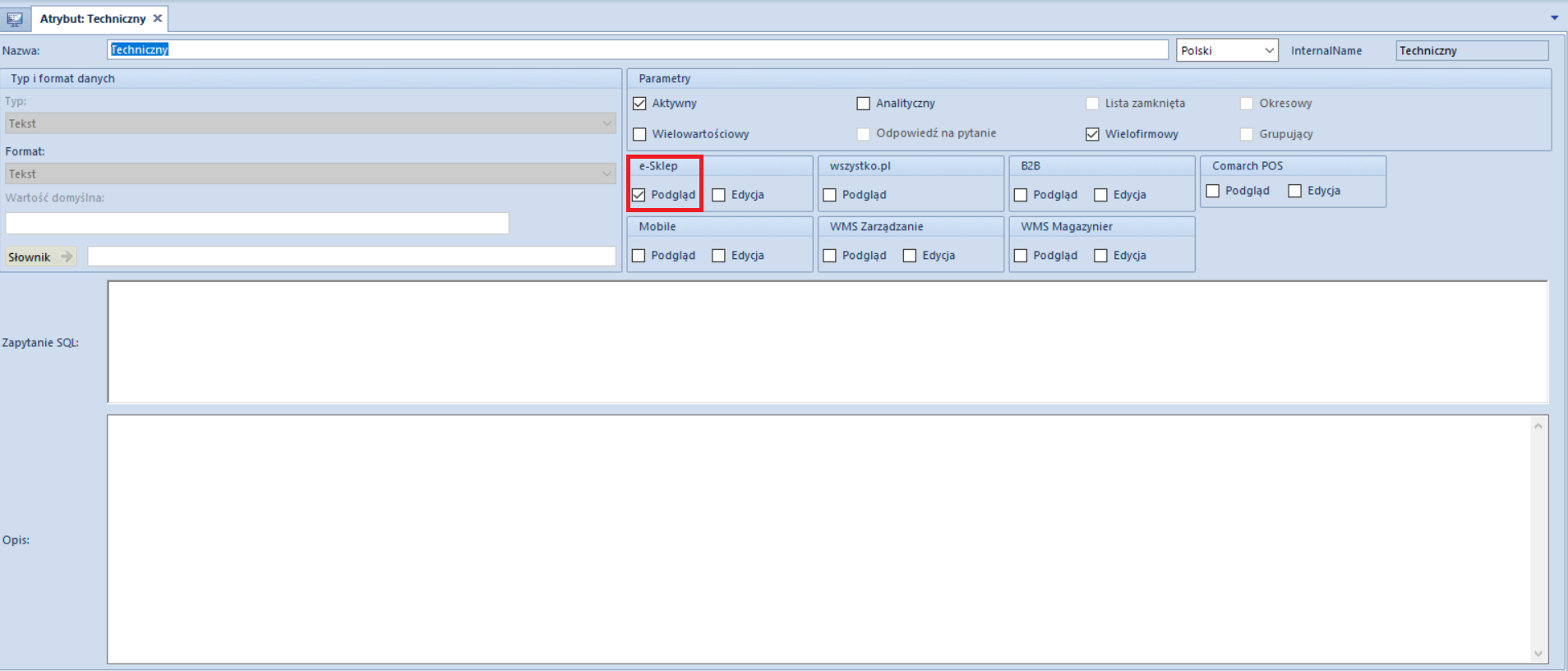
Oznaczenie atrybutu jako Techniczny za pomocą parametru Podgląd
W przypadku:
- odznaczenia parametru – atrybuty nie są wysyłane do e-Sklepu
- zaznaczenia parametru – zachodzi zmiana sposobu prezentacji atrybutów na liście obiektów na wzór prezentacji dla atrybutów Wielofirmowych oraz wysłanie atrybutu do e-Sklepu.
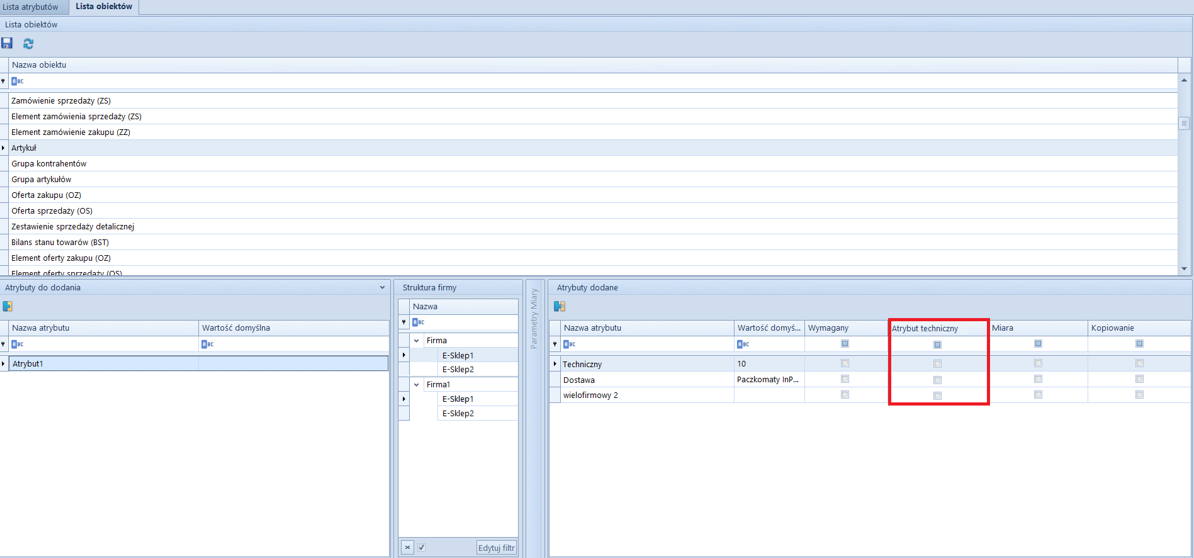
Warunki dla atrybutu z zaznaczonym parametrem Podgląd to:
- W oknie Struktura firmywyświetlane są tylko centra typu e-commerce oraz firma nadrzędna, w której takie centra zostały utworzone
- Kolumna Atrybut techniczny, która jest widoczna i dostępna do edycji tylko dla centrów typu e-commerce. Dla firm nadrzędnych kolumna Atrybut techniczny jest nieaktywna. W przypadku: 1. Zaznaczenia parametru i zapisania zmian – występuje wysyłanie parametru do e-Sklepu 2. Odznaczenia parametru i zapisania zmian – występuje zatrzymanie wysyłania parametru do e-Sklepu
Dodatkowo podczas zapisywania zmian na liście obiektów wyświetlony zostanie stosowny komunikat. W przypadku:
- zaznaczenia parametru – „W celu zastosowania zmian w e-Sklepie należy wykonać synchronizację artykułów”
- odznaczenia parametru – „W celu zastosowania zmian w e-Sklepie należy wykonać pełną synchronizację”
Eksport cen do Comarch e-Sklep
Ceny artykułów ustalane są na podstawie najbardziej aktualnego cennika rozchodowego o domyślnym typie ceny dla centrum typu e-Sklep.
W sytuacji gdy dla artykułu żaden cennik nie zostanie znaleziony to do Comarch e-Sklep zostanie wysłana wartość ceny 0, natomiast w aplikacji e-Sklep cena zostanie zaprezentowana jako Zapytaj o cenę.

Wskazówka
Z centrum typu Comarch e-Sklep w procesie synchronizacji zostaną przesłane do e-Sklepu wyłącznie ceny zdefiniowane w walucie firmy, w której zdefiniowane jest centrum typu e-Sklep.
Eksport jednostek miary do Comarch e-Sklep
W Comarch e-Sklep jednostką domyślną jest sztuka. Można ją zmienić na jednostkę z systemu Comarch ERP Altum zaznaczając parametr „Jednostka miary przypisana do towaru (przesłana z systemu Comarch ERP Altum)” w Panel Administracyjny – Konfiguracja – Prezentacja Asortymentu, w Comarch e-Sklep.
Eksport cech do Comarch e-Sklep
Do Comarch e-Sklep eksportowane są te cechy przypisane do artykułów, które zostały dodane w oknie dostępności obiektów centrum typu Comarch e-Sklep do obiektu Wartość słownika uniwersalnego.

Eksport artykułów powiązanych do Comarch e-Sklep
Powiązanie typu Akcesorium i Zamiennik
W Comarch e-Sklep istnieje możliwość synchronizacji artykułów powiązanych dla których rodzaj powiązania to Akcesorium lub Zamiennik.
Aby artykuły były widoczne w Comarch e-Sklep, oba towary muszą znajdować się w grupach udostępnianych w centrum e-Sklep. Dodatkowo towary muszą posiadać zdjęcie na karcie towarowej w zakładce załączniki (z zaznaczoną dostępnością w e-Sklep). Artykuły powiązane będą prezentowane w sklepie w następujący sposób:
Gdy rodzaj powiązania to Zamiennik, artykuł powiązany będzie prezentowany w domyślnym szablonie sklepu w dolnej sekcji Polecane.

Natomiast gdy rodzaj powiązania to Akcesorium, należy odpowiednio zmodyfikować szablon graficzny aby zaprezentować taki artykuł.
Fantomy – powiązanie typu Towar nadrzędny
Wymaganiem stawianym przez e-handel jest możliwość tworzenia grup dla tego samego artykułu różniącego się jakąś cechą np. rozmiarem, kolorem. W przypadku, gdy dla każdego z artykułów różniących się daną cechą w systemie tworzone są osobne karty towarowe np. dla modelu buta będzie utworzonych tyle kart towarowych ile występuje numerów. W tym celu wykorzystane są artykuły powiązane z rodzajem powiązania Towar nadrzędny.
Artykuł określony tym rodzajem powiązania staje się nadrzędnym dla powiązanego z nim artykułu. Po synchronizacji do Comarch e-Sklep będzie wyświetlany jako domyślny w e-Sklepie. Tylko jeden towar w grupie może być nadrzędny względem pozostałych. Artykuł posiadający już artykuł nadrzędny nie może być artykułem nadrzędnym.
Wskazówka
Na listach artykułów powiązanych dla dokumentów sprzedażowych ten rodzaj powiązania nie jest prezentowany.
Aby możliwa była prezentacja dodatkowych cech dla zgrupowanych artykułów, należy ustawić parametr umożliwiający wskazanie, które z atrybutów będą określały zgrupowane towary.
Parametr Grupujący umożliwia określenie tych atrybutów, które będą wyświetlane w e-Sklepie dla towarów zgrupowanych – fantomów. Atrybutem grupującym może być atrybut typu lista lub tekstowy.
Pierwszym atrybutem grupującym powinien być atrybut, który oznacza cechę, która rozróżnia artykuły w danej grupie. Ten atrybut będzie determinował wybór kolejnych atrybutów grupujących.

Aby artykuły podrzędne były wyświetlane w aplikacji e-Sklep, należy dla każdego z nich dodać atrybut grupujący. Dzięki temu zmieniając wartość atrybutu wybieramy odpowiedni artykuł podrzędny.
W Comarch e-Sklep artykuły zgrupowane w towar zbiorczy prezentowane są na jednym produkcie z możliwością wyboru cechy w postaci listy rozwijanej:

Wysyłanie gotowych zestawów do e-Sklepu
Na formularzu centrum typu e-Commerce na zakładce Synchronizacja widnieje parametr Eksportuj zestawy odpowiadający za włączanie funkcjonalności synchronizacji utworzonych zestawów dla e-Sklepu.
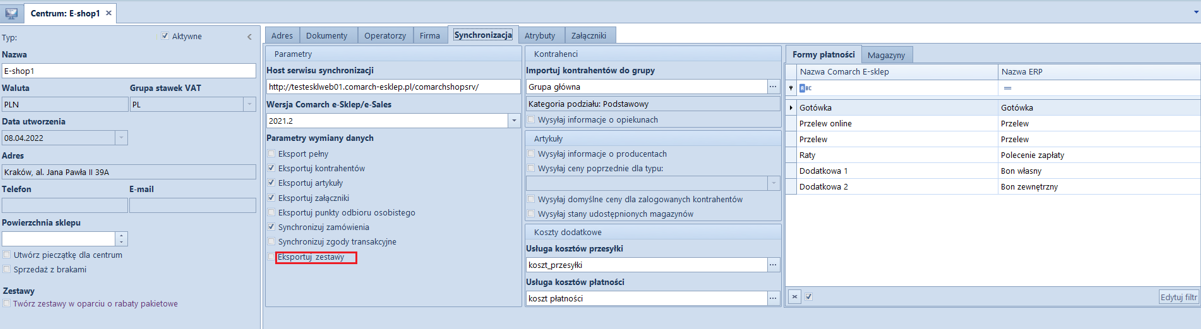
Zakładka Synchronizacja w konfiguracji centrum e-Sklepu
Na szczegółach rabatu (Sprzedaż/Rabaty/Szczegóły rabatu/zakładka *Artykuły) w sekcji Artykuły dodatkowe/Gratisyzostała dodana nowa kolumna LP* która odpowiada za kolejność elementów (artykułów) wyświetlanych w zestawie oraz strzałki góra/dół umożliwiające zmianę kolejności artykułów/grup artykułów znajdujących się na liście.
Dodatkowo został dodany parametr Zestaw dla e-Sklep decydujący o tym, czy na podstawie danego rabatu ma być tworzony i wysyłany zestaw dla e-sklepu oraz parametr Zezwalaj na edycję i częściową realizację zestawu, który określa, czy można modyfikować elementy zestawu oraz czy można zrealizować sprzedaż w przypadku braku wystarczających zasobów.
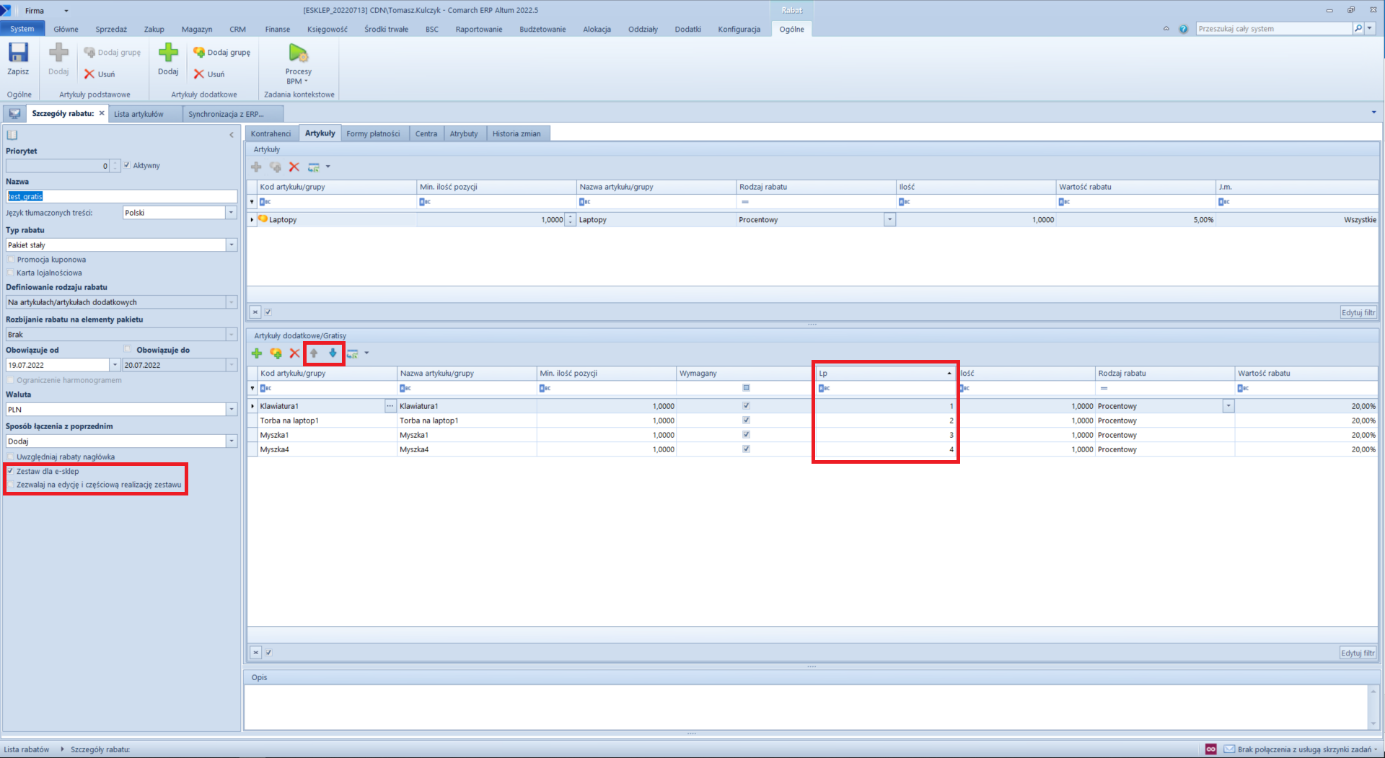
Formularz Szczegóły rabatu
Na liście rabatów (Sprzedaż/*Rabaty) widnieje kolumna Zestaw dla e-sklep prezentująca informację, czy na formularzu Szczegóły rabatu aktywowano opcję Zestaw dla e-sklep* dla danego rabatu.
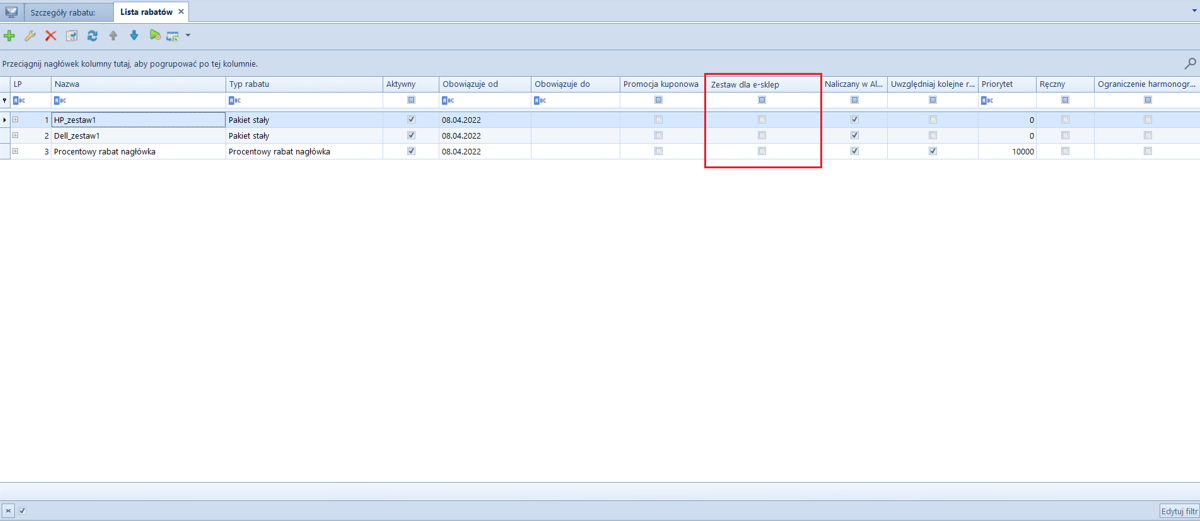
Parametr Zestaw dla e-sklep na liście rabatów
Eksport informacji o walutach do Comarch e-Sklep
Dla aplikacji Comarch e-Sklep wprowadzono pobieranie informacji o walutach zdefiniowanych zgodnie z firmą, do której należy centrum typu e-Sklep. W synchronizacji jest wysyłana waluta systemowa oznaczona jako domyślna waluta sklepu wraz z walutami dostępnymi w domyślnym typie kursu. Wysyłane waluty można w sklepie powiązać z językami, w których jest wyświetlany e-Sklep.

W przypadku kursów walut wprowadzono synchronizację kursu domyślnego zgodnie z ustawieniami dla dokumentu ZS w centrum e-Sklep.
Klucz wymiany
Klucz wymiany ma na celu zabezpieczenie wymiany danych między Comarch ERP Altum i Comarch e-Sklep. W celu wygenerowania klucza wymiany należy wybrać przycisk [Generuj klucz wymiany] z menu Oddziały.

Formularz ten zawiera wszystkie informacje potrzebne do poprawnego wygenerowania klucza wymiany dla Comarch e-Sklep. W celu wygenerowania klucza wymiany należy wypełnić wszystkie pola:
- Centrum – nazwa centrum typu Comarch e-Sklep, dla którego pobierany jest klucz wymiany
- Adres serwera – pole pozwalające na wpisania adresu serwera klucza wymiany. Prawidłowy adres: https://serwis.isklep24.pl/comarchsrv/comarchshopsrv.ashx
- Nazwa firmy – w tym polu należy wpisać nazwę firmy nadaną podczas generowania baz Comarch e-Sklep. Nazwa firmy jest przesłana w mailu dot. aktywacji Comarch e-Sklep wysłanym na adres e-mail zamawiającego
- Nazwa sklepu – w tym polu wpisujemy nazwę sklepu uzyskaną podczas generowania baz Comarch e-Sklep. Nazwa sklepu jest również zawarta w mailu aktywacyjnym wysłanym na adres e-mail zamawiającego.
- Hasło – tutaj wpisujemy hasło do klucza wymiany, które również znajduje się mailu aktywacyjnym wspomnianym wyżej.
Wskazówka
Dane do wygenerowania klucza wymiany dostępne są również w Panelu Administracyjnym Comarch e-Sklep/ Mój Profil/ Sklepy/ edycja wybranego sklepu/ Dane do synchronizacji.
Wskazówka
W przypadku baz konwertowanych z wersji wcześniejszej niż Comarch ERP Altum 5.4, po konwersji użytkownik musi wywołać ręcznie opcję Pobierz klucz wymiany dla centrum Comarch e-Sklep, aby synchronizacja działała.
Jeśli klucz nie został pobrany, podczas próby wywołania synchronizacji zostanie wyświetlony komunikat: „Synchronizacja niemożliwa. Wygeneruj klucz wymiany”.
Synchronizacja Comarch ERP Altum z Comarch e-Sklep
Synchronizacja Comarch ERP Altum i Comarch e-Sklep polega na wymianie danych:
- Eksport z Comarch ERP Altum do Comarch e-Sklep informacji o artykułach, grupach artykułów, cennikach, zdjęciach, kontrahentach, atrybutach,
- Import z Comarch e-Sklep do Comarch ERP Altum informacji o kontrahentach zarejestrowanych w Comarch e-Sklep oraz złożonych zamówieniach.
Od wersji 2019.5 skompresowane dane binarne w postaci zdjęć, nie są importowane z systemu ERP do Comarch e-Sklep.
Od wersji 2019.5 wprowadzone zostały zmiany w mechanizmie synchronizacji wpływające na szybsze przetwarzanie pliku XML po stronie e-Sklepu. Import oferty (towary, grupy towarów, atrybuty, zdjęcia) oraz import kontrahentów odbywa się teraz w krótszym czasie.
Od wersji 2020.1 została wprowadzona dodatkowa kontrola podczas wykonywania synchronizacji z systemu ERP do e-Sklepu. Obecnie jeżeli podczas synchronizacji wystąpią nieoczekiwane zdarzenia w zakresie:
- braku nazwy towaru,
- braku ustawienia dostępności towaru,
- nieprawidłowej grupy domyślnej towaru.
W Panelu administracyjnym w menu: Ustawienia/ Dziennik zdarzeń pojawi się odpowiedni komunikat informujący o konkretnym zdarzeniu.
Po zakończonym procesie synchronizacji, informacje o jej przebiegu zapisywane są w postaci logów. Aby przejść do logów synchronizacji należy z menu Oddziały wybrać opcję Logi z grupy przycisków Comarch e-Sklep.

Otwarte zostanie nowe okno, w którym użytkownik może odczytać szczegółowe informacje z prezentowanych na liście logów.

Okno podzielone jest na 3 części. Pierwsza część okna prezentuje tabelę z logami. Tabela składa się z następujących kolumn:
- Data rozpoczęcia – data rozpoczęcia synchronizacji
- Czas trwania – czas trwania synchronizacji
- Status – określa, czy synchronizacja została wykonana bezbłędnie, z ostrzeżeniami czy też z błędami
- Nazwa harmonogramu – zawiera nazwę harmonogramu, jeżeli synchronizacja została wywołana przez zadanie harmonogramu
Na wstążce w grupie przycisków Logi prezentowane są przyciski:
- [Zamknij] – zamyka okno
- [Odśwież] – odświeża listę logów
Część druga okna zawiera szczegółowe informacje o przebiegu procesu synchronizacji odczytane z zaznaczonego w pierwszej części okna loga. W szczegółach logów zapisywane jest m.in jakie są parametry synchronizacji, jakie obiekty są importowane oraz jakie obiekty są eksportowane i w jakich ilościach zostały wysłane.
Przyciski dostępne dla tej części okna:
- [Odśwież] – odświeża dane zapisane w logu
- [Kopiuj wszystko] – umożliwia skopiowanie danych zapisanych w logu
- [Zapisz wszystko] – umożliwia zapisanie danych do pliku
- [Rozwiń wszystko] – rozwija wszystkie gałęzie drzewa
- [Rozwiń wszystkie błędy] – rozwija wyłącznie te gałęzie drzewa, w których zapisana jest informacja o błędzie
- [Zwiń wszystko] – zwija wszystkie gałęzie drzewa
- [Eksport do arkusza kalkulacyjnego] – umożliwia wyeksportowanie danych do arkusza kalkulacyjnego
Część trzecia okna zawiera zestaw filtrów. Logi można filtrować w oparciu o:
- Status – bez błędów bądź z błędami
-
Data rozpoczęcia – do wyboru dostępne są wartości:
-
zakres dat z możliwością określenia zakresu dat w polach „od”, „do”
-
konkretny dzień z możliwością określenia konkretnego dnia w polu „od”
-
dowolny dzień
-
Centrum – centrum typu Comarch e-Sklep
Dostępne jest także pole Filtr wraz z konstruktorem filtra, dzięki czemu można zbudować i zapisać własny filtr.
Na wstążce w grupie przycisków Szczegóły logów prezentowane są przyciski:
- [Kopiuj wszystko] – umożliwia skopiowanie danych zapisanych w logu
- [Zapisz wszystko] – umożliwia zapisanie danych do pliku
- [Rozwiń wszystko] – rozwija wszystkie gałęzie drzewa
- [Rozwiń wszystkie błędy] – rozwija wyłącznie te gałęzie drzewa, w których zapisana jest informacja o błędzie
- [Zwiń wszystko] – zwija wszystkie gałęzie drzewa
- [Odśwież] – odświeża dane zapisane w logu
Sposoby synchronizacji
Proces synchronizacji może odbywać się ręcznie wywoływany przez użytkownika lub automatycznie na podstawie harmonogramu zadań. Aby istniała możliwość skorzystania z synchronizacji ręcznej lub automatycznej, w pierwszej kolejności użytkownik powinien uzupełnić wszystkie informacje w Konfiguratorze Comarch ERP Altum w zakładce Klient synchronizacji e-Sklep.

Wskazówka
Po zapisaniu zmian, a przed przystąpieniem do realizowania kolejnego kroku konfiguracji, należy uruchomić ponownie system Comarch ERP Altum.
Synchronizacja uruchamiana ręcznie
Aby uruchomić ręcznie proces synchronizacji należy wybrać przycisk [Synchronizuj] z menu Oddziały, z grupy przycisków Comarch e-Sklep.
Następnie w polu Centrum należy wskazać centrum typu Comarch e-Sklep, z którym ma nastąpić synchronizacja, określić obiekty do synchronizacji i nacisnąć przycisk [Synchronizuj z Comarch e-Sklep] znajdujący się w grupie przycisków Synchronizacja.

Po rozpoczęciu synchronizacji system wyświetli wszystkie informacje o przebiegu procesu synchronizacji.

Po poprawnej synchronizacji na stronie Comarch e-Sklep pojawią się artykuły znajdujące się w grupach wybranych w oddziale oraz powiązane z nimi obiekty. W zależności od rodzaju synchronizacji, wybrane obiekty będą całkowicie zaktualizowane – synchronizacja pełna lub aktualizacja będzie dotyczyć wybranych przez użytkownika obiektów, które zostały w systemie zmienione – synchronizacja różnicowa . W przypadku gdy klient dokona zakupu towarów w Comarch e-Sklep, kolejna synchronizacja stworzy zamówienia sprzedaży zawierające dane podane przez klienta oraz produkty przez niego wybrane wraz z kosztami przesyłki.
Klient e-sklepu jest na bieżąco informowany o realizacji zamówienia. Klient zarejestrowany, po zalogowaniu się na swoje konto w aplikacji e-Sklep, może w panelu Profil klienta w zakładce Zamówienia zobaczyć status zamówienia. Klient zarejestrowany i klient jednorazowy są informowani o realizacji zamówienia poprzez pocztę elektroniczną. Po zatwierdzeniu zamówienia sprzedaży i synchronizacji status zamówienia jest odpowiednio aktualizowany. Zmiana stanu realizacji jest również aktualizowana podczas anulowania, generowania faktury sprzedaży, zamykania zamówienia.
Harmonogramy
Synchronizacja automatyczna oparta jest o zdefiniowane harmonogramy. Harmonogramy realizowane są w oparciu o parametry synchronizacji zdefiniowane na centrum typu e-Sklep. Aby zdefiniować harmonogram w systemie Comarch ERP Altum z menu Oddziały należy wybrać opcję [Harmonogramy synchronizacji].

Otwarte zostanie nowe okno umożliwiające m.in:
- Zweryfikowanie istniejących harmonogramów synchronizacji,
- Dodanie nowego harmonogramu synchronizacji,
- Usunięcie harmonogramu synchronizacji,
- Edycję istniejącego harmonogramu synchronizacji.

Po wybraniu przycisku [Dodaj] otwarte zostanie okno umożliwiające dodanie nowego zadania harmonogramu synchronizacji.

Okno definiowania harmonogramu składa się z dwóch zakładek Ogólne oraz Oddziały.
Zakładka Ogólne składa się z następujących sekcji:
Nagłówek
Nazwa zadania harmonogramu – pole obowiązkowe. Użytkownik jest zobligowany do uzupełnienia nazwy tworzonego zadania harmonogramu
Aktywny – parametr odpowiada za to czy dane zadanie harmonogramu jest aktywny
Czas rozpoczęcia
Data rozpoczęcia – data uruchomienia synchronizacji
Godzina uruchomienia – godzina uruchomienia synchronizacji
Powtarzanie
Powtórz zadanie – zaznaczenie parametru umożliwia cykliczne uruchamianie synchronizacji, w tym celu w poniższych polach należy wskazać:
Przez – przez jaki okres czasu ma być powtarzana synchronizacja
Co – co ile godzin/minut ma być uruchomiona synchronizacja
Opcje zabezpieczeń
Uruchom tylko wtedy, gdy użytkownik jest zalogowany – synchronizacja będzie wykonywana tylko wtedy, gdy użytkownik będzie zalogowany
Uruchom niezależnie od tego, czy użytkownik jest zalogowany - synchronizacja będzie wykonywana niezależnie od tego czy użytkownik jest zalogowany
Wybór typu harmonogramu
Zaplanuj działanie – określenie harmonogramu wykonywania synchronizacji. Do wyboru użytkownik ma następujące opcje jednorazowo, dziennie, tygodniowo
Drugą zakładką obligatoryjną do wypełnienia jest zakładka Oddziały. W sekcji Oddziały niepodlegające synchronizacji znajdują się centra, które nie podlegają edytowanemu zadaniu. Aby uwzględnić centrum w synchronizacji w danym zadaniu harmonogramu należy zaznaczyć oddział i wybrać przycisk [Dołącz]. Wtedy w sekcji Oddziały podlegające synchronizacji pojawi się odpowiedni wpis. Aby usunąć powiązanie harmonogramu z danym oddziałem należy na liście Oddziały podlegające synchronizacji wybrać przycisk [Odłącz].
Istnieje możliwość zdefiniowania jednego harmonogramu jednocześnie dla kilku oddziałów. W celu ustawienia takiej synchronizacji należy wybrane oddziały z sekcji Oddziały niepodlegające synchronizacji przenieść do sekcji Oddziały podlegające synchronizacji.

Raporty synchronizacji
W Comarch ERP Altum jest możliwość przesyłania raportów synchronizacji Comarch ERP Altum z Comarch e-Sklep. Aby skonfigurować wysyłkę raportów, należy wybrać Oddziały → Konfiguracja raportów w obszarze Raporty synchronizacji.

Okno konfiguracji podzielone jest na trzy części:
Konto e-mail nadawcy – definiuje ustawienia konta wychodzącego dla raportów synchronizacji.
Aplikacja/centrum – na liście prezentowane są wszystkie aplikacje/centra danej instalacji, dla których możliwe jest definiowanie raportów. Dla aplikacji Comarch ERP Sklep jest to prezentowane w sposób:
- Comarch e-Sklep – [nazwa_centrum] – prezentowane jest tyle pozycji, ile jest aktywnych centrów typu e-Sklep
Parametry – prezentowane kontekstowo dla wskazanej wartości na liście Aplikacja/centrum:
- Wysyłaj raporty o synchronizacji – parametr definiuje, czy raport dla danej synchronizacji ma być wysyłany,
- Wysyłaj również dla synchronizacji ręcznej – parametr definiuje, czy raport ma być wysyłany dla synchronizacji wywoływanej przez użytkownika (ręcznie),
- Wysyłaj – w jakich okolicznościach raport ma być wysyłany,
- Język – w jakim języku będą wysyłane maile z raportami synchronizacji,
- Adres e-mail odbiorcy – lista adresów e-mail odbiorców raportów.

Raport jaki zostanie wysłany na wskazany adres e-mail będzie zawierał w temacie:
„[status] – Raport synchronizacji – Comarch e-Sklep – [nazwa_centrum]”
Gdzie [status] będzie powiązany z końcowym statusem synchronizacji :
- OK
- Ostrzeżenia
- Błędy
- Błąd krytyczny
- Przerwano

Zaznaczone wiersze na kolor żółty wskazują na ostrzeżenia, natomiast kolor czerwony na błędy dla danego typu synchronizowanych obiektów. Dodatkowo w załączniku umieszczane są skompresowane logi synchronizacji w postaci HTML.
Wielosklepowość
Comarch ERP Altum umożliwia obsługę wielu e-Sklepów na jednej bazie danych. Dla każdego e-Sklepu należy dodać centrum struktury typu Comarch e-Sklep zgodnie z punktem 2 Tworzenie centrum Comarch e-Sklep. Podczas generowania klucza wymiany należy wskazać centrum typu Comarch e-Sklep, dla którego będzie on generowany oraz podczas synchronizacji należy wskazać centrum typu Comarch e-Sklep, dla którego będzie ona wykonywana.

Odbiór zamówień z Comarch e-Sklep
Wszystkie zamówienia zarejestrowane w Comarch e-Sklep trafiają do bazy Comarch ERP Altum na listę dokumentów zamówień sprzedaży (ZS). W systemie dostają kolejny numer, zgodnie z ustawieniami numeratora dla dokumentów ZS w centrum Comarch e-Sklep.

Wskazówka
W wersji demonstracyjnej Comarch e-Sklep nie jest możliwy odbiór zamówień i ich zapis do bazy Comarch ERP Altum.
Data zamówienia wysyłana jest z Comarch e-Sklep i jest zgodna z datą zatwierdzenia zamówienia przez Użytkownika e-sklepu. Data realizacji ustawiana jest zawsze jako data bieżąca.
Dane kontrahenta importowane są na podstawie danych uzupełnionych przez Użytkownika w sklepie internetowym Comarch e-Sklep w danych kontaktowych.
Klient jednorazowy
Jeśli klient Comarch e-Sklep nie posiada swojego konta, czyli nie zarejestrował się na stronie Comarch e-Sklep, wówczas traktowany jest jako kontrahent jednorazowy. Dane kontrahenta trafiają na dokument ZS, ale nie jest tworzona karta kontrahenta w bazie Comarch ERP Altum. Dane adresowe kontrahenta jednorazowego są zapisywane na karcie kontrahenta „Nieokreślony” i są archiwizowane.
Klient zarejestrowany
Jeśli klient sklepu internetowego posiada swój profil (konto) w Comarch e-Sklep wówczas przy synchronizacji jego pierwszego zamówienia do Comarch ERP Altum w systemie ERP zakładana jest nowa karta kontrahenta. Karty kontrahentów otrzymują określony Kod, składający się z członu EShop i kolejnego numeru np. EShop153. Dane na kartę kontrahenta pobierane są z danych wprowadzonych przez Użytkownika sklepu podczas rejestracji.
Forma płatności
Forma płatności jest importowana z Comarch e-Sklep i ustawiana zgodnie z konfiguracją płatności zdefiniowaną w Comarch ERP Altum.
Elementy zamówienia
Na zamówienia trafiają towary przesłane z zamówienia złożonego w Comarch e-Sklep wraz z cenami. Ceny zapisywane są zgodnie z przesłanymi z Comarch e-Sklep bez względu na zmiany cennika.
Wskazówka
Od wersji 2019.1 Comarch e-Sklep wprowadzono zapisywanie ID cennika na zamówieniu. Zapisany w ten sposób cennik jest wysyłany do systemu ERP Altum.
Sposób dostawy
W aplikacji Comarch e-Sklep sposoby dostawy definiuje użytkownik (można dodawać dowolną ilość nowych sposobów dostawy). Aby synchronizacja sposobów dostawy przebiegała pomyślnie, należy w słownikach obydwóch aplikacji, Comarch ERP Altum oraz zintegrowanym w nim e-Sklepie, dodać te same wartości. W przypadku nieodnalezienia wartości przesłanej z e-Sklepu w słowniku Comarch ERP Altum na zsynchronizowanym zamówieniu wartość dla sposobu dostawy zostanie pusta.
Koszty transportu/wysyłki
Na zamówienie synchronizowane z e-sklepu przenoszone są koszty związane z dostarczeniem towaru do klienta. Aby dane te poprawnie trafiły na dokument ZS należy założyć kartę towarową typu: usługa z zerową ceną (cena zostaje przypisana automatycznie w zależności od wybranej formy wysyłki), a następnie wybrać tę pozycję w konfiguracji centrum Comarch e-Sklep w Synchronizacja/Usługa kosztów przesyłki.
Zgodnie z ustawieniem w konfiguracji do ZS zostanie dodany artykuł o typie usługa, a jego wartość zostanie przesłana z Comarch e-Sklep.
Wskazówka
Jeśli wartość usługi na zamówieniu w Comarch e-Sklep wynosi 0, nie będzie ona widniała na zamówieniu zaimportowanym do Comarch ERP Altum.
Opis transakcji
Klient składający zamówienie w Comarch e-Sklep może umieścić na nim dowolne uwagi, które następnie trafiają do pola Opis na dokumencie ZS.
Informacja o płatnościach online
W Comarch ERP Altum do zamówień pochodzących z Comarch e-Sklep jest dodawana do opisu zamówienia sprzedaży informacja o płatnościach, ich status oraz data powstania płatności.
Potwierdzanie zamówienia
Zamówienie zaimportowane z Comarch e-Sklep trafia jako niezatwierdzone, wcześniej jednak musi ono być potwierdzone przez klienta e-sklepu i mieć status Oczekuje na potwierdzenie sklepu. Jeśli zamówienie będzie miało inny status nie zostanie zaimportowane do Comarch ERP Altum. Po zarejestrowaniu zamówienia w systemie ERP i jego weryfikacji, zamówienie można zatwierdzić, co będzie równoznaczne z potwierdzeniem zamówienia. Przy najbliższej synchronizacji informacja o potwierdzeniu zamówienia zostanie przesłana do Comarch e-Sklep. Wtedy zamówienie w e-sklepie uzyska status Potwierdzone.

Realizacja zamówienia polega na wygenerowaniu do zamówienia dokumentów handlowych lub magazynowych. Przy synchronizacji do Comarch e-Sklep zamówienia, które posiada dokumenty handlowe/magazynowe zostanie wysłana informacja o tym, że zamówienie zostało zrealizowane, a jego status w e-sklepie zmieni się na Zrealizowane.
Wskazówka
Jeśli z jakichkolwiek przyczyn z realizacji zamówienia trzeba się wycofać, wówczas nie wystarczy usunięcie faktury czy dokumentu WZ, status w sklepie pozostanie jako Zrealizowany. Jeśli zamówienie nie będzie realizowane, wówczas należy anulować dokument ZS. Informacja o anulowaniu zamówienia zostanie przesłana do Comarch e-Sklep.
Faktura do zamówienia
Do Comarch e-Sklep można wysłać wydruk faktury w postaci PDF, powiązanej z zamówieniem wystawionym w tym sklepie.
Aby to zrobić należy do zamówienia dodać załącznik w postaci PDF do tej faktury i zaznaczenia go jako dostępnego w Comarch e-Sklep. Przy kolejnej synchronizacji zostanie przesłane do Comarch e-Sklep.

Czy ten artykuł był pomocny?
Inne w kategorii
-
0
- 3709
-
0
- 1622
-
1
- 4789
-
Jak skonfigurować kopie elektronicznych faktur w Comarch ERP Altum
-
1
- 2735
-
-1
- 4931
Społeczność Comarch
Dzięki społeczności Comarch ERP rozwiązujemy problemy, dzielimy się pomysłami oraz informujemy o nowościach.
Dołącz do Społeczności Comarch
Oferta e-Commerce
Demo Comarch e-Sklep
Zamów Comarch e-Sklep
Cennik Comarch e-Sklep
Comarch e-Sale
Comarch B2B
Czym się różni Comarch
e-Sklep B2B od Comarch B2B?
Przydatne linki
Spis treści
Stwórz darmowy szablon
Konfigurator produktu
Więcej o Comarch ERP
Pomoc Comarch Betterfly
Pomoc Comarch ERP Optima
Pomoc Comarch ERP XL
Pomoc Comarch ERP Altum
Oprogramowanie e-commerce
Sztuczna Inteligencja (AI)