Spis treści
Lista towarów
Karta Towaru
Szczegóły towaru
Przykładowa baza towarów
Lista towarów
Od wersji 2020.0 w panelu administracyjnym Comarch e-Sklep została dodana uproszczona lista towarów. Jest ona widoczna w głównym menu, w zakładce Towary > Wszystkie towary. Na liście widoczne są towary udostępnione do e-Sklepu z systemu Comarch ERP.

W widoku domyślnym wybrano 7 kolumn podstawowych, jednak liczbę tą można dowolnie modyfikować wybierając najistotniejsze dla siebie kolumny, poprzez klikniecie w ikonę oznaczoną na poniższym zrzucie ekranu. Liczba kolumn do wyboru nie jest ograniczona.
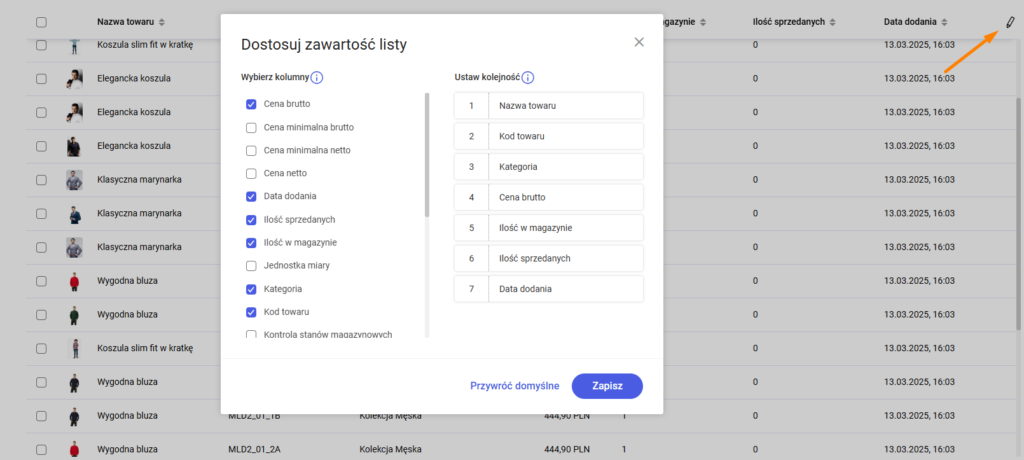
Dostępne na liście kolumny domyślne to:
- Nazwa – nazwa towaru w systemie ERP ustalona do wyświetlania w e-Sklepie. Istnieje możliwość wyszukania towaru, wpisując w pole wyszukiwarki fragment nazwy towaru.
- Kod towaru– kod towaru wprowadzony na karcie towaru w systemie ERP. Istnieje możliwość wyszukania towaru, wpisując w pole wyszukiwarki fragment kodu towaru.
- Kategoria – przypisana do towaru grupa towaru (lub podgrupa).
- Cena brutto – pokazuje aktualną cenę brutto dla pojedynczego towaru
- Ilość w magazynie – pokazuje aktualny stan magazynowy dla danego towaru.
- Ilość sprzedanych – kolumna przedstawiająca ilość sprzedaży danego towaru.
- Data dodania – informacja o dacie wykonania synchronizacji z systemu ERP do Comarch e-Sklep.
Dodatkowe kolumny:
- Cena minimalna brutto– pokazuje najniższą cenę brutto towaru z ostatnich 30 dni sprzed obniżki.
- Cena minimalna netto – pokazuje najniższą cenę netto towaru z ostatnich 30 dni sprzed obniżki.
- Cena netto – pokazuje aktualną cenę netto dla pojedynczego towaru.
- Jednostka miary – jednostka przypisana do towaru w systemie ERP.
- Kontrola stanów magazynowych – pokazuje czy opcja jest włączona przy danym towarze.
- Nie podlega rabatowaniu – pokazuje czy towar podlega rabatowaniu.
- Numer ID – numer kartoteki towaru w bazie systemu ERP.
- Numer w systemie ERP – informacja o numerze towaru, pod jakim dana kartoteka jest zapisana w bazie systemu ERP (pole pdr_gidnumer).
- Opiekun towaru – kolumna przedstawia osobę, która jest opiekunem towaru.
- Osoba odpowiedzialna – umożliwia wyszukiwanie i sortowanie podmiotu odpowiedzialnego, co usprawnia weryfikację poprawności wprowadzonych danych zgodnie z Rozporządzeniem GPSR.
- Posiada aukcje – kolumna przedstawia towary, które posiadają co najmniej 1 aukcję w dowolnym marketplace. Istnieje możliwość filtrowania po wartościach tej kolumny.
- Producent odpowiedzialny – pozwala na wyszukiwanie oraz sortowanie podmiotu odpowiedzialnego, w celu sprawniejszej weryfikacji poprawności wprowadzonych danych, związanych z Rozporządzeniem GPSR.
- Status – jest informacją o statusie towaru (możliwe statusy: aktywny, nieaktywny i archiwalny). Istnieje możliwość filtrowania po statusach znajdujących się w kolumnie. Status nieaktywny pojawia się dla towarów, które przestały być udostępniane do e-Sklepu lub zostały oznaczone w systemie ERP jako kartoteki nieaktywne, a w e-Sklepie są dodane zamówienia z tymi towarami.
- Stawka VAT – stawka VAT dla danego towaru, przypisana w systemie ERP.
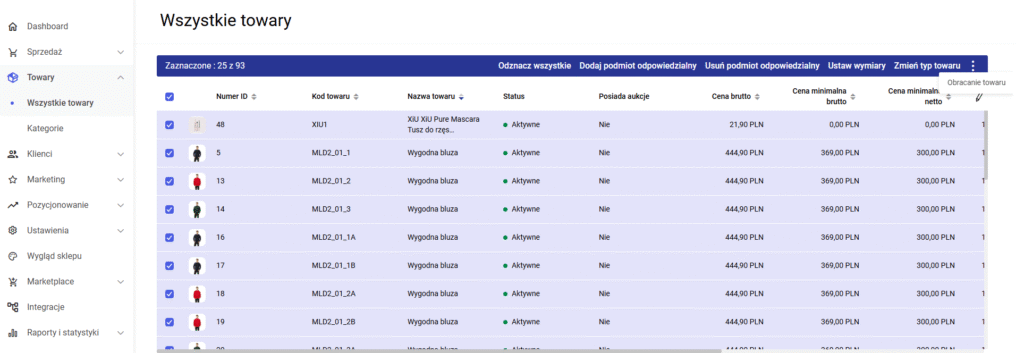
Dodatkowo, przy towarach widnieje pola zaznaczania, pozwalające na wybór towarów, dla których chcemy wykonać operacje grupowe (tj. dodaj podmiot odpowiedzialny, ustaw wymiary i obracanie towaru).
Możliwość edycji tych parametrów jest dostępna również dla pojedynczych towarów z poziomu karty danego towaru.
- Dodaj podmiot odpowiedzialny – umożliwia dodanie Osoby odpowiedzialnej i/lub Producenta odpowiedzialnego. Dane są pobierane z listy Podmiotów odpowiedzialnych (uzupełnionych w zakładce w Ustawienia > Ustawienia sklepu > Towary > Podmioty odpowiedzialne).
- Ustaw wymiary – pozwala na dodanie wymiarów towarów, niezbędnych do konfiguracji wykluczenia ze sposobu dostawy na podstawie wymiarów paczki.
- Obracanie towaru – można tam wskazać, czy podczas pakowania towaru w paczki zezwalamy na obracanie towaru czy nie. Do wyboru są opcje: nie obracaj towaru, obrót w pionie, obrót w pionie i poziomie.
Karta towaru
Na liście, po kliknięciu w wybrany produkt widoczna jest karta towaru. Przedstawia ona następujące informacje:
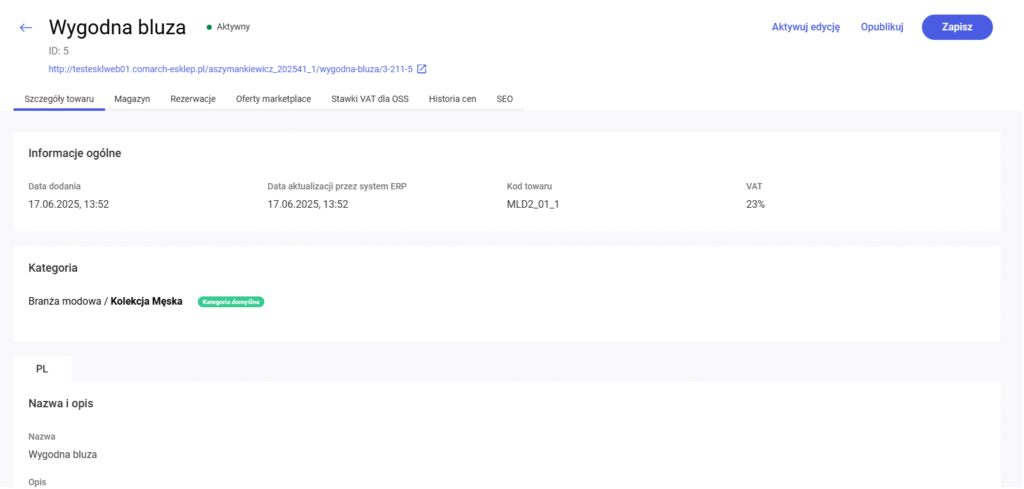
- U góry – Nazwa towaru, Status towaru, Numer ID, Link do towaru w Comarch e-Sklep;
- W sekcji Szczegóły towaru – widoczne są: data dodania towaru, data aktualizacji przez system ERP, kod towaru, stawka VAT, kategorie (do których należy towar), nazwa i opis, słowa kluczowe, zdjęcia, typ towaru, czy towar konfigurowalny, dostępność, okres gwarancji, kontrola stanów magazynowych, etykieta, kod EAN, marka, producent, kod producenta, numer katalogowy, kraj pochodzenia, waga towaru, ceny, czy towar podlega rabatowaniu, czy wyświetlać przycisk „Zapytaj o cenę”, jednostki i miary (dla każdej z nich długość, szerokość, wysokość, a także dla jednostki domyślnej wielokrotność oraz minimalna ilość na zamówieniu), waga towaru z opakowaniem, koszt dostawy, ustawienie obracania towaru podczas pakowania, producent odpowiedzialny, osoba odpowiedzialna.
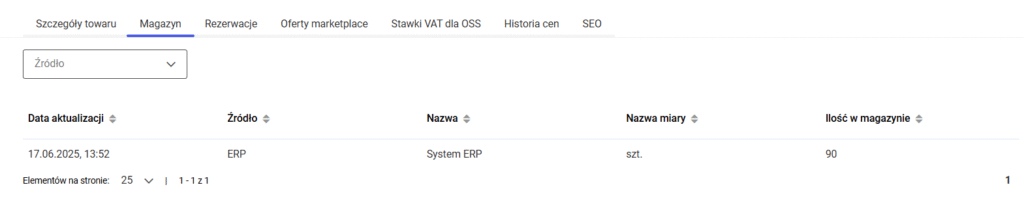
- W sekcji Magazyn – widoczne są: data aktualizacji, źródło, nazwa, nazwa miary, ilość w magazynie;
- W sekcji Rezerwacje – rezerwacje pomniejszające stany magazynowe w sklepie, również te pochodzące ze zintegrowanych marketplace’ów (np. allegro)
- W sekcji Oferty marketplace – zobaczysz tutaj szczegółową listę wszystkich ofert tego towaru, które dodasz na wybranych platformach marketplace;
- W sekcji Stawki VAT dla OSS – Widnieje lista państw europejskich, do których możliwa jest wysyłka towaru wraz z deklaracją zapłacenie podatku VAT, przy wykorzystaniu punktu kompleksowej obsługi (OSS).
Na liście nie ma możliwości edycji stawek VAT, można to zrobić jedynie poprzez system ERP.

Wskazówka
Od 1 lipca 2021 roku w związku z wprowadzeniem tzw. pakietu VAT e-Commerce, podatek VAT może być zapłacony na rzecz innego państwa członkowskiego UE z wykorzystaniem punktu kompleksowej obsługi (OSS). Dlatego od wersji 2021.2 w Comarch e-Sklep umożliwiono wyliczanie na zamówieniach stawki VAT zgodnie z krajem wysyłki towaru (cena brutto nie zmienia się).
Ustawienia związane z uruchomieniem tej usługi dostępne są w systemie ERP. Należy podać informację, że sprzedawca podlega procedurze OSS oraz uzupełnić stawki VAT dla towarów, dostaw i płatności w krajach wysyłki. Dopiero po synchronizacji e-sklepu z systemem ERP, informacje pojawią się w panelu administracyjnym sklepu na kracie towaru.
Uwaga! Przy uruchomionej procedurze OSS w e-Sklepie kontrahenci krajowi otrzymają status Krajowy/ Procedura OSS.
Więcej o tej usłudze przeczytasz w Nowości i zmiany w wersji 2021.2
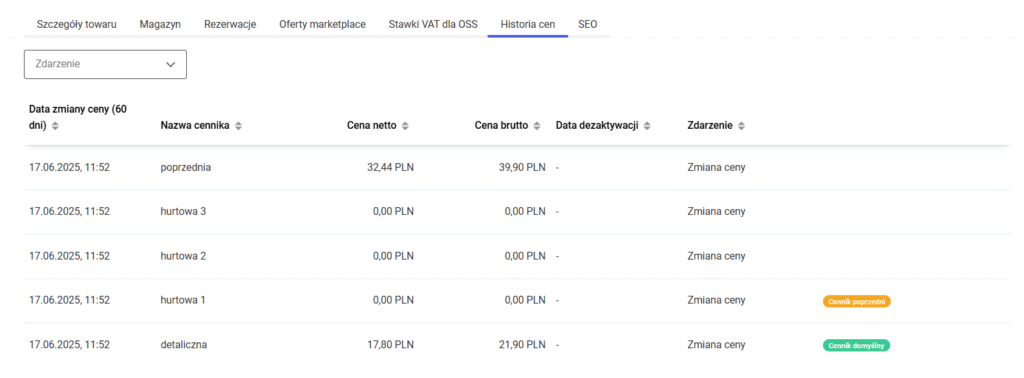
- W sekcji Historia cen – widoczne są: data zmiany ceny(60 dni), nazwa cennika, cena netto, cena brutto, data dezaktywacji oraz zdarzenie;
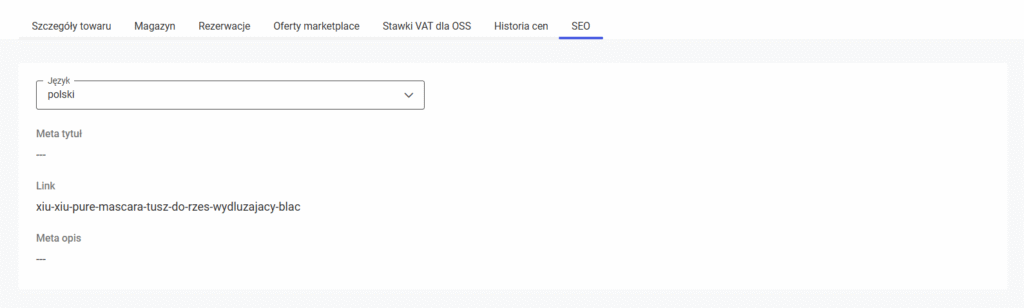
- W sekcji SEO – widoczne są ustawienia SEO towaru. Więcej o SEO przeczytasz w artykule: Jak skonfigurować SEO towarów w panelu administracyjnym Comarch e-Sklep?
Szczegóły towaru
Na szczegółach towaru w karcie towaru widoczne są sekcje: Informacje ogólne, Kategoria, Nazwa i opis, Zdjęcia, Dane podstawowe, Parametry, Ceny, Jednostki i miary, Ustawienia dostawy, Obracanie towaru, Producent, Osoba odpowiedzialna.
Informacje ogólne
W tej sekcji znajdziesz:
- Data dodania – data dodaniu towaru do Comarch e-Sklep,
- Data aktualizacji przez system ERP – data ostatniej aktualizacji przez system ERP,
- Kod towaru,
- VAT – stawka VAT towaru.

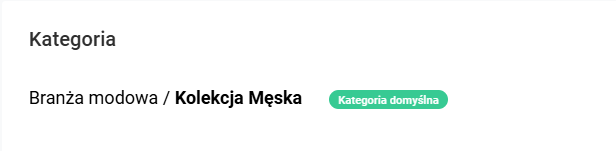
Kategoria
W tej sekcji znajdziesz wszystkie kategorie, do których należy towar.
Nazwa i opis
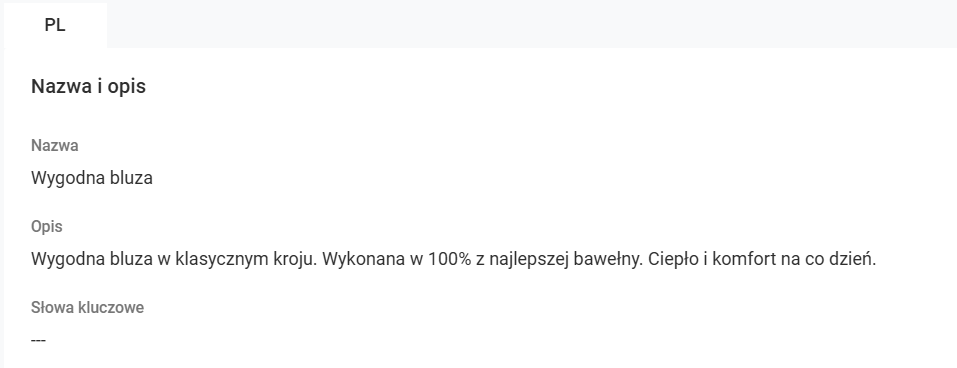
W tej sekcji znajdziesz:
- Nazwę towaru,
- Opis towaru,
- Słowa kluczowe – wykorzystywane pod wewnętrzną wyszukiwarkę towarów na Twoim sklepie.
Zdjęcia
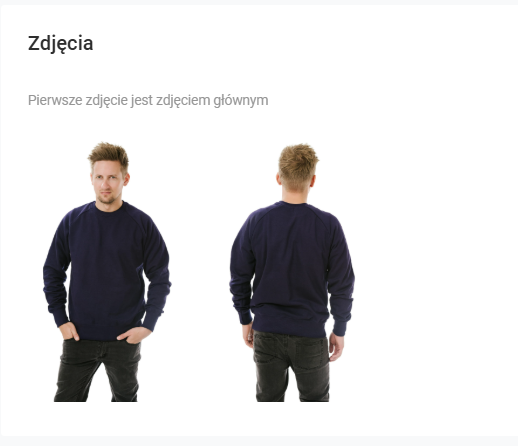
W tej sekcji znajdziesz zdjęcia towaru dodane w systemie ERP. Pierwsze zdjęcie jest zawsze zdjęciem głównym towaru.
Dane podstawowe
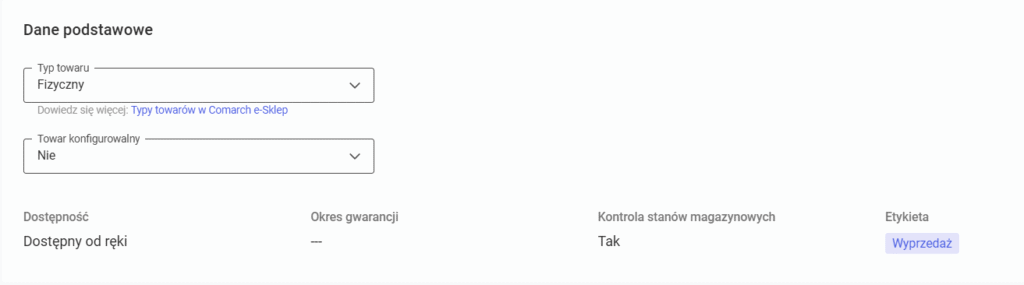
W tej sekcji znajdziesz:
- Typ towaru – wyświetlane opcje: fizyczny lub cyfrowy. Więcej o typach towaru przeczytasz w artykule: Towary fizyczne i cyfrowe w Twoim e-Sklepie – kompletny przewodnik
- Towar konfigurowalny – wyświetlane opcje: tak lub nie. Więcej o towarze konfigurowalnym przeczytasz w artykule: Towar zgrupowany (fantom) a towar konfigurowalny – różnice
- Dostępność – wyświetlane dostępności: Dostępny od ręki, Do 24 godzin, Do 48 godzin, Od 3 do 5 dni, Do 7 dni, Do 14 dni, Powyżej 14 dni, Niedostępny, Dostępny na zamówienie, Zapowiedź.
- Okres gwarancji – okres gwarancji towaru,
- Kontrola stanów magazynowych– wyświetlane opcje: tak lub nie. Parametr określa czy system ma kontrolować stan magazynowy towaru z systemem ERP.
- Etykieta –wyświetlane opcje: Nowość, Promocja, Produkt z gazetki, Produkt polecany, Wyprzedaż, Nagroda, Super jakość, Super cena, Najlepiej oceniany, Rekomendacja sprzedawcy.
Parametry
W tej sekcji znajdziesz:
- Kod EAN,
- Kraj pochodzenia– kraj pochodzenia towaru,
- Marka,
- Numer katalogowy,
- Producent,
- Kod producenta,
- Waga towaru– waga netto towaru (bez opakowania).

Ceny
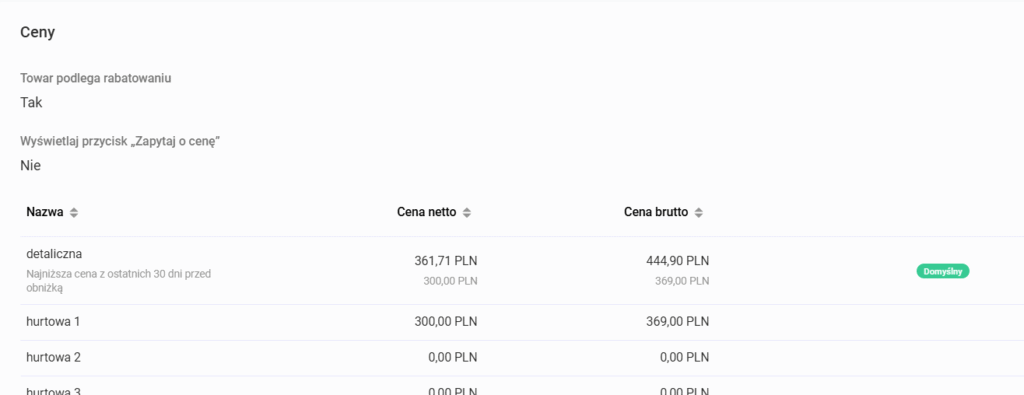
W tej sekcji znajdziesz:
- Towar podlega rabatowaniu– wyświetlane opcje: tak lub nie,
- Wyświetlaj przycisk „Zapytaj o cenę”– wyświetlane opcje: tak lub nie,
- Cenniki
Jednostki i miary
Dla każdej jednostki miary (podstawowej i pomocniczej) udostępnionej do e-Sklepu, dodasz wymiary towaru w oryginalnym opakowaniu (długość, szerokość, wysokość). Na formularzu edycji wymiaru możliwe jest wpisanie dla danej jednostki miary wymiarów towarów mierzonych w centymetrach.

Wskazówka
Należy pamiętać, aby uzupełniając wymiary towaru podawać wymiary towaru wraz z jego opakowaniem. Towar bez oryginalnego opakowania może mieścić się w wymiarach paczki ustawionych na danym sposobie dostawy, natomiast w opakowaniu już nie.
Po kliknięciu w Zapisz w prawym górnym rogu strony, dodane lub edytowane wymiary towaru zostaną zapisane. Podane wymiary towarów są widoczne na szczegółach towaru w e-Sklepie.
Na formularzu Edycji wymiarów można ustawić wymiary, w zależności od wybranych towarów mogą to być:
- wymiary towaru w oryginalnym opakowaniu, jeżeli zaznaczone na liście towary mają dodaną tylko jedną jednostkę miary,
- wymiary towaru w oryginalnym opakowaniu oraz w jednostkach pomocniczych, jeżeli choć jeden z zaznaczonych na liście towarów ma dodaną dodatkową jednostkę miary. Jeżeli jednostek pomocniczych będzie więcej niż jedna, wówczas pojawi się opcja wyboru pozostałych jednostek miary z listy i ustawienia dla nich wymiarów.
Jeżeli na formularzu wymiaru dla danej jednostki miary (podstawowej lub/i pomocniczej) zostaną zapisane wymiary z wartością 0, to wówczas długość, szerokość i wysokość na zaznaczonych towarach dla tej jednostki zostaną zaktualizowane i będą wynosić 0 cm.
Od wersji 2020.3 we wszystkich standardowych szablonach Comarch umożliwiono wyświetlanie wymiarów towarów: Długość [cm], Szerokość [cm], Wysokość [cm]przypisanych do podstawowej jednostki miary w systemie ERP lub w panelu administracyjnym e-Sklepu. Jeżeli towar ma skonfigurowane jednostki miary pomocnicze i przypisane są do nich wymiary, to one również będą widoczne po zmianie jednostki miary w szablonie. Jeżeli dla danego wymiaru zostanie podana wartość 0 taki wymiar nie będzie się wyświetlał w e-Sklepie.
O tym jak określić maksymalne wymiary paczki dla sposobu dostawy dowiesz się z tego artykułu.
Wielokrotność
Pole umożliwia kupowanie towaru w ilościach zwielokrotnionych z góry ustalonych przez administratora sklepu.
Więcej informacji o tej funkcji znajdziesz w dedykowanym artykule: Wielokrotność sprzedażowa

Minimalna ilość na zamówieniu
Pole określa minimalną ilość towaru możliwą do zakupu. Klient podczas dodawania towaru do koszyka otrzyma komunikat z informacją, jaka jest wymagana ilość zakupu towaru. We wskazanym polu można wpisać liczbę, która ma maksymalnie cztery miejsca po przecinku. Funkcja jest kompatybilna obecnie z szablonami Topaz, Szafir i Rubin.

Ustawienia dostawy
W tej sekcji znajduje się:
- Waga towaru z opakowaniem,
- Koszt dostawy,
- Obracanie towaru.
Koszt dostawy
W tej sekcji widoczne są parametry określające sposób liczenia kosztu dostawy dla danego towaru. Są one definiowane na karcie towaru w systemie ERP. Możliwe opcje kosztu dostawy to:
- Koszt dostawy wg Cennika dostaw – koszty dostawy danego towaru liczone są w koszyku zgodnie z konfiguracją panelu e-Sklepu w menu Ustawienia > Płatności i dostawy > Cenniki dostaw.
- Indywidualny koszt dostawy – możliwość ustawienia wysokości stałego kosztu dostawy oraz ilości towarów w paczce dla danego towaru. Indywidualny koszt dostawy to ustawienie, które przed włączeniem edycji towaru z panelu administracyjnego jest określane na poziomie karty towaru w systemie ERP. Wówczas w panelu administracyjnym e-sklepu na szczegółach towaru (z poziomu listy towarów) pojawią się następujące pola:
- Koszt dostawy (1 paczki)
- Liczba sztuk w paczce
Jeżeli w panelu administracyjnym nie zostaną wpisane żadne wartości w wyżej wymienionych polach, to będą one pobierane z systemu ERP. Po przekroczeniu wpisanej ilości towarów dla jednej paczki koszt naliczany jest ponownie dla kolejnej paczki oraz następnych.
Uwaga
Jeśli indywidualny koszt dostawy dla towaru zostanie ustawiony z poziomu panelu administracyjnego, to w takim przypadku zawsze trzeba będzie zmieniać ten koszt w panelu administracyjnym. Zmiana stałego kosztu dostawy w systemie ERP nie nadpiszę uprzednio ustawionego kosztu w panelu administracyjnym.
- Koszt dostawy ustalany po złożonym zamówieniu – ustawienie negocjowalnego kosztu dostawy na karcie towaru w systemie ERP. Po wybraniu takiego sposobu dostawy w koszyku, koszty dostawy nie zostaną naliczone na zamówieniu (niezależnie od towarów, które są w koszyku). Koszty dostawy będą ustalane przez obsługę sklepu w panelu administracyjnym i następnie akceptowane przez Klienta
Obracanie towaru
Na szczegółach towaru można również określić parametry wpływające na wyliczanie kosztów dostawy.
Parametrem jaki można skonfigurować i który wpływa na ustalanie liczby paczek dla dostawy jest pozwolenie na obracanie towaru podczas pakowania. Do wyboru dostępne są opcje:
- Pozwól na obracanie towaru podczas pakowania – po wybraniu tej opcji podczas pakowania towary będą obracane i pojawi się opcja wyboru:
- obrót w pionie – podczas pakowania w paczki umożliwia obrót wymiarów towaru względem osi pionowej, czyli przemienne są długość oraz szerokość towaru.
- obrót w pionie i poziomie – podczas pakowania w paczki umożliwia taki obrót towaru, że długość to zawsze najdłuższy wymiar podany na towarze, a wysokość – najkrótszy podany wymiar.
Uwaga
Towary są obracane w pionie lub/i w poziomie wyłącznie przy wyliczaniu kosztów dostaw podczas składania zamówienia.
Producent odpowiedzialny
W tym miejscu możesz uzupełniać dodanego w Ustawienia > Ustawienia sklepu > Towary > Podmioty odpowiedzialne producenta odpowiedzialnego. Więcej przeczytasz w artykule: Jak dostosować e-Sklep do wymogów Rozporządzenia GPSR?
Osoba odpowiedzialna
W tym miejscu możesz uzupełniać dodaną w Ustawienia > Ustawienia sklepu > Towary > Podmioty odpowiedzialne osobę odpowiedzialną. Więcej przeczytasz w artykule: Jak dostosować e-Sklep do wymogów Rozporządzenia GPSR?
Po wprowadzeniu zmian na karcie towaru należy zapisać zmiany przyciskiem Zapisz, a następnie opublikować je na sklepie przyciskiem Opublikuj.
Przykładowa baza towarów
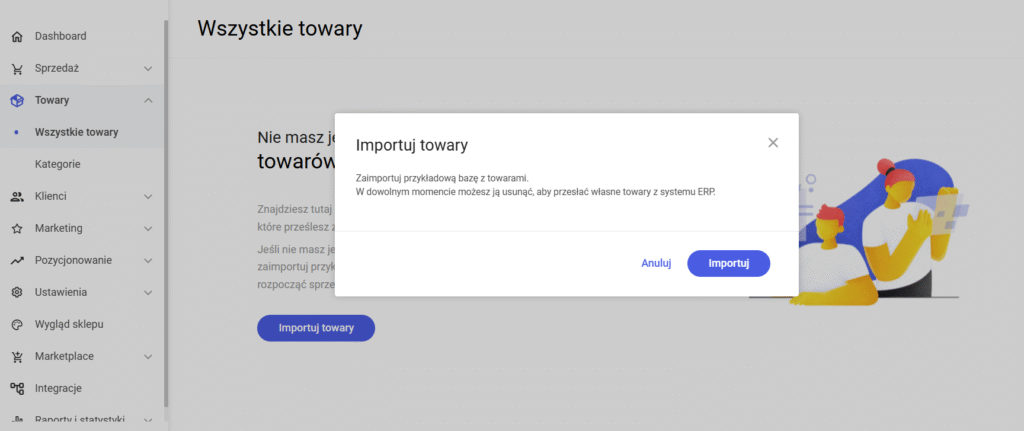
Od wersji 2021.5 udostępniono opcję importu gotowej bazy przykładowych towarów. Dzięki temu nowi użytkownicy mogą zapoznać się z wachlarzem funkcji dostępnych w Comarch e-Sklep jeszcze przed wprowadzeniem własnych produktów oraz bez konieczności posiadania systemu ERP. W nowo zamówionym sklepie, po wejściu do panelu administracyjnego wyświetli się komunikat:
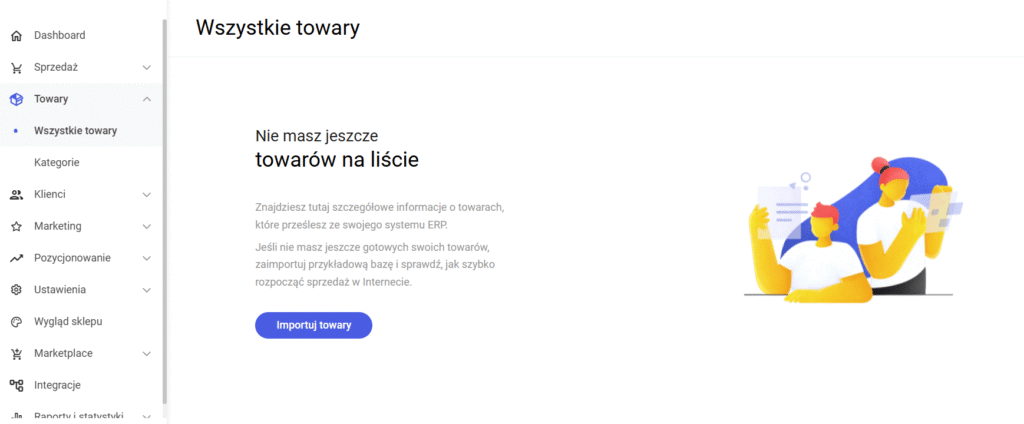
Po użyciu przycisku Importuj towary dodane zostaną przykładowe towary wraz z ich charakterystyką oraz stanami magazynowymi. Opcja pomiń pozostawia sklep w dotychczasowej formie.
Informacja pojawia się po każdym zalogowaniu do panelu administracyjnego Towary > Wszystkie towary, aż do momentu zaimportowania przykładowej bazy. Dopiero po usunięciu jej pojawi się możliwość synchronizacji z systemem ERP.
Wskazówka
Import przykładowej bazy towarów jest jednorazowy, po jej usunięciu nie ma możliwości ponownego importu.
Wskazówka
Polecamy inne artykuły związane z towarami:
Czy ten artykuł był pomocny?
( 0 )
Inne w kategorii
-
0
- 514
-
7
- 5833
-
1
- 5030
-
0
- 5581
-
1
- 1581
-
0
- 4805
Społeczność Comarch
Dzięki społeczności Comarch ERP rozwiązujemy problemy, dzielimy się pomysłami oraz informujemy o nowościach.
Dołącz do Społeczności Comarch
Oferta e-Commerce
Demo Comarch e-Sklep
Zamów Comarch e-Sklep
Cennik Comarch e-Sklep
Comarch e-Sale
Comarch B2B
Czym się różni Comarch
e-Sklep B2B od Comarch B2B?
Przydatne linki
Spis treści
Stwórz darmowy szablon
Konfigurator produktu
Więcej o Comarch ERP
Pomoc Comarch Betterfly
Pomoc Comarch ERP Optima
Pomoc Comarch ERP XL
Pomoc Comarch ERP Altum
Oprogramowanie e-commerce
Sztuczna Inteligencja (AI)