Spis treści
Wstęp
Aktywacja tabeli rozmiarów w szablonie Topaz
- Konfiguracja tabeli rozmiarów w formie dedykowanej Strony
- Konfiguracja tabeli w systemie Comarch ERP – plik PDF
Wstęp
Tabela rozmiarów to jedna z często używanych funkcji w szablonach sklepów internetowych. Pozwala na prezentację szczegółowych informacji na temat całego asortymentu w sklepie. Z takim rozwiązaniem możemy spotkać się najczęściej w branży odzieżowej, gdzie na szczegółach każdego towaru mamy uniwersalną tabelę rozmiarów dotyczącą sprzedawanych ubrań.
Warto pamiętać, iż tabela rozmiarów to funkcja uniwersalna, którą możesz dostosować do swojej branży i zaprezentować w niej wybrane dane. W takiej tabeli umieszczane są m.in.: wymiary produktów, cechy charakterystyczne, a także zalecenia względem użytkowania. To od Ciebie zależy, jakie informacje znajdą się w prezentowanej tabeli.
Aby w swoim e-Sklepie skorzystać z przygotowanego przez nas mechanizmu tabeli rozmiarów musisz posiadać:
- aktualną wersję szablonu Topaz (min. 2022.5),
- oraz aktualną wersję e-Sklepu (min. 2022.5).
Poniżej przeczytasz, jak skonfigurować tabelę rozmiarów w szablonie Topaz.
Aktywacja tabeli rozmiarów w szablonie Topaz
Tabela rozmiarów może być prezentowana na 3 różne sposoby, w zależności od oczekiwanego efektu:
- jeżeli posiadasz wspólną tabelę dla całego asortymentu, ilość informacji jest niewielka i chcesz pokazać tabelę w formie popup’a skorzystaj ze sposobu konfiguracji poprzez sekcję bannerową o nazwie SizeTable.
- jeżeli posiadasz dużą ilość tabel, ponieważ posiadasz zróżnicowany asortyment skorzystaj z prezentacji poprzez osobną Stronę o nazwie Tabela rozmiarów,
- jezeli chcesz prezentować tabelę rozmiarów indywidualnie dla każdego towaru skorzystaj z konfiguracji tabeli, jako załącznika w formacie PDF – udostępnionego w systemie Comarch ERP.
Dodatkowo możesz wybrać miejsce, w którym będzie się znajdować:
- pod przyciskiem dodaj do koszyka
- pod pierwszym atrybutem wielowariantowym.
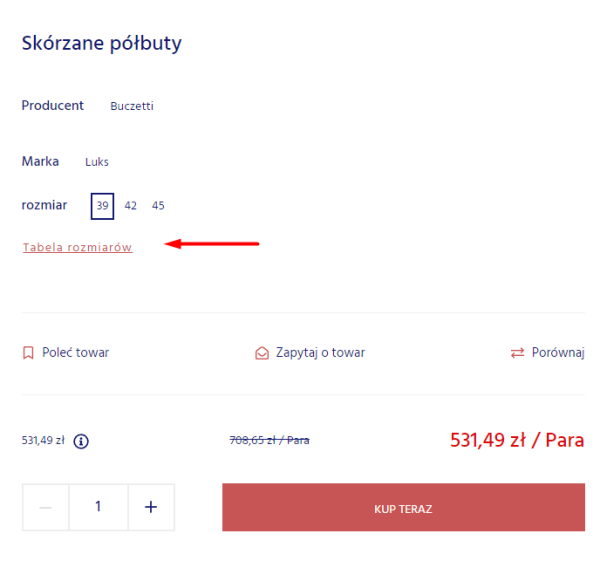
Przykład umiejscowienia odnośnika do tabeli rozmiarów pod pierwszym atrybutem wielowariantowym.
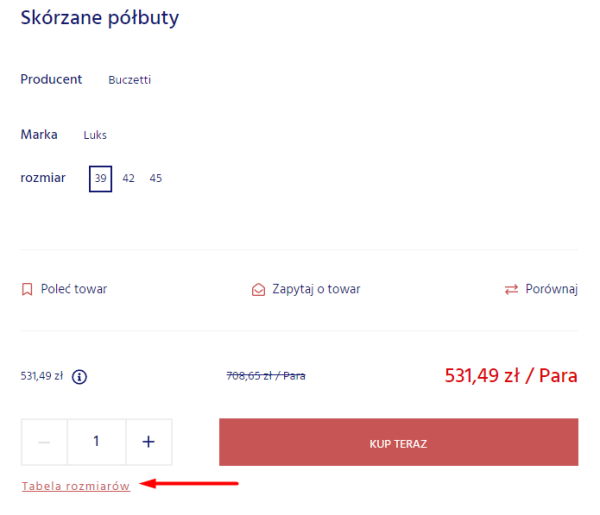
Przykład umiejscowienia odnośnika do tabeli rozmiarów pod przyciskiem „dodaj do koszyka”.
Aby skonfigurować tabelę rozmiarów w szablonie postępuj zgodnie z instrukcją niżej.
Krok 1.Zaloguj się do panelu administracyjnego, a następnie przejdź do sekcji Wygląd sklepu/ Ustawienia.
Krok 2. W zakładce Dodatkowe odszukaj sekcję o nazwie Tabela rozmiarów.
Krok 3. Spośród dostępnych parametrów wybierz, w którym miejscu na szczegółach towaru zostanie zaprezentowana tabela rozmiarów. Do wyboru masz dwa obszary: pod przyciskiem dodaj do koszyka lub pod pierwszym atrybutem wielowariantowym.
Krok 4. Wybierz sposób, na podstawie jakiej konfiguracji będzie prezentowana tabela rozmiarów – banneru o nazwie SizeTable, dedykowanej stronie o nazwie Tabela rozmiarów, czy załącznika PDF.
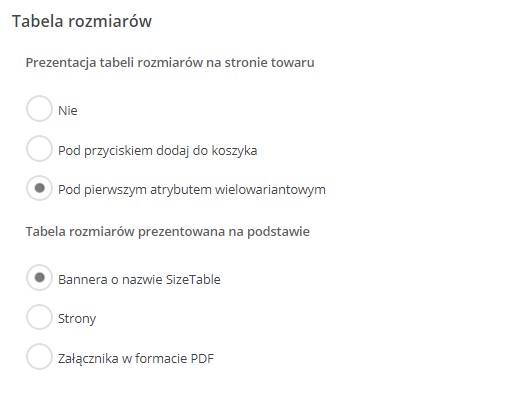
Konfiguracja tabeli rozmiarów w szablonie Topaz – ustawienia
Konfiguracja tabeli rozmiarów poprzez banner o nazwie SizeTable
Aby dodać tabelę rozmiaru poprzez banner o nazwie SizeTable postępuj zgodnie z instrukcją:
Krok 1. W panelu administracyjnym przejdź do sekcji Wygląd sklepu/ Ustawienia/ zakładka Dodatkowe. Pod parametrem: Tabela rozmiarów prezentowana na podstawiezaznacz SizeTable.
Krok 2. Kolejno przejdź do zakładki: Wygląd sklepu/ Ustawienia, a następnie na zakładkę Bannery.
Krok 3. Przejdź do szczegółów sekcji bannerowej o nazwie SizeTable, a następnie dodaj odpowiednie obrazki.
Krok 4. Zapisz wprowadzone zmiany.

Efekt: Po zapisaniu i opublikowaniu zmian Klient przeglądający stronę przechodząc do tabeli rozmiarów ujrzy dodane przez Ciebie obrazki w następujący sposób:
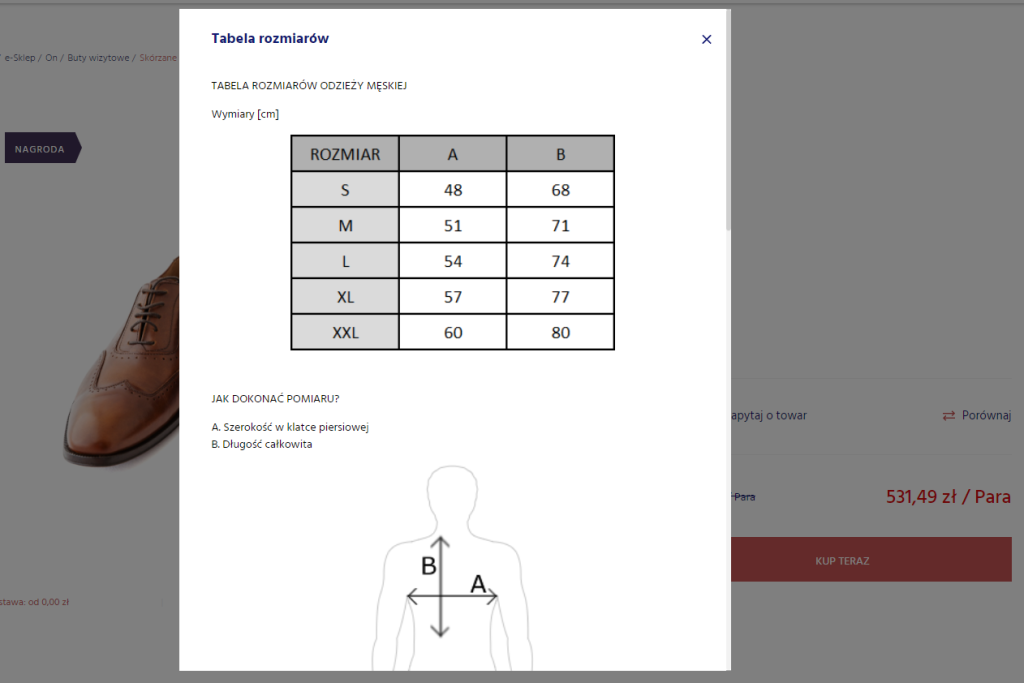
Prezentacja tabeli rozmiarów na podstawie banneru o nazwie SizeTable
Konfiguracja tabeli rozmiarów w formie dedykowanej Strony
Możliwe jest także dodanie tabeli rozmiarów wykorzystując gotowe Strony w panelu administracyjnym, gdzie przygotowaliśmy dedykowaną stronę oraz treść o nazwie Tabela Rozmiarów. Postępuj zgodnie z instrukcją, aby skonfigurować tabelę poprzez gotową stronę:
Krok 1. W panelu administracyjnym przejdź do sekcji Wygląd sklepu/ Ustawienia/ zakładka Dodatkowe. Pod parametrem: Tabela rozmiarów prezentowana na podstawiezaznacz Strony.

Krok 2. Kolejno przejdź do sekcji: Ustawienia/ Treści/ zakładka Regulamin* i inne.***
Krok 3. Z listy dostępnych treści przejdź do edycji treści o nazwie Tabela rozmiarów.

Jest to przygotowana przez nas propozycja dotycząca prezentacji tabeli rozmiarów. Treść możesz dowolnie edytować i dostosować ją do swoich oczekiwań.

Wskazówka
Pamiętaj, aby wszelkie wprowadzone zmiany zapisać oraz opublikować.
Efekt: Po naciśnięciu odnośnika do tabeli rozmiarówKlient zostanie przekierowany na utworzoną wcześniej stronę w e-Sklepie, gdzie widoczna będzie wcześniej wpisana przez Ciebie treść.
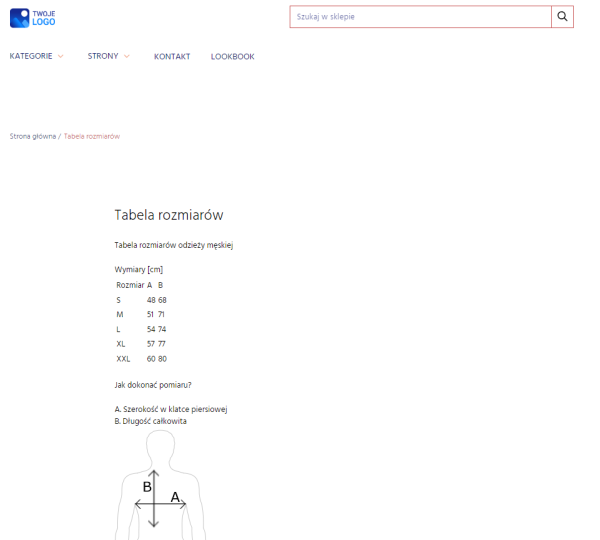
Prezentacja tabeli rozmiarów w formie gotowej strony
Konfiguracja tabeli w systemie Comarch ERP – plik PDF
Tabelę rozmiarów możesz także skonfigurować umieszczając plik PDF w formie załącznika na towarze, w swoim systemie Comarch ERP.
Przykład konfiguracji w systemie Comarch ERP Optima:
Krok 1. W panelu administracyjnym przejdź do sekcji Wygląd sklepu/ Ustawienia/ zakładka Dodatkowe. Pod parametrem: Tabela rozmiarów prezentowana na podstawiezaznacz plik PDF.
Krok 2. W systemie ERP Optima przejdź do szczegółów wybranego towaru.
Krok 3. W zakładce Atrybuty dodaj załącznik w postacie pliku PDF, gdzie będzie zaprezentowana tabela rozmiarów.
Uwaga
Załącznik musi znajdować się na pierwszej pozycji.
Krok 4. Upewnij się, że załącznik jest udostępniany do Comarch e-Sklep.
Krok 5. Zapisz zmiany i wykonaj synchronizację danych.

Efekt: Klient po kliknięciu w przycisk tabela rozmiarów zobaczy przygotowany plik w osobnej karcie przeglądarki.
Czy ten artykuł był pomocny?
( 0 )
Inne w kategorii
-
0
- 514
-
3
- 4765
-
1
- 1548
-
Jak wygląda proces zakupu towarów cyfrowych w Twoim e-Sklepie? Przewodnik dla Sprzedawcy
-
1
- 1018
-
1
- 1227
-
Towary fizyczne i cyfrowe w Twoim e-Sklepie – kompletny przewodnik
-
1
- 1770