Spis treści
Program lojalnościowy
Dodawanie i konfiguracja programu
Naliczanie punktów w systemie ERP
Ustalenie przelicznika
Wysyłanie punktów i nagród
Proces zamówienia
Zmiana punktów przez administratora
Program lojalnościowy
Program lojalnościowy jest jednym z najczęściej stosowanych narzędzi marketingowych pozwalającym budować oraz podtrzymywać pozytywne relacje z kontrahentem. Klienci zbierają punkty, a następnie podczas składania zamówienia wymieniają je na złotówki przeznaczone do kupna nagród. Program lojalnościowy w sklepie internetowym może działać indywidualnie, lub być częścią szerszego programu wprowadzonego w całej działalności firmy.
W celu skorzystania z programu lojalnościowego w Comarch e-Sklep, nie jest wymagana instalacja dodatkowego programu. Program lojalnościowy będzie działał prawidłowo po wykonaniu poniższych kroków:
1. Wybierz sposób gromadzenia punktów. Jeżeli chcesz przyznawać punkty za towary, zdefiniuj ich wartość punktową w systemie ERP, jeżeli chcesz przyznawać punkty za wartość zamówienia, dodaj nowy program w panelu administracyjnym.
2. Przygotuj warunki programu lojalnościowego, które będą jego opisem i opublikuj je na stronie.
3. Ustal przelicznik, który określi wartość każdego zgromadzonego punktu.
4. Oznacz w systemie ERP, które towary będą mogły być zakupione za punkty.
5. Zmodyfikuj używany szablon w celu dostosowania do nowej funkcji lub wgraj jeden z najnowszych szablonów Comarch.
Wskazówka
Możesz skorzystać z dwóch sposobów jednocześnie. W tym celu należy w systemie ERP zdefiniować wartość punktową towaru oraz w panelu administracyjnym Comarch e-Sklep zdefiniować ilość przyznanych punktów zależną od wartości zamówienia.
Dodawanie i konfiguracja programu
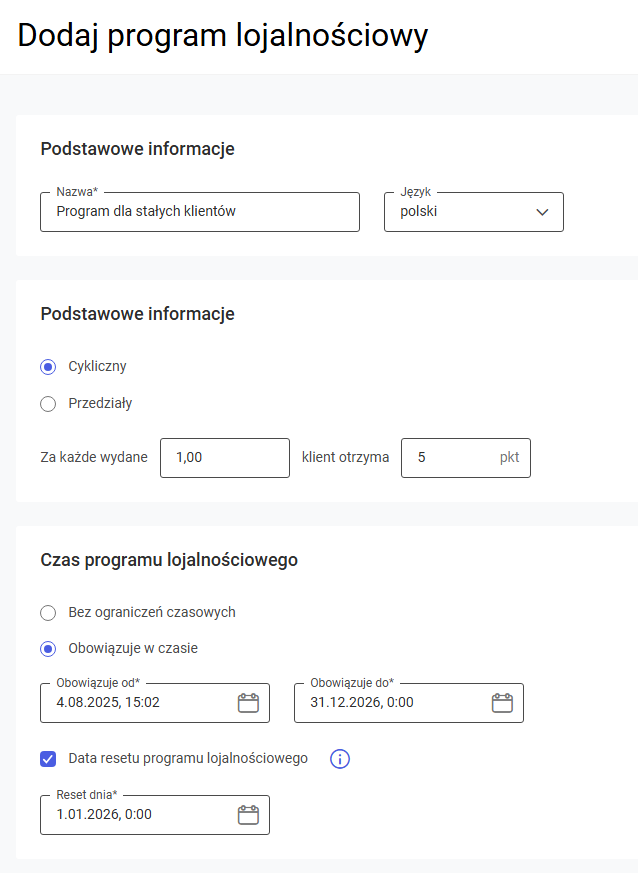
Jeśli zdecydowałeś, że w Twoim sklepie punkty będą przyznawane od wartości zamówienia, powinieneś skonfigurować program lojalnościowy w panelu administracyjnym.
Przejdź do Marketing > Program lojalnościowy i kliknij w przycisk Dodaj program lojalnościowy.

W formularzu konfiguracji należy podać nazwę programu oraz zdefiniować jego kluczowe parametry: sposób naliczania punktów, czas trwania oraz opcjonalny roczny reset punktów.
1. Sposób liczenia punktów
Wybierz, w jaki sposób punkty mają być naliczane w ramach Twojego programu:
- Cyklicznie: Klienci będą otrzymywać punkty przy wydaniu wielokrotności określonej kwoty (np. 1 punkt za każde wydane 10 zł).
- Przedziały: Klienci będą zdobywać punkty według zdefiniowanych przedziałów wartościowych lub procentowych.
2. Czas trwania programu
Możesz precyzyjnie określić, jak długo ma być aktywny Twój program lojalnościowy, wybierając jedną z dwóch opcji:
- Program nieograniczony czasowo: Program będzie aktywny bezterminowo. To idealne rozwiązanie jako stały filar budowania relacji z klientami.
- Program w ramach czasowych: Umożliwia ustawienie konkretnej daty rozpoczęcia i zakończenia programu. Ta opcja jest doskonała do organizacji ograniczonych w czasie akcji marketingowych, takich jak kampanie świąteczne, sezonowe wyprzedaże czy promocje specjalne.
3. Roczny reset punktów (opcjonalnie)
Możesz wprowadzić do swojego programu cykliczność dzięki opcji rocznego zerowania punktów.
- Data resetu: Zaznacz checkbox i wybierz konkretny dzień w roku, w którym punkty zgromadzone przez klientów zostaną wyzerowane. Reset nastąpi o godzinie 00:00 wybranego dnia. Funkcja ta działa zarówno dla programów nieograniczonych czasowo, jak i tych w ramach czasowych.
- Automatyczne powiadomienia: System automatycznie poinformuje klientów e-mailem o zbliżającym się terminie wygaśnięcia punktów, co stanowi naturalną zachętę do ich wykorzystania i złożenia zamówienia. Możesz edytować treść wiadomości e-mail w zakładce Ustawienia > Treści formalne.
Wskazówka
Data resetu musi zawierać się w okresie obowiązywania programu. System nie pozwoli ustawić daty resetu (np. w grudniu), jeśli program czasowy obowiązuje tylko od lipca do sierpnia.
Pamiętaj o tym, aby po dodaniu programu również opublikować odpowiednią treść formalną (regulamin), w której zawrzesz najważniejsze informacje o Twoim programie lojalnościowym. Więcej o dodawaniu treści formalnych przeczytasz w artykule Regulamin i inne.
Inteligentne zarządzanie wieloma programami
System ułatwia pracę z kilkoma kampaniami lojalnościowymi jednocześnie, inteligentnie zarządzając ich aktywnością:
- Można utworzyć dowolną liczbę programów nieograniczonych czasowo, ale tylko jeden może być aktywny w danym momencie. Aktywacja nowego programu tego typu automatycznie wyłączy poprzedni.
- Można tworzyć wiele programów w ramach czasowych, pod warunkiem, że ich daty się nie nakładają.
- Programy zaplanowane w konkretnych datach włączą się i zakończą automatycznie, zapewniając płynność działań bez potrzeby ręcznej interwencji. Aktywacja programu czasowego dezaktywuje aktualnie działający program na czas swojego trwania.
- System waliduje daty. Przy próbie zapisu programu, którego daty obowiązywania nakładają się na inny aktywny program, pojawi się komunikat: Istnieje program lojalnościowy bez ograniczeń czasowych lub daty obowiązywania nakładają się na siebie.
Naliczanie punktów w systemie ERP
Wskazówka
Naliczanie punktów w systemie ERP jest funkcją zaawansowaną i należy wdrożyć ją samodzielnie.

W celu poprawnego przesyłania punktów za zamówienie z systemu ERP, należy we własnym zakresie zaimplementować rozwiązanie, wskazujące z jakiego miejsca w bazie systemu ERP powinny być one pobierane. Parametr 'Naliczaj punkty w systemie ERP’ odpowiada za miejsce gdzie punkty są naliczane (w przypadku tego parametry wskazywany jest system ERP). Wyłączenie tego parametru nie spowoduje, że program lojalnościowy zdefiniowany w systemie ERP przestanie działać.
Jeśli chcesz, aby punkty z zamówienia z e-Sklepu były naliczane po stronie systemu ERP, otwórz sekcję Ustawienia > Ustawienia sklepu > Ceny i rabaty, następnie przejdź do części Program lojalnościowy, kliknij Edytuj i zaznacz parametr „Aktywne w systemie ERP”. Jeśli parametr jest włączony, system ERP nalicza punkty za zamówienia, które uzyskały w systemie ERP status „zrealizowane”. Punkty naliczane w systemie ERP mogą być prezentowane w sklepie od wartości netto lub brutto.
Ustalenie przelicznika
Kolejną niezbędną czynnością jaką należy wykonać jest zdefiniowanie przelicznika do płacenia za produkty objęte programem lojalnościowym, tzw. „nagrody”. W Marketing > Program lojalnościowy > Warunki wymiany punktów należy określić, ile punktów przypada na określoną wartość nagród.

Przyklad
W poniższym przykładzie każde 10 zgromadzonych punktów pozwoli nam na wydanie 1 złotówki na nagrody.

Wskazówka
UWAGA: Przelicznik zawsze definiowany jest w walucie domyślnej.
Również w ustawieniach określisz minimalną liczbę punktów od jakiej można kupować nagrody.
Wysyłanie punktów i nagród
Produkty określane jako nagrody są to wszystkie produkty, które można kupić za punkty. Oznaczanie towarów jako nagrody odbywa się w systemie ERP na kartach towarowych.
Dodatkowo możesz również przyznawać punkty za kupione produkty. Ile punktów otrzyma kontrahent za zakup określonego towaru definiuje się w systemie ERP na kartach towarowych.
Proces zamówienia
Naliczanie punktów
Jeśli zdecydowałeś się na przyznawanie punktów od wartości zamówienia oraz przyznawanie punktów za kupione produkty, wtedy punkty naliczone klientowi zostaną zsumowane na zamówieniu.
Po złożeniu zamówienia informacje o naliczonych punktach wyświetlają się na szczegółach zamówienia, jednak klient otrzyma punkty na swoje konto dopiero po zrealizowaniu zamówienia.
Klient w profilu klienta znajdzie informację o ilości posiadanych punktów.
Kupowanie za punkty
Jeśli klient zgromadził odpowiednią ilość punktów może je wykorzystać składając zamówienie na nagrody i wymieniając je według przelicznika na złotówki. Jeżeli wartość nagrody przekracza wymienione punkty, to koszt nagrody zostanie obniżony tylko o odpowiednią część.
Po złożeniu zamówienia na którym zapłacono punktami informacje o wykorzystanych punktach wyświetlają się na szczegółach zamówienia, a punkty zostają odjęte na koncie klienta.
Wskazówka
Jeśli na zamówieniu kupujesz nagrody za punkty, to nie zostaną naliczone punkty za towary z ERP.
Dodatkowo punkty lojalnościowe możesz połączyć z rabatami. Oznacza to, że jeśli produkt oznaczony jako nagroda jest w koszyku obniżony o rabat klient może również kupić go za punkty według przelicznika.
Łączenie punktów z rabatami możesz włączyć w Ustawienia > Ustawienia sklepu > Ceny i rabaty > Łączenie promocji.

Jeżeli jednocześnie produkt w systemie ERP ma zaznaczony parametr Nagroda oraz Nie podlega rabatowaniu, to takiego produktu nie będzie można kupić za punkty.
Zmiana liczby punktów przez administratora
Dodawanie lub usuwanie punktów
Administrator sklepu może z poziomu listy klientów przyznawać punkty np. za dodatkowe akcje w sklepie, czy też odejmować punkty w przypadku zwrotu lub reklamacji. Przyznawanie punktów może zostać wykonane seryjnie dla kilku klientów jednocześnie. Podczas zmiany punktów można podać powód zmiany.

Po wykonaniu tej czynności, do klienta wysyłane jest powiadomienie mailowe z informacją o zmianie punktów.
Masowa edycja liczby punktów
Możesz masowo aktualizować liczbę punktów przypisanych do klientów. To rozwiązanie szczególnie przydatne przy dużych akcjach promocyjnych lub podczas migracji danych.
Aby to zrobić, najpierw wybierz z paska operacji grupowych opcję Zarządzaj punktami. W oknie pop-up z rozwijanej listy działań wybierz Importuj z pliku CSV. Wtedy pojawi się możliwość pobrania listy wszystkich klientów wraz z przypisanymi im punktami w formie pliku CSV. Po wprowadzeniu modyfikacji w liczbie punktów w kolumnie „Points” i zapisaniu pliku, wystarczy zaimportować go z powrotem.

Masz także możliwość dodania komentarza, który zostanie dołączony do wiadomości e-mail informującej klienta o zmianie salda punktów.
Wskazówka
Wgranie punktów spowoduje nadpisanie aktualnej liczby punktów tylko klientów wpisanych do pliku. Gdy klientów nie ma w pliku, ich punkty pozostają bez zmian.
Wyzerowanie punktów dla wszystkich klientów
Istnieje również opcja całkowitego wyzerowania punktów dla wszystkich klientów. To idealna funkcja na rozpoczęcie nowego etapu programu lojalnościowego.
Możesz to zrobić, wybierając z paska operacji grupowych opcję Zarządzaj punktami, a następnie działanie Wyzeruj punkty wszystkim klientom.
I w tym przypadku możliwe jest dodanie komentarza, który zostanie dołączony do wiadomości e-mail informującej klienta o zmianie salda punktów.
Czy ten artykuł był pomocny?
( 0 )
Inne w kategorii
-
0
- 514
-
2
- 6450
-
0
- 8414
-
1
- 5030
-
0
- 5580
-
1
- 1581
Społeczność Comarch
Dzięki społeczności Comarch ERP rozwiązujemy problemy, dzielimy się pomysłami oraz informujemy o nowościach.
Dołącz do Społeczności Comarch
Oferta e-Commerce
Demo Comarch e-Sklep
Zamów Comarch e-Sklep
Cennik Comarch e-Sklep
Comarch e-Sale
Comarch B2B
Czym się różni Comarch
e-Sklep B2B od Comarch B2B?
Przydatne linki
Spis treści
Stwórz darmowy szablon
Konfigurator produktu
Więcej o Comarch ERP
Pomoc Comarch Betterfly
Pomoc Comarch ERP Optima
Pomoc Comarch ERP XL
Pomoc Comarch ERP Altum
Oprogramowanie e-commerce
Sztuczna Inteligencja (AI)