Spis treści
Wstęp
Jak skonfigurować płatności i dostawy w skrócie?
Jak dodać kraj działalności?
Jak dodać sposób dostawy i płatności do kraju działalności?
Jak edytować koszty dostawy i płatności?
Jak skonfigurować koszty zmienne dostawy?
Jak skonfigurować inne parametry zmienne dostawy?
Jak skonfigurować darmową dostawę?
Jak wykluczyć towary ze sposobów dostaw?
Wstęp
Obszar Płatności i dostawy służy do ustawienia: sposobów dostawy, sposobów płatności, kosztów dostaw i płatności, krajów działalności oraz ewentualnych stref. W poniższym artykule przedstawiamy kroki potrzebne do poprawnego skonfigurowania dostaw i płatności (cennika dostaw). Szczególną uwagę skupiamy w nim na ustaleniu kosztów dostaw i płatności.
Jak skonfigurować płatności i dostawy w skrócie?
Obszar do konfiguracji płatności i dostaw znajduje się w panelu administracyjnym, w zakładce Ustawienia > Płatności i dostawy.
Ogólny sposób postępowania w celu skonfigurowania płatności i dostaw w e-Sklepie:
- Dodaj kraj działalności (ewentualnie strefę),
- Aktywuj lub dodaj sposoby dostawy (ewentualnie punkty odbioru osobistego),
- Aktywuj lub dodaj sposoby płatności,
- Ustaw koszty dostaw i płatności (wraz z czasem oczekiwania na dostawę oraz terminem płatności).
Jak dodać kraj działalności?
Krokiem pierwszym w konfiguracji płatności i dostawy jest wybranie kraju lub strefy, w której możliwe będzie dokonanie dostawy. Można to zrobić na dwa sposoby.
Sposób 1. Przejdź na zakładkę Ustawienia > Płatności i dostawy > Dostępne kraje i strefy,wyszukaj i dodaj pożądany kraj działalności z listy, a następnie go aktywuj.

Możesz aktywować jeden kraj lub więcej. Zaznacz kraj na liście, a następnie skorzystaj z opcji Aktywuj. Domyślnie wybranym krajem działalności jest Polska.

Po aktywacji kraju dodaj go w sekcji Ustawienia > Płatności i dostawy > Cenniki dostawza pomocą przycisku Dodaj cennik w prawym górnym rogu.
Sposób 2. Na tym etapie bezpośrednio w zakładce Ustawienia > Płatności i dostawy > Cenniki dostawza pomocą przycisku Dodaj cennik również możesz wybrać nieaktywny kraj, co spowoduje jego aktywację i umożliwi dodanie do cennika.

Podczas dodawania cennika wybierz kraj i kliknij przycisk Dalej.

W następnym kroku wybierz sposoby dostawy, które będą obowiązywać dla wybranego kraju oraz zatwierdź przyciskiem Dalej.

Następnie dla wybranych dostaw ustal parametry takie jak: czas dostawy, koszty dostawy i płatności oraz sposoby płatności. Wszystko zatwierdź przyciskiem Dodaj.

Jak dodać sposób dostawy i płatności do kraju działalności?
Jeśli do kraju ma być dodany nowy sposób dostawy, zrobisz to w sekcji Ustawienia > Płatności i dostawy. Z poziomu zakładki Cenniki dostaw wejdź do wybranego kraju np. Francja.

Sposób dostawy możesz dodać za pomocą przycisku Dodaj dostawę na zakładce Koszty dostaw i płatności.

Dla kraju wymagane jest przypisanie przynajmniej jednego sposobu dostawy.
Wskazówka
Możesz zmienić kolejność sposobów dostaw za pomocą metody „Przeciągnij i Upuść”. Ustawiona kolejność zachowana jest na zamówieniu.
Aby dodać nowy sposób dostawy kliknij przycisk Dodaj dostawę, a następnie wybierz jaka dostawa ma zostać dodana i kliknij Dalej.

Wskazówka
Dodawanie nowego sposobu dostawy opisaliśmy w artykule Dodatkowe sposoby dostawy.
W konfiguracji danego sposobu dostawy/ płatności poza ustawieniem kosztu mamy:
- dodatkowe informacje o dostawie/ płatności (np. typ, sposób liczenia kosztu dostawy, obsługiwane waluty i in.)
- możliwość ustawienia kosztu zmiennego płatności (procent z wartości zamówienia + koszt dostawy)
- możliwość ustawienia dostawy/ przesyłki gratis dla wszystkich klientów w sklepie, a także oddzielnie dla klientów firmowych (parametr dostępny w wersji Enterprise lub B2B) na zamówienia od danej wartości np. od 300 PLN przesyłka pocztowa będzie gratis,
- możliwość ustalenia czy darmowa dostawa obowiązuje również dla towarów ze stałym kosztem,
- możliwość ustawienia czasu oczekiwania na dostawę (w sposobie dostawy)
- możliwość ustawienia terminu płatności (w sposobie płatności)
- koszt zależny od wagi i wartości zamówienia w przypadku ustawienia kosztu zmiennego na sposobie dostawy wraz z przyciskiem do aktualizacji przedziałów.
W kolejnym kroku wybierz sposób liczenia kosztów dostawy i określ wartość.

W dalszej części formularza określ czas dostawy oraz warunki darmowej dostawy.

Wskazówka
Stały koszt dostawy ustawisz na karcie towaru w systemie ERP.
W ostatnim kroku wybierz sposoby płatności dla danej dostawy, rodzaj kosztu, wartość, termin płatności oraz ewentualne warunki darmowej płatności.
Dla sposobu dostawy wymagane jest przypisanie przynajmniej jednej formy płatności.

Wskazówka
W przypadku skonfigurowania darmowej płatności od wybranej wartości zamówienia podczas składania zamówienia pojawi się komunikat informujący o możliwości uzyskania płatności gratis, po przekroczeniu żądanej kwoty zamówienia.


Wszystkie dane potwierdź przyciskiem Dodaj.
Wskazówka
W przypadku korzystania ze sposobu płatności, który bazuje na koszcie stałym i zmiennym pamiętaj o poprawnym ustaleniu wysokości opłat. Całkowity koszt płatności nalicza się z sumy kosztu zmiennego (liczony jest od sumy wartości zamówienia, kosztu dostawy oraz kosztu płatności stałej, a następnie pomnożony przez procentową wysokość kosztu zmiennego) i kosztu płatności stałej. Pełny schemat naliczania kosztów prezentuje się poniżej:
[( wartość zamówienia + koszt dostawy + koszt płatności stałej) * koszt płatności zmiennej (%)] + koszt płatności stałej = całkowity koszt płatności z kosztem stałym i zmiennym
Wskazówka
Dodawanie punktów odbioru osobistego zostało opisane w artykule Odbiór osobisty – punkty odbioru osobistego.
Wskazówka
Opcja Paczkomaty InPost na formularzu dodawania dostawy jest dostępna po prawidłowym dodaniu konta InPost w Ustawieniach. Przeczytaj jak dodać i aktywować konto InPost w artykule Paczkomaty InPost – konfiguracja.
Jak edytować koszty dostawy i płatności?
W sekcji Ustawienia > Płatności i dostawy z poziomu zakładki Cenniki dostaw wejdź do wybranego kraju np. Francja i przejdź na zakładkę Koszty dostaw i płatności następnie wejdź w edycję wybranego sposobu dostawy.

Na formularzu Edytuj koszty zaznacz preferowane formy płatności i ich koszty.
Wskazówka
Korzystanie z płatności online, systemów ratalnych oraz leasingu wymaga bezpiecznego oraz szyfrowanego połączenia. Aby płatność działała prawidłowo należy zainstalować Certyfikat SSL w swoim e-Sklepie.

Wskazówka
Jeżeli w wyświetlonym formularzu wyboru nie ma pożądanego sposobu płatności, możesz ją dodać na zakładce Płatności (Dodatkowa 1, Dodatkowa 2). Instrukcja dodania nowego sposobu płatności znajduje się w artykule Dodatkowe sposoby płatności.
Wskazówka
Na szczegółach płatności Przelew (Przedpłata) w zakładce Ustawienia > Płatności i dostawy > Płatności wprowadzisz dane do przelewu: Numer konta, Dane banku oraz Kod SWIFT
Jak skonfigurować koszty zmienne dostawy?
W przypadku sposobu dostawy istnieje możliwość ustawienia kosztu zmiennego – zależnego od przedziałów wagowych lub związanych z wartością zamówienia. Przedziały ustalisz na danym sposobie dostawy (Ustawienia > Płatności i dostawy zakładka Cenniki dostaw > wybrany kraj, kliknij na edycję wybranego sposobu dostawy i wybierz koszt dostawy Waga i wartość zamówienia). W obszarze Koszt zależny od waga i wartość* zamówienia*:
- wejdź w edycję każdego przedziału,
- określ koszt dostawy i zapisz.

Jak skonfigurować inne parametry zmienne dostawy?
W Comarch e-Sklep w sekcji dostaw istnieje możliwość ustalenia wymiarów paczki oraz wagi zamówienia. W przypadku wymiaru (długość, szerokość, wysokość) określ tylko maksymalny wymiar paczki, natomiast dla parametru wagowego przewidziano wskaźnik minimalnej oraz maksymalnej wagi zamówienia (w kg).
Wskazówka
Określając dopuszczalny przedział wagowy w sekcji dostaw w panelu e-Sklep, pamiętaj o określeniu tego parametru w systemie ERP. W przypadku nie przypisania wartości wagowej produktu lub nie spełnienia tego kryterium nie będzie możliwe wybranie metody dostawy.

Jak skonfigurować darmową dostawę?
Funkcjonalność umożliwia tworzenie oraz zarządzanie akcjami darmowej dostawy.
Darmową dostawę możesz ustawić przechodząc do: Ustawienia > Płatności i dostawy zakładka Cenniki dostaw > wybrany kraj > Darmowa dostawa.
W zakładce zostanie wyświetlona lista z następującymi kolumnami: Status, Sposób dostawy, Sposób płatności, Obowiązuje od, Obowiązuje do, Nazwa kategorii.
Został również rozszerzony moduł darmowej dostawy dla wybranego kraju. Obecnie darmową dostawę możesz przypisać również dla wybranych klientów lub dla wybranych grup klientów. Informacje na ten temat zostały zawarte w ulotce.
Po kliknięciu w przycisk Dodaj darmową dostawęwyświetli się formularz dodania darmowej dostawy dla danego kraju, w którym uzupełnij dane:
- dla kogo obowiązuje darmowa dostawa,
- kategoria w sklepie,
- sposób dostawy,
- sposób płatności,
- okres obowiązywania darmowej dostawy,
- godziny obowiązywania dostawy,
- minimalna wartość zamówienia (dla zamówień wyliczanych od kwot brutto i netto – oddzielnie) (możliwość konfiguracji darmowej dostawy od cen netto dostępne w wersji Enterprise i B2B)
- maksymalna waga zamówienia.
Po uzupełnieniu danych zatwierdź zmiany przyciskiem Dodaj.

Wskazówka
Dostawa oraz płatność zawężane są do aktywnych sposobów dostaw i form płatności podpiętych w cenniku dostaw dla danego kraju.
W przypadku utworzenia darmowej dostawy z „Minimalną wartością zamówienia” przy składaniu zamówienia pojawi się komunikat informujący o możliwości uzyskania dostawy gratis, po przekroczeniu żądanej kwoty zamówienia.
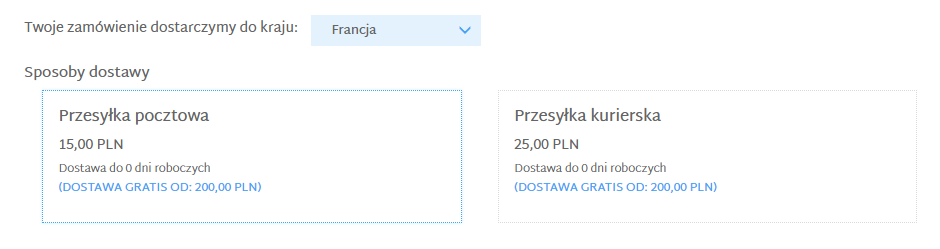
W przypadku spełnienia warunków zawartych w akcji darmowej dostawy koszt danego sposobu dostawy zostanie wyzerowany.
Wskazówka
Więcej na temat konfiguracji darmowej dostawy dla klientów firmowych przeczytasz w dedykowanym artykule.
Wskazówka
Darmowa dostawa ma pierwszeństwo nad kosztami stałymi oraz cennikiem dostaw, natomiast negocjowany koszt dostawy brany jest pod uwagę przed Darmową dostawą.
Jak wykluczyć towary ze sposobów dostaw?
W Comarch e-Sklep możliwe jest wykluczenie ze sposobów dostawy towarów, które nie spełniają podanych przez obsługę sklepu założeń. Dokładny opis zawarty jest w artykule dotyczącym wykluczenia sposobów dostaw.
Czy ten artykuł był pomocny?
( 0 )
Inne w kategorii
-
0
- 217
-
0
- 514
-
2
- 6450
-
7
- 5833
-
Jak skonfigurować iLease – wygodne finansowanie dla firm w Comarch e-Sklep?
-
0
- 2374
-
Jak skonfigurować iRaty – swobodne raty online w Comarch e-Sklep?
-
0
- 3133
Społeczność Comarch
Dzięki społeczności Comarch ERP rozwiązujemy problemy, dzielimy się pomysłami oraz informujemy o nowościach.
Dołącz do Społeczności Comarch
Oferta e-Commerce
Demo Comarch e-Sklep
Zamów Comarch e-Sklep
Cennik Comarch e-Sklep
Comarch e-Sale
Comarch B2B
Czym się różni Comarch
e-Sklep B2B od Comarch B2B?
Przydatne linki
Spis treści
Stwórz darmowy szablon
Konfigurator produktu
Więcej o Comarch ERP
Pomoc Comarch Betterfly
Pomoc Comarch ERP Optima
Pomoc Comarch ERP XL
Pomoc Comarch ERP Altum
Oprogramowanie e-commerce
Sztuczna Inteligencja (AI)