Spis treści
Zalety korzystania z Wysyłam z allegro
Jak skonfigurować usługę Wysyłam z Allegro?
Jak nadać przesyłkę przez Wysyłam z Allegro?
Jak pobrać etykiety?
Jak zamówić podjazd kuriera?
Wysyłam z Allegro (WzA) to bezpłatne narzędzie dostępne dla sprzedawców Allegro posiadających konto firmowe. Umożliwia ono łatwe i wygodne zarządzanie wysyłkami bezpośrednio z poziomu e-Sklepu. Za pomocą WzA możesz przygotować przesyłki, wygenerować i wydrukować etykiety, zamówić kuriera oraz zrealizować wysyłkę zgodnie z umową zawartą z Allegro lub z przewoźnikiem.
Zalety korzystania z Wysyłam z Allegro
Aktywując WzA w Comarch e-Sklep zyskujesz możliwość:
- Wysyłania przesyłek do zamówień z każdego rynku sprzedaży,
- Obsługi wielu przewoźników – zarówno na podstawie umowy z Allegro (typ Standard), jak i własnych umów z firmami kurierskimi,
- Nadawania jednocześnie wielu przesyłek, w tym także kilku paczek do jednego zamówienia (w zależności od przewoźnika)
- Zamawiania odbioru paczek przez kuriera,
- Korzystania z opcji dostawy za pobraniem,
- Generowania i wydruku etykiet oraz protokołów nadawczych, bezpośrednio z poziomu panelu administracyjnego.
Jak skonfigurować usługę Wysyłam z Allegro?
Aby w pełni korzystać z WzA, skonfiguruj funkcję w panelu administracyjnym. Uzupełnij obowiązkowe informacje w ustawieniach przechodząc do zakładki Integracje > Allegro > Szczegóły konta:
Krok 1. Uzupełnij dane konta (obowiązkowe):
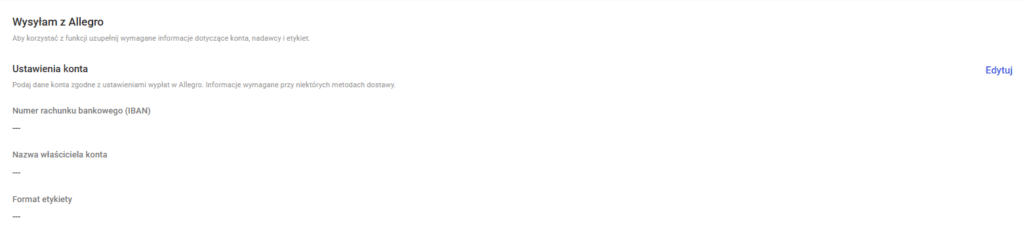
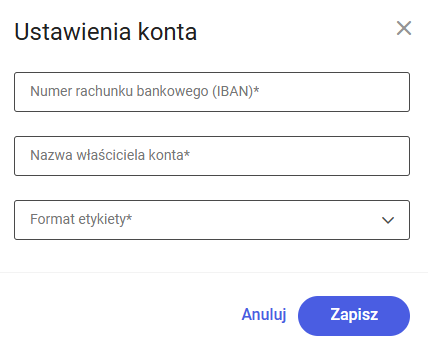
- Numer rachunku bankowego (IBAN) – musi być dodany i zweryfikowany w Allegro (zakładka Ustawienia wypłat). W przypadku braku weryfikacji system zgłosi konieczność podania poprawnego numeru,
- Nazwa właściciela konta – uzupełniana automatycznie w formularzu nadawczym,
- Format etykiet – określ preferowany format, w jakim mają być generowane etykiety (PDF, ZPL).
Krok 2. Dodaj szablony paczek (opcjonalne):
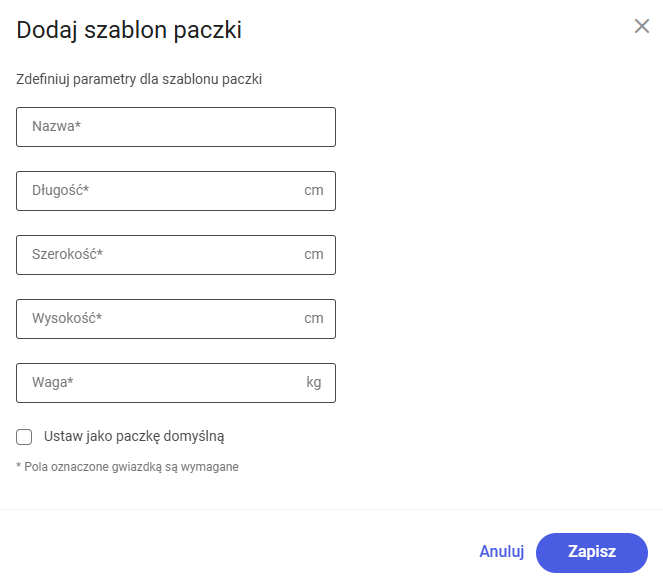
Aby przyspieszyć proces nadawania paczek:
- Dodaj szablony paczek z nazwą, wymiarami (długość, szerokość, wysokość) i wagą paczki używając do tego opcji Dodaj szablon
- Możesz oznaczyć szablon jako domyślny – będzie automatycznie podpowiadany w formularzu nadania. Opcja dostępna w formularzu Dodaj szablon paczki lub na liście wcześniej zdefiniowanych.
Krok 3. Zdefiniuj adres nadawcy (obowiązkowe):
W WzA obowiązkowe jest zdefiniowanie adresu nadawcy. Pierwszy dodany zostanie automatycznie oznaczony jako domyślny (obowiązkowe). Można dodać wiele adresów, a następnie w formularzu odpowiednio wybrać, który ma się pojawić na etykiecie.
Jeśli w tym miejscu użytkownik nie doda żadnego adresu, Allegro w WzA uzupełni adres nadawcy danymi z ustawień konta Allegro dzięki opcji Dodaj adres
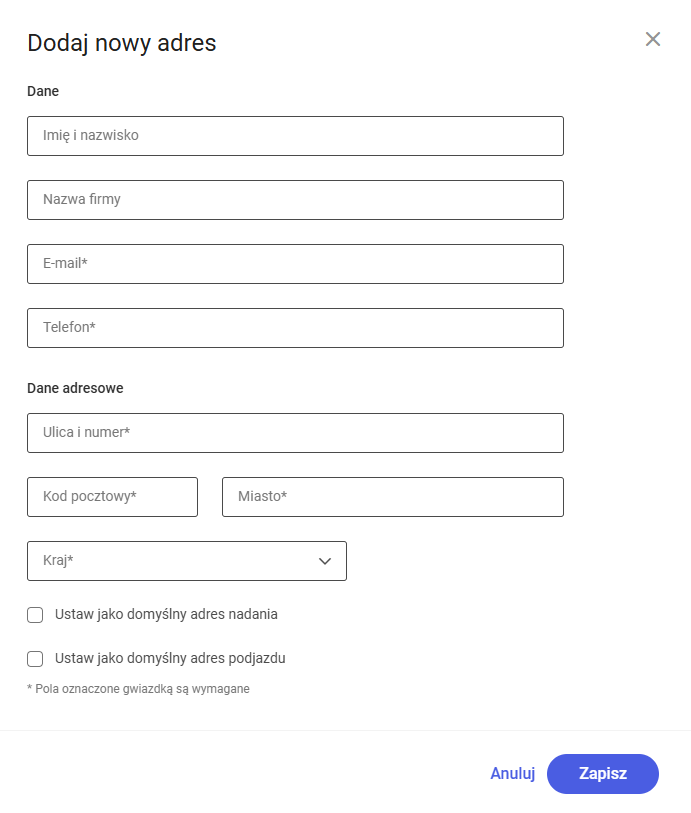
Formularz do wypełnienia adresu, z którego wysyłasz przesyłki
Jak nadać przesyłkę przez Wysyłam z Allegro?
Proces zamawiania przesyłki w systemie WzA odbywa się poprzez intuicyjny formularz, w którym użytkownik wprowadza niezbędne dane dotyczące nadawcy, przesyłki i wybranego przewoźnika. Dzięki integracji wszystkie dane z zamówień są pobierane automatycznie, co pozwala szybko i sprawnie przygotować paczki do wysyłki.
Krok 1. Przejdź do zamówienia
Aby nadać przesyłkę przejdź na szczegóły zamówienia w Marketplace > Allegro >Zamówienia zrealizowane
Krok 2. Nadaj przesyłkę
Kliknij w przycisk Nadaj przesyłkę.
Jeśli przycisk jest niedostępny – oznacza to, że metoda dostawy nie obsługuje WzA. Pojawi się informacja: „Funkcja niedostępna dla wybranej metody dostawy.”
Krok 3. Wypełnij formularz nadania
Sekcja 1: Informacje o zamówieniu
- login użytkownika
- metoda dostawy
- uwagi do zakupu
- przycisk „Przejdź do Allegro” – umożliwia przejście do formularza nadawania przesyłki bezpośrednio w serwisie Allegro.
Sekcja 2: Dane dostawy i wysyłki
- Adres dostawy – uzupełniany automatycznie z zamówienia.
- Adres nadawcy – wybierany z listy wcześniej dodanych adresów.
Sekcja 3: Przesyłka 1
- Szablon – gdy masz zdefiniowany szablon, dane uzupełnią się automatycznie
- Rodzaj przesyłki– np. koperta, paczka, paleta, inne (wybierane wg możliwości wskazanych przez Allegro)
- Wymiary paczki – dane uzupełnią się automatycznie z szablonu, możesz również uzupełnić je ręcznie
- Dodatkowe informacje na etykiecie – np. instrukcje dla kuriera, pakującego lub klienta
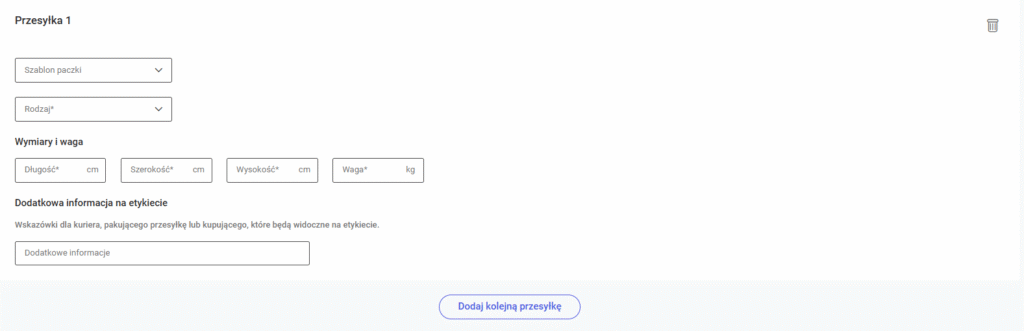
sekcja Nadawania przesyłki – Przesyłka 1
Sekcja 4. Pozostałe informacje
Widok ten może się różnić w zależności od metody dostawy i informacji zwracanych przez przewoźników.
- Płatność za pobraniem – tylko jeśli dotyczy, kwota uzupełnia się automatycznie o wartość zamówienia,
- Dodatkowa ochrona przesyłki (ubezpieczenie) – wpisz kwotę, Allegro zweryfikuje limit,
- Usługi dodatkowe – wyświetlane tylko, jeśli dana metoda przewiduje dodatkowe opcje.
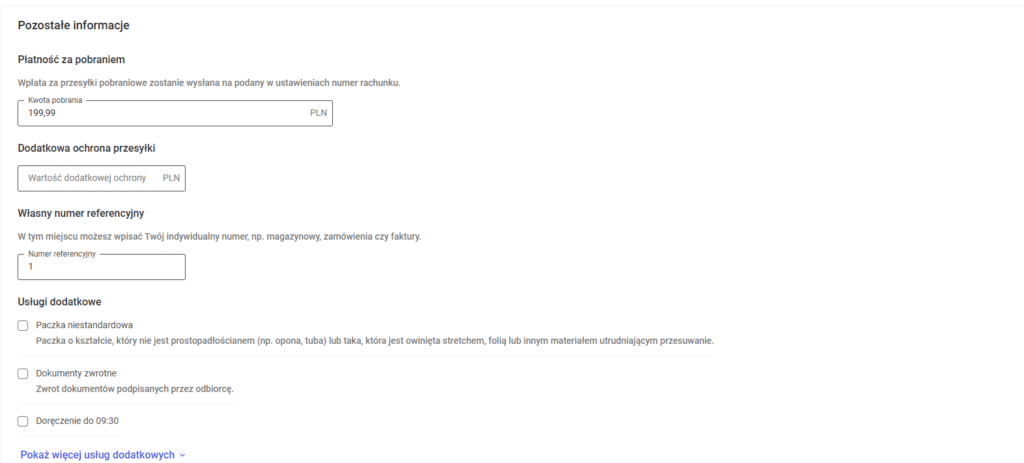
sekcja Nadawania przesyłki – Pozostałe informacje
Dodaj kolejną przesyłkę/paczkę – opcja umożliwia uzupełnienie następnej paczki lub przesyłki w zależności od wybranej metody dostawy – można dodać max. 10 paczek.
Wskazówka
Allegro umożliwia nadawanie wielopaczek, czyli wielu paczek w ramach tej samej przesyłki tylko dla niektórych metod dostaw.
Krok 5. Utwórz przesyłkę
Po uzupełnieniu formularza kliknij przycisk Utwórz przesyłkę. System przekaże dane do Allegro, które je zweryfikuje.
Wskazówka
Jeśli zobaczysz komunikat, by spróbować ponownie za chwilę, nie martw się. Oznacza to tylko krótkotrwałe opóźnienie w połączeniu (np. z Allegro lub firmą kurierską) podczas generowania dokumentów. Wystarczy odczekać kilka chwil i spróbować jeszcze raz.
Jak pobrać etykiety?
Po pozytywnej weryfikacji danych przez Allegro:
- Kliknij przycisk Pobierz etykiety
- Plik zostanie pobrany, a Ty przejdziesz do kolejnego etapu – zamawiania podjazdu lub powrotu do listy zamówień

Kliknięcie w Pobierz etykiety spowoduje pobranie pliku oraz wyświetlenie nowego okna, w którym możesz przejść do dalszego etapu – czyli zamawiania podjazdu lub wrócić do listy zamówień:

Jak zamówić podjazd kuriera?
Krok 1. Zamów podjazd
Kliknij w przycisk Zamów podjazd, aby przejść do formularza zamówienia kuriera.
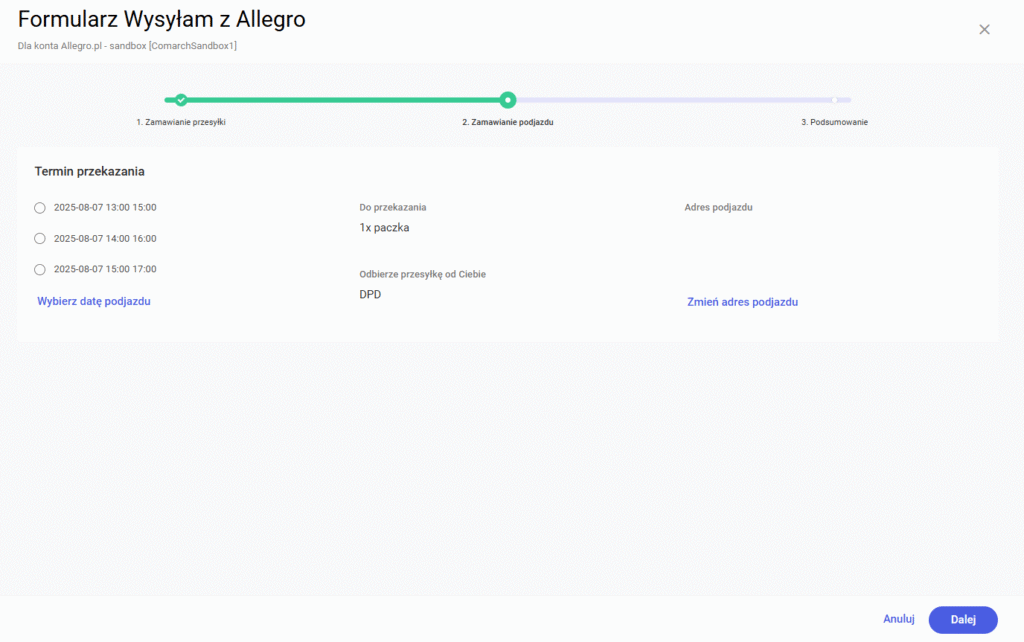
Formularz zawiera:
- Termin przekazania – czyli daty dostępne u przewoźnika. Wybierz jedną z proponowanych dat odbioru lub wybierz inną dzięki opcji Wybierz datę podjazdu
- Do przekazania – liczba paczek do przekazania
- Odbierze przesyłkę od Ciebie – informacja o kurierze
- Adres podjazdu – adres skonfigurowany jako domyślny w Integracje > Allegro > Szczegóły konta > Dane nadawcy**. Istnieje też możliwość zmiany adresu podjazdu dzięki opcji Zmień adres podjazdu, która otworzy listę pozostałych adresów dodanych w konfiguracji konta w ustawieniach Integracji.
Wskazówka
Dodanie podjazdu jest również możliwe w sekcji **Marketplace > Allegro > Zamówienia zrealizowane > Więcej > Zamów podjazd
Krok 2. Podsumowanie
Kliknij w przycisk Dalej, aby przejść do finalnego etapu procesu, gdzie zobaczysz:
- numer podjazdu,
- metodę dostawy,
- ilość paczek,
- status podjazdu.
Masz również możliwość pobrania etykiety lub powrotu do listy zamówień.
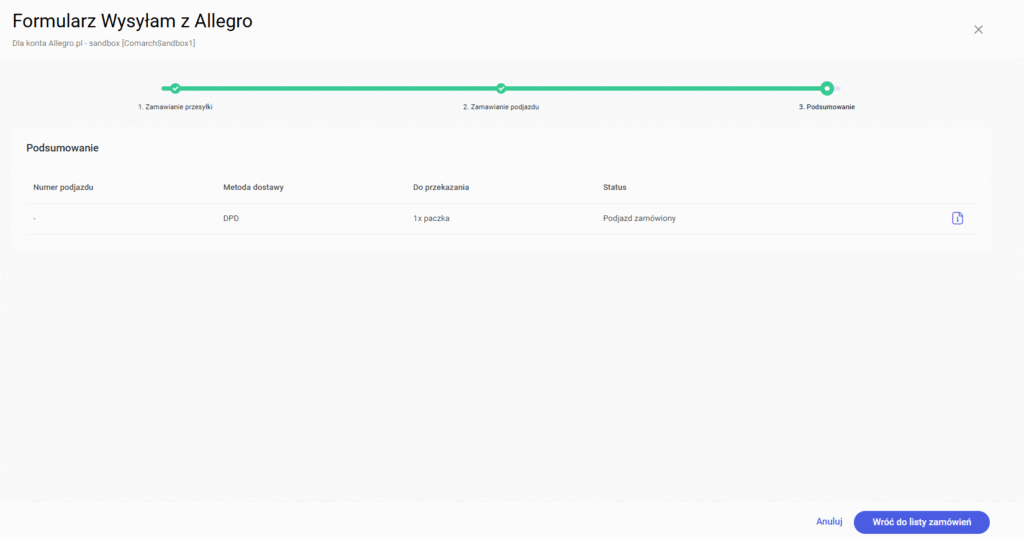
Po kliknięciu w przycisk Dalej przechodzimy do podsumowania gdzie wyświetli się nam: numer podjazdu, metoda dostawy, ilość paczek do przekazania oraz status podjazdu. Istnieje również możliwość pobrania etykiety.
Przycisk Wróć do listy zamówień otworzy widok zakładki Marketplace > Allegro > Zamówienia zrealizowane.
Wskazówka
Proces nadawania przesyłek przez Wysyłam z Allegro jest podzielony na etapy:
- Uzupełnienie formularza
- Utworzenie przesyłki
- Pobranie etykiet
- Zamówienie kuriera
- Podsumowanie
Czy ten artykuł był pomocny?
Inne w kategorii
-
0
- 219
-
0
- 907
-
2
- 13284
-
Obsługa transakcji wewnątrzwspólnotowych w integracji Allegro
-
0
- 2280
-
Jak seryjnie wznowić zakończone oferty Allegro w Comarch e-Sklep?
-
0
- 898
-
0
- 1359
Społeczność Comarch
Dzięki społeczności Comarch ERP rozwiązujemy problemy, dzielimy się pomysłami oraz informujemy o nowościach.
Dołącz do Społeczności Comarch
Oferta e-Commerce
Demo Comarch e-Sklep
Zamów Comarch e-Sklep
Cennik Comarch e-Sklep
Comarch e-Sale
Comarch B2B
Czym się różni Comarch
e-Sklep B2B od Comarch B2B?
Przydatne linki
Spis treści
Stwórz darmowy szablon
Konfigurator produktu
Więcej o Comarch ERP
Pomoc Comarch Betterfly
Pomoc Comarch ERP Optima
Pomoc Comarch ERP XL
Pomoc Comarch ERP Altum
Oprogramowanie e-commerce
Sztuczna Inteligencja (AI)