Spis treści
Wstęp
Jak dodać banner do listy towarów?
Wstęp
Banner prezentowany na listach towarowych Twojego e-Sklepu przyciągnie uwagę klientów i pomoże zwiększyć sprzedaż. Dzięki wyrazistym grafikom i atrakcyjnym komunikatom można promować konkretne produkty, sezonowe promocje lub nowości, wyróżniając je spośród innych ofert. Sprawdź jak łatwo można dodać i skonfigurować banner, który będzie wyświetlany na listach towarowych w Twoim sklepie.
Jak dodać banner do listy towarów?
Krok 1. Banner możesz dodać z poziomu Kreatora Wyglądu B2C (zamiennie: panel administracyjny e-Sklepu: Wygląd sklepu > Kreator wyglądu).W Kreatorze banner znajduje się w sekcji Lista towarów > Banner w liście towarów. Aby dodać banner wystarczy w niego kliknąć:

Wskazówka
Aby zmienić banner wystarczy kliknąć inny banner, natomiast aby go usunąć należy ponownie kliknąć na dodany banner.
Krok 2. Ustawienia banneru możesz skonfigurować zarówno z poziomu Kreatora Wyglądu jak i panelu administracyjnego. W Kreatorze Wyglądu po dodaniu banneru do listy towarowej kliknij w symbol ustawień a następnie przejdź do zakładki Banner w liście towarów:
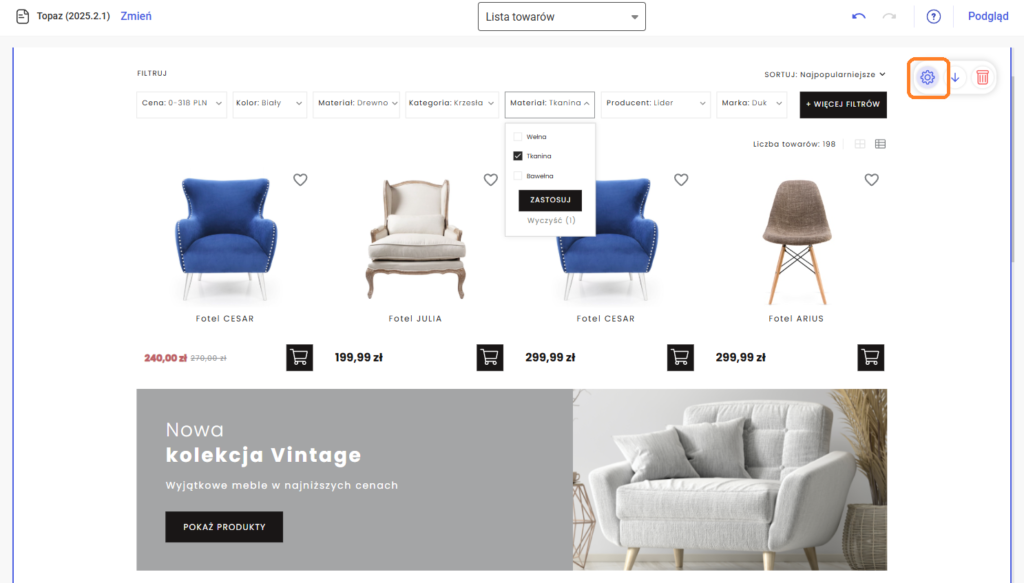

Krok 3. Szablon z tak przygotowanym bannerem należy wygenerować. Po zaimportowaniu szablonu do panelu administracyjnego możesz przejść do dalszej konfiguracji.
Krok 4. Przejdź do ustawień Wygląd sklepu > Ustawienia > Bannery. W tej sekcji znajdź banner o nazwie banner-in-list-1 lub jeśli wybrałeś drugą opcję to banner-in-list-2, a następnie przejdź do jego edycji.

Krok 5. Za pomocą ikony plusa dodaj obrazek w rozmiarze 720×300 dla banner-in-list-1 lub 1400×300 dla banneru banner-in-list-2. Po przesłaniu właściwego obrazka kliknij na Widok zaawansowany, aby przejść do edycji pozostałych elementów.

Wskazówka
Pamiętaj o tym, aby zapisać i opublikować wprowadzone zmiany.
Krok 6. Gotowe! Twój banner będzie prezentował się w sklepie następująco:

Wskazówka
Ustawienia banneru osadzongo w liście towarów możesz zmienić także w panelu administracyjnym przechodząc do zakładki Wygląd sklepu > Ustawienia > Zarządzanie elementami na liście towarów.


Czy ten artykuł był pomocny?
( 1 )
Inne w kategorii
-
Instrukcja: Jak dostosować samodzielnie szablon do szybkich zwrotów w e-Commerce?
-
-1
- 274
-
Posiadam gotowy szablon Comarch. Jak mogę go dostosować do kryteriów WCAG 2.1/2.2?
-
1
- 2232
-
1
- 1020
-
Jak zaprezentować banner z odliczaniem czasu w szablonach B2C?
-
0
- 965
-
1
- 1231
-
Indywidualny banner dla kategorii towarowej w szablonie Topaz
-
-1
- 1211
Społeczność Comarch
Dzięki społeczności Comarch ERP rozwiązujemy problemy, dzielimy się pomysłami oraz informujemy o nowościach.
Dołącz do Społeczności Comarch
Oferta e-Commerce
Demo Comarch e-Sklep
Zamów Comarch e-Sklep
Cennik Comarch e-Sklep
Comarch e-Sale
Comarch B2B
Czym się różni Comarch
e-Sklep B2B od Comarch B2B?
Przydatne linki
Spis treści
Stwórz darmowy szablon
Konfigurator produktu
Więcej o Comarch ERP
Pomoc Comarch Betterfly
Pomoc Comarch ERP Optima
Pomoc Comarch ERP XL
Pomoc Comarch ERP Altum
Oprogramowanie e-commerce
Sztuczna Inteligencja (AI)