Spis treści
Wstęp
Jak dodać logotyp i favicon?
Jak edytować odnośniki do mediów społecznościowych?
Jak dodać strony lub grupy stron?
Wstęp
Nagłówek w e-Sklepie to stały element, umieszczony na górze ekranu lub na dole w wersji mobilnej. Jego głównym celem jest umożliwienie użytkownikom szybkiego dostępu do różnych sekcji witryny, takich jak: “Strona główna”, “O nas” czy “Kontakt”.
Dzięki opcji edycji nagłówka możesz prosto i szybko:
- dodawać, edytować, wyróżniać i usuwać strony lub grupy stron,
- dodać, edytować lub usuwać odnośniki do mediów społecznościowych,
- w jednym miejscu zmienić logotyp i favicon.
Możliwość edycji nagłówka dostępna jest dla szablonów B2C: Topaz, One Page Shop oraz Dla Gastronomii.
Aby edytować zawartość nagłówka sklepu, należy przejść w panelu administracyjnym do obszaru: Wygląd sklepu > Ustawienia > Nagłówek:

W tym miejscu masz możliwość:
- ustawienia logotypu i faviconu,
- ustalenia, które media społecznościowe powinny wyświetlać się w nagłówku,
- dodania stron lub grupy stron,
- przejścia do konfiguracji menu kategorii.
Jak dodać logotyp i favicon?
Aby dodać logotyp i favicon, wybierz przycisk „Wyślij plik”, a następnie wybierz plik z odpowiedniego miejsca na Twoim komputerze.
Wskazówka
Pamiętaj, że w przypadku logotypu, maksymalny rozmiar obrazka wynosi 30 KB, a wymiary to 200 x 200px. Rekomendowane formaty: PNG, JPG, JPEG, SVG.
W przypadku faviconu maksymalny rozmiar obrazka wynosi 10 KB, a rekomendowane formaty to: PNG, JPG, JPEG, SVG.
Jak edytować odnośniki do mediów społecznościowych?
Wskazówka
Miniatury z odnośnikami do mediów społecznościowych są widoczne w drugim i trzecim typie nagłówka (header-2 oraz header-3) w szablonie Topaz.
Aby edytować istniejący odnośnik do mediów społecznościowych, przejdź do szczegółów logotypu wybranego serwisu, który chcesz podłączyć do e-Sklepu. W miejscu „# ” w kodzie wklej link do swojego portalu. Dzięki temu możliwe będzie przekierowanie użytkownika do konkretnego medium społecznościowego. Następnie zapisz zmiany.

Aby dodać nowy odnośnik do mediów społecznościowych wystarczy, że naciśniesz ikonę plusa.

Wyświetli się wówczas edytor, do którego należy wkleić analogiczny kod, jak w przykładzie prezentowanym powyżej. Fragment kodu należy skopiować z poziomu panelu administracyjnego.
W miejscu „#„w kodzie wklej link do swojego portalu. Jeśli chcesz zmienić obrazek, to we fragmencie kodu w miejscu linku wklej swój odnośnik do wybranego zdjęcia. Może to być odnośnik skopiowany z pliku, który znajduje się w Plikach użytkownika.

Wskazówka
W nagłówku wyświetli się pięć pierwszych ikon mediów społecznościowych, które zostały dodane w panelu administracyjnym.
Jak dodać strony lub grupy stron?
Z poziomu obszaru Wygląd sklepu > Ustawienia > Nagłówek możesz dodać Stronę lub Grupę stron. Aby to zrobić, należy wybrać sekcję „Dodaj stronę lub grupę stron„.

Po wybraniu tej opcji wyświetli się następujący popup:

Z poziomu popupu należy zaznaczyć parametr: Stronę lub Grupę stron i uzupełnić obowiązkowe pole „Nazwa„. Następnie, aby dodać odnośnik do strony, należy edytować dodaną stronę lub grupę.

Podczas edycji w panelu administracyjnym wyświetli się obszar, w którym możliwe jest dokonanie zmian. Możesz zdecydować, czy do strony lub grupy stron dodasz już istniejącą stronę ze sklepu, czy stronę zewnętrzną:

Po wyborze opcji „Dodaj stronę ze sklepu” pokaże się popup z listą stron, które można wybrać i dodać do sekcji.

Możesz także dodać stronę zewnętrzną, uzupełniając pola na formularzu:

Przy dodanym odnośniku możesz zdecydować, czy chcesz go wyróżnić, otworzyć w nowej karcie, czy usunąć.

Wprowadzone zmiany należy zapisać i opublikować.
Poniżej prezentujemy efekt wprowadzonych konfiguracji (dodanie mediów społecznościowych, grupy stron oraz wyróżnienia):
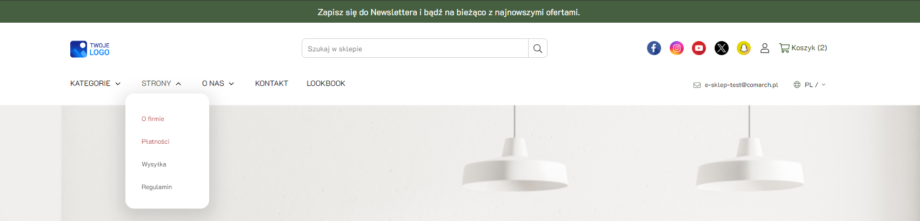
Topaz header-2
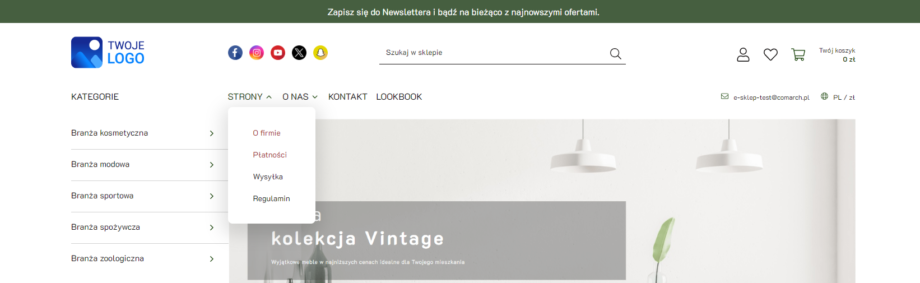
Topaz header-3
Czy ten artykuł był pomocny?
( 0 )
Inne w kategorii
-
1
- 1276
-
Posiadam gotowy szablon Comarch. Jak mogę go dostosować do kryteriów WCAG 2.1/2.2?
-
1
- 2232
-
Jak zaprezentować banner w liście towarów dla szablonu Topaz?
-
-1
- 903
-
Jak zaprezentować banner z odliczaniem czasu w szablonach B2C?
-
0
- 964
-
5
- 9640
-
Jak zarządzać elementami na liście towarów z panelu administracyjnego?
-
0
- 1045
Społeczność Comarch
Dzięki społeczności Comarch ERP rozwiązujemy problemy, dzielimy się pomysłami oraz informujemy o nowościach.
Dołącz do Społeczności Comarch
Oferta e-Commerce
Demo Comarch e-Sklep
Zamów Comarch e-Sklep
Cennik Comarch e-Sklep
Comarch e-Sale
Comarch B2B
Czym się różni Comarch
e-Sklep B2B od Comarch B2B?
Przydatne linki
Spis treści
Stwórz darmowy szablon
Konfigurator produktu
Więcej o Comarch ERP
Pomoc Comarch Betterfly
Pomoc Comarch ERP Optima
Pomoc Comarch ERP XL
Pomoc Comarch ERP Altum
Oprogramowanie e-commerce
Sztuczna Inteligencja (AI)