Spis treści
Import danych księgowych do systemu Comarch ERP XL przy pomocy programu Migrator
Import bilansu otwarcia
Import dekretów księgowych
Import uproszczonych not memoriałowych
Import zwykłych not memoriałowych
Import planu kont
Import kart środków trwałych
Import dokumentów środków trwałych
Import danych księgowych do systemu Comarch ERP XL przy pomocy programu Migrator
Program Migrator umożliwia import następujących danych do modułu Księgowość systemu Comarch ERP XL:
- Bilansu otwarcia – „Księgowy bilans otwarcia”
- Zbiorczych dekretów księgowych – „Dekrety księgowe”
- Uproszczonych not memoriałowych – „Noty memoriałowe”
- Not memoriałowych – „Noty memoriałowe zwykłe”
- Planu kont – opcja „Plan kont” na pasku Menu Migratora
oraz import do modułu Środki Trwałe:
- Kart środków trwałych – „Środki trwałe”
- Dokumentów środków trwałych – „Środki trwałe dok”

Migrator
Do migracji danych do systemu Comarch ERP XL wykorzystywane są arkusze programu Excel. Każdy arkusz zawiera, w zależności od przedmiotu migracji, określone kolumny. Kolumn tych nie można zmieniać.
Uwaga
Do migracji należy używać arkuszy zgodnych z wersją systemu. Arkusze programu Excel przeznaczone do migracji powinny być zapisane w formacie xls, Migrator nie obsługuje formatu xlsx.
Import bilansu otwarcia
Migrator umożliwia wprowadzenie bilansu otwarcia na konta księgowe poprzez import dokumentów BO. Migrowane są one ze statusem Bufor.
| Lp. | BOKsięgowy.xls | Opis | Wymagane | ||
| Nazwa kolumny | Typ danych | Ilość znaków | |||
| 1 | LP | integer | Liczba porządkowa wpisu w arkuszu | Tak | |
| 2 | DataWprow | integer | Data wprowadzenia dokumentu (datą domyślną jest data początku okresu obrachunkowego) | ||
| 3 | Opis | varchar | 80 | Opis dokumentu | Tak |
| 4 | LP_pozycji | smallint | Numer pozycji dokumentu | Tak | |
| 5 | Opis pozycji | varchar | 255 | Opis pozycji dokumentu (domyślnie przenosi się z nagłówka dokumentu) | |
| 6 | KntNumer | integer | GIDNumer podmiotu | ||
| 7 | KntTyp | smallint | GIDTyp podmiotu (32 - kontrahent, 944 -pracownik, 4304 - urząd, 48 - bank) | ||
| 8 | Konto | varchar | 30 | Symbol konta, dla którego wprowadzamy bilans otwarcia z bieżącego okresu obrachunkowego | Tak |
| 9 | LP_kwoty | smallint | Numer kwoty pozycji | Tak | |
| 10 | DC | tinyint | Strona konta księgowego (1 – debet ; 2 – credit) | Tak | |
| 11 | Kwota | decimal | 15 | Kwota dokumentu | Tak |
| 12 | Data | integer | Data dokumentu w formacie rrrr-mm-dd (domyślnie data początku bieżącego okresu obrachunkowego) | ||
| 13 | Termin | integer | Data terminu zapłaty dokumentu w formacie rrrr-mm-dd (domyślnie data początku bieżącego okresu obrachunkowego) | ||
| 14 | NrKursu | smallint | Numer kursu dla waluty | Tak | |
| 15 | NumerDokumentu | varchar | 40 | Numer dokumentu | |
| 16 | KwotaBO | decimal | 15 | Kwota na bilansie otwarcia (domyślnie taka jak kwota dokumentu); wprowadzona wartość nie może przekroczyć kwoty dokumentu | |
| 17 | KwotaWal | decimal | 15 | Kwota dokumentu w walucie | |
| 18 | KwotaBOWal | decimal | 15 | Kwota na bilansie otwarcia w walucie | |
| 19 | Waluta | varchar | 3 | Symbol waluty (domyślnie waluta systemowa) | |
| 20 | KursL | deciamal | 7 | Licznik kursu waluty | |
| 21 | KursM | decimal | 5 | Mianownik kursu waluty |
Kolumny A do C arkusza dotyczą nagłówka dokumentu BO, kolumny D do H – pozycji tego dokumentu, natomiast w kolumnach I do S umieszczamy informacje dotyczące zakładki: Kwoty w obrębie danej pozycji dokumentu BO. System rozpoczyna kolejny dokument BO jeśli oba pola: LP_pozycji i LP_kwoty mają wartość 1.
Przykładowy arkusz może wyglądać następująco:

Arkusz dokumentów BO
W wyniku zaimportowania powyższego arkusza w bazie utworzone zostaną następujące dokumenty BO:
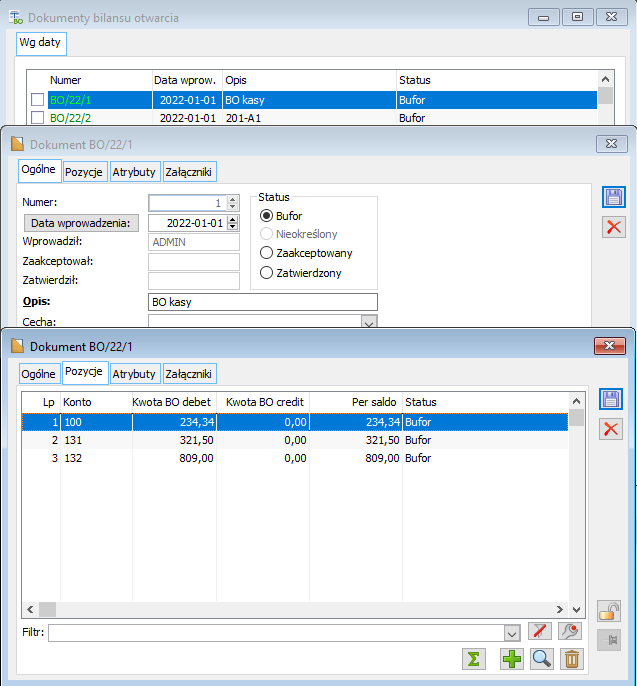
BO dla kont Kasy – Pozycje
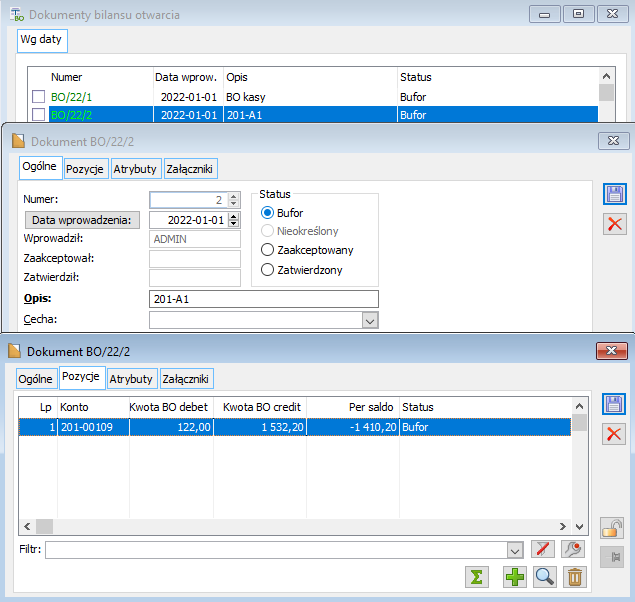
BO dla konta 201-00109 – Kwoty
Aby na zaimportowanym dokumencie BO została utworzona płatność na dany podmiot, należy w polu: Konto arkusza wskazać konto, które jest rozrachunkowe oraz powiązane z tym podmiotem – płatność utworzy się po zaakceptowaniu tak zmigrowanej pozycji dokumentu BO
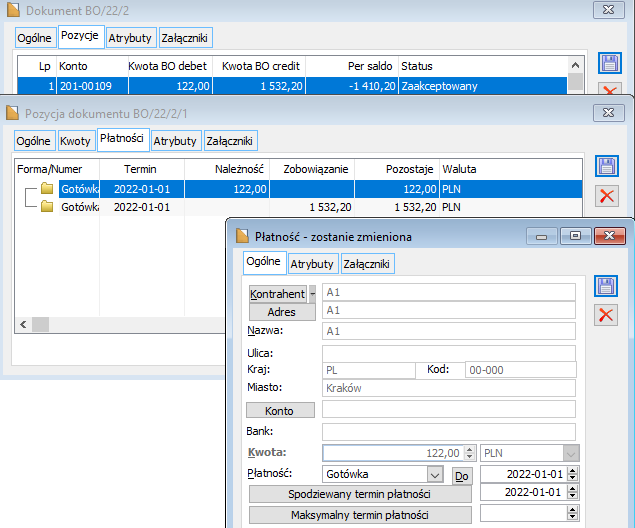
BO konta kontrahenta 201-00109 – Płatność
Aby wprowadzić bilans otwarcia na konto walutowe, należy wprowadzić bilans otwarcia na powiązane z nim konto w walucie systemowej. Migrator umożliwia dwie opcje takiego wypełnienia arkusza do importu dokumentów BO, aby bilans otwarcia został wprowadzony na oba powiązane konta.
W opcji pierwszej wypełnione powinny zostać następujące kolumny arkusza do migracji: Kwota – gdzie umieszczamy kwotę bilansu w PLN, Waluta – wprowadzamy tu symbol waluty obcej konta walutowego oraz kolumna: NrKursu. Bilans na konto walutowe zostanie wprowadzony w kwocie przeliczonej po wskazanym kursie z dnia wprowadzenia dokumentu BO.

Arkusz dokumentów BO walutowych – opcja_1
Wynik importu powyższego arkusza jest następujący:
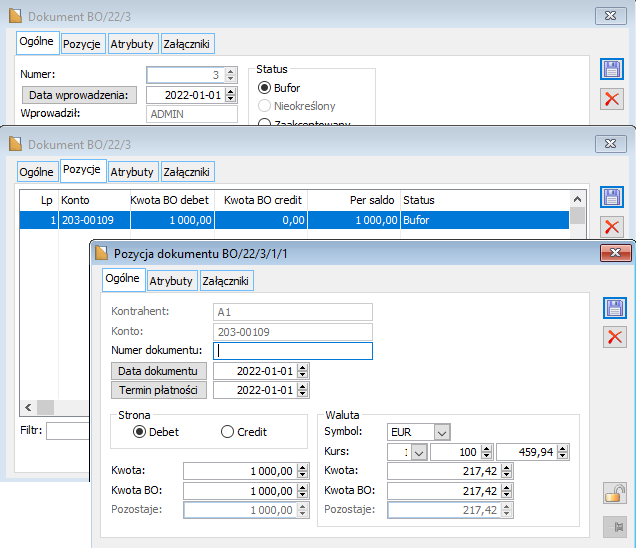
Pozycja bilansu otwarcia w walucie – opcja_1
W opcji drugiej należy postąpić analogicznie jak w pierwszej, lecz podać kwotę bilansu otwarcia w walucie – należy umieścić ją w kolumnie: KwotaWal arkusza. Nie wypełnia się kolumny: Kwota. Kwotę w PLN system wyliczy zgodnie ze wskazanym kursem i datą wprowadzenia BO.

Arkusz dokumentów BO walutowych – opcja_2
Uwaga
W obu przypadkach w kolumnie: Konto należy podać numer tego konta, które jest w walucie systemowej
Wynik importu powyższego arkusza:
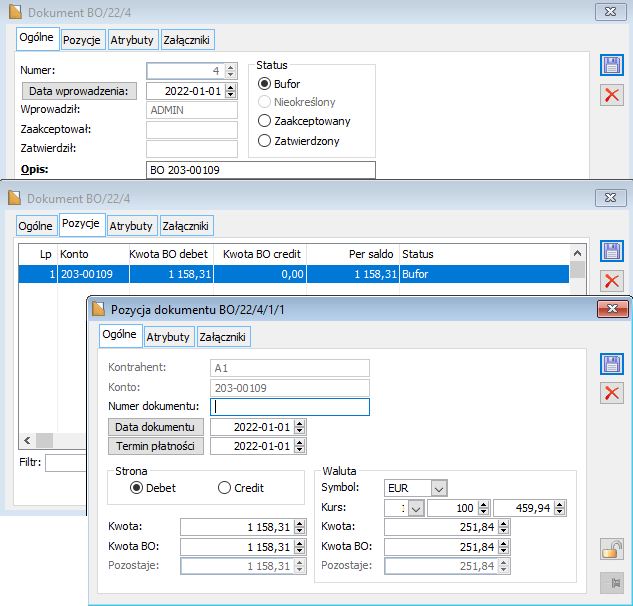
Pozycja bilansu otwarcia w walucie – opcja_2
Uwaga
Jeżeli kolumny: NrKursu i Waluta nie zostaną uzupełnione, wtedy bilans otwarcia zostanie wprowadzony tylko na konto w walucie PLN, system nie wprowadzi bilansu na powiązane konto walutowe.
Import dekretów księgowych
Migrator umożliwia wprowadzenie zapisów na konta księgowe poprzez import zbiorczych dekretów księgowych.
| Lp. | DekretyZbiorczeKsiegowe.xls | Opis | Wymagane | ||
| Nazwa kolumny | Typ danych | Ilość znaków | |||
| 1 | LP | integer | Liczba porządkowa wpisu w arkuszu | Tak | |
| 2 | Data | integer | Data zapisu oraz operacji w formacie rrrr-mm-dd | ||
| 3 | DataDokumentu | integer | Data dokumentu w formacie rrrr-mm-dd | ||
| 4 | NumerDokumentu | integer | Numer dokumentu | ||
| 5 | Dziennik | varchar | 5 | Dziennik księgowań | Tak |
| 6 | Bufor | varchar | 5 | Bufor księgowań (Pozostawienie pustego pola spowoduje zaimportowanie zapisów bezpośrednio do Księgi Głównej) | |
| 7 | Opis | varchar | 255 | Opis dekretu | Tak |
| 8 | LP_pozycji | smallint | Liczba porządkowa pozycji dekretu | Tak | |
| 9 | Kwota | decimal | 21 | Kwota zapisu | Tak |
| 10 | KontoDebet | integer | Numer konta winien | Tak | |
| 11 | KontoCredit | integer | Numer konta ma | Tak | |
| 12 | OpisSkl | varchar | 255 | Opis zapisu księgowego | Tak |
| 13 | NumerDokumentuSkl | integer | Numer dokumentu |
Konieczne jest uzupełnienie przynajmniej jednego z pól KontoDebet/KontoCredit. System decyduje o założeniu dla kolejnej pozycji następnego dekretu zbiorczego, jeżeli pole: LP_pozycji ma wartość 1. Migrator pozwala na import zapisów do Bufora lub od razu do Księgi Głównej.
Przykładowy arkusz może wyglądać następująco:

Arkusz zbiorczych dekretów księgowych
Uwaga
Kwot umieszczanych w arkuszu nie mnożymy przez 100.
W wyniku zaimportowania powyższego arkusza w dzienniku DZK powstaną następujące zapisy:

Zaimportowane zapisy księgowe

Zaimportowany dekret1

Pozycje zaimportowanego dekretu2
Uwaga
Należy pamiętać, aby w obrębie jednego dekretu zbiorczego bilansowały się kwoty DT i CT wprowadzane na konta bilansowe.
Import uproszczonych not memoriałowych
Migrator umożliwia zaimportowanie uproszczonych not memoriałowych do systemu Comarch ERP XL.
| Lp. | Noty memoriałowe.xls | Opis | Wymagane | ||
| Nazwa kolumny | Typ danych | Ilość znaków | |||
| 1 | LP | integer | Liczba porządkowa wpisu w arkuszu | Tak | |
| 2 | GIDTyp | smallint | GIDTyp dodawanej noty (4144 – nota memoriałowa; 4145 – uproszczona nota memoriałowa) | Tak | |
| 3 | Tresc | varchar | 80 | Treść noty memoriałowej | Tak |
| 4 | Numer | integer | Numer noty (jeżeli nie wypełniono pola, jako numer noty przyjmowany jest kolejny numer w ramach serii i miesiąca) | ||
| 5 | DataDok | integer | Data dokumentu w formacie rrrr-mm-dd | ||
| 6 | DataWprow | integer | Data wprowadzenia noty w formacie rrrr-mm-dd | ||
| 7 | DataOper | integer | Data operacji w formacie rrrr-mm-dd | ||
| 8 | NrKursu | smallint | Numer kursu | ||
| 9 | KursL | decimal | 7 | Licznik kursu | |
| 10 | KursM | decimal | 5 | Mianownik kursu | |
| 11 | KwotaPrz | decimal | 15 | Jeżeli nie zostaną do noty dopisane żadne pozycje określa kwotę przychodu. Jeżeli do noty będą dopisywane pozycje, pole jest ignorowane i zostaje nadpisane przez sumę pozycji przychodowych. | |
| 12 | KwotaRoz | decimal | 15 | Jeżeli nie zostaną do noty dopisane żadne pozycje określa kwotę rozchodu. Jeżeli do noty będą dopisywane pozycje, pole jest ignorowane i zostaje nadpisane przez sumę pozycji rozchodowych. | |
| 13 | Seria | varchar | 5 | Seria noty | |
| 14 | NumerDokumentu | varchar | 40 | Numer symboliczny dokumentu | |
| 15 | Waluta | varchar | 3 | Waluta noty | |
| 16 | LP_Pozycji | smallint | Numer pozycji noty | Tak | |
| 17 | Kwota | decimal | 15 | Kwota pozycji | Tak |
| 18 | Opis | varchar | 80 | Opis pozycji | Tak |
| 19 | KKSKontoDT | integer | Numer konta w walucie systemowej po stronie debet | Tak | |
| 20 | KKSKontoCT | integer | Numer konta w walucie systemowej po stronie credit | Tak | |
| 21 | KKSKontoDTWal | integer | GIDNumer konta pozabilansowego walutowego powiązanego z kontem w walucie systemowej (po stronie debet) | ||
| 22 | KKSKontoCTWal | integer | GIDNumer konta pozabilansowego walutowego powiązanego z kontem w walucie systemowej (po stronie credit) | ||
| 23 | DataDokPoz | integer | Data dokumentu dla pozycji w formacie rrrr-mm-dd | ||
| 24 | DataOperPoz | integer | Data operacji dla pozycji w formacie rrrr-mm-dd | ||
| 25 | KwotaDTWal | decimal | 15 | Kwota w walucie dla konta pozabilansowego walutowego po stronie debet | |
| 26 | KwotaCTWal | decimal | 15 | Kwota w walucie dla konta pozabilansowego walutowego po stronie credit | |
| 27 | WalutaDT | varchar | 3 | Waluta dla konta pozabilansowego po stronie debet | |
| 28 | WalutaCT | varchar | 3 | Waluta dla konta pozabilansowego po stronie credit | |
| 29 | NumerDokumentuPoz | varchar | 40 | Numer dokumentu dla pozycji |
Na pasku Menu Migratora znajduje się opcja Noty memoriałowe, skąd wczytywany jest arkusz excelowy na kanwę do importu dokumentów UNM. Przed zmigrowaniem UNM należy wskazać okres obrachunkowy:
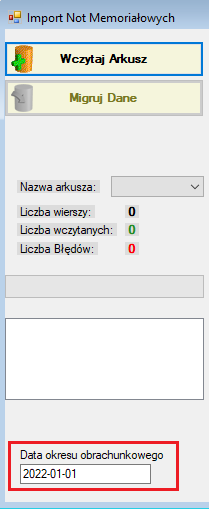
Migrator – import dokumentów UNM
Przykładowy arkusz do importu dokumentów UNM wygląda następująco:

Arkusz dokumentów UNM
W wyniku zaimportowania powyższego arkusza w bazie utworzą się dwie noty:

Pozycje zaimportowanej noty_2
W przypadku migrowania na konta powiązane z kontami walutowymi w arkuszu należy dodatkowo wskazać walutę – odpowiednio w polu: WalutaDT i/lub WalutaCT, oraz kwotę pozycji wyrażoną w walucie – w polach: KwotaDTWal i/lub KwotaCTWal. Nie podaje się kursu – jest on obliczany automatycznie.

Płatności zaimportowanej noty_1
Import zwykłych not memoriałowych
Migrator umożliwia też zaimportowanie zwykłych not memoriałowych do systemu Comarch ERP XL.
| Lp. | Noty memoriałowe zwykłe.xls | Opis | Wymagane | ||
| Nazwa kolumny | Typ danych | Ilość znaków | |||
| 1 | LP | integer | Liczba porządkowa wpisu w arkuszu | Tak | |
| 2 | GIDTyp | smallint | GIDTyp dodawanej zwykłej noty memoriałowej - 4144 | Tak | |
| 3 | MDNTyp | smallint | GIDTyp definicji dokumentu noty memoriałowej | Tak | |
| 4 | MDNFirma | integer | GIDFirma definicji dokumentu noty memoriałowej | Tak | |
| 5 | MDNNumer | integer | GIDNumer definicji dokumentu noty memoriałowej | Tak | |
| 6 | MDNLp | smallint | GIDLp definicji dokumentu noty memoriałowej | Tak | |
| 7 | KNTTypNag | smallint | GIDTyp podmiotu noty memoriałowej | Tak | |
| 8 | KNTFirmaNag | integer | GIDFirma podmiotu noty memoriałowej | Tak | |
| 9 | KNTNumerNag | integer | GIDNumer podmiotu noty memoriałowej | Tak | |
| 10 | KNTLpNag | smallint | GIDLp podmiotu noty memoriałowej | Tak | |
| 11 | KNDTyp | smallint | GIDTyp klienta docelowego noty memoriałowej | ||
| 12 | KNDFirma | integer | GIDFirma klienta docelowego noty memoriałowej | ||
| 13 | KNDNumer | integer | GIDNumer klienta docelowego noty memoriałowej | ||
| 14 | KNDLp | smallint | GIDLp klienta docelowego noty memoriałowej | ||
| 15 | Numer | integer | Numer kolejny w ramach miesiąca i serii noty memoriałowej | ||
| 16 | DataWprow | integer | Data wprowadzenia noty memoriałowej w formacie rrrr-mm-dd | ||
| 17 | DataDok | integer | Data dokumentu zewnętrznego noty memoriałowej w formacie rrrr-mm-dd | ||
| 18 | DataOper | integer | Data operacji noty memoriałowej w formacie rrrr-mm-dd | ||
| 19 | NrKursu | smallint | Numer kursu noty memoriałowej | ||
| 20 | KursL | decimal | 7 | Licznik kursu noty memoriałowej | |
| 21 | KursM | decimal | 5 | Mianownik kursu noty memoriałowej | |
| 22 | KwotaPrz | decimal | 15 | Kwota przychodu noty memoriałowej | |
| 23 | KwotaRoz | decimal | 15 | Kwota rozchodu noty memoriałowej | |
| 24 | Seria | varchar | 5 | Seria numeracji noty memoriałowej | |
| 25 | NumerDokumentu | varchar | 40 | Zewnętrzny numer dokumentu noty memoriałowej | |
| 26 | Tresc | varchar | 80 | Treść noty memoriałowej | |
| 27 | Uwagi | varchar | 2000 | Dodatkowe uwagi noty memoriałowej | |
| 28 | Waluta | varchar | 3 | Waluta noty memoriałowej | |
| 29 | LP_Pozycji | smallint | Numer pozycji noty memoriałowej | Tak | |
| 30 | KNTTypPoz | smallint | GIDTyp podmiotu pozycji noty memoriałowej | ||
| 31 | KNTFirmaPoz | integer | GIDFirma podmiotu pozycji noty memoriałowej | ||
| 32 | KNTNumerPoz | integer | GIDNumer podmiotu pozycji noty memoriałowej | ||
| 33 | KNTLpPoz | smallint | GIDLp podmiotu pozycji noty memoriałowej | ||
| 34 | KNDTypPoz | smallint | GIDTyp klienta docelowego pozycji noty memoriałowej | Tak | |
| 35 | KNDFirmaPoz | integer | GIDFirma klienta docelowego pozycji noty memoriałowej | Tak | |
| 36 | KNDNumerPoz | integer | GIDNumer klienta docelowego pozycji noty memoriałowej | Tak | |
| 37 | KNDLpPoz | smallint | GIDLp klienta docelowego pozycji noty memoriałowej | Tak | |
| 38 | SymbolID | integer | Identyfikator symbolu kwoty pozycji noty memoriałowej | Tak | |
| 39 | NieSumuj | tinyint | Nie bierze udziału w sumowaniu | ||
| 40 | Kwota | decimal | 15 | Kwota pozycji noty memoriałowej | Tak |
| 41 | Opis | varchar | 80 | Opis pozycji noty memoriałowej |
Przykładowy arkusz do importu dokumentów NM wygląda następująco:

Arkusz dokumentów UNM
W wyniku zaimportowania powyższego arkusza w bazie utworzy się nota:

Pozycje zaimportowanej noty
Import planu kont
Migrator nie wymaga importowania całego planu kont jednorazowo. Można importować fragmenty planu kont lub konta do planu już istniejącego – pod warunkiem, że takich kont nie ma jeszcze w bazie.
| Lp. | Plan kont.xls | Opis | Wymagane | ||
| Nazwa kolumny | Typ danych | Ilość znaków | |||
| 1 | LP | integer | Liczba porządkowa wpisu w arkuszu | Tak | |
| 2 | PelnyNumerKonta | varchar | 50 | Pełny numer konta księgowego. Jedynym dopuszczalnym separatorem poszczególnych członów konta jest znak myślnika (pozioma kreska) - "-". Maksymalna liczba poziomów wynosi: konto syntetyczne + 9 poziomów kont analitycznych. Łączna długość konta nie może przekroczyć 50 znaków. | Tak |
| 3 | Numer konta | varchar | 50 | Numer konta bez poprzedzających analityk/syntetyki. Musi być identyczny jak końcówka pełnego numeru konta. Nazwa syntetyki musi składać się z liczby znaków zdefiniowanych w konfiguracji. Nazwa analityka może być dowolna. | Tak |
| 4 | Nazwa konta | varchar | 60 | Nazwa konta | Tak |
| 5 | Obca nazwa | varchar | 60 | dodatkowa nazwa dla konta | |
| 6 | Czy rozrachunkowe? | tinyint | Czy konto jest rozrachunkowe: 0 - nie 1 - tak | ||
| 7 | Typ konta | tinyint | Typ konta: 1 - aktywa 2 - pasywa 3 - koszty 4 - przychody 5 - aktywa-pasywa 6 - pozabilansowe | ||
| 8 | Akronim | varchar | 20 | Akronim kontrahenta, pracownika lub urzędu z którym powiązane jest konto. | |
| 9 | Typ akronimu | smallint | Typ akronimu który ma zostać dodany 1-kontrahent 2-pracownik 3-urząd Pozostawienie pustego pola spowoduje ustawienie typu na kontrahenta | ||
| 10 | Waluta | varchar | 3 | Waluta konta | |
| 11 | Konto PLN | varchar | 50 | Numer konta w walucie systemowej związanego z kontem walutowym. | |
| 12 | Zestawienie księgowe 1 | integer | Znacznik podstawowy rachunkowy dla pliku JPK_KR_PD | ||
| 13 | Zestawienie księgowe 2 | integer | Znacznik dodatkowy dla pliku JPK_KR_PD | ||
| 14 | Zestawienie Podatkowe | integer | Znacznik dodatkowy dla pliku JPK_KR_PD |
Przed przystąpieniem do importu planu kont, należy wskazać w Migratorze w oknie: Import planu kont okres obrachunkowy, w którym będą tworzone konta – wpisujemy datę rozpoczęcia danego okresu:
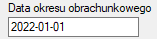
Import planu kont – wybór okresu obrachunkowego
Przykładowy arkusz do migracji planu kont może wyglądać następująco:

Arkusz planu kont
W wyniku zaimportowania powyższego arkusza w bazie utworzą się następujące konta we wskazanym okresie obrachunkowym:

Zaimportowany plan kont
Migrator daje również możliwość powiązania konta księgowego z kontrahentem, pracownikiem, urzędem poprzez uzupełnienie kolumn: Akronim oraz Typ akronimu arkusza do migracji.

Konto powiązane z kontrahentem
Uwaga
Należy pamiętać, że taka migracja dokona się poprawnie, tylko jeżeli w bazie istnieje kontrahent, pracownik, urząd o akronimie podanym w arkuszu.
Import kart środków trwałych
Migrator umożliwia import danych do modułu Środki Trwałe systemu Comarch ERP XL. Dostępna jest opcja migracji kart środków trwałych.
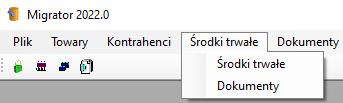
Migrator – Środki trwałe
| Lp. | ŚrodkiTrwałe.xls | Opis | Wymagane | ||
| Nazwa kolumny | Typ danych | Ilość znaków | |||
| 1 | LP | integer | Liczba porządkowa wpisu w arkuszu | Tak | |
| 2 | SrGTyp | smallint | GIDTyp grupy do jakiej ma być dodana karta inwentarzowa | Tak | |
| 3 | SrGFirma | integer | GIDFirma grupy do jakiej ma być dodana karta inwentarzowa | Tak | |
| 4 | SrGNumer | integer | GIDNumer grupy do jakiej ma być dodana karta inwentarzowa | Tak | |
| 5 | PrcTyp | smallint | GIDTyp osoby odpowiedzialnej | Tak | |
| 6 | PrcFirma | integer | GIDFirma osoby odpowiedzialnej | Tak | |
| 7 | PrcNumer | integer | GIDNumer osoby odpowiedzialnej | Tak | |
| 8 | NrInw | integer | Numer w ramach księgi inwentarzowej | Tak | |
| 9 | Rodzaj | tinyint | Rodzaj środka (1 - środek trwały; 2 - wartość niematerialna lub prawna; 3 - wyposażenie) | Tak | |
| 10 | Ksiega | varchar | 5 | Symbol księgi inwentarzowej | Tak |
| 11 | Akronim | varchar | 40 | Akronim środka trwałego | Tak |
| 12 | KRST | varchar | 20 | Numer wg klasyfikacji rodzajowej | Tak |
| 13 | Waluta | varchar | 3 | Symbol waluty | Tak |
| 14 | Nazwa | varchar | 50 | Nazwa środka trwałego | |
| 15 | Etykieta | varchar | 20 | Etykieta środka trwałego | |
| 16 | SposobZak | varchar | 30 | Sposób zakupu | |
| 17 | SposobLikw | varchar | 20 | Sposób likwidacji | |
| 18 | Opis | varchar | 2048 | Opis środka trwałego | |
| 19 | Miejsce | varchar | 30 | Miejsce Użytkowania | |
| 20 | MiejsceUzyw | varchar | 30 | Miejsce używania | |
| 21 | NrEwidencyjny | varchar | 30 | Numer ewidencyjny środka trwałego | |
| 22 | Operator | varchar | 8 | Operator zakładający: Akronim operatora | |
| 23 | Wlasciwosc1 | varchar | 40 | Dowolna informacja - wypełniane przez użytkownika | |
| 24 | Wlasciwosc2 | varchar | 40 | Dowolna informacja - wypełniane przez użytkownika | |
| 25 | Wlasciwosc3 | varchar | 40 | Dowolna informacja - wypełniane przez użytkownika | |
| 26 | Wlasciwosc4 | varchar | 40 | Dowolna informacja - wypełniane przez użytkownika | |
| 27 | DodajTor1 | tinyint | Dodaj tor bilansowy (1 -zostanie dodana amortyzacja bilansowa) | ||
| 28 | MetodaUm | tinyint | Metoda amortyzacji bilansowej (nie amortyzować – 0; amortyzacja liniowa – 1; amortyzacja degresywna – 2; amortyzacja jednorazowa - 3) | ||
| 29 | MsNaliczania | tinyint | Miesiąc rozpoczęcia naliczania amortyzacji bilansowej (1 - miesiąc przyjęcia, 2 - miesiąc następny) | ||
| 30 | Stawka | decimal | 7 | Stawka amortyzacji bilansowej | |
| 31 | WspUmAm | decimal | 7 | Współczynnik korekty amortyzacji bilansowej | |
| 32 | WspDegr | decimal | 7 | Współczynnik korekty amortyzacji bilansowej przy metodzie degresywnej | |
| 33 | KontoGl | varchar | 30 | Konto główne | |
| 34 | KontoUm | varchar | 30 | Konto umorzenia | |
| 35 | KontoAmB | varchar | Konto amortyzacji niepodatkowej | ||
| 36 | KontoSTK | varchar | 30 | Konto amortyzacji stanowiska kosztów | |
| 37 | KwotaZlom | decimal | 21 | Wartość likwidacyjna dla amortyzacji bilansowej | |
| 38 | DodajTor2 | tinyint | Dodaj tor podatkowy (1 - zostanie dodana amortyzacja podatkowa) | ||
| 39 | MetodaAm | tinyiny | Metoda amortyzacji podatkowej (nie amortyzować – 0; amortyzacja liniowa – 1; amortyzacja degresywna – 2; amortyzacja jednorazowa - 3) | ||
| 40 | MsNaliczaniaAm | tinyint | Miesiąc rozpoczęcia naliczania amortyzacji podatkowej (1 - miesiąc przyjęcia, 2 - miesiąc następny) | ||
| 41 | StawkaAm | decimal | 7 | Stawka amortyzacji podatkowej | |
| 42 | WspAm | decimal | 7 | Współczynnik korekty amortyzacji podatkowej | |
| 43 | WspDegrAm | decimal | 7 | Współczynnik korekty amortyzacji podatkowej przy metodzie degresywnej | |
| 44 | KontoGlP | varchar | 30 | Konto główne podatkowe | |
| 45 | KontoAmP | varchar | 30 | Konto amortyzacji podatkowej | |
| 46 | KontoSTKP | varchar | 30 | Konto amortyzacji stanowiska kosztów podatkowe | |
| 47 | KwotaZlomAm | decimal | 21 | Wartość likwidacyjna dla amortyzacji podatkowej | |
| 48 | DodajTor3 | tinyint | Dodaj tor 3 (1 - zostanie dodany 3 tor amortyzacji) | ||
| 49 | MetodaTor3 | tinyiny | Metoda amortyzacji tor 3 (nie amortyzować – 0; amortyzacja liniowa – 1; amortyzacja degresywna – 2; amortyzacja jednorazowa - 3) | ||
| 50 | MsNaliczaniaAmTor3 | tinyint | Miesiąc rozpoczęcia naliczania amortyzacji dla toru 3 (1 - miesiąc przyjęcia, 2 - miesiąc następny) | ||
| 51 | StawkaTor3 | decimal | 7 | Stawka amortyzacji dla toru 3 | |
| 52 | WspAmTor3 | decimal | 7 | Współczynnik korekty am. dla toru 3 | |
| 53 | WspDegrTor3 | decimal | 7 | Współczynnik dla metody degresywnej toru 3 | |
| 54 | KontoGlTor3 | varchar | 30 | Konto główne tor 3 | |
| 55 | KontoAmTor3 | varchar | 30 | Konto amortyzacji tor 3 | |
| 56 | KontoSTKTor3 | varchar | 30 | Konto amortyzacji stanowiska kosztów tor 3 | |
| 57 | KwotaZlomTor3 | decimal | 21 | Wartość likwidacyjna dla amortyzacji toru 3 | |
| 58 | DodajTor4 | tinyint | Dodaj tor 4 (1 - zostanie dodany 3 tor amortyzacji) | ||
| 59 | MetodaTor4 | tinyiny | Metoda amortyzacji tor 4 (nie amortyzować – 0; amortyzacja liniowa – 1; amortyzacja degresywna – 2; amortyzacja jednorazowa - 3) | ||
| 60 | MsNaliczaniaAmTor4 | tinyint | Miesiąc rozpoczęcia naliczania amortyzacji dla toru 4 (1 - miesiąc przyjęcia, 2 - miesiąc następny) | ||
| 61 | StawkaTor4 | decimal | 7 | Stawka amortyzacji dla toru 4 | |
| 62 | WspAmTor4 | decimal | 7 | Współczynnik korekty am. dla toru 4 | |
| 63 | WspDegrTor4 | decimal | 7 | Współczynnik dla metody degresywnej toru 4 | |
| 64 | KontoGlTor4 | varchar | 30 | Konto główne tor 4 | |
| 65 | KontoAmTor4 | varchar | 30 | Konto amortyzacji tor 4 | |
| 66 | KontoSTKTor3 | varchar | 30 | Konto amortyzacji stanowiska kosztów tor 4 | |
| 67 | KwotaZlomTor4 | decimal | 21 | Wartość likwidacyjna dla amortyzacji toru 4 | |
| 68 | DodajTor5 | tinyint | Dodaj tor 5 (1 - zostanie dodany 3 tor amortyzacji) | ||
| 69 | MetodaTor5 | tinyiny | Metoda amortyzacji tor 5 (nie amortyzować – 0; amortyzacja liniowa – 1; amortyzacja degresywna – 2; amortyzacja jednorazowa - 3) | ||
| 70 | MsNaliczaniaAmTor5 | tinyint | Miesiąc rozpoczęcia naliczania amortyzacji dla toru 5 (1 - miesiąc przyjęcia, 2 - miesiąc następny) | ||
| 71 | StawkaTor5 | decimal | 7 | Stawka amortyzacji dla toru 5 | |
| 72 | WspAmTor5 | decimal | 7 | Współczynnik korekty am. dla toru 5 | |
| 73 | WspDegrTor5 | decimal | 7 | Współczynnik dla metody degresywnej toru 5 | |
| 74 | KontoGlTor5 | varchar | 30 | Konto główne tor 5 | |
| 75 | KontoAmTor5 | varchar | 30 | Konto amortyzacji tor 5 | |
| 76 | KontoSTKTor3 | varchar | 30 | Konto amortyzacji stanowiska kosztów tor 5 | |
| 77 | KwotaZlomTor5 | decimal | 21 | Wartość likwidacyjna dla amortyzacji toru 5 |
Przykładowy arkusz do importu kart środków trwałych może wyglądać następująco:

Arkusz kart środków trwałych
Uwaga
Do poprawnego działania importu karta środka musi mieć dodany przynajmniej jeden tor. W arkuszu należy podać dane co najmniej dla jednego z pięciu torów.
Pierwsze trzy kolumny arkusza odnoszą się do grupy inwentarzowej, do której przyporządkowany zostanie dany środek trwały (tabela CDN.SrtGrupy), następne trzy zawierają dane dotyczące pracownika firmy materialnie odpowiedzialnego za dany obiekt inwentarzowy (tabela CDN.PrcKarty). Pozostałe kolumny arkusza dotyczą już samej karty środka trwałego, zawartości tych pól będą migrowane do bazy do tabeli CDN.SrtKarty.
W wyniku zaimportowania przedstawionego przykładowego arkusza, w bazie utworzą się dwie karty środków trwałych:

Zaimportowane karty środków trwałych

Zaimportowane karty środków trwałych, zakładka: Amortyzacja
Uwaga
System Comarch ERP XL nie dopuszcza numerów inwentarzowych zawierających znaki inne niż cyfry, więc wypełnienie w arkuszu kolumny: NrInw przykładowo wartością 342/2009 jest nieprawidłowe i taka pozycja arkusza nie zostanie zmigrowana.
Aby dodać amortyzację należy uzupełnić odpowiednio DodajTor1 – amortyzacja bilansowa, DodajTor2 – amortyzacja podatkowa lub DodajTor3, DodajTor4, DodajTor5 dla kolejnych torów amortyzacji. Grupa kolumn w arkuszu kalkulacyjnym odpowiadająca każdemu z torów może pozostać nieuzupełniona, jeżeli nie uzupełniono odpowiednio pola DodajTor1, DodajTor2, DodajTor3, DodajTor4 lub DodajTor5.
Istotnymi kolumnami arkusza są także: WspUmAm, WspAm. WspAmTor3, WspAmTor4, WspAmTor5, czyli w systemie odpowiednio: Współczynnik korekty amortyzacji bilansowej, Współczynnik korekty odpowiedniego toru. Dodatkowa możliwość uzupełnienia tych kolumn dostępna jest z poziomu interfejsu Migratora, już po wczytaniu arkusza środków trwałych. Kliknięcie prawym przyciskiem myszy na nagłówku kolumny spowoduje powstanie formatki uzupełniania tej kolumny:

Migrator – formatka uzupełniania kolumny arkusza
Funkcjonalność ta umożliwia uzupełnienie wprowadzoną wartością albo wszystkich pól w danej kolumnie, albo tylko tych, które nie zostały uzupełnione z poziomu arkusza.
Uwaga
Jeżeli arkusz posiada nieuzupełnione pola w kolumnach współczynników amortyzacji, warto wypełnić je domyślną dla systemu wartością jeden. W przeciwnym wypadku, założone karty środków trwałych będą miały zerowy współczynnik amortyzacji. Uniemożliwi to późniejsze amortyzowanie środka trwałego, bez potrzeby wcześniejszej zmiany tej wartości na jego karcie i usunięcia ewentualnego dokumentu OT.
Wypełniając arkusz należy również pamiętać, aby metoda amortyzacji odpowiadała rodzajowi środka trwałego. Przykładowo, dla wyposażenia nie jest możliwa amortyzacja liniowa i degresywna, więc wprowadzenie do kolumny: MetodaUm, MetodaAm, MetodaTor3, MetodaTor4, MetodaTor5 wartości 1 lub 2 przy jednoczesnym wprowadzeniu do kolumny: Rodzaj wartości 3 spowoduje problemy podczas migracji arkusza. Poniżej prawidłowo zmigrowana karta środka trwałego będącego wyposażeniem:

Zaimportowany ŚT – wyposażenie
Funkcjonalność Migratora umożliwia także przypisanie właściwości importowanym środkom trwałym. Służą do tego następujące pola arkusza kalkulacyjnego: Wlasciwosc1, Wlasciwosc2, Wlasciwosc3 oraz Wlasciwosc4.
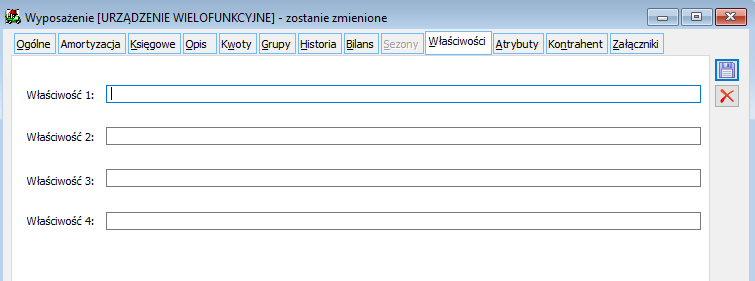
Karta środka trwałego – Właściwości
Import dokumentów środków trwałych
Migrator umożliwia również import dokumentów wykorzystywanych w tym module takich jak np. OT, LT czy MW.
| Lp. | ŚrodkiTrwałeDok.xls | Opis | Wymagane | ||
| Nazwa kolumny | Typ danych | Ilość znaków | |||
| 1 | LP | integer | Liczba porządkowa wpisu w arkuszu | Tak | |
| 2 | TypDokumentu | Typ dokumentu np. OT | Tak | ||
| 3 | Operator | varchar | 8 | Identyfikator operatora | |
| 4 | Data | integer | Data dokumentu w formacie rrrr-mm-dd | ||
| 5 | NumerPozycji | smallint | Liczba porządkowa pozycji | Tak | |
| 6 | KartaSrt | varchar | 40 | Karta środka trwałego | Tak |
| 7 | Numer | integer | Numer dokumentu | ||
| 8 | Seria | varchar | 5 | Seria dokumentu | |
| 9 | NumerObcy | varchar | 40 | Numer obcy dokumentu | |
| 10 | CechaOpis | varchar | 250 | Cecha dokumentu | |
| 11 | Opis | varchar | 256 | Opis dokumentu | |
| 12 | UjecieOpisA | tinyint | Ujęcie bilansowe-1, podatkowe-2, bilansowe i podatkowe-3, wielotorowe-4, tor trzeci-5, tor czwarty-6, tor piąty-7 | ||
| 13 | Kontrahent | varchar | 20 | Akronim kontrahenta | |
| 14 | DataObowiazywania | integer | Data obowiązywania w formacie rrrr-mm-dd | ||
| 15 | Waluta | varchar | 3 | Symbol waluty | |
| 16 | NrKursu | smallint | Numer kursu | ||
| 17 | OpisPozycji | varchar | 64 | Opis | |
| 18 | PodstawaAmBil | decimal | 21 | Zmiana podstawy bilansowej | |
| 19 | PodstawaAmBilSys | decimal | 21 | Zmiana podstawy bilansowej | |
| 20 | PodstawaAmPod | decimal | 21 | Zmiana podstawy podatkowej | |
| 21 | PodstawaAmPodSys | decimal | 21 | Zmiana podstawy podatkowej | |
| 22 | PodstawaAmTor3 | decimal | 21 | Zmiana podstawy dla toru 3 | |
| 23 | PodstawaAmTor3Sys | decimal | 21 | Zmiana podstawy dla toru 3 | |
| 24 | PodstawaAmTor4 | decimal | 21 | Zmiana podstawy dla toru 4 | |
| 25 | PodstawaAmTor4Sys | decimal | 21 | Zmiana podstawy dla toru 4 | |
| 26 | PodstawaAmTor5 | decimal | 21 | Zmiana podstawy dla toru 5 | |
| 27 | PodstawaAmTor5Sys | decimal | 21 | Zmiana podstawy dla toru 5 | |
| 28 | OdpisyOd | tinyint | Dla dokumentów AM - oblicz kwotę amortyzacji: 1 – od początku, 2 – od początku roku, pozostałe wartość wprowadzona | ||
| 29 | KwotaUm | decimal | 21 | Kwota am. bilansowej | |
| 30 | KwotaAm | decimal | 21 | Kwota am. podatkowej | |
| 31 | KwotaAmTor3 | decimal | 21 | Kwota amortyzacji tor 3 | |
| 32 | KwotaAmTor4 | decimal | 21 | Kwota amortyzacji tor 4 | |
| 33 | KwotaAmTor5 | decimal | 21 | Kwota amortyzacji tor 5 | |
| 34 | MiesiacObow | tinyint | Miesiąc obowiązywania dla am. bilansowej - dotyczy dokumentów MW (2 - miesiąc następny od SHE_Data; 1 - miesiąc ten sam) | ||
| 35 | MiesiacObowAm | tinyint | Miesiąc obowiązywania dla am. podatkowej - dotyczy dokumentów MW (2 - miesiąc następny od SHE_Data; 1 - miesiąc ten sam) | ||
| 36 | MiesiacObowTor3 | tinyint | Miesiąc obow. dla am. tor 3 - dotyczy dokumentów MW (2 - miesiąc następny od SHE_Data; 1 - miesiąc ten sam) | ||
| 37 | MiesiacObowTor4 | tinyint | Miesiąc obow. dla am. tor 4 - dotyczy dokumentów MW (2 - miesiąc następny od SHE_Data; 1 - miesiąc ten sam) | ||
| 38 | MiesiacObowTor5 | tinyint | Miesiąc obow. dla am. tor 5 - dotyczy dokumentów MW (2 - miesiąc następny od SHE_Data; 1 - miesiąc ten sam) | ||
| 39 | MsObow | tinyint | Miesiąc obowiązywania dla toru 1 - dotyczy dokumentów MW i NT (2 - miesiąc następny od SHE_Data; 1 - miesiąc ten sam) | ||
| 40 | MsObowAm | tinyint | Miesiąc obowiązywania dla am. toru 2 - dotyczy dokumentów MW i NT ( 2 - miesiąc następny od SHE_Data; 1 - miesiąc ten sam) | ||
| 41 | MsObowAmTor3 | tinyint | Miesiąc obow. dla am. toru 3 dotyczy dokumentów MW i NT (2 - miesiąc następny od SHE_Data; 1 - miesiąc ten sam) | ||
| 42 | MsObowAmTor4 | tinyint | Miesiąc obow. dla am. toru 4 dotyczy dokumentów MW i NT (2 - miesiąc następny od SHE_Data; 1 - miesiąc ten sam) | ||
| 43 | MsObowAmTor5 | tinyint | Miesiąc obow. dla am. toru 5 dotyczy dokumentów MW i NT (2 - miesiąc następny od SHE_Data; 1 - miesiąc ten sam) | ||
| 44 | DodajTor1 | tinyint | Czy użyty tor 1 na pozycji dokumentu | ||
| 45 | MetodaUm | tinyint | Metoda amortyzacji bilansowej | ||
| 46 | Stawka | decimal | 7 | Stawka am. bilansowej | |
| 47 | WspUmAm | decimal | 7 | Współczynnik korekty am. dla toru 1 | |
| 48 | WspDegr | decimal | 7 | Współczynnik degresji dla am. toru 1 | |
| 49 | DodajTor2 | tinyint | Czy użyty tor 2 na pozycji dokumentu | ||
| 50 | MetodaAm | tinyint | Metoda amortyzacji podatkowej | ||
| 51 | StawkaAm | decimal | 7 | Stawka amortyzacji podatkowej dla dwutorowości | |
| 52 | WspAm | decimal | 7 | Współczynnik korekty amortyzacji dla toru 2 | |
| 53 | WspDegrAm | decimal | 7 | Współczynnik degresji dla am. toru 2 | |
| 54 | DodajTor3 | tinyint | Czy użyty tor 3 na pozycji dokumentu | ||
| 55 | MetodaAmTor3 | tinyint | Metoda am. tor 3 | ||
| 56 | StawkaAmTor3 | decimal | 7 | Stawka amortyzacji dla toru 3 | |
| 57 | WspAmTor3 | decimal | 7 | Współczynnik korekty amortyzacji dla toru 3 | |
| 58 | WspDegrTor3 | decimal | 7 | Współczynnik degresji dla am. dla toru 3 | |
| 59 | DodajTor4 | tinyint | Czy użyty tor 4 na pozycji dokumentu | ||
| 60 | MetodaAmTor4 | tinyint | Metoda am. tor 4 | ||
| 61 | StawkaAmTor4 | decimal | 7 | Stawka amortyzacji dla toru 4 | |
| 62 | WspAmTor4 | decimal | 7 | Współczynnik korekty amortyzacji dla toru 4 | |
| 63 | WspDegrTor4 | decimal | 7 | Współczynnik degresji dla am. dla toru 4 | |
| 64 | DodajTor5 | tinyint | Czy użyty tor 5 na pozycji dokumentu | ||
| 65 | MetodaAmTor5 | tinyint | Metoda am. tor 5 | ||
| 66 | StawkaAmTor5 | decimal | 7 | Stawka amortyzacji dla toru 5 | |
| 67 | WspAmTor5 | decimal | 7 | Współczynnik korekty amortyzacji dla toru 5 | |
| 68 | WspDegrTor5 | decimal | 7 | Współczynnik degresji dla am. dla toru 5 | |
| 69 | Tor | tinyint | Obowiązujący tor dla dokumentu ZMT (0 - am. bilansowa i am. podatkowa ; 1 - am. bilansowa; 2 - am. podatkowa) | ||
| 70 | MiejsceUzyw | varchar | 30 | Miejsce używania | |
| 71 | Pracownik | varchar | 20 | Identyfikator pracownika | |
| 72 | AMPUmorzenie | tinyint | Czy dokument AMP dotyczy również am. bilansowej? | ||
| 73 | WartRezd | smallint | Metoda uwzględniania wartości rezydualnej: 0 - jako wartość graniczna; 1 - w podstawie amortyzacji | ||
| 74 | PodstBilans | tinyint | Parametr informujący o tym, czy uwzględniać wartość rezydualną w podstawie bilansowej | ||
| 75 | PodstPodat | tinyint | Parametr informujący o tym, czy uwzględniać wartość rezydualną w podstawie podatkowej | ||
| 76 | PodstTor3 | tinyint | Parametr informujący o tym, czy uwzględniać wartość rezydualną w podstawie toru 3 | ||
| 77 | PodstTor4 | tinyint | Parametr informujący o tym, czy uwzględniać wartość rezydualną w podstawie toru 4 | ||
| 78 | PodstTor5 | tinyint | Parametr informujący o tym, czy uwzględniać wartość rezydualną w podstawie toru 5 | ||
| 79 | KwotaZlom | decimal | 15 | Kwota złomowa dla am. bilansowej - dokument ZKZ (zmiana kwoty złomowej) | |
| 80 | KwotaZlomAm | decimal | 15 | Kwota złomowa dla am. podatkowej - dokument ZKZ (zmiana kwoty złomowej) | |
| 81 | KwotaZlomTor3 | decimal | 15 | Kwota złomowa dla am. dla toru 3 - dokument ZKZ (zmiana kwoty złomowej) | |
| 82 | KwotaZlomTor4 | decimal | 15 | Kwota złomowa dla am. dla toru 4 - dokument ZKZ (zmiana kwoty złomowej) | |
| 83 | KwotaZlomTor5 | decimal | 15 | Kwota złomowa dla am. dla toru 5 - dokument ZKZ (zmiana kwoty złomowej) | |
| 84 | Auto | tinyint | Czy element został wstawiony automatycznie? |
Przykładowy arkusz do importu dokumentów środków trwałych może wyglądać następująco:

Arkusz dokumentów środków trwałych
Uwaga
Do poprawnego importu konieczne jest uzupełnienie przynajmniej jednej z kolumn DodajTor1, DodajTor2, DodajTor3, DodajTor4, DodajTor5.
Zmigrowane dokumenty środka trwałego wygląda następująco:

Pozycja dokumentu OT
Przy dodawaniu dokumentu OT konieczne jest uzupełnienie pola PodstawaAmBil.

Pozycja dokumentu AM
Przy dodawaniu dokumentu AM konieczne jest uzupełnienie pola KwotaUM i/lub KwotaAM, KwotaAmTor3, KwotaAmTor4, KwotaAmTor5.

Pozycja dokumentu MW
Przy dodawaniu dokumentu MW należy dodatkowo uzupełnić przynajmniej pole PodstawaAmBil.

Pozycja dokumentu LT