Spis treści
Wstęp
Przygotowanie deklaracji podatkowej do wysłania
Wysyłanie deklaracji
Urzędowe Poświadczenie Odbioru
Wstęp
Począwszy od 16 sierpnia 2006 roku Ministerstwo Finansów wprowadziło możliwość składania deklaracji podatkowych drogą elektroniczną. Możliwość taką otrzymali początkowo jedynie niektórzy podatnicy, 1 stycznia 2008 roku możliwość składania deklaracji elektronicznych rozszerzono na wszystkie podmioty gospodarcze.
Funkcjonalność wysyłania deklaracji drogą elektroniczną bezpośrednio z systemu Comarch ERP XL udostępniona została w lipcu 2008 roku wraz z wersją 8.0 systemu. Model wysyłania deklaracji polega na wygenerowaniu w systemie pliku xml, który jest zgodny ze schematem XSD opublikowanym przez Ministerstwo Finansów.
Wygenerowany plik deklaracji podatkowej opatrywany jest podpisem elektronicznym i wysyłany do systemu e-Deklaracje Ministerstwa Finansów. Aby wysłanie deklaracji było możliwe konieczne jest posiadanie kwalifikowanego podpisu elektronicznego (wszelkie informacje na ten temat znajdują się na stronach WWW Ministerstwa, pod adresem http://www.e-deklaracje.gov.pl/).
Wysyłanie deklaracji drogą elektroniczną możliwe jest dla deklaracji VAT-7 (od wersji 11), VAT-7K (od wersji 5), VAT-7D (od wersji 2) i ich korekt, oraz deklaracji VAT-UE, VAT-UEK (wersja 2).
Do deklaracji VAT-7 w zależności od ustawień na deklaracji tworzone są w formie zakładek i razem z nią wysyłane załączniki:
- Deklaracje VAT-7, zakładka: ORD-ZU
Zakładka: ORD-ZU pojawia się na deklaracji w przypadku oznaczenia jej, jako korekty. Stanowi ona załącznik zawierający uzasadnienie przyczyn składania korekty deklaracji. - Deklaracje VAT-7, zakładka: VAT-ZZ
Zakładka VAT-ZZ pojawia się na deklaracji w przypadku zaznaczenia opcji: Tak w polu: Wniosek o zwrot podatku. Na zakładce znajdują się następujące pola: - Powód zwrotu – wybierany z dostępnej listy
- Wnioskowana kwota zwrotu – kwota przepisana z pola 61 deklaracji
- Uzasadnienie złożenia wniosku
- Deklaracje VAT-7, zakładka: VAT-ZT
Zakładka VAT-ZT pojawia się na deklaracji w przypadku zaznaczenia opcji: Tak w polu: Wniosek o przyspieszenie terminu zwrotu podatku. Na zakładce znajdują się pola: - Kwota do zwrotu w terminie 25 dni
- Uzasadnienie złożenia wniosku
- Deklaracja VAT-7D, zakładka NAD-ZP
Zakładka NAD-ZP pojawia się na deklaracji w przypadku zaznaczenia kwadratu: Tak w polu: Wniosek o zaliczenie nadpłat na poczet przyszłych zobowiązań podatkowych. Kwadrat ten zaznaczany jest automatycznie, jeśli wybrano opcję: Tak w polu: Zaliczenie nadpłaty na poczet przyszłych zobowiązań podatkowych. Zakładka zawiera następujące pola: - Kwota nadpłat
- Uzasadnienie złożenia wniosku
- Deklaracja VAT-7D, zakładka VAT-ZD
Zakładka VAT-ZD na deklaracji vat widoczna jest zawsze. Do wysyłki załączany jest jednak tylko załącznik VAT-ZD podzakładka wierzyciel, jeżeli na deklaracji zaznaczy został parametr Tak w polu: Zawiadomienie VAT-ZD
Przygotowanie deklaracji podatkowej do wysłania
Deklarację w postaci pliku xml można wygenerować niezależnie od całego procesu wysyłania jej do portalu Ministerstwa Finansów. Jest to możliwe z poziomu listy: Deklaracje, w module: Księgowość systemu Comarch ERP XL, za pomocą przycisku 

Eksport deklaracji do pliku xml
Wygenerowany plik zostanie zapisany w miejscu wskazanym w Konfiguracji komputera, na zakładce: Wymiana danych, w sekcji: Zgłoszenia SAD, deklaracje:

Parametry komputera: Wymiana danych
Aby został wygenerowany prawidłowy plik, konieczne jest uzupełnienie na deklaracji następujących pól:
Dla deklaracji VAT-7:
- Kod urzędu skarbowego – przepisywany jest on z karty urzędu na deklarację, lecz dopóki ma ona status: Bufor można go też wprowadzić ręcznie,
- Rok i miesiąc złożenia deklaracji,
- Cel złożenia deklaracji,
- Jeśli podatnikiem jest osoba fizyczna:
- Numer NIP podatnika,
- Pierwsze imię oraz nazwisko podatnika,
- Data urodzenia,
- Adres podatnika, pola: Kraj, Województwo, Powiat, Gmina, Numer domu, Miejscowość, Kod pocztowy, Poczta
- Jeśli podatnikiem jest osoba prawna:
- Numer NIP podatnika,
- Pełna nazwa podatnika,
- Adres podatnika, pola: Kraj, Województwo, Powiat, Gmina, Numer domu, Miejscowość, Kod pocztowy, Poczta
Dla deklaracji VAT-UE i VAT-UEK:
- Kod urzędu skarbowego,
- Rok i kwartał złożenia deklaracji,
- Jeśli podatnikiem jest osoba fizyczna:
- Numer NIP podatnika,
- Pierwsze imię oraz nazwisko podatnika,
- Data urodzenia,
- Adres podatnika, pola: Kraj, Województwo, Powiat, Gmina, Numer domu, Miejscowość, Kod pocztowy, Poczta
- Jeśli podatnikiem jest osoba prawna:
- Numer NIP podatnika,
- Pełna nazwa podatnika,
- Adres podatnika, pola: Kraj, Województwo, Powiat, Gmina, Numer domu, Miejscowość, Kod pocztowy, Poczta
Uwaga
Pole: Kraj na formatce deklaracji powinno być wybrane z listy rozwijanej
Ponieważ numer NIP jest przepisywany na deklarację VAT-7 z pieczątki firmy, przed przystąpieniem do wysyłania, należy zwrócić uwagę czy wprowadzony jest on w odpowiedniej postaci, to znaczy czy jest podzielony kreskami w następujący sposób: 111-222-33-44.
Wysyłanie deklaracji
System Comarch ERP XL umożliwia wysyłanie elektroniczne z poziomu modułu Księgowość z listy: Deklaracje, z obu jej zakładek: VAT-7 oraz VAT-UE. Proces elektronicznego wysyłania przebiega identycznie dla deklaracji VAT-7, VAT-7D i VAT-7K jak i dla deklaracji VAT– UE oraz ich korekt.

Deklaracje
Proces wysyłania deklaracji należy rozpocząć naciskając przycisk  , co spowoduje otwarcie formatki: Wysyłanie e-deklaracji. Na zakładce: Dane i certyfikaty tej formatki należy wybrać z rozwijanej listy certyfikat z aktywnym podpisem kwalifikowanym:
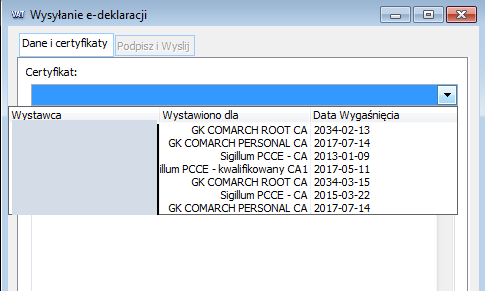
Wysyłanie e-deklaracji: Dane i Certyfikaty
Następnym krokiem jest wygenerowanie deklaracji w postaci xml za pomocą przycisku  . Na tym etapie system sprawdza, czy wypełnione są wymagane pola wysyłanej deklaracji. System wygeneruje plik xml tylko w przypadku, gdy wszystkie wymagane pola deklaracji będą wypełnione. W przeciwnym wypadku wskaże, które pola należy uzupełnić przed wysłaniem deklaracji:

Generowanie deklaracji w postaci xml
Prawidłowe wygenerowanie deklaracji w pliku xml spowoduje uaktywnienie się zakładki: Podpisz i Wyślij.

Wysyłanie e-deklaracji: dokument gotowy do podpisania
Z poziomu zakładki Podpisz i Wyślij, należy wygenerowany plik xml opatrzyć elektronicznym podpisem kwalifikowanym. Służy do tego przycisk  , który powoduje powstanie formatki czytnika klucza, gdzie należy wprowadzić indywidualny kod PIN do certyfikatu. Wygląd tej formatki może różnić się od przedstawionego poniżej, w zależności od urzędu certyfikacji, który wydał klucz do podpisu kwalifikowanego.

Wysyłanie e-deklaracji: podpisywanie
Wprowadzenie PIN-u i zaakceptowanie spowoduje wygenerowanie w oknie formatki opatrzonego podpisem elektronicznym dokumentu. Tak przygotowany plik można wysłać do portalu Ministerstwa Finansów, za pomocą przycisku :

Wysyłanie e-deklaracji: dokument gotowy do wysłania
Wysłanej deklaracji zostaje nadany numer referencyjny: RefId dokumentu. Określony zostaje też status wysłanego dokumentu.

Wysyłanie deklaracji do US
Uwaga
Aby przyciski: Exportu deklaracji do pliku xml oraz Wysyłanie deklaracji do portalu MF były aktywne, wybrana z listy deklaracja musi być co najmniej „Zaakceptowana”.
Urzędowe Poświadczenie Odbioru
Urząd skarbowy po otrzymaniu e-deklaracji zobowiązany jest wydać petentowi Urzędowe Poświadczenie Odbioru (UPO), potwierdzające otrzymanie deklaracji przez urząd skarbowy. Funkcjonalność systemu Comarch ERP XL umożliwia pobranie UPO bezpośrednio z poziomu formatki wysłanej deklaracji. Służy do tego przycisk:  [Pobieranie UPO], który uaktywnia się na deklaracji, po jej prawidłowym wysłaniu:

Deklaracja VAT: Pobieranie UPO
UPO dla złożonego dokumentu jest wystawiane w ciągu kilku godzin – od 1 godziny do 24 godzin. Jest to uzależnione od polityki Centrum Certyfikacji, w którym wystawiony został używany do podpisu certyfikat. Dopóki system urzędu skarbowego nie zakończy weryfikacji deklaracji, dokument będzie otrzymywał status UPO serii 30x. Należy wtedy spróbować po kilku godzinach ponownie pobrać UPO.
Status e-deklaracji widoczny jest też na zakładce Ogólne. Pole to uaktualniane jest automatycznie w zależności od etapu przetwarzania deklaracji.
Statusy e-deklaracji:
- Nie dotyczy – jeżeli deklaracja jest obliczona za rok i miesiąc wcześniejszy niż 01/2008,
- Nie wysłano – jeżeli deklaracji jeszcze nie wysłano,
- Wysłano/trwa przetwarzanie – jeżeli deklaracja została wysłana i odebrano komunikat z grupy 300-399,
- Wysłano/nie odebrano UPO – jeżeli nie odebrano potwierdzenia złożenia deklaracji i kod statusu to 200.
- Taki status otrzyma też deklaracja po konwersji bazy, która przed konwersją została wysłana i odebrano dla niej UPO o statusie 200. Należy wtedy po konwersji pobrać UPO jeszcze raz – status deklaracji się zmieni na Wysłano/odebrano UPO i będzie można wydrukować potwierdzenie.
- Wysłano/odebrano UPO – jeżeli odebrano potwierdzenie złożenia deklaracji i kod statusu to 200,
- Błąd wysyłania – jeżeli kod statusu należy do grupy komunikatów 100-199,
- Odrzucono – jeżeli kod statusu należy do grupy komunikatów 400-499.
Jeżeli wysłany dokument zostanie odrzucony przez system urzędu, informacja o tym będzie dostępna prawie natychmiast po złożeniu. Pobieranie UPO zakończy się otrzymaniem błędu o statusie serii 4xx.
Prawidłowo przetworzony przez urząd dokument deklaracji otrzyma potwierdzenie UPO o statusie 200:

Pobieranie UPO: status 200
Po potwierdzeniu, że przetwarzanie dokumentu zostało zakończone poprawnie i status e-deklaracji został zmieniony na: Wysłano/odebrano UPO można wydrukować dokument UPO. Wydruk dokumentu UPO uruchamiany w oknie deklaracji z menu kontekstowego drukarki.

Wydruk potwierdzenia UPO