Zlecenie nadania przesyłki – informacje ogólne
W systemie istnieje możliwość utworzenia zlecenia:
- Na podstawie dyspozycji pochodzącej z dokumentów utworzonych w zewnętrznym systemie ERP współpracującym z aplikacją. Szczegółowe informacje na temat współpracy z innymi systemami znajdują się w poniższych artykułach:
- Comarch ERP XL: XL140 – Przesyłki kurierskie – integracja z Comarch Shipping
- Comarch Betterfly: Jak nadać przesyłkę wykorzystując usługę Comarch Shipping?
- Comarch WMS: Integracja z Comarch Shipping
- Comarch Optima: Współpraca z Comarch Shipping – Baza Wiedzy programu Comarch ERP Optima
- Ręcznie – utworzenie nowego zlecenia nadania przesyłki za pomocą dedykowanego przycisku Nadaj przesyłkę dostępnego bezpośrednio z listy zleceń w aplikacji (zakładka Zlecenia). Po jego wybraniu pojawi się nowe okno Zlecenie nadania przesyłki.
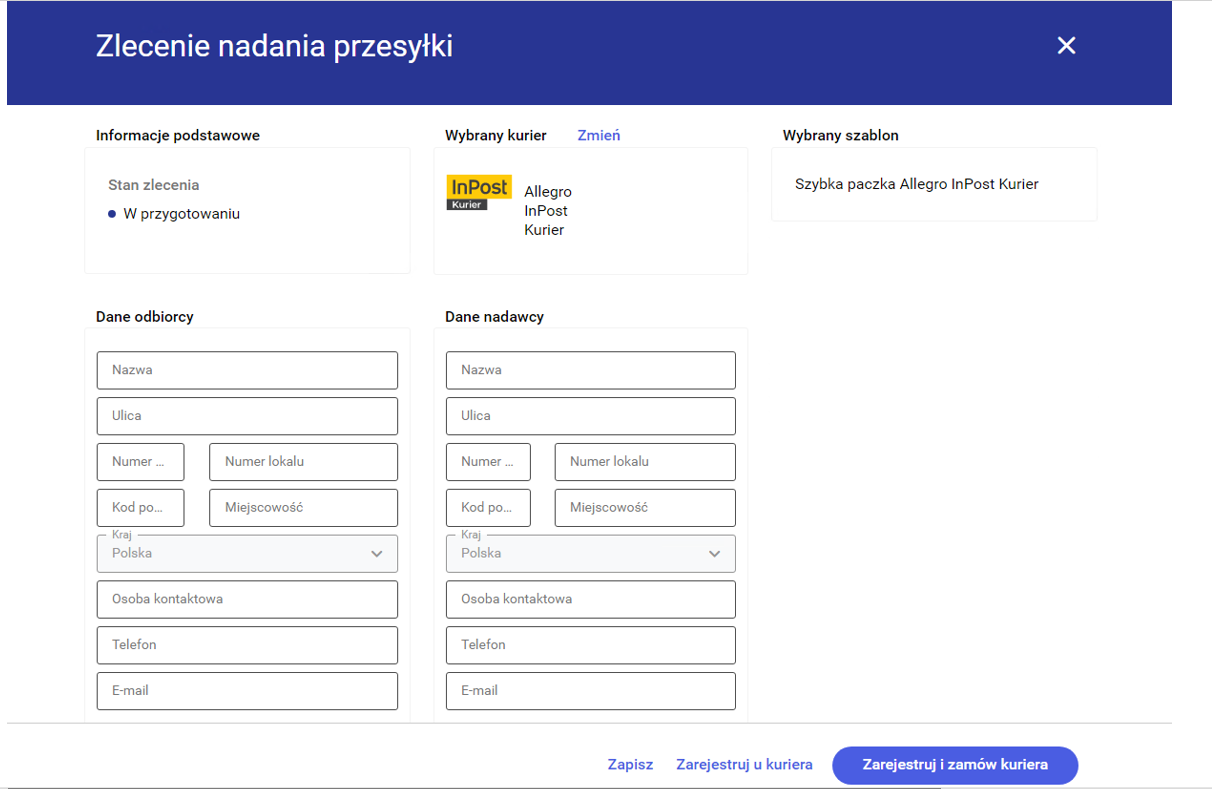
Zlecenie nadania przesyłki
Formularz zlecenia nadania przesyłki zawiera następujące sekcje:
- Informacje podstawowe – prezentuje aktualny stan danego zlecenia oraz informacje zwrotne od kuriera:
- dostępne po rejestracji zlecenia nadania przesyłki w serwisie kuriera, takie jak: numer listu przewozowego, link do śledzenia przesyłki, status zlecenia
- komunikaty zwracane z serwisów kuriera, np. w przypadku niestandardowych wymiarów paczek, czy dostępności kurierów,
- Wybrany kurier – nazwa firmy kurierskiej realizującej daną przesyłkę:
- Dla zleceń tworzonych z poziomu systemu zewnętrznego jest to kurier wskazany na dokumencie, na podstawie którego tworzone jest zlecenie. Szczegółowy opis znajduje się w dokumentacji systemu zintegrowanego z aplikacją.
- Dla zleceń tworzonych ręcznie Nadaj przesyłkę jest to kurier oznaczony jako domyślny w ustawieniach konfiguracyjnych aplikacji Ustawienia → Kurierzy
Do momentu nadania listu przewozowego istnieje możliwość zmiany kuriera bezpośrednio na zleceniu utworzonym w aplikacji. Po zmianie, parametry dotyczące zlecenia zostaną automatycznie zaktualizowane według ustawień szablonu wskazanego kuriera. Dla zleceń utworzonych za pośrednictwem systemów zewnętrznych zmiana kuriera jest zablokowana.
Uwaga
W przypadku, gdy kurier wybrany na zleceniu został zdezaktywowany, blokowana jest dalsza edycja takiego zlecenia, tzn.:
- opcje: Zarejestruj u kuriera, Zamów kuriera, Zarejestruj i zamów kuriera, Odśwież status oraz Anuluj zlecenie zostają ukryte,
- generowanie protokołu odbioru dla nieaktywnego kuriera nie jest dostępne,
- istnieje możliwość usunięcia zlecenia – w przypadku zleceń w stanie innym niż Zapisany, takie uprawnienie posiada jedynie użytkownik z uprawnieniami administratora.
Na zleceniu znajdują się takie informacje jak:
- Wybrany szablon – prezentuje nazwę domyślnego szablonu spedycji zdefiniowanego z poziomu Ustawienia → Kurierzy → Szablony spedycji
- Dane odbiorcy – dane osobowe oraz adresowe odbiorcy, pola obligatoryjne do zarejestrowania nowego zlecenia. W przypadku tworzenia ZNP na podstawie dokumentu źródłowego, pola te zostają automatycznie uzupełnione danymi ze wskazanego dokumentu.
- Dane nadawcy – dane osobowe oraz adresowe nadawcy, domyślnie uzupełniane na podstawie informacji podanych z poziomu Ustawienia → Ogólne → Dane nadawcy

Kolejna część formularza domyślnie uzupełniana jest wartościami zdefiniowanym na szablonie spedycji wybranym na nagłówku zlecenia, z możliwością zmiany przez operatora.
Uwaga
Ze względu na specyfikę pracy, dostępność danych pól i sekcji różni się w zależności od wybranego kuriera – szczegółowy opis poszczególnych pól można znaleźć w dedykowanym artykule dla danego spedytora.
W tej części, w zależności od wybranego na zleceniu kuriera, prezentowane są m.in. takie informacje jak:
- Szczegóły przesyłki – pozwala na określenie szczegółowych informacji dotyczących zlecenia, takich jak zawartość czy ubezpieczenie przesyłki. Pole Typ przesyłki ustawiane jest automatycznie na podstawie kraju nadawcy i odbiorcy bez możliwości zmiany.
- Paczki – sekcja umożliwiająca określenie takich informacji jak rodzaj oraz ilość paczek, ich waga oraz wymiary. Dostępne rodzaje paczek oraz możliwość nadawania więcej niż jednej paczki na zleceniu, wynikają z obsługiwanych przez aplikację usług spedytora. Waga i wymiar na nowo tworzonym zleceniu ustalane są na podstawie wartości z szablonu i jeżeli kurier udostępni taką opcję – mogą być modyfikowane na zleceniu. Oznaczenie parametru Domyślne wymiary podpowiada maksymalne wymiary dopuszczalne przez kuriera dla danego rodzaju paczki.
Uwaga
Maksymalna ilość paczek na jednym zleceniu dopuszczona w aplikacji wynosi 50, jednak w przypadków niektórych kurierów liczba ta może być niższa ze względu na specyfikę pracy spedytora. Niezależnie od wybranego spedytora, w ramach jednego zlecenia możliwa jest wysyłka paczek wyłącznie tego samego rodzaju.
- Zawartość – informacje o zawartości przygotowanej paczki. Pole uzupełniane zgodnie z parametrem Zawartość przesyłki ustawionym na szablonie z możliwością dodania/ modyfikacji na ZNP lub przekazywana z systemu zewnętrznego.
Uwaga
W przypadku zleceń wielopaczkowych, po zaznaczeniu parametru Zdeklarowana zawartość, wpisane w tym polu informacje domyślne dla przesyłki są kopiowane na ZNP dla każdej z paczek w polu Zawartość.
Uwaga
Dozwolona ilość znaków w polu Zawartość jest ustalana przez Kuriera. Jeżeli długość powstałego opisu zostanie przekroczona, może wymagać korekty na utworzonym zleceniu lub łańcuch znaków zostanie skrócony do dopuszczalnej ilości znaków.
- Uwagi – dodatkowe informacje o przesyłce, które mogą być przenoszone na wydruk etykiety w zależności od specyfiki kuriera (np. informacje dotyczące działania podczas nieobecności adresata czy dodatkowe wskazówki dotyczące miejsca dostarczenia przesyłki)
- MPK (miejsce powstawania kosztów) – parametr dostępny tylko dla niektórych spedytorów, wykorzystywany w niektórych firmach w procesie rozliczania paczek:
- Wartość z dokumentu źródłowego
- Stała wartość
- Usługi dodatkowe – pozwala na określenie dodatkowych informacji dotyczących odbioru przesyłki (m.in. godzin odbioru czy powiadomień sms/e-mail). Dostępność usług dodatkowych zależy od typu i rodzaju przesyłki oraz oferty danego kuriera.
Na dole każdego zlecenia udostępniona jest sekcja Historia zmian, gdzie prezentowana jest lista wykonanych operacji powiązanych z daną przesyłką wraz informacją o użytkowniku je wykonującym oraz datą ich realizacji.

Po uzupełnieniu formularza i zapisaniu zlecenia nadania przesyłki jest ono prezentowane na liście zleceń. Dostęp do szczegółów zlecenia jest możliwy poprzez kliknięcie numeru zlecenia lub przycisk dostępny na liście zleceń. Zlecenia otwierane są w trybie:
- Edycji – zlecenie będące w stanie Zapisane.
- Podglądu – zlecenia w stanach: Potwierdzone, Potwierdzone, Wysłane i Anulowane.
Potwierdzenie wysyłki dostępne jest bezpośrednio z listy zleceń (pod przyciskiem trzykropka) dla pojedynczego zlecenia w stanie Potwierdzone, Zlecone lub Wysłane.
Przykład
W przypadku zleceń tworzonych z systemów zewnętrznych, jeżeli na ich formularzu znajdują się błędy wymagające poprawy, to podczas jego zapisu, w sekcji informacyjnej, wyświetlony zostanie dedykowany komunikat. Błędnie uzupełnione parametry są oznaczone na edytowanym formularzu. Informacje o szczegółach błędów są również dostępne z poziomu listy zleceń.
Wskazówka
Dalsza praca ze zgłoszeniem, tzn. rejestracja zlecenia u kuriera czy zamawianie kuriera różni się w zależności od wybranego spedytora i została opisana w artykułach opisujących pracę z poszczególnymi kurierami.
Rejestracja zostanie przerwana stosownym komunikatem, jeżeli:
- zlecenie znajduje się w niepoprawnym statusie,
- wystąpi błąd wykonania operacji po stronie aplikacji kuriera,
- niepoprawnie skonfigurowano parametry dostępu do aplikacji kuriera,
- na zleceniu nie ma uzupełnionych wymaganych pól.