Uwaga
W poniższym artykule opisana została praca z listą w aplikacji Comarch Shipping na przykładzie listy zleceń.
Lista zawiera informacje przedstawione w formie tabeli, w której pierwszy wiersz stanowią nagłówki opisujące nazwy kolumn, a kolejne to elementy listy. Na listach, na których możliwe jest prezentowanie wielu danych możliwe jest zarządzanie jej wyglądem poprzez ukrywanie/odkrywanie kolumn oraz sterowanie ich kolejnością.
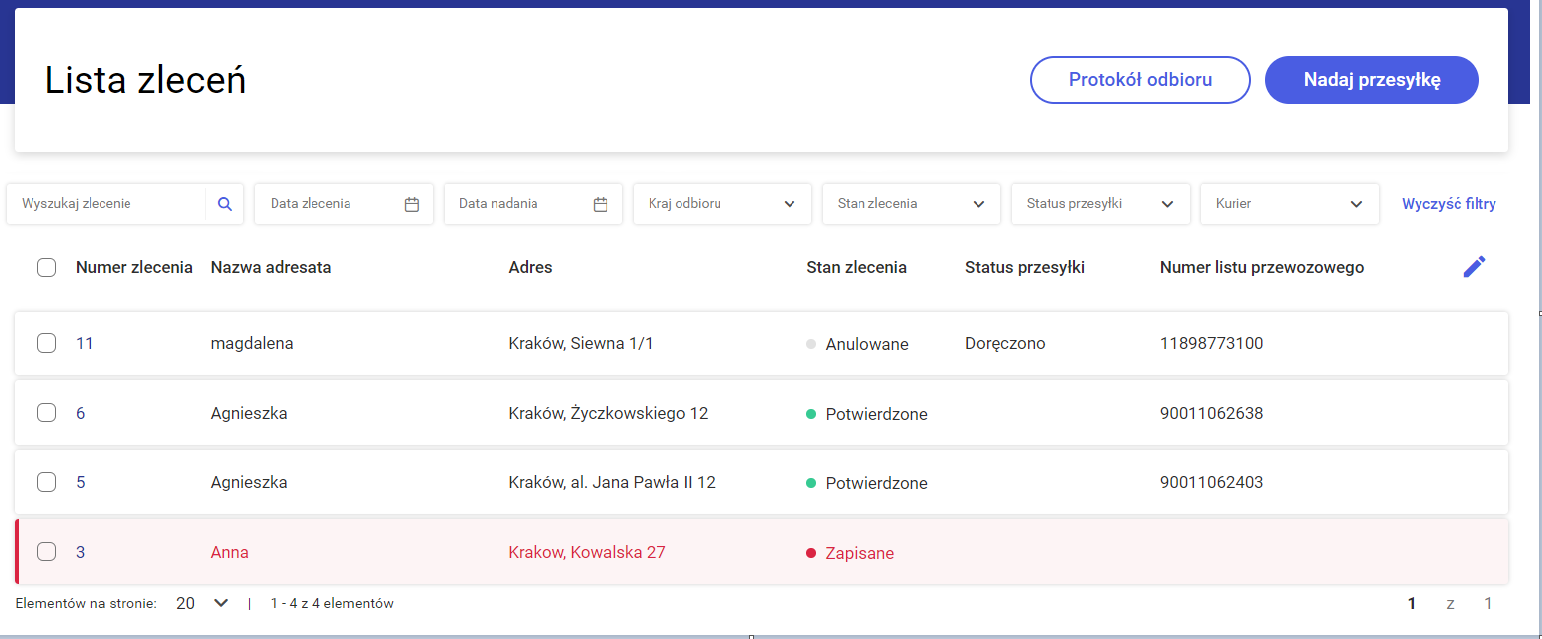
Lista zleceń
Kolumny widoczne na liście są możliwe do wyboru po kliknięciu w przycisk  , który dostępny jest na końcu wiersza prezentującego nagłówki kolumn.
Po jego wybraniu pojawi się okno Ustawienia tabeli pozwalające na:
- Zarządzanie widocznością kolumn na liście – przez zmianę stanu ikony przy nazwie kolumny:
 – kolumna widoczna na liście
 – kolumna ukryta (niewidoczna na liście)
- Zarządzanie kolejnością kolumn na liście – możliwe jest metodą drag&drop, kafel z nazwą wybranej kolumny należy zaznaczyć i przeciągnąć w wybrane miejsce
- Przywrócenie domyślnej dla aplikacji kolejności kolumn – po wybraniu przycisku [Przywróć domyślne]
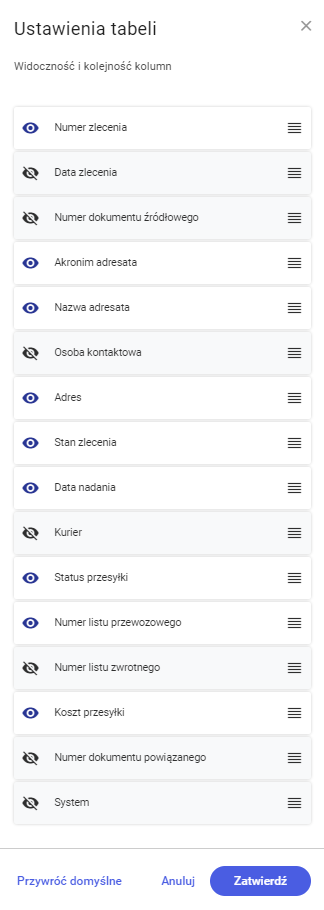
Ustawienia tabeli
Wprowadzone w ustawieniach zmiany Użytkownik może:
- Anulować poprzez zamkniecie okna [X] lub wybranie przycisku [Anuluj]
- Zatwierdzić na liście za pomocą przycisku [Zatwierdź]
Uwaga
Możliwość zarządzania kolumnami dostępna jest jedynie na liście zleceń.
Nad listą dostępny jest panel filtra – wyszukiwarka oraz zestaw filtrów.

Wyszukiwarka oraz zestaw filtrów
W celu szybkiego usunięcia kryteriów wyszukiwania należy użyć przycisku [Wyczyść filtry], który automatycznie odfiltruje listę zleceń.
W podpowiedzi pola Wyszukaj dostępne są opcje:
- Numer zlecenia/dokumentu/listu przewozowego
- Numer dokumentu źródłowego/dokumentów powiązanych
- System
- Nazwa adresata
- Osoba kontaktowa.
Dla list w aplikacji zastosowano stronicowanie. Pod listą dostępne są parametry pozwalające na zarządzanie ilością prezentowanych na stronie elementów oraz informacja o sumie wszystkich dostępnych elementów.

Opcje zarządzania listą zleceń
Dla zleceń wielopaczkowych, po ich zarejestrowaniu w serwisie kuriera, informacje nt. poszczególnych paczek dostępne są po rozwinięciu szczegółów listy. W szczegółach, poza numerem listu przewozowego dla każdej paczki prezentowany jest również Status przesyłki.
Uwaga
Jeżeli na danym zleceniu występują paczki o różnych statusach, to w kolumnie Status przesyłki wyświetlona zostaje wartość Niejednoznaczny, a jako Numer listu przewozowego prezentowany jest numer listu z pierwszej paczki.
W przypadku zleceń wielopaczkowych, Jeżeli wyszukiwaną wartością będzie numer listu przewozowego paczki będącej elementem wielopaku, jako wynik na liście zostanie zaprezentowane zlecenie zawierające tę paczkę. Informacje o paczce zostaną zaprezentowane po rozwinięciu szczegółów.
Akcje
Aby istniała możliwość modyfikacji obiektów na wybranej liście należy dokonać zaznaczenia w pierwszej kolumnie, dzięki czemu w zależności od wybranej listy pojawią się do wyboru odpowiednie do wykonania akcje, takie jak:
- Usuń – umożliwia usuwanie z aplikacji zleceń, które nie zostały zatwierdzone/zarejestrowane oraz w przypadku użytkownika z uprawnieniami administratora – zleceń w dowolnym stanie
- Podgląd/Edycja (w zależności od stanu zlecenia, edytować można jedynie zlecenia w stanie Zapisane)
- Zaznacz wszystkie
- Eksportuj listę zaznaczonych
- Odznacz
- Zarejestruj u kuriera
- Zamów kuriera
- Odśwież status przesyłki
Zaznaczenie wybranego zlecenia/zleceń powoduje automatycznie ukrycie filtrów nad listą i pojawianie się dedykowanych przycisków do dalszej obsługi ZNP. W zależności od statusu danego zlecenia, możliwe operacje będą się różnić. Etapy realizacji zleceń nadania przesyłek zostały opisane w artykule Zlecenie nadania przesyłki.