Spis treści
Toggle
Menu Ustawienia
Menu Ustawienia składa się z zakładek Ogólne i Kurierzy. W ustawieniach ogólnych użytkownik z uprawnieniami administratora ma możliwość definiowania ogólnych ustawień dla całej aplikacji, natomiast na zakładce Kurierzy – konfigurację poszczególnych spedytorów.
Uwaga
Użytkownik z uprawnieniami użytkownika domyślnego nie ma dostępu do ustawień.
Ustawienia ogólne
W menu Ustawienia administrator ma możliwość zdefiniowania parametrów aplikacji niezbędnych do prawidłowego jej działania oraz umożliwiających automatyzację realizowanych za jej pośrednictwem wysyłek.
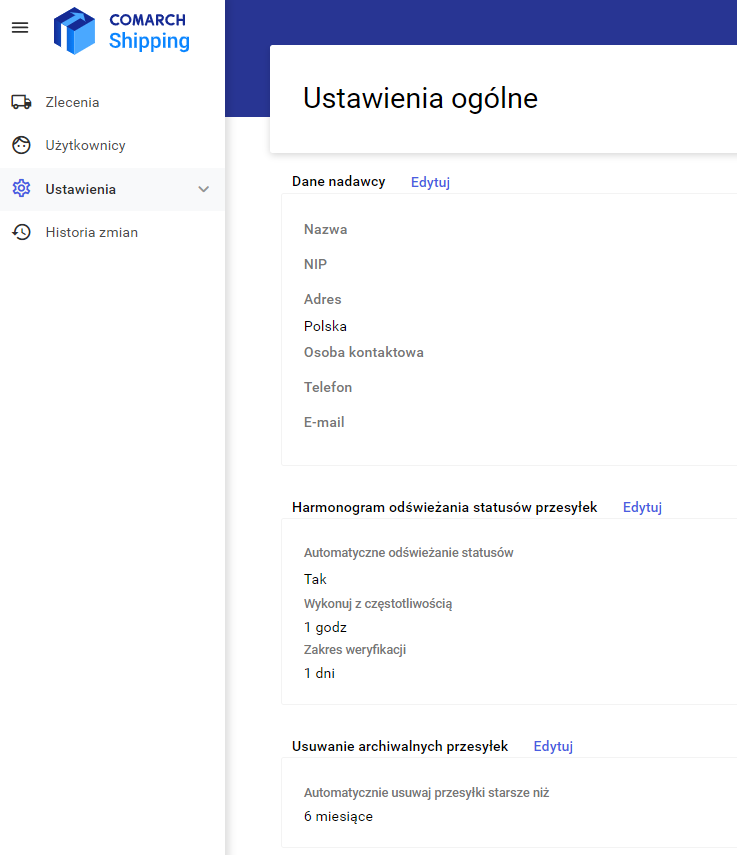
Ustawienia ogólne
Dostępne są sekcje:
- Dane nadawcy – prezentuje nazwę oraz dane adresowe nadawcy. Domyślna wartość tych pól uzupełniana jest automatycznie na podstawie danych z umowy świadczenia usług Comarch Shipping z możliwością ich późniejszej edycji. Uzupełnione w tym miejscu dane nadawcy przenoszone są na nowo tworzone zlecenia nadania przesyłki.
Uwaga
Numer telefonu nadawcy powinien być wprowadzony bez znaków specjalnych (same cyfry).
- Harmonogram odświeżania statusów przesyłek – pozwala na włączenie automatycznej aktualizacji statusów przesyłek, określenie częstotliwości aktualizacji, a także zakresu ich weryfikacji.
Przykład
Jeżeli parametr Zakres weryfikacji zostanie ustawiony na 1 dzień oznacza to, że tylko zlecenia stworzone przez ostatnie 24h będą odświeżane.

- Usuwanie archiwalnych przesyłek – umożliwia określenie czasu, po jakim przesyłki zostaną automatycznie usunięte z bazy danych aplikacji
Zakładka Kurierzy
Zakładka Kurierzy składa się z podzakładek Kurierzy i Szablony spedycji.
Podzakładka Kurierzy prezentuje listę dostępnych w aplikacji kurierów wraz z informacjami na temat statusu danego kuriera, domyślności, włączonego/wyłączonego trybu testowego oraz domyślnego szablonu dla kuriera.

Lista kurierów
Aby ustawić status kuriera jako Aktywny, który determinuje dalszą możliwość tworzenia zleceń nadania przesyłki, należy w pierwszej kolejności zdefiniować potrzebne parametry konfiguracyjne. Edycja parametrów dostępu do serwisu kuriera jest możliwa poprzez wybór przycisku Edytuj, na którym kontekstowo prezentowane są parametry dla danego kuriera.
Wskazówka
Każdy z kurierów wymaga wprowadzenia innych danych dostępowych, które zależą od specyfikacji działania danego kuriera. Przeważnie wszystkie dane dostępowe można uzyskać bezpośrednio u przedstawiciela handlowego danego kuriera lub po podpisaniu umowy.
Uwaga
W przypadku dezaktywacji kuriera, dla którego istnieją niezrealizowane zlecenia, zostaną one zablokowane do dalszej realizacji.
Dodatkowo, istnieje możliwość zdefiniowania niezależnego konta testowego, które jest wykorzystywane w trakcie testowego trybu pracy aplikacji. W zależności od wybranej opcji, w oknie konfiguracji danych logowania prezentowane są dane do logowania do:
- konta testowego – w przypadku zaznaczonej wartości Tak
- konta produkcyjnego – w przypadku zaznaczonej wartości Nie (ustawienie domyślne)
Uwaga
Wartość parametru Tryb testowy można modyfikować w dowolnym momencie pracy z aplikacją.
Parametr Domyślny umożliwia oznaczenie jednego wybranego i aktywnego kuriera jako domyślnego dla nowo tworzonych w aplikacji zleceń. Określenie domyślnego kuriera jest ustawiane automatycznie po aktywacji pierwszego kuriera i jest wymagane do utworzenia nowej przesyłki.
Uwaga
Nie ma możliwości dezaktywacji kuriera, który został oznaczony jako domyślny.
Szablony spedycji
Z poziomu podzakładki Szablony spedycji możliwe jest definiowanie wzorców spedycji na podstawie standardów pakowania przesyłek, które wynikają z umowy współpracy z danym kurierem oraz realizowanych procesów. Dane zapisane na szablonie będą podpowiadane na nowo tworzonym zleceniu wysyłki.

Lista szablonów spedycji
Każdy z kurierów posiada jeden szablon domyślny o nazwie „Szybka paczka + nazwa kuriera”. Na liście dostępny jest przycisk Kopiuj, który możliwa utworzenie nowego szablonu dla wybranego kuriera. Edycja danych istniejącego szablonu możliwa jest po wybraniu ikony „ołówka”.
Uwaga
Aktualnie każdy z dostępnych kurierów posiada jeden domyślny i aktywny szablon spedycji.
Dodawanie szablonów odbywa się poprzez skopiowanie istniejącego szablonu. Domyślnie na szablonie przeniesione są dane z kopiowanego szablonu za wyjątkiem nazwy, która musi pozostać unikatowa.
Po zaznaczeniu wybranego szablonu na liście, w sekcji po prawej stronie, prezentowane są informacje o szablonie oraz opcje oznaczenia danego szablonu jako aktywnego i/lub domyślnego. Informacje o statusie szablonu prezentowane są również na liście w kolumnie Status.
Uwaga
Tylko szablony o statusie aktywny mogą zostać wybrane na ZNP.
Nad listą szablonów dostępny jest filtr umożliwiający na filtrowanie listy po nazwie szablonu lub kurierze.
Każdą z kolumn można sortować alfabetycznie.
Dla szablonów innych niż domyślne, obok przycisku kopiuj prezentowana jest ikona kosza, która umożliwia usunięcie wybranego szablonu. Nie ma możliwości usunięcia szablonów predefiniowalnych („Szybka paczka”) oraz tych, które zostały określone jest jako domyślne.
Uwaga
Szczegółowe informacje dotyczące pól na poszczególnych szablonach opisane są w dedykowanych artykułach wybranego kuriera.