Spis treści
Toggle
- Konfiguracja kuriera Allegro InPost Paczkomat®
- Szablon spedycji dla kuriera Allegro InPost Paczkomat®
- Zlecenie nadania przesyłki
- Realizacja ZNP
Konfiguracja kuriera Allegro InPost Paczkomat®
W celu aktywacji kuriera Allegro InPost Paczkomat® konieczne jest uzupełnienie jego danych dostępowych do środowiska testowego lub produkcyjnego, które można uzyskać na stronie kuriera: InPost API ShipX.

Oprócz danych do logowania, dostępne jest dodatkowe pole Paczkomat® nadawcy, które pozwala na wskazanie domyślnego urządzenia paczkomat, z którego nadawane będą paczki. Po wybraniu przycisku Wybierz/Zmień wyświetlane jest okno Lista urządzeń Paczkomat®, z poziomu którego można wyszukać wybrany paczkomat.
Uwaga
Tylko jeden paczkomat może zostać oznaczony jako domyślny paczkomat nadawcy.
Szablon spedycji dla kuriera Allegro InPost Paczkomat®

Szablon spedycji
Na szablonie spedycji dostępne są następujące pola:
- Nazwa szablonu – Szybka paczka Allegro InPost Paczkomat®
- Sposób nadania – do wyboru jedna z opcji: Nadanie w Paczkomat (domyślnie), Odbiór przez kuriera.
- Domyślny rodzaj paczki – umożliwia określenie domyślnej wielkości przesyłki dla nowotworzonego ZNP (Gabaryt A, Gabaryt B lub Gabaryt C)
- Zawartość przesyłki – pole obowiązkowe, pozwala na przekazanie kurierowi opisu zawartości danej paczki. Dostępne są opcje:
- Numer dokumentu źródłowego – po zaznaczeniu parametru w polu Zawartość przesyłki zostanie uzupełniony numer dokumentu na podstawie którego utworzono zlecenie
- Numer dokumentów powiązanych – po zaznaczeniu parametru w polu Zawartość przesyłki zostaną uzupełnione numery dokumentów powiązanych z dokumentem na podstawie którego utworzono zlecenie
- Zadeklarowana zawartość – po zaznaczeniu parametru należy wpisać informację o domyślnej zawartości
- Zlecenie odbioru – możliwość wyboru stałego odbioru paczki przez kuriera lub opcji: zamówienie kuriera (opcja domyślna)
- Ubezpieczenie przesyłki – umożliwia wskazanie stałej wartość dla określonej waluty lub pobieranie wartości z dokumentu źródłowego, na podstawie którego utworzone zostało ZNP. Ubezpieczenie może być określone jedynie w walucie PLN.
- MPK (miejsce powstawania kosztów) – wykorzystywane w niektórych firmach w procesie rozliczania paczek:
- Wartość z dokumentu źródłowego
- Stała wartość
- Wymiary i wagi przesyłek – w przypadku paczek wysyłanych przy pomocy automatu paczkowego, wymiary skrytek paczkomatowych są stałe i nie podlegają modyfikacji. Maksymalna waga paczki to 25 kg, pozostałe wymiary wynikają z wybranego rodzaju przesyłek dostępnych dla kuriera:
- dla Gabarytu A: szerokość = 8 cm, długość = 38 cm, wysokość= 64
- dla Gabarytu B: szerokość = 19 cm, długość = 38 cm, wysokość= 64
- dla Gabarytu C: szerokość = 41 cm, długość = 38 cm, wysokość= 64
Zlecenie nadania przesyłki
Wskazówka
W przypadku zmiany kuriera na Allegro InPost Paczkomat® bezpośrednio na zleceniu, dostępny jest wariant z wykupioną usługą Allegro:


Zlecenie nadania przesyłki
- Dane odbiorcy – dane osobowe oraz adresowe odbiorcy, pola obligatoryjne do zarejestrowania nowego zlecenia. W przypadku tworzenia ZNP na podstawie dokumentu źródłowego, pola te zostają automatycznie uzupełnione danymi ze wskazanego dokumentu.
- Dane nadawcy – dane osobowe oraz adresowe nadawcy, domyślnie uzupełniane na podstawie informacji podanych z poziomu Ustawienia → Ogólne → Dane nadawcy. W polu kraj ustawiana jest automatycznie Polska bez możliwości zmiany.
Uwaga
W przypadku wysyłania zleceń przy pomocy Allegro InPost Paczkomat® użytkownik musi posiadać konto na portalu Allegro.pl, a w polu e-mail należy wprowadzić maskowany adres pochodzący z serwisu allegro.pl
Uwaga
W danych adresowych jako kraj ustawiona jest Polska, bez możliwości zmiany.
Do zapisu ZNP konieczne jest uzupełnienie:
- nazwy odbiorcy i nadawcy
- adresu odbiorcy i nadawcy
- danych kontaktowych odbiorcy: telefonu oraz e-maila oraz telefonu nadawcy
Kolejna część formularza domyślnie uzupełniana jest wartościami zdefiniowanym na szablonie spedycji wybranym na nagłówku zlecenia, z możliwością zmiany przez operatora. Zawiera takie informacje jak:
- Szczegóły odbioru i nadania –wygląd sekcji różni się w zależności od wybranego sposobu nadania, poszczególne pola zostały opisane w dedykowanych szablonach spedycji.
- Szczegóły przesyłki – pozwala na określenie szczegółowych informacji dotyczących zlecenia, takich jak zawartość czy ubezpieczanie przesyłki. Pole Typ przesyłki ustawiane jest automatycznie na podstawie kraju nadawcy i odbiorcy bez możliwości zmiany.
- Paczki – sekcja prezentuje informację o rodzaju paczki, jej wadze oraz wymiarach. Dostępne rodzaje paczek wynikają z obsługiwanych przez aplikację usług spedytora.
Uwaga
W przypadku kuriera Allegro InPost Paczkomat® na jednym zleceniu może znajdować się tylko jedna paczka.
Dla paczki prezentowane są pola:
- Zawartość – informacje o zawartości przygotowanej paczki. Pole uzupełniane zgodnie z parametrem Zawartość przesyłki ustawionym na szablonie z możliwością modyfikacji na ZNP lub przekazywana z systemu zewnętrznego
- Uwagi – dodatkowe informacje o przesyłce, które mogą być przenoszone na wydruk etykiety w zależności od specyfiki kuriera (np. informacje dotyczące działanie podczas nieobecności adresata czy dodatkowe wskazówki dotyczące miejsca dostarczenia przesyłki)
- MPK – miejsce powstania kosztów wykorzystywane przez niektóre firmy
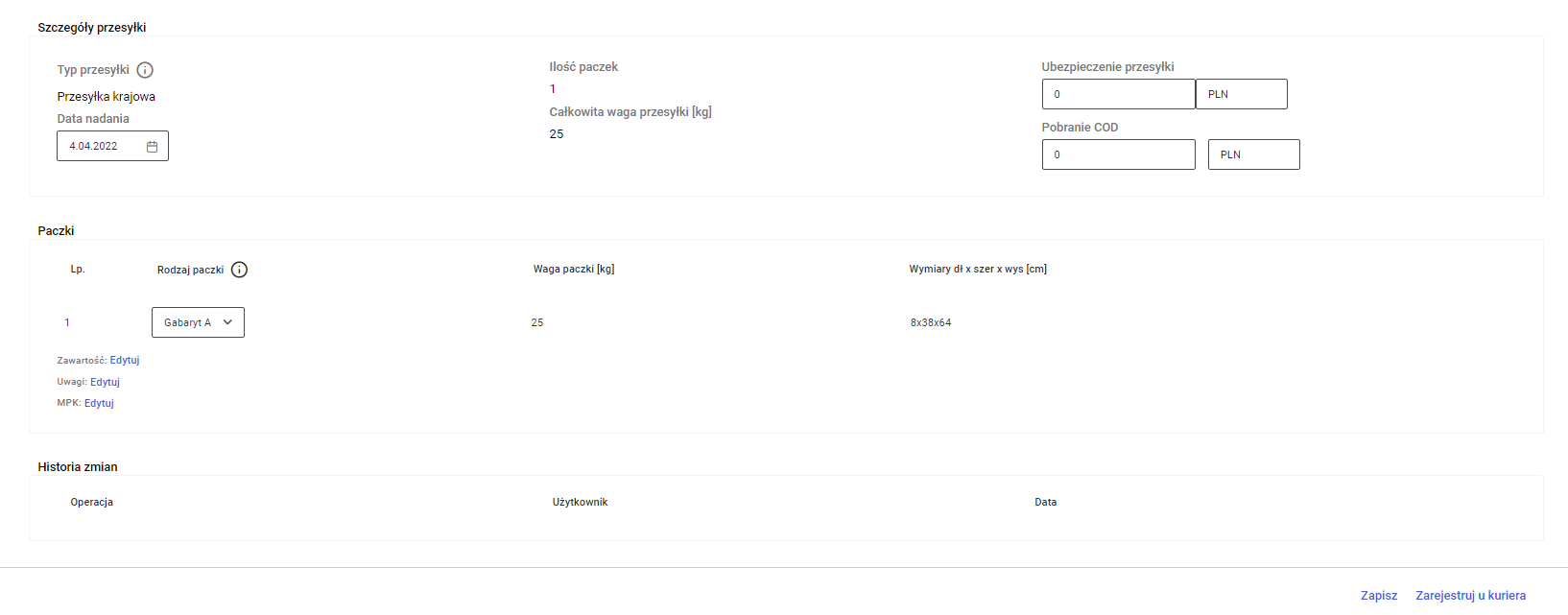
Zlecenie nadania przesyłki
Realizacja ZNP
Po zapisaniu danego zlecenia, kolejnym krokiem jest jego rejestracja i zamówienie kuriera.
Rejestrację zlecenia u kuriera można wykonać z poziomu:
- otwartego formularza ZNP
- listy zleceń – zaznaczając jedno lub wiele ZNP będących w stanie Zapisany i wybierając dedykowany przycisk w menu nad listą
- wskazaniu na liście ZNP w stanie Zapisany, po wybraniu przycisku trzykropka
Po przejściu walidacji parametrów przesyłki w aplikacji kuriera, zostaje nadany numer listu przewozowego oraz udostępniona możliwość drukowania etykiet.
Rejestracja zostanie przerwana stosownym komunikatem, jeżeli:
- zlecenie znajduje się w niepoprawnym statusie
- wystąpi błąd wykonania operacji po stronie aplikacji kuriera
- niepoprawnie skonfigurowano parametry dostępu do aplikacji kuriera
- na zleceniu nie ma uzupełnionych wymaganych pól
Po zarejestrowaniu wysyłki u kuriera z poziomu okna ZNP wyświetlone jest okno Potwierdzenie wysyłki, prezentujące takie informacje jak: numer zlecenia, typ i status przesyłki oraz numer listu przewozowego.
Jeżeli kurier umożliwia przekazywanie wartości z pól: Uwagi i Zawartość per paczka, będą one prezentowane na etykiecie zgodnie z ograniczeniem wynikającym z ustawień dla konkretnego kuriera. W przeciwnym wypadku, na etykiecie dostępna będzie suma tych wartości oddzielona przecinkiem, prezentowana zgodnie z kolejnością dodawania paczek.
Potwierdzenie wysyłki dostępne jest również bezpośrednio z listy zleceń (pod przyciskiem trzykropka) dla pojedynczego zlecenia w stanie Potwierdzone, Zlecone lub Wysłane.
Uwaga
Jeżeli na szablonie kuriera Allegro InPost Paczkomat® zaznaczony został parametr Stały odbiór, to wybranie przycisku Zamów kuriera/Zarejestruj i zamów kuriera wyświetlone zostanie dedykowane ostrzeżenie: „Dla kuriera Allegro InPost Paczkomat® stnieje podpisana umowa stałego odbioru. Czy chcesz mimo to zamówić przyjazd kuriera?„:
- Zarejestruj i zamów kuriera – ze względu na specyfikę usług kuriera InPost, zgodnie z którymi nie ma możliwości zamówienia kuriera na konkretny dzień i godzinę, okno Termin przyjazdu kuriera nie jest prezentowane. W przypadku zamówień utworzonych przed godziną 12, zostaną one odebrane w ten sam dzień roboczy; natomiast zamówienia złożone po tej godzinie- zostaną odebrane następnego dnia.
Uwaga
Przycisk Zamów kuriera oraz Zarejestruj i zamów kuriera nie jest dostępny dla potwierdzonych przesyłek paczkomatowych z opcją nadania w automacie paczkowym.
Kolejnymi krokami realizacji ZNP są:
- wydrukowanie etykiety
- wygenerowanie protokołu odbioru, który umożliwia wygenerowanie potwierdzenia nadania dla przesyłek, dla których wydrukowane zostały już etykiety PDF/ZPL.
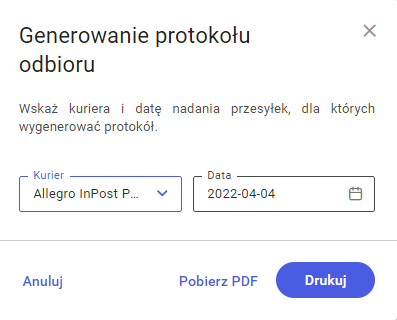
Okno generowania protokołu odbioru
Uwaga
W protokole odbioru nie są uwzględnianie przesyłki dla kuriera Allegro InPost Paczkomat® ze sposobem nadania w automacie paczkowym.