Spis treści
Toggle
- Konfiguracja InPost Kurier
- Szablon spedycji dla kuriera InPost Kurier
- Zlecenie nadania przesyłki
- Realizacja ZNP
Konfiguracja InPost Kurier
W celu aktywacji kuriera InPost Kurier konieczne jest uzupełnienie jego danych dostępowych do środowiska testowego lub produkcyjnego, które można uzyskać na stronie kuriera: API ShipX.
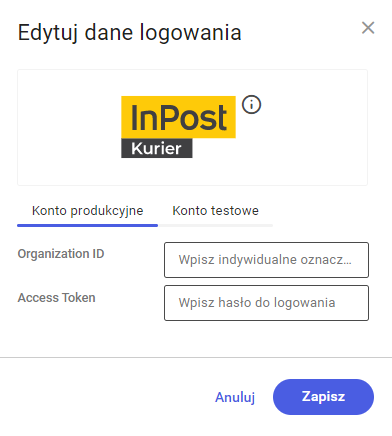
Okno edycji danych logowania
Szablon spedycji dla kuriera InPost Kurier

Szablon spedycji
Na szablonie spedycji dostępne są następujące pola:
- Nazwa szablonu – Szybka paczka InPost Kurier
- Domyślny rodzaj paczki – możliwość wyboru z listy rozwijanej rodzaju przesyłki dostępnego dla danego kuriera (tj. standardowa paczka, przesyłka paletowa). Wybrany rodzaj paczki jest domyślnie podpowiadany na nowym ZNP
- Ubezpieczenie przesyłki – umożliwia wskazanie stałej wartość dla określonej waluty lub pobieranie wartości z dokumentu źródłowego, na podstawie którego utworzone zostało ZNP. Ubezpieczanie może być określone jedynie w walucie PLN i może ono wynosić maksymalnie 20 000 PLN.
- Zawartość przesyłki – pole obowiązkowe, pozwala na przekazanie kurierowi opisu zawartości danej paczki. Dostępne są opcje:
- Numer dokumentu źródłowego – po zaznaczeniu parametru w polu Zawartość przesyłki zostanie uzupełniony numer dokumentu na podstawie którego utworzono zlecenie
- Numer dokumentów powiązanych – po zaznaczeniu parametru w polu Zawartość przesyłki zostaną uzupełnione numery dokumentów powiązanych z dokumentem na podstawie którego utworzono zlecenie
- Zadeklarowana zawartość – po zaznaczeniu parametru należy wpisać informację o domyślnej zawartości
Uwaga
W przypadku zleceń wielopaczkowych, po zaznaczeniu parametru Zdeklarowana zawartość, wpisane w tym polu informacje domyślne dla przesyłki są kopiowane na ZNP dla każdej z paczek w polu Zawartość.
•
- Zlecenie odbioru – możliwość wyboru stałego odbioru paczki przez kuriera (wg ustalonego zakresu godzinowego) lub opcji: zamówienie kuriera
- MPK (miejsce powstawania kosztów) – wykorzystywane w niektórych firmach w procesie rozliczania paczek:
- Wartość z dokumentu źródłowego
- Stała wartość
- Wymiary i wagi przesyłek – pole pozwala na wprowadzenie parametrów dla każdego z rodzajów przesyłek dostępnych dla kuriera. Po zaznaczeniu opcji domyślne, pola są uzupełniane wartościami zgodnymi z aktualnymi wymaganiami opisanymi na stronie kuriera:
- szerokość = 80 cm, długość = 120 cm, wysokość= 180 cm (razem z paletą) dla przesyłki paletowej. Wszystkie wymiary musza zostać określone w liczbach całkowitych, a jej maksymalna waga nie może przekraczać 800 kg. Jeżeli waga nie przekracza 50 kg prezentowany jest błąd z serwisu kuriera.
- dla przesyłki standardowej, maksymalna szerokość = 50 cm, długość= 50 cm, wysokość =80 cm, a waga jednej paczki nie może przekraczać 30 kg.
- Usługi dodatkowe – pozwala na wybór usług dodatkowych dostępnych zgodnie ze specyfiką kuriera oraz zależne od rodzaju paczki:
- Dokument zwrotny – parametr domyślnie odznaczony, zaznaczenie pola aktywuje usługę w ramach której kurier dostarczający przesyłkę zabezpieczy zwrot podpisanych dokumentów.
- Opcje InPost Kurier:
- Doręczenie w sobotę (obowiązuje tylko w większych miastach w Polsce i tylko dla standardowych paczek)
- Doręczenie w godzinach 17:00-20:00 lub na wybraną godzinę – parametry dostępne są jedynie dla przesyłek standardowych
- Doręczenie na wskazana godzinę
Zlecenie nadania przesyłki
Wskazówka
W przypadku zmiany kuriera na Inpost Kurier bezpośrednio na zleceniu, dostępny jest wariant z wykupioną usługą Allegro:

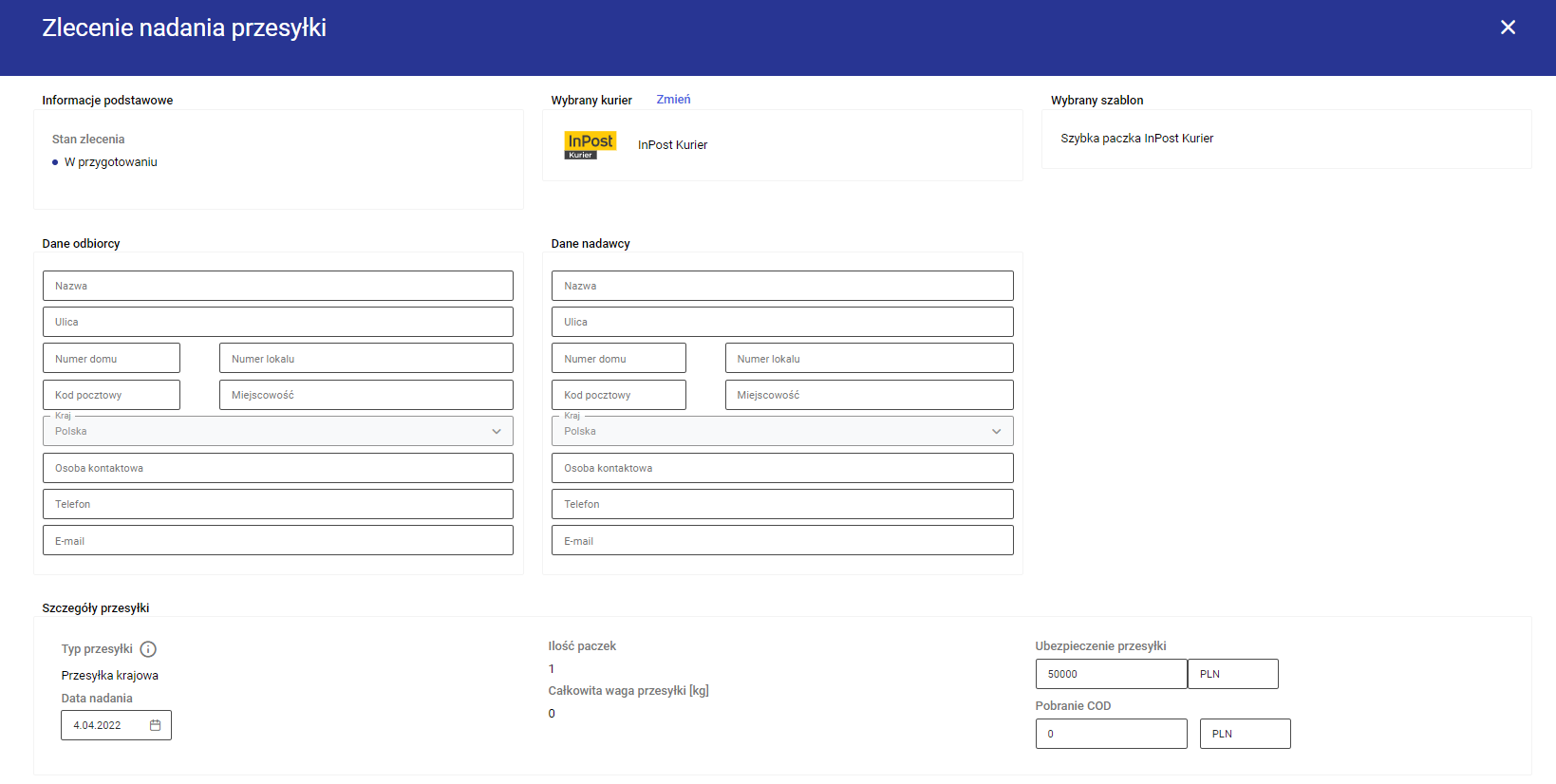
Zlecenie nadania przesyłki
- Dane odbiorcy – dane osobowe oraz adresowe odbiorcy, pola obligatoryjne do zarejestrowania nowego zlecenia. W przypadku tworzenia ZNP na podstawie dokumentu źródłowego, pola te zostają automatycznie uzupełnione danymi ze wskazanego dokumentu.
- Dane nadawcy – dane osobowe oraz adresowe nadawcy, domyślnie uzupełniane na podstawie informacji podanych z poziomu Ustawienia → Ogólne → Dane nadawcy. W polu kraj ustawiana jest automatycznie Polska bez możliwości zmiany.
Uwaga
W danych adresowych jako kraj ustawiona jest Polska, bez możliwości zmiany.
Do zapisu ZNP konieczne jest uzupełnienie:
- nazwy odbiorcy i nadawcy
- adresu odbiorcy i nadawcy: ulica, numer domu, kod pocztowy, miejscowość
- numeru telefonu odbiorcy i nadawcy
Kolejna część formularza domyślnie uzupełniana jest wartościami zdefiniowanym na szablonie spedycji wybranym na nagłówku zlecenia, z możliwością zmiany przez operatora. Zawiera takie informacje jak:
- Szczegóły przesyłki – pozwala na określenie szczegółowych informacji dotyczących zlecenia, takich jak zawartość czy ubezpieczanie przesyłki. Pole Typ przesyłki ustawiane jest automatycznie na podstawie kraju nadawcy i odbiorcy bez możliwości zmiany.
- Paczki – sekcja umożlwiająca określenie takich informacji jak rodzaj oraz ilość paczek, ich waga oraz wymiary
Uwaga
Maksymalna ilość paczek na jednym zleceniu wynosi 50.
Dostępne rodzaje paczek wynikają z obsługiwanych przez aplikację usług spedytora. Waga i wymiar na nowotworzonym zleceniu ustalane są na podstawie wartości z szablonu i mogą być modyfikowane na zleceniu.
Uwaga
W ramach jednego zlecenia możliwa jest wysyłka paczek wyłącznie tego samego rodzaju.
Dla każdej z paczek prezentowane są pola:
-
- Zawartość – informacje o zawartości przygotowanej paczki. Pole uzupełniane zgodnie z parametrem Zawartość przesyłki ustawionym na szablonie z możliwością modyfikacji na ZNP lub przekazywana z systemu zewnętrznego
- Uwagi – dodatkowe informacje o przesyłce, które mogą być przenoszone na wydruk etykiety w zależności od specyfiki kuriera (np. informacje dotyczące działania podczas nieobecności adresata czy dodatkowe wskazówki dotyczące miejsca dostarczenia przesyłki)
-
MPK – miejsce powstania kosztów wykorzystywane przez niektóre firmy
-
Usługi dodatkowe – pozwala na określenie dodatkowych informacji dotyczących odbioru przesyłki (m.in. godzin odbioru czy powiadomień sms/e-mail)
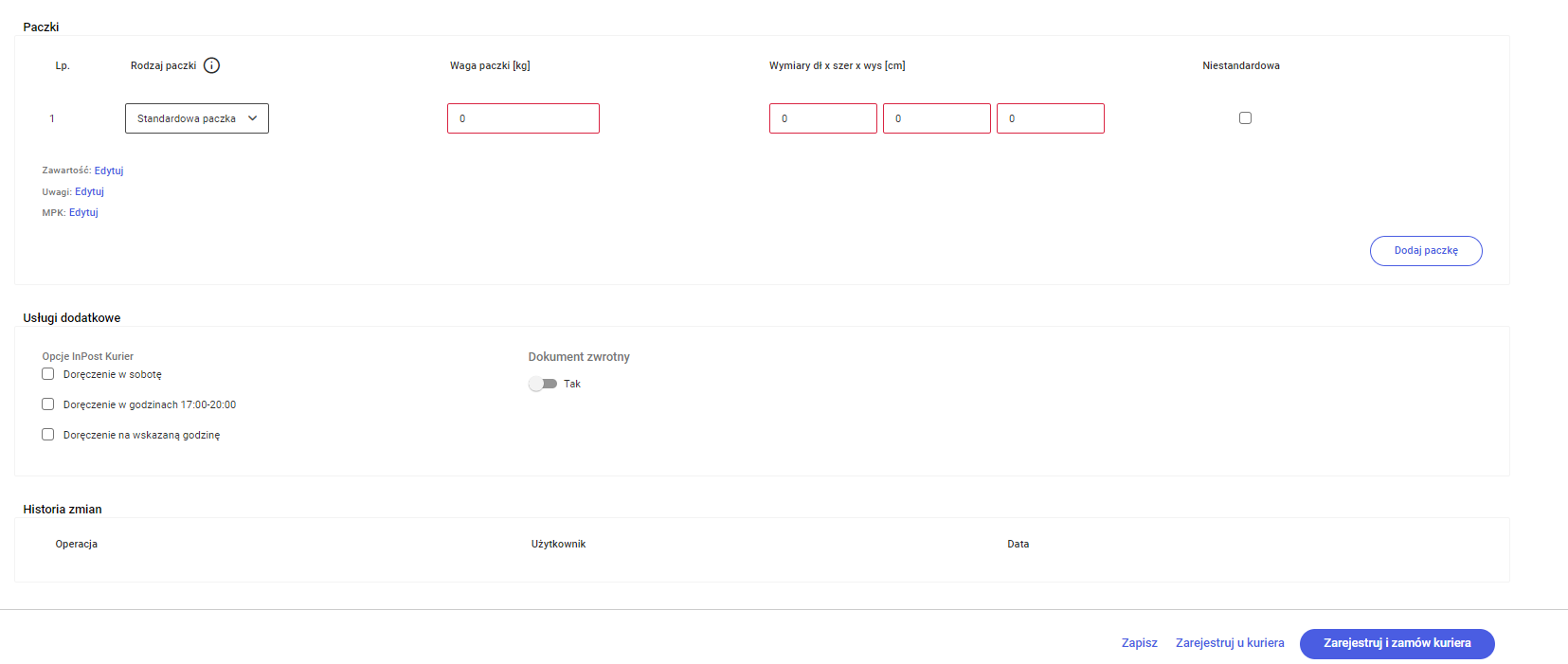
Zlecenie nadania przesyłki
Przykład
W przypadku kuriera InPost, zlecenie, które zostało stworzone w aplikacji Comarch Shipping, a następnie przekazane do rejestracji w serwisie kuriera i aktualnie oczekuje na nadanie numeru listu przewozowego, może przyjąć stan: Przetwarzane. Status zostanie automatycznie zmieniony na Potwierdzono, gdy zostanie nadany numer zlecenia. Informacje na liście zostaną zaktualizowane po jej odświeżeniu lub po wybraniu przycisku Odśwież status przesyłki.
Realizacja ZNP
Po zapisaniu danego zlecenia, kolejnym krokiem jest jego rejestracja i zamówienie kuriera.
Rejestrację zlecenia u kuriera można wykonać z poziomu:
- otwartego formularza ZNP
- listy zleceń – zaznaczając jedno lub wiele ZNP będących w stanie Zapisany i wybierając dedykowany przycisk w menu nad listą
- wskazaniu na liście ZNP w stanie Zapisany, po wybraniu przycisku trzykropka
Po przejściu walidacji parametrów przesyłki w aplikacji kuriera, zostaje nadany numer listu przewozowego oraz udostępniona możliwość drukowania etykiet.
Rejestracja zostanie przerwana stosownym komunikatem, jeżeli:
- zlecenie znajduje się w niepoprawnym statusie
- wystąpi błąd wykonania operacji po stronie aplikacji kuriera
- niepoprawnie skonfigurowano parametry dostępu do aplikacji kuriera
- na zleceniu nie ma uzupełnionych wymaganych pól
Po zarejestrowaniu wysyłki u kuriera z poziomu okna ZNP wyświetlone jest okno Potwierdzenie wysyłki, prezentujące takie informacje jak: numer zlecenia, typ i status przesyłki oraz numer listu przewozowego. W przypadku kuriera InPost, numer listu przewozowego zawiera link śledzenia przesyłki wygenerowany przez przewoźnika, który kieruje do strony umożlwiającej podgląd aktualnego miejsca, w którym znajduje się przesyłka.
Dane wyświetlane w potwierdzeniu mogą różnić się w zależności od informacji zwracanych z serwisu kuriera. Dla zleceń wielopaczkowych, w polu Nr listu przewozowego prezentowany jest zawsze numer listu pierwszej paczki.
Jeżeli kurier umożliwia przekazywanie wartości z pól: Uwagi i Zawartość per paczka, będą one prezentowane na etykiecie zgodnie z ograniczeniem wynikającym z ustawień dla konkretnego kuriera. W przeciwnym wypadku, na etykiecie dostępna będzie suma tych wartości oddzielona przecinkiem, prezentowana zgodnie z kolejnością dodawania paczek.
W przypadku, gdy na potwierdzeniu wysyłki dostępnych jest kilka etykiet, wybranie przycisku Drukuj wszystkie uruchamia wydruk wszystkich etykiet w wybranym przez użytkownika formacie. Potwierdzenie wysyłki dostępne jest również bezpośrednio z listy zleceń (pod przyciskiem trzykropka) dla pojedynczego zlecenia w stanie Potwierdzone, Zlecone lub Wysłane.
Uwaga
Jeżeli na szablonie kuriera InPost zaznaczony został parametr Stały odbiór, to wybranie przycisku Zamów kuriera/Zarejestruj i zamów kuriera wyświetlone zostanie dedykowane ostrzeżenie: „Dla kuriera InPost istnieje podpisana umowa stałego odbioru. Czy chcesz mimo to zamówić przyjazd kuriera?”:
- Zarejestruj i zamów kuriera – ze względu na specyfikę usług kuriera InPost, zgodnie z którymi nie ma możliwości zamówienia kuriera na konkretny dzień i godzinę, okno Termin przyjazdu kuriera nie jest prezentowane. W przypadku zamówień utworzonych przed godziną 12, zostaną one odebrane w ten sam dzień roboczy; natomiast zamówienia złożone po tej godzinie- zostaną odebrane następnego dnia.
Uwaga
Przycisk Zamów kuriera oraz Zarejestruj i zamów kuriera nie jest dostępny dla potwierdzonych przesyłek paczkomatowych z opcją nadania w paczkomacie lub POP.
Kolejnymi krokami realizacji ZNP są:
- wydrukowanie etykiety
- wygenerowanie protokołu odbioru, który umożliwia wygenerowanie potwierdzenia nadania dla przesyłek, dla których wydrukowane zostały już etykiety PDF/ZPL.
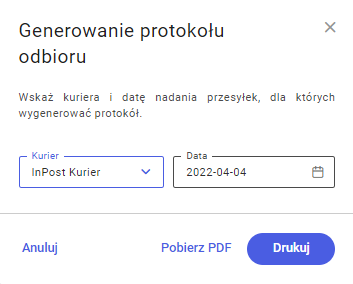
Okno generowania protokołu odbioru