Data aktualizacji: 04-04-2024
Spis treści
Informacje ogólne
Jak skonfigurować wymianę danych z bankiem mBank?
Eksport płatności
Import danych
Automatyczna wymiana danych z bankami – najczęściej zadawane pytania
Informacje ogólne
Dla Użytkowników Comarch ERP Optima korzystających z systemu mBank CompanyNet wprowadziliśmy możliwość bezpośredniej wymiany danych z bankiem mBank. W celu uruchomienia usługi najlepiej skontaktować się z infolinią mBanku (tel 801 273 273).
Automatyczna komunikacja z bankiem umożliwia eksport przelewów bezpośrednio z/do systemu bankowego, autoryzację wysłanych przelewów oraz import wyciągów bez konieczności ręcznego przenoszenia plików pomiędzy aplikacją bankową oraz Comarch ERP Optima. Możliwe jest również pobieranie dla każdego wysłanego przelewu jego aktualnego statusu w banku (przelew może oczekiwać na realizację, być częściowo lub całkowicie autoryzowany, zostać zrealizowany, odrzucony, anulowany itp.).
Automatyczna wymiana danych pomiędzy bankiem a klientem odbywa się przez wymianę komunikatów w formacie plików XML (standard ISO 20022) przy wykorzystaniu technologii web-services. Całość komunikacji jest zabezpieczona przez bezpieczny kanał HTTPS z wykorzystaniem dwustronnego SSL. Dzięki tym technologiom komunikacja pomiędzy Bankiem a klientem jest szyfrowana i nikt niepowołany nie ma dostępu do przesyłanych informacji. Dodatkowo dzięki dwustronnemu SSL Bank otrzymuje możliwość wstępnej weryfikacji klienta, a klient może zweryfikować, czy faktycznie podłączył się do serwera Banku.
Do zabezpieczenia wymiany informacji zastosowane zostały: token mobilny lub certyfikat kwalifikowany użytkownika, który weryfikuje Klienta i pozwala zweryfikować jego prawo do danego rachunku (rachunków).
Na liście Ogólne/ Inne/ Formaty przelewów dostępny jest format mBank WebService (standardowy) do wymiany danych z bankiem mBank.
Jak skonfigurować wymianę danych z bankiem mBank?
Wymiana danych z bankiem mBank dostępna jest w systemie Comarch ERP Optima od wersji 2019.5.1.
W systemie Comarch ERP Optima należy:
- ustawić format wymiany danych
- podać informację o numerze identyfikacyjnym firmy (DIK)
- określić typ logowania: certyfikat lub token mobilny (i jeżeli jest to certyfikat, to podpiąć certyfikat kwalifikowany użytkownika)
- dla przelewów walutowych wskazać kto ponosi opłaty związane z takimi przelewani
Na formularzu banku na zakładce [Import/Eksport] w polach:
- Format eksportu dla przelewów zwykłych
- Format importu wyciągów bankowych
wybieramy właściwy dla banku format obsługujący wymianę za pomocą usługi sieciowej. W naszym przypadku dla banku mBank dostępny jest format mBank Webservice.
Wybrany przez nas format będzie się później podpowiadał jako domyślny format podczas eksportu i importu przelewów.

Formularz banku, zakładka [Import/Eksport]
Po wybraniu formatu mBank Webservice na formularzu banku pojawia się dodatkowa zakładka [3 Ustawienia usługi sieciowej]. Na tej zakładce:
- wprowadzamy ustawienia dotyczące przelewów walutowych
- w części Sposoby logowania operatorów podajemy login (ID) Użytkownika w banku i typ logowania. Logowanie może odbywać się z wykorzystaniem certyfikatu lub tokena mobilnego. W przypadku tokena mobilnego potwierdzenie operacji wykonywane jest w aplikacji mobilnej zainstalowanej na telefonie.
- jeżeli logowanie odbywa się za pomocą certyfikatu a nie tokena mobilnego, to w części Certyfikaty komunikacyjne dla operatorów podpinamy certyfikat kwalifikowany użytkownika. Certyfikat ten powinien mieć aktualną datę ważności, posiadać informacje o obsługujących go kluczach prywatnych. Należy upewnić się czy certyfikat znajduje się we właściwym magazynie certyfikatów. Certyfikat kwalifikowany musi być zaimportowany do systemu mBank CompanyNet, w razie problemów z importem należy się kontaktować z infolinią mBanku tel. 801 273 273

Formularz banku, zakładka [Ustawienia usługi sieciowej]
W przypadku przelewów walutowych istotne jest uzupełnienie pól:
- Opłatę ponosi – mamy tutaj do wyboru trzy opcje: Zleceniodawca, Zleceniobiorca, Po równo.
- Osoba kontaktowa – nasz przedstawiciel wybrany do kontaktu z bankiem.
- Kontakt – numer telefonu, adres e-mail.
Na formularzu rejestru bankowego związanego z mBankiem należy uzupełnić informację o identyfikatorze firmy (DIK). Jest to unikalny identyfikator klienta banku w mBank CompanyNet. Brak tej informacji lub błędne dane (istotna jest wielkość liter) uniemożliwi wymianę danych z bankiem.

Rejestr bankowy – identyfikator firmy
Eksport płatności
Możliwy jest eksport przelewów krajowych (w tym do Urzędu Skarbowego i ZUS) oraz przelewów walutowych.
Przelewy walutowe wysyłane są jako przelewy zagraniczne lub przelewy SEPA.
W celu wysłania przelewu SEPA zdarzenie w preliminarzu płatności musi być:
- zdarzeniem rozchodowym
- waluta zdarzenia to EURO
- na zdarzeniu zaznaczono parametr „Przelew SEPA”
Eksport przelewów z wykorzystaniem automatycznej wymiany danych z bankiem, wykonujemy z poziomu preliminarza płatności. W preliminarzu płatności należy:
- wybrać rejestr, który dotyczy mBank i ma ustalony format wymiany obsługujący automatyczną komunikację z bankiem (w naszym przypadku mBank WebService)
- na liście powinny wyświetlać się tylko zdarzenia nierozliczone lub rozliczone częściowo.

Po spełnieniu tych warunków w preliminarzu płatności będzie dostępna ikona Eksportuj polecenia przelewu  .
.
Wymiana danych z mBankiem pozwala na:
- wysłanie przelewu, który oczekuje w banku na jego autoryzację (zatwierdzenie)
- wysłanie podpisanego przelewu, który zostanie w banku przekazany do realizacji
- autoryzację (zatwierdzenie częściowe/finalne) wysłanych wcześniej przelewów
W mBanku możliwa jest wieloosobowa autoryzacja transakcji. Dzięki tej usłudze istnieje możliwość autoryzacji przelewów przez więcej niż 1 osobę (w banku można ustalać limity do autoryzacji samodzielnej i dwuosobowej oraz nadać uprawnienia do wykonywania zleceń bez ich autoryzacji).
W Comarch ERP Optima na zdarzeniu w preliminarzu płatności możemy:
- podpisać przelew – podpisujemy przelewy o statusie Do realizacji, które nie zostały wysłane do banku. Jeśli wymagają tego ustalenia z bankiem przelew może być podpisany przez kilka osób. Na liście wyświetlamy informacje o tym kto, kiedy i jakim certyfikatem podpisał dany przelew. Podpisanego przelewu nie możemy już modyfikować. Każda zmiana częściowe rozliczenie czy zmiana dat uniemożliwi jego wysłanie. Konieczne będzie usunięcie istniejącego podpisu/podpisów i ponowne podpisanie przelewu. Wysłanie podpisanego przelewu spowoduje, że w banku zostanie on skierowany do weryfikacji a później do realizacji.

Formularz zdarzenia – Podpisy
- autoryzować przelew – przelewy możemy autoryzować na stronie banku lub bezpośrednio w Comarch ERP Optima. W Comarch ERP Optima autoryzacji może dokonać tylko ten operator, który korzysta z tokena mobilnego. Autoryzacja (zatwierdzanie) dotyczy przelewu, który został wysłany do banku. W systemie mamy zarówno możliwość autoryzacji częściowej, jak i finalnej (pełnej). Przed autoryzacją przelewu zalecamy uruchomienie na telefonie aplikacji bankowej, gdyż pojawi się w niej wiadomość prezentująca szczegóły zatwierdzanej dyspozycji (data przelewu, kwota). Ostateczna akceptacja lub odrzucenie dyspozycji wykonywane są za pomocą przycisku na telefonie. Na formularzu przelewu zapisujemy historię autoryzacji, która została wykonana z poziomu Comarch ERP Optima.
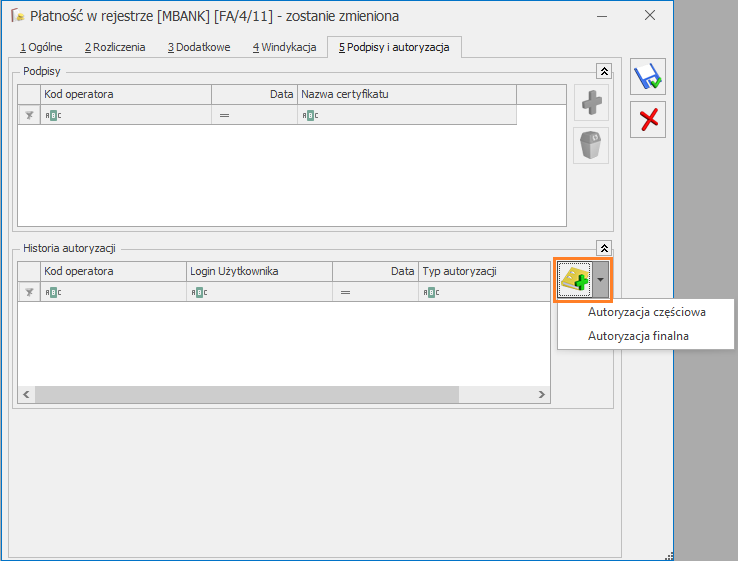
Formularz zdarzenia – Historia autoryzacji
Podpisanie i autoryzacja pojedynczego przelewu możliwe są z poziomu formularza płatności. Operacje te można też wykonać seryjnie dla zaznaczonych zdarzeń. W tym celu będąc w Preliminarzu płatności należy wybrać strzałkę obok przycisku . Pojawi się dodatkowe menu:

Podpisz przelewy – podpisujemy zaznaczone zdarzenia o statusie Do realizacji.
Eksportuj przelewy – wysyłamy do banku zaznaczone przelewy. Po wybraniu opcji Eksportuj przelewy pojawi się okno Eksportuj przelewy do pliku na którym określamy parametry eksportu. Format wymiany przepisuje się z formularza banku, format wymiany dla MPP nie podlega edycji i jest taki sam jak format wymiany.

Data przelewu – jako data przelewu zawsze wstawiana jest data realizacji przelewu.
Przelewy zbiorczo wg podmiotów – po zaznaczeniu tej opcji przelewy które nie zostały podpisane zostaną pogrupowane wg podmiotu, numeru rachunku bankowego (wypełnionego na zdarzeniu) oraz waluty i wysyłane jako jeden, zbiorczy przelew. Podpisane przelewy zawsze wysyłane są pojedynczo, nie są grupowane. Po zaznaczeniu opcji Grupuj wg dat utworzonych zostanie tyle zbiorczych przelewów, ile jest różnych dat (terminów płatności/ dat realizacji/ dat dokumentu.
Eksportuj wszystkie linie opisu do banku – parametr jest widoczny po zaznaczeniu Przelewy zbiorczo wg podmiotów. Parametr ten spowoduje, że w zbiorczym przelewie będziemy starali się umieścić wszystkie uzupełnione linie opisu do banku odczytane z agregowanych przelewów.
Dziel przelewy wg długości opisu – parametr jest widoczny po zaznaczeniu Przelewy zbiorczo wg podmiotów. Spowoduje on, że program utworzy dla danego podmiotu kilka przelewów zbiorczych, przy czym na każdym z nich będzie umieszczony pełny opis do banku z przelewów cząstkowych. Parametr Dziel przelew wg długości opisu może być stosowany razem z pozostałymi parametrami dotyczącymi przelewów zbiorczych.
Wysyłaj przelewy w jednym pliku – zaznaczenie tego parametru powoduje, że wysyłając kilka przelewów tworzymy jeden plik xml, w którym zapisujemy wszystkie pojedyncze przelewy. Jeśli parametr nie jest zaznaczony to każdy z tych przelewów zapisywany jest w osobnym pliku.
Eksport uruchamiamy ikoną pioruna  . Eksportowane są zarówno przelewy w PLN jak również w walucie obcej.
Jeżeli w preliminarzu płatności wybierzemy rejestr, który obsługuje automatyczną wymianę danych z bankiem, wśród kolumn na liście dostępne są kolumny:
- Data wysłania do banku,
- Komunikat do banku,
- Data komunikatu do banku.
W kolumnach tych zapisywane są informacje przy eksporcie do banku oraz przy każdorazowym sprawdzeniu stanu przelewów w banku.
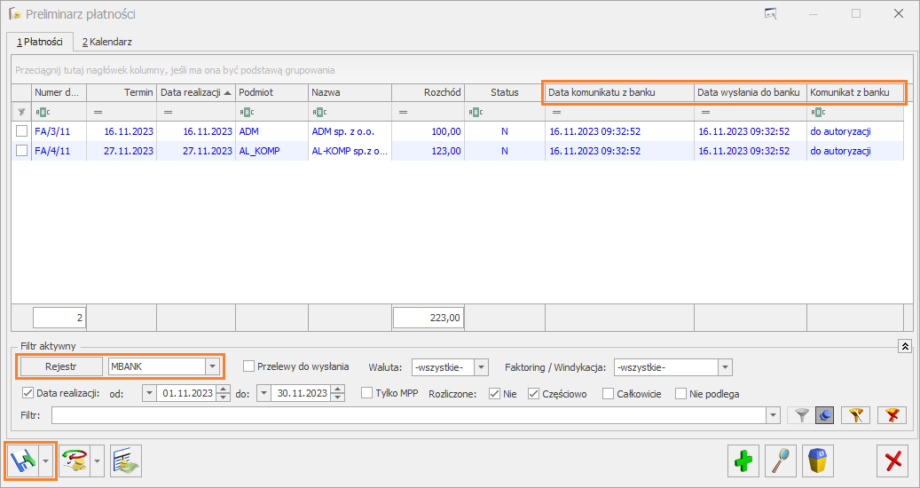
Preliminarz płatności – kolumny związane z WebServicem
Autoryzuj przelewy częściowo – operacja dostępna jest dla Użytkownika, który korzysta z tokena mobilnego i dotyczy przelewów wysłanych do banku. W sytuacji, gdy przelewy zostały wysłane w jednym pliku autoryzacja dotyczy wszystkich przelewów wchodzących w skład tego pliku (paczki). W banku przelewy będą miały status zautoryzowane częściowo i będą czekały na ostateczne zatwierdzenie.
Autoryzuj przelewy finalnie – operacja dostępna jest dla Użytkownika, który korzysta z tokena mobilnego i wykonywana jest dla przelewów wysłanych do banku. W sytuacji, gdy przelewy zostały wysłane w jednym pliku autoryzacja dotyczy wszystkich przelewów wchodzących w skład tego pliku (paczki). W banku przelewy zostaną skierowane do realizacji.
Aktualizuj stany przelewów – sprawdzenia aktualnego statusu przelewów w banku.
Import danych
W Comarch ERP Optima mamy możliwość importu danych z mBanku. Import dotyczy:
- stanu rachunku bankowego
- historii operacji (wyciągów)
Import informacji o stanie rachunku bankowego  można wykonać z poziomu:
- listy rejestrów kasowych/bankowych
- listy zapisów kasowych/bankowych
- preliminarza płatności.
Wyciągi importujemy z listy zapisów kasowych/bankowych.
Na liście zapisów wybieramy rejestr bankowy związany z rachunkiem w mBanku i wskazujemy raport bankowy.
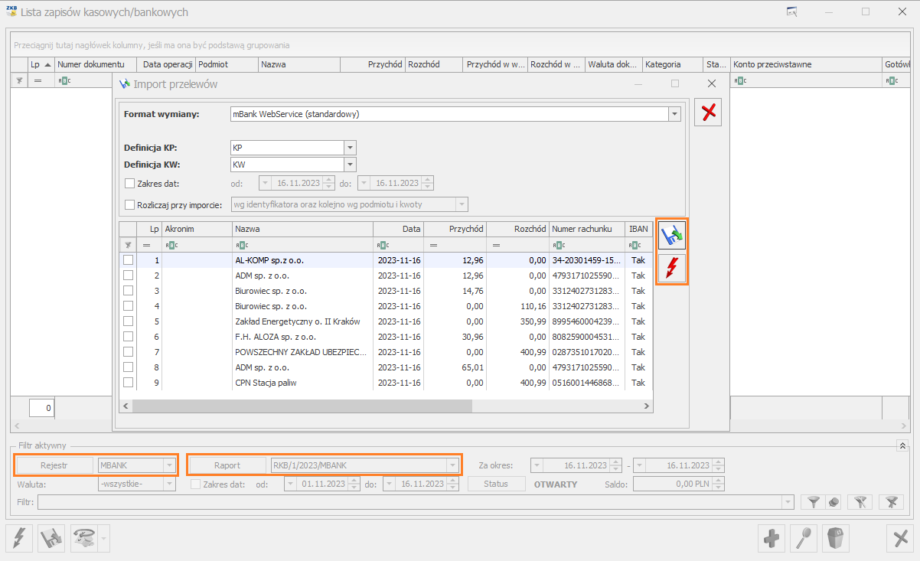
Lista zapisów kasowych\bankowych – Import przelewów
Import uruchamiamy przyciskiem Importuj polecenia przelewu . Na oknie Import przelewów ustalamy parametry importu, czyli:
- wybieramy format wymiany (domyślnie podpowie się format importu ustalony na formularzu banku)
- określamy definicję dla zapisów KP i KW
- ustalamy okres za jaki będą importowane przelewy (domyślnie jest to okres odczytany z raportu bankowego)
- możemy zaznaczyć opcję automatycznego rozliczania płatności przy imporcie
Po ustaleniu parametrów przyciskiem uruchamiamy pobranie danych z banku. W tym momencie na oknie Import danych wyświetli się lista przelewów, które za pomocą przenosimy do Comarch ERP Optima.
Jeżeli wykonany został import wyciągów i potem wykonywany jest ponowny import wtedy importowane są tylko te przelewy, które nie zostały jeszcze zaimportowane. Duplikaty są odrzucane.
Duplikaty sprawdzane są wg następujących kryteriów:
- Data księgowania,
- Numer rachunku kontrahenta,
- Kwota,
- Opis przelewu.
Automatyczna wymiana danych z bankami – najczęściej zadawane pytania
- Co należy ustawić w programie Comarch ERP Optima, aby móc skorzystać zautomatycznej współpracy z bankiem?
Odpowiedź: Na formularzu banku (Ogólne/ Inne/ Banki) w polach Format eksportu dla przelewów zwykłych oraz Format importu wyciągów bankowych (druga zakładka) należy wskazać format obsługujący automatyczną wymianę danych z bankiem. Następnie na 3 zakładce [Ustawienia usługi sieciowej] Użytkownik wprowadza ustawienia dotyczące przelewów walutowych oraz określa identyfikator użytkownika w mBanku i sposób logowania (token mobilny lub certyfikat). W przypadku wybrania certyfikatu podpina również odpowiedni certyfikat kwalifikowany użytkownika do komunikacji z bankiem. Na formularzu rejestru bankowego mBanku podajemy również numer identyfikacyjny firmy (DIK).
2. Czy można zobaczyć w pliku dane które zostały wyeksportowane/zaimportowane z banku?
Odpowiedź: Tak, mamy taką możliwość. W Konfiguracji Stanowiska/ Kasa/Bank/ Parametry możemy zaznaczyć parametry
- Zapisuj dane wymieniane z bankiem do plików XML – w pliku XML zapisywane będą dane wysyłane/importowane z banku.
- Zapisuj szczegółowe logi z komunikacji z bankiem – w pliku tekstowym zapisywane będą informacje związane z komunikacją z bankiem. Informacje te mogą być pomocne przy ustalaniu przyczyny nieprawidłowej komunikacji z bankiem.
Pliki zapisywane będą w katalogu z logami programu Comarch ERP Optima, w podkatalogu WebserwisyBankowe (%appdata%\Comarch\Opt!ma\Logs). Domyślnie parametry nie są zaznaczone.