Spis treści
Handel
Comarch ERP Optima Detal
Współpraca z Comarch Mobile
Handel
Nowości
Przesyłki kurierskie – DPD, Sendit.Wprowadzono bezpośrednią integrację z kurierem DPD oraz rozwinięto mechanizm wysłania paczek za pomocą Sendit. Użytkownik może m.in. zdefiniować domyślne parametry dla nadawanych paczek, seryjnie dla kilku zleceń rejestrować przesyłki/zamawiać kuriera czy drukować potwierdzenia odbioru.W programie Comarch ERP Optima możliwa jest obsługa wyłącznie przesyłek krajowych.
Uwaga
Integracja Comarch ERP Optima z DPD, Sendit jest dostępna wyłącznie dla użytkowników posiadających aktualną gwarancję na program, bez względu na posiadane moduły.
Uwaga
W wersji 2018.0.1 Comarch ERP Optima przewidziano obsługę przesyłek DPD dla Klientów z podpisaną umową na stały odbiór paczek. W kolejnych wersjach planowane jest udostępnienie funkcji zamawiania kuriera DPD bezpośrednio z programu, co pozwoli na pełną realizację wysyłek także tym Klientom, którzy nie mają umowy na stały odbiór.
Adresy nadawcze
W menu Start/Konfiguracja/ Firma/ Dane firmy dodano gałąź Adresy nadawcze. Znajduje się tu lista adresów firmowych, kontaktowych oraz adresów nadawczych, z których mogą być realizowane przesyłki. Jest to wspólna lista adresów nadawczych dla DPD, Sendit oraz dla SENT.
Do listy adresów automatycznie dodawany jest adres firmowy. Adres ten ma zaznaczone opcje Domyślny i Korespondencyjny. Pozycji tej nie można usuwać ani edytować. Możliwe jest natomiast dodanie kolejnych adresów nadawczych. Użytkownik jako adres domyślny lub korespondencyjny może wskazać inny adres niż firmowy. Zaznaczenie parametru Domyślny lub Korespondencyjny na jednym adresie, spowoduje wyłączenie go na innym.
Adres domyślny jest automatycznie przenoszony na nowo utworzone Zlecenie nadania przesyłki jako adres Nadawcy.
Na liście przewozowym drukowana jest nazwa wprowadzona na formularzu adresu nadawczego, o ile nie została zmieniona bezpośrednio na Zleceniu nadania przesyłki.

Lista adresów nadawczych
Adres korespondencyjny jest adresem kontaktowym.
Konfiguracja przesyłek
W menu Start/Konfiguracja/ Firma dodano gałąź Przesyłki, gdzie przeniesiono konfigurację Sendit oraz dodano konfigurację DPD. Użytkownik może z poziomu konfiguracji zdefiniować domyślne parametry przesyłek oraz określić usługi dodatkowe automatycznie przenoszone na tworzone Zlecenia nadania przesyłek.
Konfiguracja DPD
Uwaga
Do poprawnej konfiguracji konta DPD w programie Comarch ERP Optima konieczne jest:
- wcześniejsze podpisanie umowy z DPD (w wersji 2018.0.1 zapewniono obsługę procesu dla Klientów z umową na stały odbiór przesyłek),
- uzyskanie dostępu do DPD Services u opiekuna klienta DPD.
Nadawanie przesyłek DPD z poziomu Comarch ERP Optima jest funkcją niezależną od aplikacji Webklient DPD Online (dane dostępowe do DPD Online nie zadziałają w programie Comarch ERP Optima). Przesyłki nadane za pomocą Comarch ERP Optima nie będą widoczne w panelu klienta DPD Online.
Aby skonfigurować współpracę z DPD, w menu Start/Konfiguracja/ Firma/ Przesyłki/ DPD na zakładce [Ogólne] należy zaznaczyć parametr DPD, następnie należy podać login do usługi DPD Services, hasło oraz numer klienta (FID).
Jeśli zostanie zaznaczony parametr Spedytor domyślny, Zlecenia nadania przesyłki domyślnie będą tworzone dla tego spedytora (wymagane w przypadku korzystania z więcej niż jednego spedytora).

Konfiguracja firmy/Przesyłki / DPD – parametry ogólne
Zakładka [Szablon spedycji]:

Konfiguracja firmy/ Przesyłki/ DPD – Szablon spedycji
Ogólne:
- Domyślna numeracja – należy wskazać domyślny schemat numeracji dla Zleceń nadania przesyłki spośród zdefiniowanych w menu Start/Konfiguracja/ Firma/ Definicje dokumentów/ Wspólne/ Zlecenia nadania paczek.
- Domyślna seria – dla Zleceń nadania przesyłki można wskazać domyślną serię numeracji spośród zdefiniowanych w menu Start/Konfiguracja/ Firma/ Definicje dokumentów/ Wspólne/ Serie dokumentów – Zlecenie nadania przesyłki.
Na zakładce [Parametry przesyłki] można określić podstawowe parametry paczki dodawanej domyślnie na tworzone Zlecenie nadania przesyłki. W tym celu należy zaznaczyć parametr Domyślna przesyłka. Następnie możliwe jest określenie takich opcji jak:
- Standardowa – typowa przesyłka krajowa,
- Przesyłka kopertowa – DOX, np. do przesyłania dokumentów,
- Przesyłka paletowa – przesyłany towar jest spakowany na paletach.
Na Zleceniu nadania przesyłki domyślnie będzie tworzona paczka o zadanym powyżej typie.
Dla poszczególnych typów można określić:
- wagę w kg (maks. 999,00 kg),
- wysokość, szerokość, długość paczki w cm (dopuszczalne tylko liczy całkowite).
Dla przesyłki paletowej domyślnie ustawiona jest szerokość 80 cm i długość 120 cm.
W pierwszej kolejności pobieraj wagę z kartotek towarowych – po zaznaczeniu parametru przy generowaniu Zlecenia nadania przesyłki wyliczana jest sumaryczna waga pozycji z dokumentu, na podstawie którego powstało ZNP (waga, która jest brana do wyliczenia znajduje się na formularzu towaru, na zakładce [Dodatkowe]). Jeśli łączna waga pozycji przekracza wagę maksymalną, na zleceniu zostanie ona zaokrąglona do wagi granicznej.
Waga ustalona przez użytkownika w konfiguracji jest brana domyślnie dla pojedynczej paczki wskazanej na zleceniu jeżeli:
- ZNP jest tworzone ręcznie (nie do FA/ PA/ WZ/ RO),
- parametr W pierwszej kolejności pobieraj wagę z kartotek towarowych jest niezaznaczony,
- parametr W pierwszej kolejności pobieraj wagę z kartotek towarowych jest zaznaczony, ale suma wagi pozycji z dokumentu wynosi zero.
Na etykiecie przesyłki można drukować dodatkowe informacje, w związku z tym w sekcji Informacje dodatkowe przekazywane do zlecenia można ustawić domyślne parametry:
- Informacja o zawartości:
- Ustalona treść – jeśli zostanie wpisana w konfiguracji, będzie domyślnie przenoszona na Zlecenie nadania przesyłki. Wartość można uzupełnić/ zmodyfikować z poziomu ZNP.
- Nazwa pierwszej pozycji – brana z dokumentu, do którego tworzone jest Zlecenie nadania przesyłki,
- Nr dokumentu (FA/ PA/ WZ/ RO) – z którego powstało ZNP,
- Nr powiązanego zamówienia (RO) – zostanie przeniesiony zarówno kiedy ZNP jest tworzone bezpośrednio z RO, jaki i kiedy jest tworzone z FA/ PA/ WZ powstałych na podstawie RO.
- Referencje:
- Nr dokumentu (FA/ PA/ WZ/ RO) – z którego powstało ZNP,
- Nr powiązanego zamówienia (RO) – zostanie przeniesiony zarówno kiedy ZNP jest tworzone bezpośrednio z RO, jaki i kiedy jest tworzone z FA/ PA/ WZ powstałych na podstawie RO.
Na zakładce [Usługi dodatkowe] można określić domyślne usługi dodatkowe dla tworzonych ZNP:
Ustawiaj domyślnie pobranie – po zaznaczeniu parametru na ZNP (zakładka [Paczki i usługi]) będzie zaznaczona opcja Pobranie – parametr dotyczy kwoty, jaka ma zostać pobrana od odbiorcy przesyłki:
- jeśli forma płatności na dokumencie to – po zaznaczeniu parametru należy wybrać formy płatności, których ma dotyczyć pobranie. Na ZNP tworzonym do dokumentu FA, PA, RO ustawiane będzie pobranie w sytuacji, kiedy na dokumencie wskazano jako główną formę płatności taką samą jak ta wskazana w konfiguracji.
Na Zleceniu Nadania Przesyłki powstałym z Wydania Zewnętrznego:
- zostanie ustawione pobranie w sytuacji kiedy WZ generuje płatność i w konfiguracji wskazano taką samą formę płatności jak na WZ,
- dla WZ niegenerującego płatności zostanie ustawione pobranie na ZNP w oparciu o formę płatności z powiązanego dokumentu FA, PA. Jeśli WZ jest powiązane tylko z RO, pobranie zostanie ustawione na ZNP w oparciu o formę płatności z RO.
- dla WZ niegenerującego płatności i niepowiązanego z dokumentem handlowym, pobranie na ZNP nie zostanie zaznaczone.
- Kwota pobrania:
- z dokumentu – wartość na ZNP zostanie wyliczona w PLN na podstawie wartości brutto dokumentu, z którego powstało zlecenie. W przypadku zaznaczenia tej opcji, na zleceniu tworzonym ręcznie wartość domyślnie wynosi 0,00 PLN.
- ustalona – podana wartość domyślnie podpowie się na Zleceniu nadania przesyłki.
Deklarowana wartość/ Ubezpieczenie:
- z dokumentu – wartość na ZNP zostanie wyliczona w PLN na podstawie wartości brutto dokumentu, z którego powstało zlecenie. W przypadku zaznaczonej tej opcji, na zleceniu tworzonym ręcznie wartość domyślnie wynosi 0,00 PLN.
- ustalona – podana wartość domyślnie podpowie się na Zleceniu nadania przesyłki.
Dokumenty zwrotne – usługa, która powoduje, że kurier dostarczając przesyłkę odbierze od odbiorcy podpisany dokument (np. fakturę, umowę..). Po zaznaczeniu tej opcji można wybrać opcję Nr dokumentu – wówczas będzie to dokument, na podstawie którego powstało zlecenie.
Przesyłka zwrotna – usługa polegająca na przyjęciu od odbiorcy, przy wydawaniu mu przesyłki, innej przesyłki adresowanej do nadawcy przesyłki pierwotnej.
Usługi dodatkowe można modyfikować z poziomu formularza Zlecenia nadania przesyłki (zakładka [Paczki i usługi]).
Zakładka [Parametry wydruku]:
DPD udostępnia dwa formaty wydruku listu przewozowego: A4 oraz A6 (Etykieta).
W zależności od wybranego formatu dostępne są dwa rozszerzenia plików:
- PDF dla formatu A4,
- PDF lub ZPL dla formatu A6 (etykieta).
Uwaga
W przypadku Comarch ERP Optima w modelu usługowym do drukowania listów przewozowych w formacie A6 wymagana jest drukarka ze sterownikiem wspierającym EasyPrint.

Konfiguracja DPD – Parametry wydruku
Integracja z serwisem Sendit
Konfiguracja współpracy z Sendit została przeniesiona do menu Start/Konfiguracja/ Firma/ Przesyłki/ Sendit. Aby nadawać paczki z programu za pośrednictwem Sendit należy zaznaczyć parametr Sendit i przeprowadzić konfigurację konta. Szczegóły konfiguracji nie uległy zmianie i są opisane tutaj.
Jeśli zostanie zaznaczony parametr Spedytor domyślny, Zlecenia nadania przesyłki domyślnie będą tworzone dla tego spedytora (wymagane w przypadku korzystania z więcej niż jednego spedytora).

Konfiguracja Sendit
Zakładka [Lista adresów] dostępna w poprzednich wersjach programu bezpośrednio w konfiguracji Sendit została przeniesiona do menu Start/Konfiguracja/ Firma/ Dane firmy/ Adresy nadawcze.
W wersji 2018.0.1 Comarch ERP Optima dodano zakładkę [Szablon spedycji]:

Konfiguracja Sendit – Szablon spedycji
Na nową zakładkę został przeniesiony wybór Domyślnej numeracji i domyślnej serii.
Ponadto na zakładce [Szablon spedycji] można określić domyślne parametry paczki (kartonu o kształcie prostopadłościanu lub koperty) dodawanej na tworzone Zlecenie nadania przesyłki. W tym celu należy zaznaczyć parametr Domyślna przesyłka. Następnie możliwe jest określenie za pomocą liczb całkowitych:
- wagi w kg (maks. 999 kg),
- wysokości, szerokości i długości paczki w cm.
Na Zleceniu nadania przesyłki domyślnie będzie tworzona paczka o zadanych parametrach.
Uwaga
Konfiguracja domyślnej wagi i wymiarów kartonu o kształcie prostopadłościanu lub koperty jest dostępna dla aktywnego, podłączonego do programu konta Sendit.
W pierwszej kolejności pobieraj wagę z kartotek towarowych – po zaznaczeniu parametru przy generowaniu Zlecenia nadania przesyłki wyliczana jest sumaryczna waga pozycji z dokumentu, na podstawie którego powstało ZNP (waga, która jest brana do wyliczenia znajduje się na formularzu towaru, na zakładce [Dodatkowe]). Jeśli łączna waga pozycji przekracza wagę maksymalną, na zleceniu zostanie ona zaokrąglona do wagi granicznej.
Waga ustalona przez użytkownika w konfiguracji jest brana domyślnie dla pojedynczej paczki na zleceniu jeżeli:
- ZNP jest tworzone ręcznie (nie do FA/ PA/ WZ/ RO),
- parametr W pierwszej kolejności pobieraj wagę z kartotek towarowych jest niezaznaczony,
- parametr W pierwszej kolejności pobieraj wagę z kartotek towarowych jest zaznaczony, ale suma wagi pozycji z dokumentu wynosi zero.
W sekcji [Usługi dodatkowe] można określić domyślne usługi dodatkowe dla tworzonych ZNP:
Ustawiaj domyślnie pobranie – po zaznaczeniu parametru na ZNP (zakładka [Paczki i usługi]) będzie zaznaczona opcja Pobranie – parametr dotyczy kwoty, jaka ma zostać pobrana od odbiorcy przesyłki. Dla opcji Pobranie wymagane jest uzupełnienie rachunku bankowego na pierwszej zakładce [Ogólne].
- jeśli forma płatności na dokumencie to – po zaznaczeniu parametru należy wybrać formy płatności, których dotyczy pobranie. Na ZNP tworzonym do dokumentu FA, PA, RO ustawiane będzie pobranie w sytuacji, kiedy na dokumencie wskazano jako główną formę płatności taką samą jak w konfiguracji.
Na Zleceniu Nadania Przesyłki powstałym z Wydania Zewnętrznego:
- zostanie ustawione pobranie w sytuacji kiedy WZ generuje płatność i w konfiguracji wskazano taką samą formę płatności jak na WZ,
- dla WZ niegenerującego płatności zostanie ustawione pobranie na ZNP w oparciu o formę płatności z powiązanego dokumentu FA, PA. Jeśli WZ jest powiązane tylko z RO, pobranie zostanie ustawione na ZNP w oparciu o formę płatności z RO.
- dla WZ niegenerującego płatności i niepowiązanego z dokumentem handlowym, pobranie na ZNP nie zostanie zaznaczone.
- Kwota pobrania:
- z dokumentu – wartość na ZNP zostanie wyliczona w PLN na podstawie wartości brutto dokumentu, z którego powstało zlecenie. W przypadku zaznaczenia tej opcji, na zleceniu tworzonym ręcznie wartość domyślnie wynosi 0,00 PLN.
- ustalona – podana wartość domyślnie podpowie się na Zleceniu nadania przesyłki.
Deklarowana wartość/ Ubezpieczenie:
- z dokumentu – wartość na ZNP zostanie wyliczona w PLN na podstawie wartości brutto dokumentu, z którego powstało zlecenie. W przypadku zaznaczonej tej opcji, na zleceniu tworzonym ręcznie wartość domyślnie wynosi 0,00 PLN.
- ustalona – podana wartość domyślnie podpowie się na Zleceniu nadania przesyłki.
Parametr Przed wysyłką zlecenia zawsze wyświetl cenę został przeniesiony z zakładki [Ogólne] na zakładkę [Szablon spedycji].
Usługi dodatkowe można modyfikować z poziomu formularza Zlecenia nadania przesyłki (zakładka [Paczki i usługi]).
Generowanie przesyłek kurierskich
Lista przesyłek
Opcja generowania Zleceń nadawania przesyłek znajduje się jak dotychczas w menu Ogólne/ Nadanie przesyłki.
W wersji 2018.0.1 Comarch ERP Optima umożliwiono generowanie ZNP z poziomu listy i formularza dokumentu Rezerwacji Odbiorcy oraz umożliwiono generowanie ZNP z poziomu formularzy dokumentów FA, PA, WZ (opcja generowania ZNP jest dostępna na górnej wstążce  ).
).
Na dokument, z którego utworzono Zlecenie nadania przesyłki przenoszony jest Nr listu przewozowego ze zlecenia (jest on widoczny na formularzu dokumentu, na zakładce [Kontrahent]). Należy pamiętać, że nr listu przewozowego nie jest przenoszony, na dokumenty powiązane z dokumentem, z którego utworzono ZNP.
Jeśli skonfigurowano DPD i Sendit, przycisk Nadanie przesyłki dostępny na górnej wstążce z poziomu listy/ formularza FA, PA, WZ, RO generuje zlecenie dla domyślnego spedytora, rozwijana lista przy przycisku umożliwia natomiast wybór między DPD a Sendit.

Lista przesyłek kurierskich
Przycisk  Dodaj umożliwia zarejestrowanie zlecenia dla domyślnego spedytora, w menu rozwijanym obok przycisku można wybrać między DPD a Sendit.
Na liście przesyłek kurierskich umożliwiono dla pozycji zaznaczonych na liście bądź dla podświetlonego zlecenia:
 – pobieranie szczegółów zleceń. Opcja aktualizuje informacje widoczne na trzeciej zakładce formularza zlecenia na podstawie informacji pobranych z Sendit.pl.
 – zamówienie kuriera. Przycisk pozwala na seryjne zamówienie kuriera dla zaznaczonych zleceń (dot. integracji z Sendit).
Uwaga
W przypadku integracji z DPD zaznaczone przesyłki zostaną zarejestrowane w systemie spedytora wraz z nadaniem im numeru przewozowego. Nie zostanie zlecony ich odbiór. W związku z tym do obsługi procesu w wersji 2018.0.1 istotne jest posiadanie umowy na stały odbiór paczek. W kolejnych wersjach programu planowane jest poszerzenie zakresu funkcjonalnego integracji o zamawianie kuriera bezpośrednio z programu.
Jeżeli zlecenie nie może zostać wysłane w logu z operacji pojawi się odpowiedni komunikat i zostanie ono pominięte. Pozostałe zlecenia zostaną przesłane do spedytora i zostaną im nadane numery listów przewozowych.
Błędy zwrócone przez serwisy kuriera DPD będą wyświetlane w kolumnie Błąd walidacji oraz w dedykowanym polu na formularzu ZNP.
Uwaga
W przypadku Sendit, jeśli w menu Start/Konfiguracja/ Firma/ Przesyłki/ Sendit na zakładce [Szablon spedycji] zaznaczono Przed wysyłką zlecenia zawsze wyświetl wycenę, nie jest możliwe seryjne zamówienie kuriera. Dla takich zleceń należy zamawiać kuriera z poziomu formularza.
 – wydrukowanie protokołu odbioru:
- dla DPD – opcja powoduje nadanie nr protokołu odbioru na poszczególnych zleceniach. W przypadku kilku adresów nadawczych, drukowane jest tyle PO, ile adresów nadawczych na zleceniach.
Uwaga
Każdorazowe wygenerowanie protokołu odbioru skutkuje nadaniem dla zlecenia nowego numeru protokołu odbioru. Kurierowi należy przekazać najnowszy protokół.
Wskazówka
Aby zweryfikować zgodność wydruku protokołu odbioru o danym numerze z listą zleceń, które mają przypisany taki numer, można pogrupować listę zleceń po kolumnie Numer protokołu odbioru.
- dla Sendit przed wydrukowaniem protokołu odbioru należy pobrać szczegóły zlecenia. Dla każdego zlecenia drukowany jest oddzielny PO.
Na liście przesyłek dodano kolumny:
- Nr Listu Przewozowego – wyświetlane są nr poszczególnych paczek ze zlecenia oddzielone przecinkiem,
- Błąd walidacji – informacja, o błędzie, który wystąpił podczas wysyłki zlecenia (dotyczy bezpośredniej współpracy programu z DPD),
- Spedytor – spedytor, u którego realizowane jest ZNP,
- Kod nadawcy, Nazwa nadawcy – podany na zleceniu.
Formularz nadania przesyłki DPD
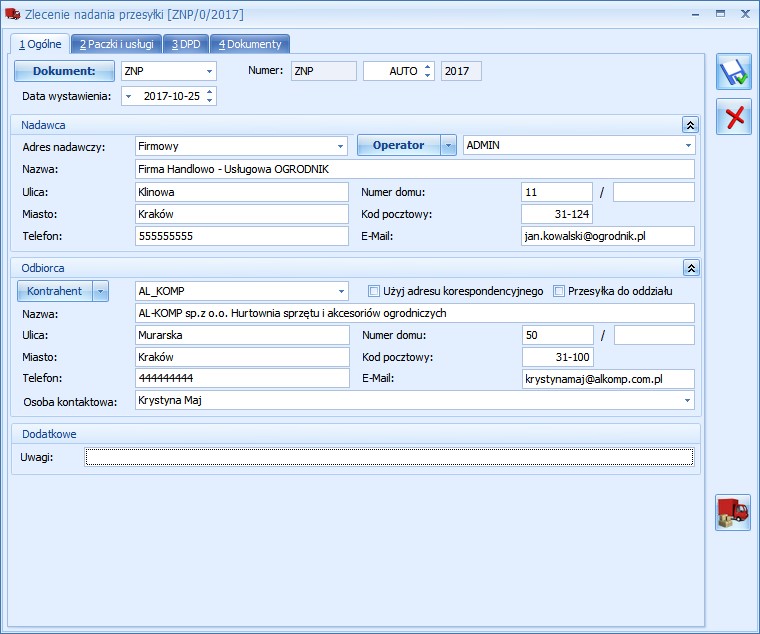
Formularz Zlecenia nadania przesyłki DPD – zakładka [Ogólne]
Dla DPD na formularzu dostępny jest przycisk umożliwiający zarejestrowanie przesyłek w systemie kuriera oraz nadanie im numerów przewozowych .
Uwaga
Wersja 2018.0.1 przewiduje obsługę przesyłek DPD dla Klientów z podpisaną umową na stały odbiór paczek. Przycisk wyłącznie rejestruje przesyłki w systemach kuriera, nie powoduje zlecenia ich odbioru.W kolejnych wersjach planowane jest udostępnienie funkcji zamawiania kuriera DPD bezpośrednio z programu
W programie nie ma możliwości anulowania zlecenia DPD.
Zakładka [Ogólne]:
- Dokument – numer dokumentu ZNP zgodnie z domyślnym schematem numeracji wybranym w konfiguracji,
- Data wystawienia – data utworzenia zlecenia w Comarch ERP Optima,
- Nadawca – jako adres nadawczy automatycznie ustawiany jest domyślny adres z menu Start/Konfiguracja/ Firma/ Dane firmy/ Adresy nadawcze. Użytkownik może po rozwinięciu listy wybrać inny adres spośród wprowadzonych w konfiguracji lub wpisać go ręcznie, bezpośrednio na dokument.Osobą obsługującą to zlecenie domyślnie jest operator aktualnie zalogowany. Możliwe jest wskazanie innego operatora lub pracownika. Telefon oraz adres e-mail pobierany jest z karty operatora/ pracownika. W przypadku pracownika numer telefonu pobierany jest z pola Telefon SMS lub, jeżeli pole to nie jest uzupełnione, numer wczytywany jest z pola Telefon. Dane te można również uzupełnić bezpośrednio na zleceniu.
- Odbiorca – odbiorcę przesyłki można wybrać z listy podmiotów. Dane teleadresowe są pobierane z karty wybranego odbiorcy. Dodatkowo należy wskazać osobę kontaktową. Można ją wpisać ręcznie lub wybrać z listy przedstawicieli danego kontrahenta. Jeżeli przedstawiciel zostanie wybrany z listy, adres i telefon zostanie zaktualizowany zgodnie z danymi przypisanymi do tego przedstawiciela. Dane odbiorcy można wpisać ręcznie bezpośrednio na dokument Zlecenia nadania przesyłki.
- Użyj adresu korespondencyjnego – po zaznaczeniu parametru na zlecenie pobierany jest adres korespondencyjny z karty podmiotu – na ten adres zostanie nadana przesyłka,
- Przesyłka do oddziału – należy zaznaczyć, jeśli przesyłka ma być transportowana między oddziałami firmy. Jako adres odbioru należy wskazać jeden spośród zdefiniowanych w menu Start/Konfiguracja/ Firma/ Dane firmy/ Adresy nadawcze,
- Uwagi – pole umożliwiające wpisanie uwag do zlecenia.
Zakładka [Paczki i usługi]:
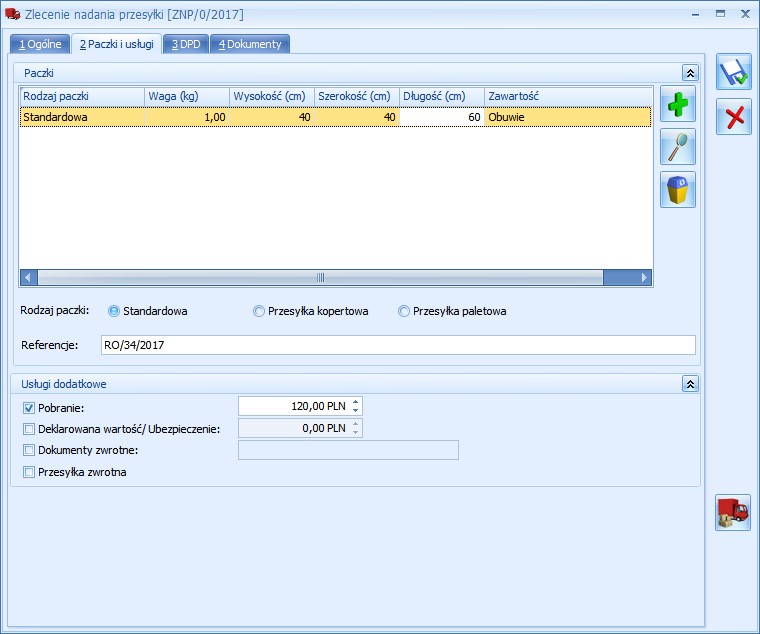
Tabela Paczki:
- Domyślnie podpowiada się rodzaj paczki wraz z jej parametrami (waga, wysokość, szerokość, długość), wybrany w konfiguracji DPD. Użytkownik może z poziomu zlecenia wybrać inny rodzaj paczki – standardowa/ przesyłka kopertowa/ przesyłka paletowa. Wszystkie paczki dodawane na zlecenie muszą mieć ten sam rodzaj . Domyślne parametry wybranej przesyłki są ustawiane zgodnie z konfiguracją.
Dla przesyłek kopertowych nie jest wymagane podawanie wymiarów.
Uwaga
Podczas zmiany typu paczki na formularzu DPD dane domyślne paczek są pobierane od nowa z konfiguracji. - Waga – kolumna do wpisania wagi przesyłki. Waga podana w konfiguracji jest brana domyślnie dla pojedynczej paczki na zleceniu jeżeli: - ZNP jest tworzone ręcznie (nie do FA/ PA/ WZ/ RO), - parametr w konfiguracji DPD: W pierwszej kolejności pobieraj wagę z kartotek towarowych jest niezaznaczony, - parametr W pierwszej kolejności pobieraj wagę z kartotek towarowych jest zaznaczony, ale suma wagi pozycji z dokumentu wynosi zero. Jeśli suma wag pozycji jest większa od zera, zostanie ona ustawiona na zleceniu dla przesyłki. - Zawartość – można podać informacje o zawartości przesyłki. Domyślnie podpowiada się wartość zgodnie z ustawieniem w konfiguracji DPD
Na zleceniu można ponadto podać:
- dane referencyjne przesyłki – w konfiguracji DPD można ustawić, aby domyślnie był to Nr dokumentu (FA/ PA/ WZ/ RO) – z którego powstało ZNP bądź Nr powiązanego zamówienia (RO),
- kwotę pobrania – w konfiguracji DPD można określić automatyczne ustawianie pobrania,
- wartość ubezpieczenia przesyłki – w konfiguracji można wpisać kwotę, która będzie się domyślnie podpowiadała bądź będzie wyliczona automatycznie na podstawie wartości brutto dokumentu, z którego powstało zlecenie.
Dokumenty zwrotne – usługa, która powoduje, że kurier dostarczając przesyłkę odbierze od odbiorcy podpisany dokument (np. fakturę, umowę..). W konfiguracji DPD można wybrać opcję Nr dokumentu – wówczas będzie to dokument, na podstawie którego powstało zlecenie bądź można wpisać identyfikator dokumentu ręcznie na zleceniu.
Przesyłka zwrotna – usługa polegająca na przyjęciu od odbiorcy, przy wydawaniu mu paczki, innej przesyłki adresowanej do nadawcy przesyłki pierwotnej.
Zakładka [DPD]:

Formularz Zlecenia nadania przesyłki – zakładka [DPD]
Na tej zakładce wyświetlane są dane pobierane serwisu DPD.
Data nadania – data zarejestrowania przesyłki w systemie kuriera.
Nr protokołu – numer dokumentu Protokołu Odbioru, który musi zostać wydrukowany przed przyjazdem kuriera.
W tabeli znajduje się lista paczek wraz z przypisanym do nich numerem listu przewozowego oraz adresem URL. Po kliknięciu w link użytkownik zostanie przeniesiony na stronę internetową, na której może śledzić przesyłkę.
– podgląd/ wydruk Protokołu Odbioru.
 – podgląd/wydruk Listu Przewozowego. Drukowane są listy przewozowe dla wszystkich paczek na zleceniu.
Status – status przesyłki.
Zwrócone błędy – informacja, o błędzie, który wystąpił podczas wysyłki zlecenia.Zakładka [Dokumenty]:W sekcji Dokumenty powiązane wyświetlany jest dokument, z którego zostało utworzone zlecenie.Jeśli włączony jest moduł Obieg dokumentów, wówczas pod tabelą dokumentów skojarzonych pojawią się informacje na temat powiązanych dokumentów z Biblioteki Dokumentów. W przypadku modułu CRM dodatkowo pojawia się lista powiązanych kontaktów i zadań.
Formularz nadania przesyłki Sendit – nowości i zmiany
Zakładka [Ogólne]:
- Nadawca – jako adres nadawczy automatycznie ustawiany jest domyślny adres z menu Start/Konfiguracja/ Firma/ Dane firmy/ Adresy nadawcze. Od wersji 2018.0.1 przenoszone są wszystkie dane łącznie z Nazwą ustawioną dla adresu w konfiguracji. Użytkownik może po rozwinięciu listy wybrać inny adres spośród wprowadzonych w konfiguracji lub wpisać go ręcznie, bezpośrednio na dokument.
- Użyj adresu korespondencyjnego – po zaznaczeniu parametru na zlecenie pobierany jest adres korespondencyjny z karty podmiotu – na ten adres zostanie nadana przesyłka,
- Przesyłka do oddziału – należy zaznaczyć, jeśli przesyłka ma być transportowana między oddziałami firmy. Jako adres odbioru należy wskazać jeden spośród zdefiniowanych w menu Start/Konfiguracja/ Firma/ Dane firmy/ Adresy nadawcze.
Zakładka [Paczki i usługi]:Tabela Paczki:
- jeśli w konfiguracji Sendit zaznaczono parametr Domyślna przesyłka, na zleceniu automatycznie podpowiada się karton o kształcie prostopadłościanu lub koperta o parametrach podanych w konfiguracji,
- Waga– kolumna do wpisania wagi przesyłki. Waga podana w konfiguracji jest brana domyślnie dla pojedynczej paczki na zleceniu jeżeli:
- ZNP jest tworzone ręcznie (nie do FA/ PA/ WZ/ RO),
- parametr w konfiguracji Sendit: W pierwszej kolejności pobieraj wagę z kartotek towarowych jest niezaznaczony,
- parametr W pierwszej kolejności pobieraj wagę z kartotek towarowychjest zaznaczony, ale suma wagi pozycji z dokumentu wynosi zero. Jeśli suma wag pozycji jest większa od zera, zostanie ona ustawiona na zleceniu dla przesyłki.
Waga na zleceniu jest zaokrąglana do liczby całkowitej.
- Deklarowana wartość/ Ubezpieczenie– w konfiguracji można wpisać kwotę, która będzie się domyślnie podpowiadała bądź będzie wyliczona automatycznie na podstawie wartości brutto dokumentu, z którego powstało zlecenie. Wartość można wpisać ręcznie na zleceniu.
Na zleceniu można ponadto podać kwotę pobrania– w konfiguracji Sendit można określić automatyczne ustawianie pobrania.
Uwagi– pole umożliwiające wpisanie uwag do zlecenia.
- Ustawianie granicy ceny dla towarów.W menu Ogólne/ Cennik oraz Handel/ Zasoby pod przyciskiem operacji seryjnych dodano opcję Zmiana granicy ceny:
 Funkcja umożliwia seryjne ustawienie minimalnej marży i maksymalnego rabatu dla pozycji zaznaczonych na liście bądź dla towaru podświetlonego na liście, jeśli nie zaznaczono żadnych pozycji:
 Aby wykonać operację należy nacisnąć
  Wykonaj zmianę granicy ceny.Funkcja nie działa dla operatora, który w menu Start/Konfiguracja/ Program/ Użytkowe – na karcie, na zakładce [Parametry] ma zaznaczony parametr Blokada edycji pozycji cennika.Eksport/ Import w formacie MS ExcelPodczas eksportu cennika do pliku MS Excel (opcja dostępna w menu Ogólne/ Cennik pod przyciskiem
  Eksportuj cennik) przenoszone są informacje o granicy ceny. Wartości w kolumnie Granica ceny przyjmują odpowiednio wartości:
- 0 – brak granicy ceny,
- 1 – minimalna marża,
- 2 – maksymalny rabat.
W kolumnie Minimalna cena/ marża znajduję się wartość ustalonej granicy ceny.
Podczas importu cennika (opcja dostępna w menu Ogólne/ Cennik pod przyciskiem  Importuj cennik) na nowo zakładanych kartotekach towarowych uzupełniana jest informacja o granicy ceny. Podczas aktualizacji istniejących pozycji cennikowych, w oknie importu należy zaznaczyć parametr aktualizacja granicy ceny.
- Seryjne dodawanie kategorii zakupu i sprzedażyZmiana kategorii na towarachW menu Ogólne/ Cennik oraz Handel/ Zasoby pod przyciskiem operacji seryjnych dodano opcję Zmiana kategorii sprzedaży/ zakupu:

Funkcja działa dla pozycji zaznaczonych na liście bądź dla towaru podświetlonego na liście, jeśli nie zaznaczono żadnych pozycji: Aby zmienić kategorię sprzedaży/ zakupu należy zaznaczyć odpowiedni parametr, wybrać kategorię i nacisnać przycisk Zatwierdź. Niewybranie kategorii skutkuje usunięciem kategorii z zaznaczonych towarów.Funkcja jest niedostępna dla operatora, który w menu Start/Konfiguracja/ Program/ Użytkowe – na karcie, na zakładce [Parametry] ma zaznaczony parametr Blokada edycji pozycji cennika.Zmiana kategorii na dokumentachNa listach dokumentów handlowo magazynowych dodano opcję seryjnej zmiany kategorii w nagłówku dokumentu:
Funkcja działa dla pozycji zaznaczonych na liście bądź dla dokumentu podświetlonego na liście, jeśli nie zaznaczono żadnych pozycji:
 Wykonanie funkcji Zatwierdź bez wyboru kategorii skutkuje usunięciem kategorii z nagłówka dokumentu.
 - Weryfikacja podatnika VAT.
W menu Start/Konfiguracja/ Firma/ Ogólne/ Parametry dodano parametr Automatyczna weryfikacja statusu VAT na dokumentach handlowych. Jego zaznaczenie powoduje, że po wyborze kontrahenta bądź zmianie jego numeru NIP na Fakturach Zakupu, Fakturach Sprzedaży oraz na korektach do tych dokumentów nastąpi automatyczna weryfikacja czy jest on podatnikiem VAT. Z prawej strony okna wyświetlana jest informacja o weryfikacji: . Parametr jest domyślnie zaznaczony.Funkcja działa tylko w momencie dodawania dokumentu handlowego z datą bieżącą, na którym parametr Podatnik VAT czynny jest aktywny.W przypadku wystawianiu dokumentu z datą wstecz, weryfikację statusu VAT należy wykonać ręcznie poprzez przycisk
  . Jeśli raport weryfikujący status VAT pobrany na datę bieżącą (karta kontrahenta, zakładka [Historia weryfikacji statusu VAT]) nie zgadza się z ustawieniem statusu na dokumencie, generowany jest komunikat: Nie mamy informacji o statusie na dzień 2017-10-25. Na dziś nie jest podatnikiem VAT czynnym. Czy ustawić status zgodnie z weryfikacją?
 - Poczta na dokumentach handlowo magazynowych i na wydrukach.
Na formularzach dokumentów handlowo magazynowych i korektach do tych dokumentów, na zakładce [Kontrahent] dla Nabywcy/ Dostawcy, Odbiorcy/ Nadawcy dodano pole Poczta. Wartość jest przenoszona z karty kontrahenta z możliwością zmiany na dokumencie (z wyjątkiem korekt i Faktury Zaliczkowej). Na wydruki przenoszona jest poczta wpisana na formularzu dokumentu:
- jeżeli nie podano poczty na dokumencie, po kodzie pocztowym drukowana jest miejscowość z dokumentu,
-
jeżeli podano pocztę, po kodzie pocztowym drukowana jest poczta, natomiast miejscowość drukowana jest w oddzielnym wierszu. 5. Logo na Fakturze Sprzedaży. W menu Start/Konfiguracja/ Firma/ Dane firmy/ Pieczątka firmy dodano sekcję Logo, w której można wskazać plik graficzny drukowany na Fakturze Sprzedaży.

Przyciski dostępne w tej sekcji: – Wybór pliku,
 – Usuń logo z bazy,
  – Podgląd wydruku z wybranym logo.Wydruki z logo są dostępne z poziomu formularza Faktury Sprzedaży pod przyciskiem Wydruk danych dostępnym na górnej wstążce programu: Eko – Faktura:
 -
Faktura VAT,
- Faktura VAT Duplikat,
-
Faktura VAT UE. 6. Usuwanie rozliczeń z listy.Po zaznaczeniu w menu Start/Konfiguracja/ Program/ Użytkowe/ Operatorzy – na karcie operatora, na zakładce[Parametry] w sekcji dla modułu handlowego –Rozliczanie/ usuwanie rozliczeń z listy, na liście:
-
Faktur Sprzedaży (dotyczy również Faktur Zaliczkowych),
- Faktur Zakupu,
- Paragonów,
- Wydań Kaucji,
- Przyjęć Kaucji,
- oraz na korektach do tych dokumentów
pod prawym przyciskiem myszy aktywna jest opcja Usuń rozliczenia.Umożliwia ona seryjne usunięcie rozliczeń z podświetlonego lub zaznaczonych dokumentów. Sam zapis kasowy nie jest automatycznie usuwany z listy w menu Kasa/ Bank/ Zapisy kasowo/ bankowe.Po wykonaniu tej operacji zapis kasowy, jak i dokument handlowy zyskują status nierozliczonych. Aby usunąć zapis kasowo/ bankowy z programu, należy to zrobić w menu Kasa/ Bank.
- Intrastat. Dla wysyłanej do PUESC deklaracji Intrastat dodano nowe statusy:
- Nie wysłano – Deklaracja w buforze lub zatwierdzona, nie przesłana do PUESC.
- Wysłano/nie odebrano ISTA – Deklaracja została wysłana do PUESC, pobierz potwierdzenie poprawności deklaracji ISTA.
- Przyjęto/nie odebrano ISTA – Deklaracja została przyjęta przez system PUESC, nie otrzymano potwierdzenia poprawności deklaracji ISTA. Pobierz ponownie za chwilę.
- Błąd przetwarzania – Wystąpił problem podczas przetwarzania deklaracji przez system PUESC: (komunikat błędu) – taką deklarację można odblokować do edycji z poziomu programu w celu poprawy.
- Potencjalny błąd, sprawdź szczegóły – Urząd zgłosił potencjalne błędy lub wstrzymał zgłoszenie. Sprawdź czy dane na deklaracji są poprawne i skontaktuj się z urzędem. Jeśli dane są niepoprawne utwórz i wyślij korektę deklaracji.
- Odrzucono, wygeneruj nową deklarację – Deklaracja została odrzucona przez system Intrastat. Wyślij korektę deklaracji.
- Wysłano/odebrano ISTA – Deklaracja została przyjęta przez system Intrastat. Odebrano UPO oraz ISTA. 8. SENT. Na liście zgłoszeń SENT dodano wydruki: Lista zgłoszeń przewozu towaru/ Podmiot wysyłający i Lista zgłoszeń przewozu towaru/ Podmiot odbierający. 9. SENT. Na liście dokumentów, do których utworzono zgłoszenie SENT w kolumnie Status wyświetlany jest symbol SN. 10. PESEL. W module Faktury na formularzu Faktury Sprzedaży, Paragonu oraz na formularzach korekt do tych dokumentów, na zakładce [Kontrahent] dla Nabywcy dodano pole PESEL. 11. Wydruk tekstowy Faktury Sprzedaży. Dodano nowy wydruk tekstowy dla Faktury Sprzedaży – Pełna Nazwa + Opis, na którym w kolumnie Nazwa towaru/ usługi drukowana jest nazwa pozycji wraz z jej pełnym opisem wpisanym na FA. 12. Współpraca z drukarkami fiskalnymi. W konfiguracji stanowiska (menu Start/Konfiguracja/ Stanowisko/ Ogólne/ Drukarka fiskalna) dodano parametr Logowanie komunikacji. Po jego zaznaczeniu, podczas pracy drukarki fiskalnej utworzy się plik %AppData%\Comarch OnlineFP\OnlineFpCommunication.log W przypadku sterowników terminalowych w pliku tym (na serwerze terminali) zapisuje się komunikacja przez kanały wirtualne (zapisują się wysyłane i odbierane informacje w formacie XML), natomiast komunikacja przez port COM zapisuje się w takim samym folderze na komputerze klienta. 13. Współpraca z drukarkami fiskalnymi Elzab na systemach 64 bitowych. Umożliwiono współpracę z drukarkami fiskalnymi Elzab w środowisku terminalowym oraz ASP w przypadku pracy na systemie Windows 64 bity.
Zmiany
- Miasto, Nr domu na dokumentach. Na formularzach dokumentów handlowo magazynowych i korektach do tych dokumentów, na zakładce [Kontrahent] dla Nabywcy/ Dostawcy, Odbiorcy/ Nadawcy zmieniono nazwę pól z Miasto, Nr domu na Miejscowość, Nr domu/ Nr lokalu.
- Tax Free. Na podstawie Rozporządzenia Ministra Rozwoju i Finansów z dnia 21 lutego 2017 r. zmieniającego rozporządzenie w sprawie określenia wzorów: znaku informującego podróżnych o możliwości zakupu w punktach sprzedaży towarów, od których przysługuje zwrot podatku od towarów i usług, oraz stempla potwierdzającego wywóz towarów poza terytorium Unii Europejskiej, a także określenia niezbędnych danych, które powinien zawierać dokument będący podstawą do dokonania zwrotu podatku podróżnym na wydruku dokumentu Tax Free wyrażenie „Podpis funkcjonariusza celnego” zastąpiono wyrażeniem „Podpis funkcjonariusza Służby Celno-Skarbowej„.
- Zapis kasowo/ bankowy do WKA. Zapis kasowo/ bankowy rozliczanego przy zapisie Paragonu dokumentu Wydania Kaucji jako Numer obcy ma numer tego WKA.
- AKC-WW. Wysyłanie deklaracji AKC-WW do PUESC jest możliwe wyłącznie z wykorzystaniem podpisu kwalifikowanym certyfikatem.
- Współpraca z drukarkami fiskalnymi. W konfiguracji stanowiska (menu Start/Konfiguracja/ Stanowisko/ Ogólne/ Drukarka fiskalna usunięto niepotrzebne parametry Nie wysyłaj informacji na wyświetlacz drukarki oraz Wydruk paragonów na drukarce niezafiskalizowanej. Parametry te nie miały wpływu na pracę z drukarką fiskalną.
Poprawiono
- Terminal Verifone VX 520. Przywrócono komunikację Comarch ERP Optima z terminalem Verifone VX 520 eService.
- Fiskalizacja PA, terminal płatniczy. Poprawiono wyświetlanie Paragonów na liście, dla których płatność na terminalu płatniczym została odrzucona i wybrano opcję nie fiskalizowania takiego dokumentu.
- Przekształcenie FPF do WZ. Poprawiono generowanie Wydania Zewnętrznego z Faktury Pro Forma przy zaznaczonych parametrach (menu Start/Konfiguracja/ Firma/ Magazyn/ Parametry):
- Konwersja RO/PF do WZ, RW, MM, FA i PA (pobranie) – pobieraj ilość dostępną,
- Nie pozwalaj na wydanie towaru, gdy występują rezerwacje,
- Pozwalaj na przekształcenie RO do WZ, RW, MM, FA i PA (pobranie)
w sytuacji kiedy towar znajduje się na magazynie i nie jest zarezerwowany, poprawnie tworzy się dokument WZ.
- Zapis kasowy do FZ. Poprawiono generowanie automatycznych zapisów kasowych do Faktur Zakupu w sytuacji kiedy data wystawienia dokumentu i data wpływu są na przełomie roku.
- Zmiana ceny na Fakturze Sprzedaży. Po zmianie na FS kontrahenta bez aktualizacji warunków handlowych lub po zaznaczeniu parametru Stawka NP w sekcji Odwrotne obciążenie – limit nie jest zmieniana cena wpisana na FS ręcznie.
- Korekta wartości FA. Poprawiono zapis korekty wartości do Faktury Sprzedaży powstałej z kilku WZ, w sytuacji kiedy jedno z WZ zostało całkowicie skorygowane.
- Termin płatności na FA. W sytuacji kiedy Wydanie Zewnętrzne jest przekształcane do Faktury Sprzedaży, na FA termin płatności jest liczony od daty podanej na FA zgodnie z ustawieniem w menu Start/Konfiguracja/ Firma/ Kasa/Bank/ Daty dokumentów: FA, PA -Termin płatności liczony od.
- Sprzedaż tylko wg kodów EAN. Przy dodawaniu pozycji na dokument przez podniesienie formularza, po wprowadzeniu nieprawidłowego kodu umożliwiono rezygnację z tej operacji poprzez przycisk Anuluj bądź klawisz Esc.
- Zapis dokumentu MM. Po odznaczeniu parametru Bufor na dokumencie Przesunięcia Międzymagazynowego i wykonaniu eksportu MM do pliku XML poprzez Funkcje dodatkowe, przy zamykaniu MM w kolejnym kroku, nie wyświetla się pytanie: Zapisać zmiany?.
- Blokada zmiany pozycji cennika. Podczas aktualizacji pozycji cennikowych przy pomocy importu cennika z pliku MS Excel, operator, który ma założoną blokadę: Formularz pozycji cennika – Zmiana (menu Start/Konfiguracja/ Program/ Użytkowe/ Operatorzy – karta operatora, zakładka [Blokady dostępu]), otrzyma komunikat: Zalogowany operator nie posiada uprawnień do modyfikacji karty towaru!
- Ceny z czterema miejscami po przecinku. Zoptymalizowano odznaczanie parametru Ceny z czterema miejscami po przecinku (menu Start/Konfiguracja/ Firma/ Handel) dla baz z dużą ilością towarów.
- Raport Sprzedaży. Dla operatora, który ma zaznaczony parametr Brak dostępu do cen zakupu (menu Start/Konfiguracja/ Program/ Użytkowe/ Operatorzy – karta operatora, zakładka [Parametry]), na wyeksportowanym z poziomu listy kontrahentów do pliku MS Excel Raporcie sprzedaży, informacje o koszcie i marży są wykreskowane.
- Lista FZ. Poprawiono wydajność pracy na liście Faktur Zakupu w przypadku korzystania z filtra Z FRR: Tak/ Nie.
- Serwis magazynowy. Umożliwiono użycie serwisu magazynowego do usuwania dokumentów anulowanych na liście Faktur Zakupu od Rolnika Ryczałtowego.
- Wydruk Faktury Sprzedaży w GenRap. Poprawiono drukowanie płatności na wydruku Faktury Sprzedaży powstałej z Paragonu w sytuacji kiedy w bazie danych istnieje Faktura Zakupu o numerze obcym takim jak numer Faktury Sprzedaży.
- Wydruk korekty kursu waluty W Crystal Reports. Na wydruku Korekta kursu waluty FA/ Wzór standard wykonanej do Faktury Sprzedaży wystawionej dla kontrahenta krajowego z VAT płatnym w PLN, rozliczona kwota drukowana jest w polu Zapłacono.
- Wydruki Faktury Sprzedaży. Na wydrukach FS nie jest drukowany identyfikator dokumentu (ID).
- Import sprzedaży z kasy fiskalnej. Poprawiono działanie programu w przypadku importu sprzedaży z wielu kas fiskalnych jednocześnie.
Współpraca z Comarch e-Sklep
Poprawiono
- Wysyłanie danych binarnych po nieudanej synchronizacji. W przypadku gdy poprzednia synchronizacja była zakończona błędem lub nie została zakończona, kolejne wywołanie synchronizacji z zaznaczonym parametrem jedynie: Pobierz zamówienia z e-Sklepu, powoduje różnicowe wysłanie danych binarnych. Poprawiono działanie programu w tym zakresie.
Comarch ERP Optima Detal
Nowości
- Automatyczna synchronizacja. W harmonogramie automatycznej synchronizacji, dostępnym z poziomu Comarch ERP Optima, dodano możliwość ustawienia synchronizacji co 20 i 40 minut.
Uwaga
Dotyczy Comarch ERP Optima w modelu usługowym.
Poprawiono
- Wartość korekty do Paragonu. Poprawiono działanie programu w zakresie wyliczania wartości korekty wystawionej do Paragonu w sytuacji, gdy wartość ta ulega zaokrągleniu.
- Sprzedaż w jednostkach pomocniczych. Poprawiono działanie programu podczas wyliczania wartości towarów sprzedawanych w jednostkach pomocniczych.
Współpraca z Comarch Mobile
Nowości
Uwaga
Opisane funkcjonalności będą dostępne we współpracy z wersją 2018.0.1 Comarch Mobile
- Podatnik VAT czynny. Na urządzenie mobilne wysyłany jest status kontrahenta Podatnik VAT Czynny.
- Na urządzenie mobilne wysyłane są ankiety utworzone w module CRM Plus w Comarch ERP Optima. Ankieta może trafić na urządzenie jako niepowiązana z żadnym zdarzeniem CRM lub jako powiązana z konkretnym Kontaktem lub Zadaniem. W pierwszym przypadku będzie można jej użyć (powiązać) tworząc zdarzenia CRM w Terminarzu na urządzeniu mobilnym. Wypełnione ankiety synchronizowane są wraz z powiązanym Zadaniem lub Kontaktem do modułu CRM Plus w Comarch ERP Optima. Przed skorzystaniem z nowej funkcjonalności zalecamy zapoznanie się z instrukcją Współpraca z Comarch Mobile.
- Import dokumentów z urządzenia mobilnego – cena początkowa. Dokumenty zaimportowane do Comarch ERP Optima zawierają informację o cenie początkowej na pozycjach dokumentów wystawionych na urządzeniu mobilnym.
- Automatyczna synchronizacja. W harmonogramie automatycznej synchronizacji, dostępnym z poziomu Comarch ERP Optima, dodano możliwość ustawienia synchronizacji co 20 i 40 minut.
Uwaga
Dotyczy Comarch ERP Optima w modelu usługowym.