Spis treści
Handel
Współpraca z Comarch Mobile Sprzedaż
Handel
Nowości
Integracja z Pocztą Polską: e-Nadawca.
Klienci posiadający konto na portalu e-Nadawca Poczty Polskiej od wersji 2019.0.1 Comarch ERP Optima mogą za pośrednictwem programu generować przesyłki w ramach usług świadczonych przez Pocztę Polską. W programie obsługiwane są następujące usługi krajowe:
- Pocztex (Ekspres24, Krajowy)
- Pocztex Kurier 48 (Przesyłka biznesowa)
- Usługa paczkowa (Paczka24, Paczka Ekstra 24, Paczka48)
- Paczka Pocztowa (Ekonomiczna, Priorytet)
- Przesyłka polecona (Ekonomiczna, Priorytet)
- Przesyłka Firmowa polecona (Ekonomiczna, Priorytet)
Konfiguracja
W menu Start/Konfiguracja/ Firma/ Przesyłki/ Poczta Polska należy podać dane dostępowe do e-Nadawcy. Dodatkowo można zdefiniować domyślne parametry przesyłek oraz określić usługi dodatkowe.

Konfiguracja Poczty Polskiej – zakładka [Ogólne]
Uwaga
Trzykrotne wprowadznie błędnego hasła skutkuje jego dezaktywacją
Wybierając opcję zmiany hasła należy pamiętać, że musi ono zawierać co najmniej 8 znaków, małe i wielkie litery oraz cyfry lub znaki specjalne.
Poprzez przycisk Urząd nadania należy wskazać Urząd pocztowy, w którym będą nadawane przesyłki. Urząd nadania można wskazać również dla konkretnego adresu nadawczego (który można wybrać na zleceniu) – menu Start/Konfiguracja/ Firma/ Dane firmy/ Adresy nadawcze. W pierwszej kolejności na Zleceniu nadania przesyłki podpowiada się Urząd pocztowy z adresu nadawczego.
Dane wprowadzone w polu Konto bankowe będą wykorzystywane przy zlecaniu przesyłek za pobraniem (gdy oznaczone zostanie, że kwota pobrania ma być kierowana przelewem na rachunek bankowy nadawcy). Pole jest obowiązkowe, jeśli w konfiguracji na zakładce [Usługi dodatkowe] zaznaczono Ustawiaj domyślnie pobranie.

Konfiguracja Poczty Polskiej – zakładka [Szablon spedycji]
Domyślna numeracja – należy wskazać domyślny schemat numeracji dla Zleceń nadania przesyłki spośród zdefiniowanych w menu Start/Konfiguracja/ Firma/ Definicje dokumentów/ Wspólne/ Zlecenia nadania paczek.
Domyślna seria – dla Zleceń nadania przesyłki można wskazać domyślną serię numeracji spośród zdefiniowanych w menu Start/Konfiguracja/ Firma/ Definicje dokumentów/ Wspólne/ Serie dokumentów – Zlecenie nadania przesyłki.
Na zakładce [Parametry przesyłki] można określić podstawowe parametry paczki dodawanej domyślnie na nowo tworzone Zlecenie nadania przesyłki.
Wybór domyślnej usługi pocztowej:
- Pocztex (Ekspres24, Krajowy)
- Pocztex Kurier 48 (Przesyłka biznesowa)
- Usługa paczkowa (Paczka24, Paczka Ekstra 24, Paczka48)
- Paczka Pocztowa (Ekonomiczna, Priorytet)
- Przesyłka polecona (Ekonomiczna, Priorytet)
- Przesyłka Firmowa polecona (Ekonomiczna, Priorytet)
Domyślna definicja paczki – dla poszczególnych usług można określić wagę, gabaryt, zaznaczyć adnotację o tym, że przesyłka jest niestandardowa, oraz że należy obchodzić się z nią ostrożnie.
W pierwszej kolejności pobieraj wagę z kartotek towarowych – po zaznaczeniu parametru, przy generowaniu Zlecenia nadania przesyłki wyliczana jest sumaryczna waga pozycji z dokumentu, na podstawie którego powstało ZNP (waga, która jest brana do wyliczenia znajduje się na formularzu towaru, na zakładce [Dodatkowe]). Jeśli łączna waga pozycji przekracza wagę maksymalną, na zleceniu zostanie ona zaokrąglona do wartości granicznej – 999,99 kg. Jeśli nie podano wagi dla pozycji dokumentu, zostanie ona pobrana z konfiguracji.
Na etykiecie przesyłki można drukować dodatkowe informacje, w związku z tym w sekcji Informacje dodatkowe przekazywane do zlecenia można ustawić domyślne parametry:
- Informacja o zawartości (wymagane dla opcji Pocztex i Usługa paczkowa):
- Ustalona treść – jeśli zostanie wpisana w konfiguracji, będzie domyślnie przenoszona na Zlecenie nadania przesyłki. Wartość można uzupełnić/ zmodyfikować z poziomu ZNP.
- Nazwa pierwszej pozycji – brana z dokumentu, do którego tworzone jest Zlecenie nadania przesyłki,
- Nr dokumentu (FA/ PA/ WZ/ RO) – z którego powstało ZNP,
- Nr powiązanego zamówienia (RO) – zostanie przeniesiony zarówno kiedy ZNP jest tworzone bezpośrednio z RO, jak i kiedy jest tworzone z FA/ PA/ WZ powstałych na podstawie RO.
- Opis/ uwagi dla odbiorcy (wartość można uzupełnić/ zmodyfikować z poziomu ZNP):
- Ustalona treść – jeśli zostanie wpisana w konfiguracji, będzie domyślnie przenoszona na Zlecenie nadania przesyłki.
- Nr dokumentu (FA/ PA/ WZ)– z którego powstało ZNP,
- Nr powiązanego zamówienia (RO)– zostanie przeniesiony zarówno kiedy ZNP jest tworzone bezpośrednio z RO, jak i kiedy jest tworzone z FA/ PA/ WZ powstałych na podstawie RO.
Na zakładce [Usługi dodatkowe] można określić domyślne usługi dodatkowe dla tworzonych ZNP:

Konfiguracja Poczty Polskiej – zakładka [Szablon spedycji]/[Usługi dodatkowe]
Ustawiaj domyślnie pobranie – po zaznaczeniu parametru na ZNP (zakładka [Paczki i usługi]) będzie zaznaczona opcja Pobranie – parametr dotyczy kwoty, jaka ma zostać pobrana od odbiorcy przesyłki:
- jeśli forma płatności na dokumencie to – po zaznaczeniu parametru należy wybrać formy płatności, których ma dotyczyć pobranie. Na ZNP tworzonym do dokumentu FA, PA, RO ustawiane będzie pobranie w sytuacji, kiedy na dokumencie wskazano jako główną formę płatności, taką samą jak ta wskazana w konfiguracji.
Na Zleceniu nadania przesyłki powstałym z Wydania Zewnętrznego:
- zostanie ustawione pobranie w sytuacji, kiedy WZ generuje płatność i w konfiguracji wskazano taką samą formę płatności jak na WZ,
- dla WZ niegenerującego płatności zostanie ustawione pobranie na ZNP w oparciu o formę płatności z powiązanego dokumentu FA, PA. Jeśli WZ jest powiązane tylko z RO, pobranie zostanie ustawione na ZNP w oparciu o formę płatności z RO.
- dla WZ niegenerującego płatności i niepowiązanego z dokumentem handlowym, pobranie na ZNP nie zostanie zaznaczone.
- Kwota pobrania:
- z dokumentu – wartość na ZNP zostanie wyliczona w PLN na podstawie wartości brutto dokumentu, z którego powstało zlecenie. W przypadku zaznaczenia tej opcji, na zleceniu tworzonym ręcznie wartość domyślnie wynosi 0,00 PLN.
- ustalona – podana wartość domyślnie podpowie się na Zleceniu nadania przesyłki.
- Sposób pobrania:
- Rachunek bankowy – w przypadku wybrania rachunku można dodatkowo ustalić domyślny tytuł przelewu jako Numer (FA/ PA/ WZ/ RO)/ Numer powiązanego zamówienia (RO)/ Numer zlecenia przesyłki.
- Przekaz pocztowy.
Wartość ubezpieczenia (dotyczy pojedynczej przesyłki na zleceniu):
- z dokumentu – wartość na ZNP zostanie wyliczona w PLN na podstawie wartości brutto dokumentu, z którego powstało zlecenie. W przypadku zaznaczonej tej opcji, na zleceniu tworzonym ręcznie wartość domyślnie wynosi 0,00 PLN.
- ustalona – podana wartość domyślnie podpowie się na Zleceniu nadania przesyłki (wartość maks. 250 000,00 PLN).
Deklarowana wartość (dotyczy pojedynczej przesyłki na zleceniu):
- z dokumentu – wartość na ZNP zostanie wyliczona w PLN na podstawie wartości brutto dokumentu, z którego powstało zlecenie. W przypadku zaznaczonej tej opcji, na zleceniu tworzonym ręcznie wartość domyślnie wynosi 0,00 PLN.
- ustalona – podana wartość domyślnie podpowie się na Zleceniu nadania przesyłki (wartość maks. 70 000,00 PLN).
Potwierdzenie odbioru – po zaznaczeniu tej opcji należy wybrać formę, w jakiej chcemy otrzymać potwierdzenie klienta o odbiorze przesyłki (maksymalnie w ilości 9 szt.):
- List zwykły priorytetowy,
- Kurier Ekspres 24,
- Paczka Ekstra 24.
Ustawienie można edytować z poziomu zlecenia
Potwierdzenie doręczenia (sms/ e-mail) – w wybranej formie dotrze do nadawcy informacja o doręczeniu przesyłki.
Dokumenty zwrotne – usługa, która powoduje, że kurier dostarczając przesyłkę odbierze od odbiorcy podpisany dokument (np. fakturę, umowę..). Po zaznaczeniu tej opcji, należy wybrać formę zwrotu:
- List zwykły priorytetowy,
- List zwykły ekonomiczny,
- List polecony priorytetowy,
- List polecony ekonomiczny,
- Kurier Ekspres 24,
- Paczka 24,
- Paczka 48.
Wydruki seryjne
Dla zaznaczonych na liście Zleceń nadania przesyłek, można seryjnie wydrukować bądź wyeksportować na dysk etykiety (listy przewozowe). Opcję należy skonfigurować w menu Start/Konfiguracja/ Stanowisko/ Ogólne/ Przesyłki. Po wyborze zapisu pliku na dysku, należy określić lokalizację zapisu.

Konfiguracja stanowiska/ Ogólne/ Przesyłki – wydruki seryjne
Generowanie przesyłek
W menu głównym programu na zakładce [Ogólne], pod przyciskiem  – Nadanie przesyłkidostępna jest lista przesyłek.

Lista Zleceń nadania przesyłek – Poczta Polska
Lista zawiera kolumny:
- Nr zlecenia – numer dokumentu Zlecenia nadania przesyłki, nadany zgodnie ze stosowanymi schematami numeracji.
- Planowana data nadania – data, na którą zaplanowano dostarczenie przesyłek do wskazanego Urzędu Pocztowego. Pobierana z formularza zlecenia z zakładki [Poczta Polska] bądź z listy przesyłek przy seryjnym przekazywaniu zleceń do nadania.
- Status – status dokumentu Zlecenia nadania przesyłki. Dokumenty ze statusem Nie wysłane wyświetlane są w kolorze zielonym, można je dowolnie edytować. Dokumenty Wysłane są zablokowane do edycji, na liście wyświetlają się w kolorze czarnym.
- Usługa pocztowa – nazwa usługi pocztowej wybranej na Zleceniu nadania przesyłki,
- Kod odbiorcy – kod odbiorcy przesyłki.
- Nazwa odbiorcy – nazwa odbiorcy przesyłki.
- Osoba kontaktowa – osoba kontaktowa odbiorcy.
- E-Mail – adres e-mail osoby kontaktowej odbiorcy.
- Telefon – numer telefonu osoby kontaktowej odbiorcy.
- Status przesyłki– status przesyłki pobierany z serwisu Poczty Polskiej.
- Nr nadania – wyświetlane są numery nadania poszczególnych paczek ze zlecenia oddzielone przecinkiem,
- Błąd walidacji – informacja o błędzie, który wystąpił podczas wysyłki zlecenia,
- Kod nadawcy, Nazwa nadawcy – podany na zleceniu.
Lista jest obsługiwana przez standardowe przyciski Dodaj, Usuń, Zmień.
W dolnej części listy oprócz standardowych filtrów, możliwe jest filtrowanie według Statusu z dokumentu Zlecenia nadania przesyłki oraz statusu przesyłki nadawanego przez serwis e-Nadawcy.
Dodatkowo na liście przesyłek kurierskich, dla pozycji zaznaczonych na liście bądź dla podświetlonego zlecenia, dostępne są przyciski:
 – Pobieranie szczegółów zaznaczonych zleceń. Funkcja umożliwia weryfikację w serwisie Poczty Polskiej aktualnego statusu danej przesyłki.
 – Zatwierdź przesyłki i przekaż do nadania (dotyczy zleceń niezatwierdzonych – w kolorze zielonym na liście). Po wybraniu tej opcji generowane jest okno, w którym należy określić datę z jaką chcemy nadać przesyłki:

Po prawidłowym wykonaniu operacji, zlecenia zostają zatwierdzone i otrzymują numer nadania.
 – Drukuj list przewozowy – seryjny wydruk listów przewozowych dla zleceń zaznaczonych na liście. W zależności od ustawień (menu Start/Konfiguracja/ Stanowisko/ Ogólne/ Przesyłki) może być wysyłany bezpośrednio na drukarkę domyślną lub do plików, zapisywanych we wskazanej w konfiguracji lokalizacji.
Zamawianie kuriera Pocztex
Funkcja jest dostępna na górnej wstążce programu z poziomu listy zleceń, umożliwia zamówienie kuriera po odbiór przesyłek Pocztex  . Po jej wywołaniu generowane jest okno z ustaleniami dotyczącymi przyjazdu kuriera:

- Miejsce odbioru – należy wskazać firmowy adres nadawczy, pod którym kurier ma odebrać paczki (automatycznie proponowany jest adres ustawiony w konfiguracji jako domyślny).
- Data, godzina od/ do – należy określić datę oraz przedział czasowy, w którym ma przyjechać kurier.
- Szacowana łączna masa przesyłek, Szacowana ilość przesyłek – automatycznie podpowiada się masa w kg i ilość zsumowana ze Zleceń nadania przesyłek Pocztex znajdujących się na liście, wystawionych z datą i adresem nadawczym takimi, jak wskazano w oknie Planowany przyjazd kuriera.
 – Zamów – przesłanie zamówienia do Poczty Polskiej.
W oknie wyświetlana jest informacja czy kurier był już zamawiany w danym dniu:


Uwaga
Zamówienie kuriera Pocztex nie dotyczy Zleceń nadania przesyłek znajdujących się na liście. Jest to funkcja niezależna.
Formularz Zlecenia nadania przesyłki – Poczta Polska
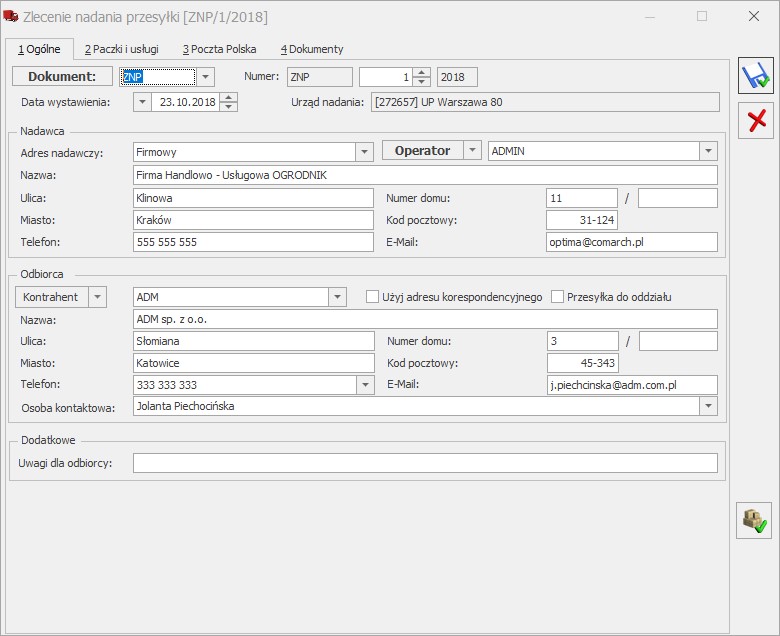
Formularz Zlecenia nadania przesyłki – zakładka [Ogólne]
Na formularzu dostępny jest przycisk umożliwiający zatwierdzenie przesyłki i przekazanie jej do nadania z datą nadania widoczną na formularzu, na zakładce [Poczta Polska]. Użytkownik może zmienić termin nadania ręcznie przed wybraniem opcji zatwierdzenia przesyłki.
Mimo, iż udostępniona została funkcja przekazania przesyłek do nadania bezpośrednio z poziomu formularza Zlecenia nadania przesyłki, zaleca się seryjne zatwierdzanie przesyłek, które powinny zostać nadane danego dnia.
Zakładka [Ogólne]
- Dokument – numer dokumentu ZNP zgodny z domyślnym schematem numeracji wybranym w konfiguracji,
- Data wystawienia – data utworzenia zlecenia w Comarch ERP Optima,
- Urząd nadania – pobierany z adresu nadawczego wskazanego na zleceniu (menu Start/Konfiguracja/ Firma/ Dane firmy/ Adresy nadawcze) bądź z konfiguracji Poczty Polskiej jeśli nie uzupełniono Urzędu nadania dla adresu nadawczego.
- Nadawca – jako adres nadawczy automatycznie ustawiany jest domyślny adres z menu Start/Konfiguracja/ Firma/ Dane firmy/ Adresy nadawcze. Użytkownik może po rozwinięciu listy wybrać inny adres spośród wprowadzonych w konfiguracji lub wpisać go ręcznie, bezpośrednio na dokument.
Osobą obsługującą to zlecenie domyślnie jest operator aktualnie zalogowany. Możliwe jest wskazanie innego operatora lub pracownika. Telefon oraz adres e-mail pobierany jest z karty operatora/ pracownika. W przypadku pracownika numer telefonu pobierany jest z pola Telefon SMS lub, jeżeli pole to nie jest uzupełnione, numer wczytywany jest z pola Telefon. Dane te można również uzupełnić bezpośrednio na zleceniu.
- Odbiorca – odbiorcę przesyłki można wybrać z listy podmiotów. Dane teleadresowe są pobierane z karty wybranego odbiorcy. Dodatkowo należy wskazać osobę kontaktową. Można ją wpisać ręcznie lub wybrać z listy przedstawicieli danego kontrahenta.
Dla zleceń tworzonych ręcznie domyślnie ustawiany jest telefon domyślnego przedstawiciela odbiorcy. Jeśli żaden z przedstawicieli nie jest oznaczony jako domyślny, ustawiany jest numer telefonu z karty kontrahenta z zakładki [Ogólne]. Jeśli na zleceniu zostanie zmieniona osoba kontaktowa, podstawiany jest przypisany do niej numer telefonu.W pierwszej kolejności pobierany jest Telefon SMS, jeśli telefon SMS nie jest uzupełniony, pobierana jest wartość z pola Telefon.
Dla zleceń tworzonych z dokumentów, domyślnie podpowiada się telefon odbiorcy widniejący na dokumencie.
Dane odbiorcy można wpisać ręcznie bezpośrednio na dokument Zlecenia nadania przesyłki.
- Użyj adresu korespondencyjnego – po zaznaczeniu parametru, na zlecenie pobierany jest adres korespondencyjny z karty podmiotu – na ten adres zostanie nadana przesyłka,
- Przesyłka do oddziału – należy zaznaczyć, jeśli przesyłka ma być transportowana między oddziałami firmy. Jako adres odbioru należy wskazać jeden spośród zdefiniowanych w menu Start/Konfiguracja/ Firma/ Dane firmy/ Adresy nadawcze,
- Uwagi dla odbiorcy – pole umożliwiające wpisanie uwag do zlecenia. Domyślnie widoczny jest tekst wprowadzony w konfiguracji Poczty Polskiej.
Zakładka [Paczki i usługi]

Formularz Zlecenia nadania przesyłki – zakładka [Paczki i usługi]
Usługa pocztowa i Serwis – domyślnie ustawiana jest usługa i serwis, które zostały określone w konfiguracji jako domyślne. Do wyboru:
- Pocztex (Ekspres24, Krajowy)
- Pocztex Kurier 48 (Przesyłka biznesowa)
- Usługa paczkowa (Paczka24, Paczka Ekstra 24, Paczka48)
- Paczka Pocztowa (Ekonomiczna, Priorytet)
- Przesyłka polecona (Ekonomiczna, Priorytet)
- Przesyłka Firmowa polecona (Ekonomiczna, Priorytet)
Uwaga
Opcje dostępne na formularzu Zlecenia nadania przesłki na zakładce [Paczki i usługi] są zależne od wybranej usługi pocztowej.
Przesyłki – tabela z danymi dotyczącymi poszczególnych przesyłek dodanych na zlecenie. Domyślnie przenoszone są informacje z konfiguracji.
Pocztex (Ekspres24, Krajowy), Usługa paczkowa (Paczka 24, Paczka Ekstra 24, Paczka 48):
- Tabela Przesyłki zawiera kolumny: Usługa pocztowa, Waga (kg), Deklarowana wartość, Ostrożnie, Ubezpieczenie Niestandardowa.
- Zawartość – należy podać zawartość przesyłki, pole obowiązkowe.
- Usługi dodatkowe:

Pocztex, Usługa paczkowa – usługi dodatkowe
- Odbiór w punkcie – po zaznaczeniu tej opcji należy wskazać placówkę pocztową, do której zostanie skierowana przesyłka. Domyślnie lista placówek jest zawężana do województwa wskazanego na formularzu odbiorcy (menu Ogólne/ Kontrahenci).
Uwaga
Po dodaniu na Zlecenie nadania przesyłki więcej niż jednej paczki, nie jest dostępna usługa Odbiór w punkcie.
- Pobranie – po zaznaczeniu należy podać kwotę pobrania należności oraz zaznaczyć, w jaki sposób ma ona zostać przekazana (do wyboru rachunek bankowy bądź przekaz pocztowy). Po wybraniu rachunku bankowego należy podać tytuł przelewu. Ustawienia są domyślnie przenoszone z konfiguracji.
- Dokumenty zwrotne – usługa, która powoduje, że kurier dostarczając przesyłkę odbierze od odbiorcy podpisany dokument (np. fakturę, umowę..). Po zaznaczeniu tej opcji należy wybrać formę zwrotu: List zwykły priorytetowy, List zwykły ekonomiczny, List polecony priorytetowy, List polecony ekonomiczny, Kurier Ekspres 24, Paczka Ekstra 24.
- Potwierdzenie odbioru– po zaznaczeniu tej opcji, należy wybrać formę w jakiej chcemy otrzymać potwierdzenie klienta o odbiorze przesyłki: List zwykły priorytetowy, Kurier Ekspres 24, Paczka Ekstra 24.
- Potwierdzenie doręczenia (sms/ e-mail) – w wybranej formie dotrze do nadawcy informacja o doręczeniu przesyłki.
Pocztex Kurier 48
- Tabela Przesyłki zawiera kolumny: Usługa pocztowa, Waga (kg), Deklarowana wartość, Ostrożnie, Gabaryt, Ubezpieczenie.
- Usługi dodatkowe:

Pocztex Kurier 48 – usługi dodatkowe
- Odbiór w punkcie – po zaznaczeniu tej opcji należy wskazać placówkę pocztową, do której zostanie skierowana przesyłka. Domyślnie lista placówek jest zawężana do województwa wskazanego na formularzu odbiorcy (menu Ogólne/ Kontrahenci).
- Pobranie – po zaznaczeniu należy podać kwotę pobrania należności, która zostanie przekazana na rachunek bankowy. Poniżej należy określić tytuł przelewu. Ustawienia są domyślnie przenoszone z konfiguracji.
Paczka Pocztowa (Ekonomiczna, Pocztowa), Przesyłka polecona (Ekonomiczna, Priorytet), Przesyłka Firmowa polecona (Ekonomiczna, Priorytet):
- Tabela Przesyłki zawiera kolumny: Usługa pocztowa, Waga (kg), Gabaryt (nie dotyczy Przesyłki Firmowej, dla której obowiązuje tylko gabaryt A), Deklarowana wartość (kolumna dostępna tylko dla Paczki Pocztowej).
Uwaga
Usługi nie obsługują wielopaczkowości.
- Usługi dodatkowe:

Paczka Pocztowa – usługi dodatkowe
- Potwierdzenie odbioru – po zaznaczeniu tej opcji należy określić ilość sztuk potwierdzeń odbioru przesyłki jaką chcemy otrzymać od klienta.
Zakładka [Poczta Polska]

Formularz Zlecenia nadania przesyłki – zakładka [Poczta Polska]
Na tej zakładce wyświetlane są dane pobierane serwisu Poczty Polskiej e-Nadawca:
Data zgłoszenia – data wysłania zlecenia do serwisu Poczty Polskiej.
Planowany termin nadania: Data nadania – należy podać datę z jaką chcemy nadać przesyłkę. Domyślnie podpowiada się data bieżąca. Podczas edycji zlecenia, które ma datę nadania starszą od bieżącej, zostanie ona przestawiona na bieżącą.
Uwaga
Data nadania drukowana jest na etykietach i powinna być zgodna z faktyczną datą przekazania przesyłek do placówki nadawczej
Urząd nadania – pole informacyjne, wyświetlany jest Urząd nadania pobrany z adresu nadawczego wskazanego na zleceniu bądź z konfiguracji Poczty Polskiej, jeśli nie uzupełniono Urzędu nadania dla adresu nadawczego.
e-Nadawca plik – nazwa pliku z przesyłkami pobrana z e-Nadawcy.
W tabeli znajduje się lista przesyłek wraz z przypisanym do nich numerem nadania oraz adresem URL. Po kliknięciu w link, użytkownik zostanie przeniesiony na stronę internetową, na której może śledzić przesyłkę.
 podgląd/wydruk Listu Przewozowego. Drukowane są etykiety dla wszystkich paczek na zleceniu.
Status – status przesyłki.
Zwrócone błędy – informacja o błędzie, który wystąpił podczas wysyłki zlecenia.
Zakładka [Dokumenty]
W sekcji Dokumenty powiązane wyświetlany jest dokument, z którego zostało utworzone zlecenie.
Jeśli włączony jest moduł Obieg dokumentów, wówczas pod tabelą dokumentów skojarzonych pojawią się informacje na temat powiązanych dokumentów z Biblioteki Dokumentów. W przypadku modułu CRM, dodatkowo pojawia się lista powiązanych kontaktów, zadań, wiadomości e-mail oraz wiadomości sms.
Tworzenie Zlecenia nadania przesyłki z poziomu dokumentów
Nadanie przesyłki jest możliwe również z listy oraz formularza dokumentu Faktury Sprzedaży, Paragonu oraz w przypadku modułów Handel, Handel Plus z listy oraz formularza dokumentu Rezerwacji Odbiorcy i Wydania Zewnętrznego. Opcja generowania ZNP jest dostępna na górnej wstążce . Utworzone w ten sposób ZNP jest powiązane ze wskazanym wcześniej dokumentem. Dane odbiorcy z dokumentu handlowego zostaną przeniesione do pól związanych z odbiorcą na zleceniu. Do jednej Faktury Sprzedaży/ Paragonu/ Wydania Zewnętrznego/ Rezerwacji Odbiorcy Użytkownik może utworzyć wiele zleceń.
Powiązanie między dokumentami będzie widoczne na zakładce [Dokumenty]. Z tego poziomu będzie możliwy pogląd dokumentów skojarzonych.
Na dokument, z którego utworzono Zlecenie nadania przesyłki, przenoszony jest Nr listu przewozowego ze zlecenia (jest on widoczny na formularzu dokumentu, na zakładce [Kontrahent]). Należy pamiętać, że nr listu przewozowego nie jest przenoszony na dokumenty powiązane z dokumentem, z którego utworzono ZNP.
Faktura Zaliczkowa
W wersji 2019.0.1 Comarch ERP Optima umożliwiliśmy zapis Faktury Zaliczkowej oraz korekty do Faktury Zaliczkowej do bufora. Dzięki temu możliwa jest wielokrotna edycja dokumentu.
- Na formularzu Faktury Zaliczkowej dodany został parametr Bufor. To, czy jest domyślnie zaznaczony, zależy od ustawienia dla Faktury Sprzedaży w menu Start/Konfiguracja/ Firma/ Magazyn/ Inicjacja dokumentu.
- Z Fakturą Pro Forma może być powiązana tylko jedna Faktura Zaliczkowa znajdująca się w buforze.
- Faktury Zaliczkowej oraz korekty do Faktury Zaliczkowej nie można zapisać do bufora jeśli w menu Start/Konfiguracja/ Program/ Użytkowe/ Operatorzy – na karcie Operatora, na zakładce [Parametry] jest zaznaczony parametr Blokada zapisu FA i PA do bufora.
Na Fakturze Zaliczkowej można podać procent wartości Faktury Pro Forma, który powinien wpłacić klient jako zaliczkę. Opcja jest dostępna na formularzu Faktury Zaliczkowej pod przyciskiem  Dystrybucja zaliczki na wszystkie pozycje:

Po podaniu procentu umowy (FPF) program wylicza kwotę zaliczki.
Na korekcie do Faktury Zaliczkowej dodano przycisk – Dystrybucja zaliczki na wszystkie pozycje.
Zamienniki towaru
W wersji 2019.0.1 Comarch ERP Optima umożliwiliśmy dodawanie wielu zamienników do towaru równocześnie.
Po naciśnięciu ikony plusa w oknie Pozycja cennika na zakładce [Zamienniki] wyświetla się lista cennikowa z możliwością zaznaczenia i wybrania wielu towarów. Jeśli nie zaznaczono pozycji, do towaru dodawany jest zamiennik, na którym ustawiony jest kursor.
Po zaznaczeniu towarów, które mają zostać dopisane do listy zamienników i naciśnięciu opcji Wybierz, wyświetlane jest pytanie: Czy dodawany zamiennik jest obustronny?
Seryjne dodawanie zamiennika
W menu Ogólne/ Cennik oraz Handel/ Zasoby w operacjach seryjnych udostępniona została opcja dodawania/ usuwania zamiennika dla pozycji zaznaczonych na liście:


SENT
W związku z wejściem w życie ustawy z dnia 10 maja 2018 r. o zmianie ustawy o systemie monitorowania drogowego przewozu towarów oraz niektórych innych ustaw – w przypadku przewozu od jednego nadawcy towaru do jednego odbiorcy towaru, do jednego miejsca dostarczenia towaru, jednym środkiem transportu, zgłoszenie może obejmować różnego rodzaju towary, tzn. o różnych czterocyfrowych kodach CN, o ile ilość każdego z nich przekracza 500 kg lub 500 l (art. 2 pkt 16).
Na podstawie rozporządzenia Ministra Finansów z dnia 14 sierpnia 2018 r. w sprawie dodatkowych danych podlegających wskazaniu w zgłoszeniu przewozu towarów, na zgłoszeniach SENT należy wykazywać stawkę VAT przewożonych towarów.
W związku z tym w wersji 2019.01Comarch ERP Optima umożliwiliśmy dodanie na jednym zgłoszeniu SENT, wielu kodów CN i przypisanie im stawek VAT.

Zgłoszenie przewozu towaru podmiotu wysyłającego – zakładka [Ogólne]
Kody CN dodajemy na formularzu zgłoszenia SENT na zakładce [Ogólne]. Tabela składa się z kolumn:
- Lp – numeracja pozycji.
- Kod CN – dla zgłoszeń tworzonych ręcznie należy wskazać kod CN spośród tych, które mają zaznaczony parametr SENT. Dla zgłoszeń tworzonych z dokumentów przenoszony jest kod CN przypisany do towaru na jego kartotece. Tworząc zgłoszenie do kilku dokumentów wystawionych dla tego samego Nabywcy i Odbiorcy (Dostawcy i Nadawcy), towary o takich samych kodach CN są agregowane do jednej pozycji w sytuacji kiedy towary na dokumentach mają taką samą stawkę VAT.
- Ilość, JM – należy podać ilość i jednostkę miary przewożonego towaru. W przypadku zgłoszeń powstałych z dokumentów, ilość towaru z dokumentu jest przeliczana na zgłoszeniu na podstawie jednostki uzupełniającej kodu CN i przelicznika ustalonego w sekcji SENT na karcie towaru. W przypadku wielu towarów o tym samym kodzie CN, ilość na zgłoszeniu jest sumowana. Jeśli dla kodu CN nie zdefiniowano jednostki uzupełniającej, na zgłoszenie SENT przenoszona jest ilość i jednostka miary z dokumentu. System SENT wymaga wykazywania towaru w kilogramach, litrach lub metrach sześciennych (wielkość liter i kropki w nazwie jednostki miary nie mają znaczenia). Ilość na zgłoszeniu jest zaokrąglana do dwóch miejsc po przecinku.
- Masa [kg] – dla przewożonego towaru należy podać masę w kilogramach.
- Opis – pobierany z formularza kodu CN, można uzupełnić na zgłoszeniu.
- Stawka VAT – należy podać stawkę VAT przypisaną do towaru podlegającemu pod określony kod CN. Dla zgłoszeń powstałych z dokumentów, stawka VAT jest przenoszona z dokumentu. Na zgłoszeniu towary są agregowane do jednego kodu CN w sytuacji kiedy na dokumentach wskazano dla nich taką samą stawkę VAT.
Lista jest obsługiwana przez standardowe przyciski:
 Dodaj – dodanie kodu CN.
 Otwórz – edycja pozycji.
 Usuń – usunięcie podświetlonej pozycji.
Na liście zgłoszeń dodano kolumnę Planowana kontrola – dla zgłoszeń podlegających kontroli wyświetlana jest informacja: W miejscu rozładunku towaru, W miejscu wskazanym.
Na podstawie załącznika do Rozporządzenia Ministra Finansów z dnia 19 września 2018 r. w sprawie zgłoszeń przewozu towarów w wersji 2019.0.1 Comarch ERP Optima dostosowano wydruk dokumentu zastępującego zgłoszenie SENT.
Pozostałe nowości
-
Historyczność danych firmy. Umożliwiono zapisywanie danych firmy z różnymi datami ich obowiązywania. Ma to na celu pobieranie prawidłowych danych firmy na dokumenty i wydruki generowane w programie. Funkcjonalność wraz z wpływem na moduł Handel została opisana w rozdziale Ogólne/ Nowości, w punkcie Historyczność danych firmy.
-
DHL – przesyłki niestandardowe. Dla spedytora DHL umożliwiono rejestrację przesyłek niestandardowych. W menu Start/Konfiguracja/ Firma/ Przesyłki/ DHL – zakładka [Szablon spedycji] w tabeli Domyślna definicja paczki dodano kolumnę Niestandardowa. Dla paczek przekraczających wymiary przesyłki standardowej, czyli:
- 1,2 x 0,8 x 2,1 (m) dla przesyłki umieszczonej na palecie (łącznie z paletą),
- 1,4 x 0,6 x 0,6 (m). dla przesyłki nieumieszczonej na palecie (łącznie z opakowaniem)
dla kategorii paczki Standardowa i Paletowa można zaznaczyć parametr Niestandardowa (za element niestandardowy naliczana jest dodatkowa opłata). Ustawienie jest domyślnie przenoszone na nowe Zlecenie nadania przesyłki z możliwością modyfikacji z poziomu zlecenia.
-
Kurierzy – wydruki seryjne. Dla zaznaczonych na liście Zleceń nadania przesyłek można seryjnie wydrukować bądź wyeksportować na dysk etykiety oraz protokoły odbioru/ potwierdzenia nadania (zestawienia przesyłek). Opcję należy skonfigurować w menu Start/Konfiguracja/ Stanowisko/ Ogólne/ Przesyłki . Po wyborze zapisu pliku na dysku należy określić lokalizację zapisu.
-
Zmiana kolejności pozycji na dokumentach. Na formularzach dokumentów handlowo magazynowych umożliwiono zmianę kolejności pozycji metodą „przeciągnij i upuść” – należy wcisnąć lewy przycisk myszy na wybranej pozycji i trzymając wciśnięty przycisk przesunąć myszą kursor do wybranego miejsca.
Nie można zmieniać kolejności pozycji na:
- dokumentach zatwierdzonych na stałe,
- korektach,
- dokumentach pochodzących z przekształceń, na których nie ma możliwości dodawania/ usuwania pozycji.
- Stopka na wydrukach GenRap. Na wydrukach dla FA/ PA/ WZ/ RO/ FPF wykonanych w Generatorze Raportów jest drukowana cała stopka wprowadzona w menu Start/Konfiguracja/ Firma/ Handel/ Parametry wydruku faktury.
Zmiany
- Reorganizacja przycisków na dokumentach. Dla dokumentów handlowo – magazynowych przyciski:
- Zysk z transakcji,
- Kolektor danych,
- Importuj pozycje,
- Eksportuj pozycje
zostały przeniesione na górną wstążkę programu:

-
Kurierzy. Dla każdego spedytora współpracującego z Comarch ERP Optima, w menu Ogólne/ Nadanie przesyłki na liście przesyłek wydzielona została odrębna zakładka. Domyślnie lista otwiera się na zakładce spedytora domyślnego.
-
Numer rejestrowy BDO. Numer rejestrowy BDO został przeniesiony z menu Start/Konfiguracja/ Firma/ Magazyn/ KGO do menu Start/Konfiguracja/ Firma/ Dane firmy/ Pieczątka firmy. Numer ten jest drukowany w sekcji zawierającej dane z pieczątki firmy.Standardowe wydruki zostały dostosowane do wprowadzonej zmiany.
-
Faktura Zaliczkowa. Na formularzu Faktury Zaliczkowej zmieniono nazwę kolumny z Zaliczka Max na Maksymalna kwota zaliczki.
-
Adres nadawczy. Jeśli w menu Start/Konfiguracja/ Firma/ Dane firmy/ Adresy nadawcze jest tylko jeden adres nadawczy i zostanie on zmodyfikowany, to na Zleceniu Nadania Przesyłki bądź na zgłoszeniu SENT należy poprawić go ręcznie.
Poprawiono
-
Rabaty. Zoptymalizowano czas wyświetlania listy rabatów.
-
Ewidencja wyrobów węglowych, dokument dostawy. Poprawiono drukowanie na dokumencie dostawy pola Poczta w danych podmiotu nabywającego wyroby węglowe.
-
Import dokumentu z pliku XML. Zablokowano możliwość importu dokumentu z ujemnymi pozycjami.
-
Numeracja wpłat do Faktur Sprzedaży.
-
Ceny towarów. Poprawiono przenoszenie cen na kopiowane kartoteki towarowe w sytuacji, kiedy w bazie danych występują nieaktywne rodzaje cen.
-
Wydruk korekty wartości do Faktury Sprzedaży. W przypadku korekty zwiększającej wartość sprzedaży na wydruku Korekta wartości/ Wzór standard drukowana jest adnotacja Zapłacono.
-
Wydruk Eko – korekta wartości. Poprawiono drukowanie numeru PKWiU na wydruku Eko – korekta wartości (dotyczy korekty wartości do Faktury Sprzedaży).
-
Eko – Wydruki seryjne. Poprawiono generowanie wydruku seryjnego dla Faktur Zaliczkowych.
Współpraca z Comarch e-Sklep
Nowości w Comarch e-Sklep
- Punkty odbioru osobistego. Wprowadziliśmy obsługę nowych opcji punktów odbioru dostępnych podczas składania zamówienia w Comarch e-Sklep : Odbiór w punkcie Poczta Polska i Odbiór w punkcie – DHL.
Odbiór w punkcie – Poczta Polska

Jeśli podczas składania zamówienia w Comarch e-Sklep Klient wybierze sposób dostawy – Odbiór w punkcie – Poczta Polska, na zamówienie w programie przenoszone są dane punktu, wybranego przez Klienta (identyfikator placówki, nazwa, ulica, miasto, kod pocztowy).
Przekształcając takie zamówienie do Zlecenia Nadania Przesyłki Poczty Polskiej, zostanie na nim automatycznie zaznaczona usługa Odbiór w punkcie oraz zostaną przeniesione dane punktu odbioru, wybranego przez Klienta.
Odbiór w punkcie – DHL

Jeśli podczas składania zamówienia w Comarch e-Sklep Klient wybierze sposób dostawy – Odbiór w punkcie – DHL, na zamówienie w programie przenoszone są dane punktu, wybranego przez Klienta (kod punktu odbioru, nazwa, ulica, nr budynku, miasto, kod pocztowy).
Zmiany w programie Comarch ERP Optima
- Atrybuty towaru. Aby atrybuty towarów były wysyłane do Comarch e-Sklep zarówno na definicji jak i na karcie towaru, atrybut musi mieć zaznaczoną opcję: Udostępniaj w Comarch e-Sklep. Dlatego, jeśli na kartę towaru dodajemy atrybut, który nie jest wysyłany do sklepu i zaznaczymy na nim udostępnianie, parametr zostanie tez zaznaczony na definicji tego atrybutu. Z kolei jeśli atrybut jest przypisany do towarów, odznaczenie parametru na definicji atrybutu, spowoduje też odznaczenie go na kartach towarów.
- ZNP do zamówienia z odbiorem osobistym. Jeśli na zamówieniu z Comarch e-Sklep został wybrany Odbiór osobisty w oddziale sprzedawcy, przekształcając takie RO do Zlecenia Nadania Przesyłki, zostanie na nim domyślnie zaznaczony parametr Przesyłka do oddziału i zostaną przeniesione dane punktu odbioru osobistego, wybranego przez Klienta.
- Temat pogrubiony i kolor. Opis niepogrubiony i bez koloru.
Współpraca z Comarch Mobile Sprzedaż
Nowości
- Na urządzenie mobilne wysyłana jest informacja o anonimizacji danych kontrahenta i/lub osoby kontaktowej (przedstawiciela) dokonanej w Comarch ERP Optima. Dzięki tej informacji w Comarch Mobile Sprzedaż włączone zostają odpowiednie blokady związane z anonimizacją.
- Split payment. Dodano funkcjonalność synchronizacji parametru split payment (na kontrahencie) pomiędzy aplikacjami.
Zmiany
- Dokumenty historyczne. Zoptymalizowano proces synchronizacji dokumentów historycznych z Comarch ERP Optima na urządzenie mobilne.