Spis treści
Handel
Comarch ERP Optima Detal
Współpraca z Comarch Mobile
Handel
Nowości
- Przesyłki kurierskie – DHL.W wersji 2018.1.1 Comarch ERP Optima wprowadzono integrację z kurierem DHL. Użytkownik może m.in. zdefiniować domyślne parametry dla nadawanych paczek, seryjnie dla kilku zleceń zamawiać kuriera czy drukować potwierdzenia nadania.
Uwaga
Integracja Comarch ERP Optima z DHL jest dostępna wyłącznie dla użytkowników posiadających aktualną gwarancję na program, bez względu na posiadane moduły.
Uwaga
W programie Comarch ERP Optima możliwa jest obsługa wyłącznie przesyłek krajowych.
Uwaga
W ramach współpracy Comarch ERP Optima z kurierem DHL obsługiwane są tylko standardowe przesyłki.Wymiary przesyłki standardowej:
- umieszczonej na palecie (łącznie z paletą): 1,2 x 0,8 x 2,1 (m),
- nieumieszczonej na palecie (łącznie z opakowaniem): 1,4 x 0,6 x 0,6 (m).
W przypadku, gdy którykolwiek z boków przekracza wyżej wymienione wymiary w programie nie ma możliwości oznaczenia paczki jako niestandardowej.
#### Adresy nadawcze
W menu Start/Konfiguracja/ Firma/ Dane firmy/ Adresy nadawcze znajduje się lista adresów firmowych, kontaktowych oraz adresów nadawczych, z których mogą być realizowane przesyłki. Jest to wspólna lista adresów nadawczych dla DHL, DPD, Sendit oraz dla SENT.
Do listy adresów automatycznie dodawany jest adres firmowy uzupełniony danymi wprowadzonymi w menu Start/Konfiguracja/ Firma/ Dane firmy/ Pieczątka firmy. Adres ten ma zaznaczone opcje Domyślny i Korespondencyjny. Pozycji tej nie można usuwać ani edytować. Możliwe jest natomiast dodanie kolejnych adresów nadawczych. Użytkownik jako adres domyślny lub korespondencyjny może wskazać inny adres niż firmowy. Zaznaczenie parametru Domyślny lub Korespondencyjny na jednym adresie, spowoduje wyłączenie go na innym.
Adres domyślny jest automatycznie przenoszony na nowo utworzone Zlecenie nadania przesyłki jako adres Nadawcy.
Na liście przewozowym drukowana jest nazwa wprowadzona na formularzu adresu nadawczego, o ile nie została zmieniona bezpośrednio na Zleceniu nadania przesyłki.

Lista adresów nadawczych
Adres korespondencyjny jest adresem kontaktowym.
##### Konfiguracja DHL
Aby skonfigurować współpracę z DHL, w menu Start/Konfiguracja/ Firma/ Przesyłki/ DHL na zakładce [Ogólne] należy zaznaczyć parametr DHL, następnie należy podać dane dostępowe otrzymane od DHL:
- login DHL24 WebApi,
- hasło DHL24 WebApi,
- numer SAP Klienta.

Konfiguracja firmy/ Przesyłki/ DHL – parametry ogólne
Posiadam umowę na stały odbiór paczek – należy zaznaczyć jeśli z DHL jest podpisana tego typu umowa. Wówczas zlecenia z programu są rejestrowane w systemie kuriera wyłącznie celem nadania numeru listu przewozowego i przygotowania etykiet. Nie jest weryfikowana dostępność kuriera w dniu określonym jako data nadania przesyłki, ale użytkownik może informacyjnie tą datę ustalić na formularzu Zlecenia nadania przesyłki na zakładce [DHL]. W innym wypadku domyślnie będzie wstawiana data bieżąca.
Zakładka [Szablon spedycji]:
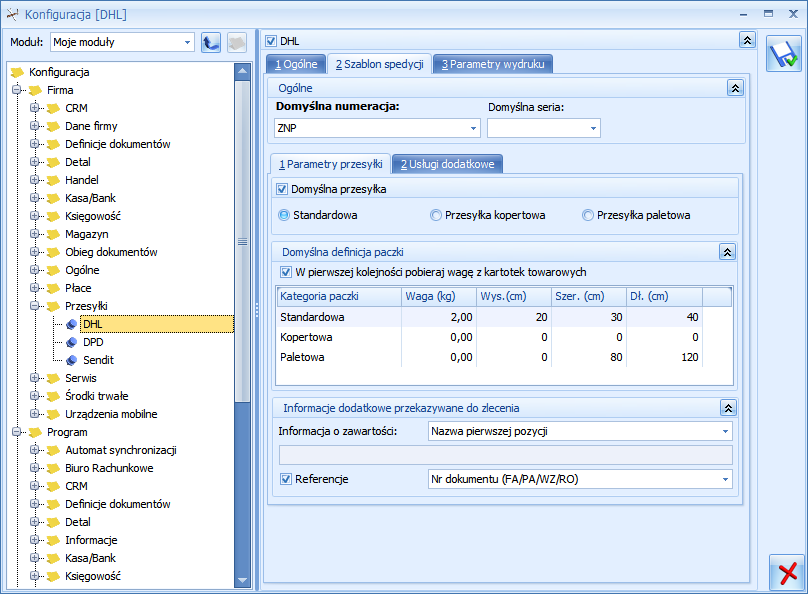
Konfiguracja firmy/ Przesyłki/ DHL – Szablon spedycji
Ogólne:
- Domyślna numeracja – należy wskazać domyślny schemat numeracji dla Zleceń nadania przesyłki spośród zdefiniowanych w menu Start/Konfiguracja/ Firma/ Definicje dokumentów/ Wspólne/ Zlecenia nadania paczek.
- Domyślna seria – dla Zleceń nadania przesyłki można wskazać domyślną serię numeracji spośród zdefiniowanych w menu Start/Konfiguracja/ Firma/ Definicje dokumentów/ Wspólne/ Serie dokumentów – Zlecenie nadania przesyłki.
Aby przesyłka została automatycznie dodana na tworzone Zlecenie nadania przesyłki, na zakładce [Parametry przesyłki] należy zaznaczyć parametr Domyślna przesyłka i wybrać typ przesyłki:
- Standardowa – typowa przesyłka krajowa,
- Przesyłka kopertowa – DOX, np. do przesyłania dokumentów,
- Przesyłka paletowa – przesyłany towar jest spakowany na paletach.
Na Zleceniu nadania przesyłki domyślnie będzie tworzona paczka o zadanym powyżej typie.
Dla poszczególnych typów można określić:
- wagę w kg (maks. 999,99 kg),
- wysokość, szerokość, długość paczki w cm (dopuszczalne tylko liczy całkowite).
Dla przesyłki paletowej domyślnie ustawiona jest szerokość 80 cm i długość 120 cm.
Jeśli skonfigurowano wagę/ wymiary przesyłki, a nie zaznaczono parametru Domyślna przesyłka, przesyłka o zadanych parametrach nie jest automatycznie dodawana na Zlecenie, natomiast po ręcznym wybraniu na Zleceniu danego typu przesyłki, jej wymiary podpowiedzą się automatycznie zgodnie z ustawionymi w konfiguracji.
W pierwszej kolejności pobieraj wagę z kartotek towarowych – po zaznaczeniu parametru przy generowaniu Zlecenia nadania przesyłki wyliczana jest sumaryczna waga pozycji z dokumentu, na podstawie którego powstało ZNP (waga, która jest brana do wyliczenia znajduje się na formularzu towaru, na zakładce [Dodatkowe]). Jeśli łączna waga pozycji przekracza wagę maksymalną, na zleceniu zostanie ona zaokrąglona do wartości granicznej – 999,99 kg.
Waga ustalona przez użytkownika w konfiguracji jest brana domyślnie dla pojedynczej paczki wskazanej na zleceniu jeżeli:
- ZNP jest tworzone ręcznie (nie do FA/ PA/ WZ/ RO),
- parametr W pierwszej kolejności pobieraj wagę z kartotek towarowych jest niezaznaczony,
- parametr W pierwszej kolejności pobieraj wagę z kartotek towarowych jest zaznaczony, ale suma wagi pozycji z dokumentu wynosi zero.
Na etykiecie przesyłki można drukować dodatkowe informacje, w związku z tym w sekcji Informacje dodatkowe przekazywane do zlecenia można ustawić domyślne parametry:
- Informacja o zawartości:
- Ustalona treść – jeśli zostanie wpisana w konfiguracji, będzie domyślnie przenoszona na Zlecenie nadania przesyłki. Wartość można uzupełnić/ zmodyfikować z poziomu ZNP.
- Nazwa pierwszej pozycji – brana z dokumentu, do którego tworzone jest Zlecenie nadania przesyłki,
- Nr dokumentu (FA/ PA/ WZ/ RO) – z którego powstało ZNP,
- Nr powiązanego zamówienia (RO) – zostanie przeniesiony zarówno kiedy ZNP jest tworzone bezpośrednio z RO, jaki i kiedy jest tworzone z FA/ PA/ WZ powstałych na podstawie RO.
- Referencje:
- Nr dokumentu (FA/ PA/ WZ/ RO) – z którego powstało ZNP,
- Nr powiązanego zamówienia (RO) – zostanie przeniesiony zarówno kiedy ZNP jest tworzone bezpośrednio z RO, jaki i kiedy jest tworzone z FA/ PA/ WZ powstałych na podstawie RO.
Na zakładce [Usługi dodatkowe] można określić domyślne usługi dodatkowe dla tworzonych ZNP:
Ustawiaj domyślnie pobranie – po zaznaczeniu parametru na ZNP (zakładka [Paczki i usługi]) będzie zaznaczona opcja Pobranie – parametr dotyczy kwoty, jaka ma zostać pobrana od odbiorcy przesyłki
- jeśli forma płatności na dokumencie to – po zaznaczeniu parametru należy wybrać formy płatności, których ma dotyczyć pobranie. Na ZNP tworzonym do dokumentu FA, PA, RO ustawiane będzie pobranie w sytuacji, kiedy na dokumencie wskazano jako główną formę płatności taką samą jak ta wskazana w konfiguracji.Na Zleceniu Nadania Przesyłki powstałym z Wydania Zewnętrznego:
- zostanie ustawione pobranie w sytuacji kiedy WZ generuje płatność i w konfiguracji wskazano taką samą formę płatności jak na WZ,
- dla WZ niegenerującego płatności zostanie ustawione pobranie na ZNP w oparciu o formę płatności z powiązanego dokumentu FA, PA. Jeśli WZ jest powiązane tylko z RO, pobranie zostanie ustawione na ZNP w oparciu o formę płatności z RO.
- dla WZ niegenerującego płatności i niepowiązanego z dokumentem handlowym, pobranie na ZNP nie zostanie zaznaczone.
- Kwota pobrania:
- z dokumentu – wartość na ZNP zostanie wyliczona w PLN na podstawie wartości brutto dokumentu, z którego powstało zlecenie. W przypadku zaznaczenia tej opcji, na zleceniu tworzonym ręcznie wartość domyślnie wynosi 0,00 PLN.
- ustalona – podana wartość domyślnie podpowie się na Zleceniu nadania przesyłki.
Deklarowana wartość/ Ubezpieczenie (maksymalna wartość ubezpieczenia to 100 000 PLN):
- z dokumentu – wartość na ZNP zostanie wyliczona w PLN w zaokrągleniu wzwyż do pełnych złotych na podstawie wartości brutto dokumentu, z którego powstało zlecenie. W przypadku zaznaczonej tej opcji, na zleceniu tworzonym ręcznie wartość domyślnie wynosi 0PLN.
- ustalona – wartość podana w pełnych złotych domyślnie podpowie się na Zleceniu nadania przesyłki.
Dokumenty zwrotne – usługa, która powoduje, że kurier dostarczając przesyłkę odbierze od odbiorcy podpisany dokument (np. fakturę, umowę..). Po zaznaczeniu tej opcji można wybrać opcję Nr dokumentu – wówczas będzie to dokument, na podstawie którego powstało zlecenie.
Usługi dodatkowe można modyfikować z poziomu formularza Zlecenia nadania przesyłki (zakładka [Paczki i usługi]).
Zakładka [Parametry wydruku]:
DHL udostępnia dwa formaty wydruku listu przewozowego: A4 oraz A6 (Etykieta BLP).
W zależności od wybranego formatu dostępne są dwa rozszerzenia plików:
- PDF dla formatu A4,
- PDF lub ZPL dla formatu A6 (etykieta).
**Uwaga
W przypadku Comarch ERP Optima w modelu usługowym do drukowania listów przewozowych w formacie A6 wymagana jest drukarka ze strownikiem wspierającym EasyPrint.**

Generowanie przesyłek kurierskich
Lista przesyłek
Opcja generowania Zleceń nadawania przesyłek znajduje się jak dotychczas w menu Ogólne/ Nadanie przesyłki bądź z poziomu listy/ formularza dokumentu RO, FA, PA, WZ na górnej wstążce  .
.
Na dokument, z którego utworzono Zlecenie nadania przesyłki przenoszony jest Nr listu przewozowego ze zlecenia (jest on widoczny na formularzu dokumentu, na zakładce [Kontrahent]). Należy pamiętać, że nr listu przewozowego nie jest przenoszony, na dokumenty powiązane z dokumentem, z którego utworzono ZNP.

Lista zawiera kolumny:
- Nr zlecenia – numer dokumentu Zlecenia nadania przesyłki nadany zgodnie ze stosowanymi schematami numeracji.
- Data zgłoszenia – data wysłania zlecenia do serwisu firmy kurierskiej.
- Status – status dokumentu Zlecenia nadania przesyłki. Dokumenty ze statusem Nie wysłane wyświetlane są w kolorze zielonym, można je dowolnie edytować. Dokumenty Wysłane są zablokowane do edycji, na liście wyświetlają się w kolorze czarnym.
- Kod odbiorcy – kod odbiorcy przesyłki.
- Nazwa odbiorcy – pierwsza linia nazwy odbiorcy przesyłki.
- Osoba kontaktowa – osoba kontaktowa odbiorcy.
- E-Mail – adres e-mail osoby kontaktowej odbiorcy.
- Telefon –numer telefonu osoby kontaktowej odbiorcy.
- Status przesyłki – informacja o statusie poprawności przesłania przesyłki do spedytora pobierana z serwisu firmy kurierskiej. Kolumna informuje o tym, czy zlecenie przesyłki zostało poprawnie przesłane do spedytora (w zależności od spedytora i jego ustawień może pokazywać wartości: Kurier został zamówiony, Zlecenie przesyłki przesłane do spedytora, Nie powiodło się zlecenie przesyłki u spedytora. Zweryfikuj zwrócone błędy).
- Data statusu – data nadania statusu pobierana z serwisu firmy kurierskiej.
- Nr Listu Przewozowego – wyświetlane są nr poszczególnych paczek ze zlecenia oddzielone przecinkiem,
- Błąd walidacji – informacja, o błędzie, który wystąpił podczas wysyłki zlecenia,
- Spedytor – spedytor, u którego realizowane jest ZNP,
- Kod nadawcy, Nazwa nadawcy – podany na zleceniu.
Dodatkowo dla listy można wybrać kolumnę Numer zlecenia odbioru – jest to numer nadany przez firmę kurierską.
Lista jest obsługiwana przez standardowe przyciski Dodaj, Usuń, Zmień.
W dolnej części listy oprócz standardowych filtrów, możliwe jest filtrowanie według Statusu z dokumentu Zlecenia nadania przesyłki oraz statusu przesyłki nadawanego przez firmę kurierską.
Dodatkowo na liście przesyłek kurierskich dla pozycji zaznaczonych na liście bądź dla podświetlonego zlecenia dostępne są:
 – zamówienie kuriera. Przycisk pozwala na rejestrację oraz na seryjne zamówienie kuriera dla zaznaczonych zleceń. Po wybraniu tej opcji generowane jest okno, w którym należy określić datę i przedział czasowy, w którym ma przyjechać kurier:

Jeżeli zlecenie nie może zostać zarejestrowane w logu z operacji pojawi się odpowiedni komunikat i zostanie ono pominięte. Pozostałe zlecenia zostaną przesłane do spedytora i zostaną im nadane numery listów przewozowych.
Uwaga
Jeśli zaznaczone zlecenia zostaną prawidłowo zarejestrowane w systemie spedytora, ale któreś nie spełni warunku zamówienia kuriera, wówczas seryjna próba zamówienia kuriera dla wszystkich zaznaczonych zleceń zakończy się niepowodzeniem. Zarejestrowany błąd zostanie ustawiony na wszystkich przesyłkach danego spedytora, do których zlecany był odbiór.
Błędy zwrócone przez serwis kuriera DHL będą wyświetlane w kolumnie Błąd walidacji oraz w dedykowanym polu na formularzu ZNP.
 – Drukuj potwierdzenie nadania przesyłek – drukowane jest Potwierdzenie nadania przesyłek dla wszystkich zleceń z danego dnia łącznie z tymi, które zostały utworzone bezpośrednio przez serwis DHL, stąd wydruk może się różnić z danymi widniejącymi w programie. W raporcie uwzględnione są te zlecenia z programu, dla których wcześniej wydrukowano list przewozowy.
Formularz nadania przesyłki DHL
Opis zakładki [Ogólne]
Dla DHL na formularzu dostępny jest przycisk umożliwiający zamówienie kuriera . Domyślnie ma to miejsce z terminem widocznym na formularzu, na zakładce [DHL]. Użytkownik może zmienić termin ręcznie przed wybraniem opcji zamówienia kuriera.
W programie nie ma możliwości anulowania zlecenia, dla którego zamówiono kuriera. W razie takiej konieczności należy skontaktować się z kurierem osobiście lub anulować zlecenie za pośrednictwem serwisu DHL24.
Uwaga
Poprzez serwis DHL24 istnieje między innymi możliwość rejestracji przesyłek, usuwania zleceń (również tych, które utworzone były w Comarch ERP Optima), czy anulowania zamówionego kuriera. Operacje wykonywane poprzez serwis DHL24 nie będą miały jednak odzwierciedlenia w systemie Comarch ERP Optima oraz na zaewidencjonowanych w nim zleceniach nadania przesyłki.
Zakładka [Ogólne]:
- Dokument – numer dokumentu ZNP zgodnie z domyślnym schematem numeracji wybranym w konfiguracji,
- Data wystawienia – data utworzenia zlecenia w Comarch ERP Optima,
-
Nadawca – jako adres nadawczy automatycznie ustawiany jest domyślny adres z menu Start/Konfiguracja/ Firma/ Dane firmy/ Adresy nadawcze. Użytkownik może po rozwinięciu listy wybrać inny adres spośród wprowadzonych w konfiguracji lub wpisać go ręcznie, bezpośrednio na dokument.Osobą obsługującą to zlecenie domyślnie jest operator aktualnie zalogowany. Możliwe jest wskazanie innego operatora lub pracownika. Telefon oraz adres e-mail pobierany jest z karty operatora/ pracownika. W przypadku pracownika numer telefonu pobierany jest z pola Telefon SMS lub, jeżeli pole to nie jest uzupełnione, numer wczytywany jest z pola Telefon. Dane te można również uzupełnić bezpośrednio na zleceniu.
-
Odbiorca – odbiorcę przesyłki można wybrać z listy podmiotów. Dane teleadresowe są pobierane z karty wybranego odbiorcy. Dodatkowo należy wskazać osobę kontaktową. Można ją wpisać ręcznie lub wybrać z listy przedstawicieli danego kontrahenta. Jeżeli przedstawiciel zostanie wybrany z listy, adres i telefon zostanie zaktualizowany zgodnie z danymi przypisanymi do tego przedstawiciela. Dane odbiorcy można wpisać ręcznie bezpośrednio na dokument Zlecenia nadania przesyłki.
- Użyj adresu korespondencyjnego – po zaznaczeniu parametru na zlecenie pobierany jest adres korespondencyjny z karty podmiotu – na ten adres zostanie nadana przesyłka,
- Przesyłka do oddziału – należy zaznaczyć, jeśli przesyłka ma być transportowana między oddziałami firmy. Jako adres odbioru należy wskazać jeden spośród zdefiniowanych w menu Start/Konfiguracja/ Firma/ Dane firmy/ Adresy nadawcze,
- Uwagi– pole umożliwiające wpisanie uwag do zlecenia.
Zakładka [Paczki i usługi]:
 Tabela Paczki:
- jeśli w konfiguracji DHL zaznaczono Domyślna paczka, automatycznie podpowiada się rodzaj paczki wraz z jej parametrami (waga, wysokość, szerokość, długość). Domyślne parametry wybranej przesyłki są ustawiane zgodnie z konfiguracją.
Dla przesyłek kopertowych nie jest wymagane podawanie wymiarów.
- Waga – kolumna do wpisania wagi przesyłki. Waga podana w konfiguracji jest brana domyślnie dla pojedynczej paczki na zleceniu jeżeli:
- ZNP jest tworzone ręcznie (nie do FA/ PA/ WZ/ RO),
- parametr w konfiguracji DHL: W pierwszej kolejności pobieraj wagę z kartotek towarowych jest niezaznaczony,
- parametr W pierwszej kolejności pobieraj wagę z kartotek towarowych jest zaznaczony, ale suma wagi pozycji z dokumentu wynosi zero. Jeśli suma wag pozycji jest większa od zera, zostanie ona ustawiona na zleceniu dla przesyłki.
Zawartość – należy podać informacje o zawartości przesyłki. Domyślnie podpowiada się wartość zgodnie z ustawieniem w konfiguracji DHL.
Na zleceniu można ponadto podać:
- dane referencyjne przesyłki – w konfiguracji DHL można ustawić, aby domyślnie był to Nr dokumentu (FA/ PA/ WZ/ RO) – z którego powstało ZNP bądź Nr powiązanego zamówienia (RO),
- kwotę pobrania – w konfiguracji DHL można określić automatyczne ustawianie pobrania. Maksymalna wartość pobrania możliwa do wpisana w programie to 6 500,00 PLN.
- wartość ubezpieczenia przesyłki (w pełnych złotych) – w konfiguracji można wpisać kwotę, która będzie się domyślnie podpowiadała bądź będzie wyliczona automatycznie w zaokrągleniu wzwyż do pełnych złotych na podstawie wartości brutto dokumentu, z którego powstało zlecenie. Wartość maksymalna to 100 000 PLN. Jeśli podano kwotę pobrania, należy również podać wartość ubezpieczenia (musi być ona nie mniejsza niż kwota pobrania).
- Dokumenty zwrotne – usługa, która powoduje, że kurier dostarczając przesyłkę odbierze od odbiorcy podpisany dokument (np. fakturę, umowę..). W konfiguracji DPD można wybrać opcję Nr dokumentu – wówczas będzie to dokument, na podstawie którego powstało zlecenie bądź można wpisać identyfikator dokumentu ręcznie na zleceniu.
Zakładka [DHL]:
 Data zgłoszenia – data wysłania zlecenia do serwisu firmy kurierskiej.
Planowany przyjazd kuriera: Data nadania – należy podać datę i przedział czasowy, w którym ma przyjechać kurier. Domyślnie dla zleceń tworzonych przed godziną osiemnastą, podpowiada się data bieżąca i przedział czasowy od najbliższej pełnej godziny do dwóch godz. w przód. Podczas edycji zlecenia, które ma datę nadania starszą od bieżącej, zostanie ona przestawiona na bieżącą.
Nr zlecenia odbioru – numer zlecenia nadany przez firmę kurierską.
W tabeli znajduje się lista paczek wraz z przypisanym do nich numerem listu przewozowego oraz adresem URL. Po kliknięciu w link użytkownik zostanie przeniesiony na stronę internetową, na której może śledzić przesyłkę.
– podgląd/ wydruk Potwierdzenia Nadania Przesyłki. Drukowany jest raport dla wszystkich przesyłek zarejestrowanych w systemie kuriera z datą nadania taką, jak ta ustawiona na ZNP. Do raportu brane są tylko te przesyłki, dla których wydrukowano uprzednio list przewozowy.
 – podgląd/wydruk Listu Przewozowego. Drukowane są listy przewozowe dla wszystkich paczek na zleceniu.
Status – status przesyłki.
Zwrócone błędy – informacja, o błędzie, który wystąpił podczas wysyłki zlecenia.
Zakładka [Dokumenty]
W sekcji Dokumenty powiązane wyświetlany jest dokument, z którego zostało utworzone zlecenie.
Jeśli włączony jest moduł Obieg dokumentów, wówczas pod tabelą dokumentów skojarzonych pojawią się informacje na temat powiązanych dokumentów z Biblioteki Dokumentów. W przypadku modułu CRM dodatkowo pojawia się lista powiązanych kontaktów i zadań.
- Współpraca z kurierem DPD. W najnowszej wersji Comarch ERP Optima obsłużono zamawianie odbioru przesyłek przez kuriera. Do tej pory obsługa DPD wiązała się z koniecznością posiadania umowy na odbiór stały. Wraz z wersją 2018.1.1 użytkownik nie musi posiadać takiej umowy dzięki wprowadzeniu funkcji zamówienia odbioru zarejestrowanych zleceń przez kuriera. Na formularzu zlecenia na zakładce [DPD] dostępna jest sekcja Planowany przyjazd kuriera: Data nadania – należy tu podać datę i przedział czasowy, w którym ma przyjechać kurier. Domyślnie dla zleceń tworzonych przed godziną osiemnastą, podpowiada się data bieżąca i przedział czasowy od najbliższej pełnej godziny do dwóch godz. w przód. Podobnie przy zamawianiu kuriera z listy. Po pomyślnym wykonaniu operacji zamówienia kuriera dla zlecenia nadawany jest przez firmę kurierską Nr zlecenia odbioru widoczny na formularzu zlecenia na zakładce [DPD] oraz na liście w kolumnie Numer zlecenia odbioru.Dla Klientów, którzy posiadają umowę na stały odbiór umożliwiono oznaczenie tego faktu w menu Start/Konfiguracja/ Firma/ Przesyłki/ DPD – zakładka [Ogólne] poprzez parametr Posiadam umowę na stały odbiór paczek. Jeśli jest zaznaczony, tworzone zlecenia będzie można tylko zarejestrować w systemie kuriera celem nadania numeru listu przewozowego oraz wydrukowania potrzebnych dokumentów przewozowych
- Tworzenie Faktury Sprzedaży, Paragonu z listy towarów. W menu Ogólne/ Cennik oraz Handel/ Zasoby w menu kontekstowym (pod prawym przyciskiem myszy) dodano opcje: Utwórz fakturę, Utwórz paragon.
- dokument tworzony jest dla pozycji cennikowych zaznaczonych na liście bądź dla pozycji podświetlonej na liście, jeśli nie zaznaczono żadnych pozycji,
- na dokumencie domyślnie podpowiada się kontrahent !NIEOKREŚLONY!,
- cena na dokument jest pobierana zgodnie z ustawioną na liście towarów,
- magazyn na dokumencie tworzonym z listy zasobów podpowiada się odpowiednio w kolejności jako:
- magazyn wybrany na liście zasobów,
- magazyn domyślny operatora,
- magazyn domyślny stanowiska,
- magazyn główny.
-
magazyn na dokumencie tworzonym z cennika podpowiada się odpowiednio w kolejności jako:
- magazyn domyślny operatora,
- magazyn domyślny stanowiska,
- magazyn główny. 4. Tworzenie Faktury Sprzedaży, Paragonu z listy kontrahentów. W menu Ogólne/ kontrahenci na liście kontrahentów pod prawym przyciskiem myszy (menu kontekstowe) dodano opcje: Utwórz fakturę, Utwórz paragon.
-
dokument tworzony jest dla kontrahenta podświetlonego na liście,
- dokument tworzony jest zgodnie z warunkami handlowymi ustalonymi na karcie kontrahenta,
-
magazyn na tworzonym dokumencie podpowiada się odpowiednio w kolejności jako:
- magazyn domyślny operatora,
- magazyn domyślny stanowiska,
- magazyn główny.
5. Weryfikacja statusu VAT kontrahenta na PZ, WZ, FPF. Dodano automatyczną weryfikację statusu VAT kontrahenta na dokumencie Przyjęcia Zewnętrznego, Wydania Zewnętrznego oraz na Fakturze Pro Forma. Jeżeli w menu Start/Konfiguracja/ Firma/ Ogólne/ Parametry parametr Automatyczna weryfikacja statusu VAT na dokumentach handlowych jest zaznaczony, po wyborze kontrahenta bądź zmianie jego numeru NIP na PZ, WZ, FPF oraz na korektach do PZ, WZ nastąpi automatyczna weryfikacja czy jest on podatnikiem VAT. Z prawej strony okna wyświetlana jest informacja o weryfikacji:
 .
.
Funkcja działa tylko w momencie dodawania dokumentu z datą bieżącą, na którym parametr Podatnik VAT czynny jest aktywny.
W przypadku wystawiania dokumentu z datą wstecz, weryfikację statusu VAT należy wykonać ręcznie poprzez przycisk . Jeśli raport weryfikujący status VAT pobrany na datę bieżącą (karta kontrahenta, zakładka [Historia weryfikacji statusu VAT]) nie zgadza się z ustawieniem statusu na dokumencie, generowany jest komunikat: Nie mamy informacji o statusie na dzień 2017-12-04. Na dziś nie jest podatnikiem VAT czynnym. Czy ustawić status zgodnie z weryfikacją?
6. Wydruk Eko Korekta. Dla korekt Faktur Sprzedaży dodano wydruki:
. Jeśli raport weryfikujący status VAT pobrany na datę bieżącą (karta kontrahenta, zakładka [Historia weryfikacji statusu VAT]) nie zgadza się z ustawieniem statusu na dokumencie, generowany jest komunikat: Nie mamy informacji o statusie na dzień 2017-12-04. Na dziś nie jest podatnikiem VAT czynnym. Czy ustawić status zgodnie z weryfikacją?
6. Wydruk Eko Korekta. Dla korekt Faktur Sprzedaży dodano wydruki:
-
Eko – Korekta ilości:
- Korekta ilości,
- Korekta ilości Duplikat,
- Korekta ilości UE.
- Eko – Korekta wartości:
- Korekta wartości,
- Korekta wartości Duplikat,
- Korekta wartości UE.
- Eko – Korekta kursu waluty:
- Korekta kursu waluty,
- Korekta kursu waluty Duplikat.
- Eko – Korekta stawki VAT:
- Korekta stawki VAT,
- Korekta stawki VAT Duplikat.
- Eko – Korekta danych:
- Korekta danych,
- Korekta danych Duplikat.
Zmiany
- Sendit:
- zmieniono nazwę i działanie parametru Domyślna przesyłka (menu Start/Konfiguracja/ Firma/ Przesyłki/ Sendit – zakładka [Szablon spedycji]) na Dodaj paczkę na nowe zlecenie. Obecnie ustalenie w konfiguracji wagi i wymiarów paczki jest niezależne od zaznaczenia tego parametru. Jeśli zostanie on zaznaczony, karton o kształcie prostopadłościanu i parametrach zadanych w konfiguracji jest automatycznie dodawany na nowo tworzone zlecenie. W przeciwnym wypadku zostaną przeniesione jedynie parametry paczki po jej ręcznym dodaniu na zlecenie przez użytkownika.
-
na formularzu Zlecenia nadania przesyłki, na zakładce [Sendit] zmieniono nazwę pola Data nadania na Data zgłoszenia. Jest to data wysłania zlecenia do serwisu firmy kurierskiej. Na liście zleceń nazwę kolumny Data nadania zastąpiono nazwą Data zgłoszenia. 2. DPD:
-
tabelę z wymiarami i wagą przesyłki (menu Start/Konfiguracja/ Firma/ Przesyłki/ DPD– zakładka [Szablon spedycji]) można uzupełnić niezależnie od zaznaczenia parametru Domyślna przesyłka. Jeśli parametr zostanie zaznaczony, przesyłka o parametrach zadanych w konfiguracji jest automatycznie dodawana na nowo tworzone zlecenie. W przeciwnym wypadku zostaną przeniesione jedynie parametry paczki po jej ręcznym dodaniu na zlecenie przez użytkownika.
- na formularzu Zlecenia nadania przesyłki, na zakładce [DPD] zmieniono nazwę pola Data nadania na Data zgłoszenia. Jest to data wysłania zlecenia do serwisu firmy kurierskiej. Na liście zleceń nazwę kolumny Data nadania zastąpiono nazwą Data zgłoszenia. 3. Intrastat. Na deklaracji Intrastat niezablokowanej przed zmianami możliwa jest ręczna modyfikacja pozycji wyliczonych na deklaracji automatycznie.
Poprawiono
- Status Faktury Sprzedaży. Przy przekształceniu Rezerwacji Odbiorcy na towar, który ma przypisane opakowanie kaucjonowane, do Faktury Sprzedaży z Wydaniem Zewnętrznym i Wydaniem Kaucji, po anulowaniu WKA, Faktura Sprzedaży ma prawidłowy status WZ.
- Korekta ilości do Wydania Zewnętrznego. Poprawiono zapis korekty ilości do WZ, w sytuacji kiedy towar na Przyjęciu Zewnętrznym został wprowadzony w kilku pozycjach i po wygenerowaniu WZ sporządzono korektę ilości do pierwszej pozycji PZ.
- Korekta wartości do PZ. Poprawiono wyliczanie korekty wartości do Przyjęcia Zewnętrznego w sytuacji kiedy korygowana wartościowo była Faktura Zakupu, przekształcona z Przyjęcia Zewnętrznego, do którego wcześniej wystawiono korektę kursu.
- Wydruk Eko – Faktura. Apostrof wprowadzony w pieczątce firmy jest poprawnie drukowany.
- Drukarki fiskalne. Wydruk faktury fiskalnej na drukarce Elzab Mera. Poprawiono działanie programu w zakresie drukowania polskich znaków na wydruku faktury w sekcji z danymi nabywcy.
Comarch ERP Optima Detal
Nowości
- GUS. Dodawanie kontrahenta. Pole wyszukiwania na liście kontrahentów umożliwia filtrowanie listy według numeru NIP. Po wpisaniu numeru, jeżeli kontrahenta nie ma na liście i użytkownik kliknie w przycisk Dodaj, numer NIP z pola wyszukiwania zostanie przeniesiony na dodawaną kartę. Gdy numer jest uzupełniony na formularzu, Użytkownik może pobrać nazwę oraz dane adresowe tego kontrahenta korzystając z przycisku GUS dostępnego na oknie:
 Po wciśnięciu przycisku dane zostaną uzupełnione automatycznie. Do zapisu karty niezbędne jest uzupełnienie również kodu kontrahenta.Jeżeli z danym numerem NIP powiązana jest więcej niż jedna działalność, w programie zostanie wyświetlone okno, na którym należy wskazać podmiot, którego dane zostaną przeniesione na kartę.Dodatkowo jeśli wyszukiwany podmiot jest w stanie upadłości, likwidacji lub wykreślony, w dolnej części okna wyświetlana jest informacja o jego statusie.
Uwaga
Funkcjonalność jest dostępna tylko dla programów na gwarancji.
Poprawiono
- Fiskalizacja. Poprawiono działanie programu podczas fiskalizacji paragonu, do którego udzielono rabatu.
Współpraca z Comarch Mobile
Zmiany
- Przekształcanie dokumentów WZ wczytanych do Comarch ERP Optima. Zmieniono działanie programu w przypadku przekształcania dokumentów wydań zewnętrznych (WZ) wystawionych na urządzeniu mobilnym i wczytanych do Comarch ERP Optima. Obecnie w trakcie przekształcania do faktury (FA) lub paragonu (PA) nie jest możliwe dodawanie nowych pozycji na dokumencie.
Poprawiono
- Płatności na urządzeniu mobilnym. Numer dokumentu. Poprawiono działanie programu w zakresie wysyłania na urządzenie mobilne płatności dodanych ręcznie w Preliminarzu płatności w Comarch ERP Optima.