Ewidencja ryczałtowa pozwala na ewidencjonowanie przychodów zgodnie z Ustawą o zryczałtowanym podatku dochodowym od niektórych przychodów osiąganych przez osoby fizyczne w stawkach obowiązujących w danym roku podatkowym. Zapisy są wprowadzone w pierwszej kolejności do bufora tzw. zapisy „na brudno”, a dopiero po upewnieniu się o ich poprawności są przenoszone do ewidencji podstawowej. Użytkownik może wprowadzać zapisy bezpośrednio do ewidencji. W przypadku podatników, którzy są płatnikami podatku VAT, faktury wprowadzane są do Ewidencji VAT i dopiero w dalszej kolejności przenoszone do Ewidencji ryczałtowej.
Konfiguracja programu na potrzeby ryczałtu
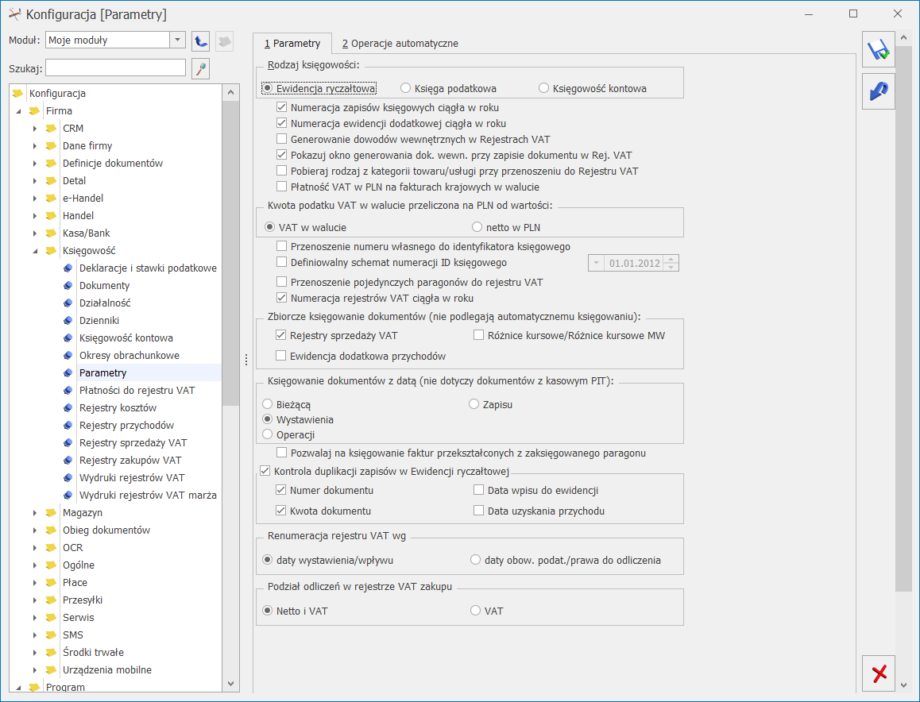
Konfiguracja firmy – Ryczałt
Firma, która zamierza prowadzić Ewidencję ryczałtową musi odpowiednio skonfigurować program. W tym celu należy wejść w Konfigurację przez otwarcie Start zmenu głównego lub naciśnięcie przycisku Konfiguracja w menu Nawigacji Comarch ERP Optima/ Ogólne, gdzie w Konfiguracji firmy /Księgowość /Parametry znajduje się parametr odpowiadający za konfigurację firmy dla potrzeb ryczałtu.
Zakładka w Konfiguracji firmy pozwala na wybór między dwiema opcjami prowadzenia księgowości: Ewidencją ryczałtową i Księgą podatkową. W przypadku Ryczałtu należy zaznaczy Ewidencja ryczałtowa.
Istnieje możliwość kontroli duplikacji zapisów w ewidencji ryczałtowej. Odpowiada za to parametr Kontrola duplikacji zapisów w Ewidencji ryczałtowej, który jest domyślnie zaznaczony wraz z opcjami: Numer dokumentu oraz Kwota dokumentu. Użytkownik ma możliwość zmiany parametrów kontroli i wybrania oprócz wyżej wymienionych opcji: Data wpisu do ewidencji, Data uzyskania przychodu. Kontrola duplikacji wymaga wskazania co najmniej dwóch parametrów kontroli. W przypadku zaznaczonej opcji Kwota dokumentu podczas kontroli duplikacji zapisów w ewidencji przychodów weryfikowana jest kwota z poz. 14. Razem. Podczas kontroli duplikacji zapisów w ewidencji produktów rolnych weryfikowana jest kwota z poz. dla stawki 2%. Pod uwagę brane są również zapisy w kolumnach z wartościami równymi zero – każda z pozycji jest sprawdzana osobno.
Kontrola duplikacji nie obejmuje zapisów zatwierdzonych, które zostały skreślone (są wyświetlane na liście zapisów ewidencji ryczałtowej w kolorze czerwonym).
Stawki podatku ryczałtowego są definiowalne na poziomie Konfiguracji programu/ Księgowość/ Stawki podatkowe. W przypadku zmiany wartości poszczególnych stawek, należy taką zmianę zapisać za pomocą przycisku  .
.
Uwaga
Nie należy zmieniać kolejności domyślnie zdefiniowanych stawek. Spowodowałoby to brak możliwości naliczenia deklaracji rocznej PIT-28.

Stawki podatku zryczałtowanego
Uwaga
Stawka 2% jest widoczna jeżeli data jest późniejsza niż grudzień 2015 r. W pozostałych przypadkach widoczna jest stawka 0.00%.
Uwaga
Stawka 12,50% jest widoczna jeżeli data jest późniejsza niż grudzień 2017. W pozostałych przypadkach widoczna jest stawka 0.00%.
Uwaga
Stawka 15% jest widoczna jeżeli data jest późniejsza niż grudzień 2020. W pozostałych przypadkach widoczna jest stawka 0.00%.
Uwaga
Stawka 20% jest widoczna jeżeli data jest wcześniejsza niż styczeń 2021. W pozostałych przypadkach widoczna jest stawka 0.00%.
Dotyczy wersji: 2022.1.1
Uwaga
Stawki 12% oraz 14% są widoczne jeżeli data jest późniejsza niż grudzień 2021. W pozostałych przypadkach widoczna jest stawka 0.00%.
Ewidencja ryczałtowa może zostać wyświetlona przez naciśnięcie przycisku Ewidencja ryczałtowa wmenu Nawigacji Comarch ERP Optima/ Ryczałt lub poprzez wywołanie Księgowość/ Ewidencja ryczałtowa.
Lista ewidencji ryczałtowej pozwala na wszystkie operacje związane z wprowadzaniem zapisów, ich korektą, jak również skreślaniem zapisów oraz na przeglądanie dokonanych zapisów z możliwością połączenia zapisów z buforów i ewidencji.

Ewidencja ryczałtowa – lista
Ewidencja ryczałtowa pozwala na wpisywanie przychodów w odpowiednich stawkach bezpośrednio do ewidencji, jak również z wykorzystaniem bufora. Zapis do bufora traktowany jest jak zapis „na brudno”, w związku z tym istnieje możliwość nieograniczonego poprawiania oraz kasowania błędnych lub niepotrzebnych zapisów. Zapisy z buforów są przeksięgowywane do zapisów ewidencji za pomocą funkcji przeniesienia z bufora do ewidencji.
Uwaga
Zapisy w ewidencji są zapisami ostatecznymi i mogą zostać poprawione jedynie przez skreślenie i ponowne wprowadzenie.
Zapisy w ewidencji i w buforze mogą być wyświetlane lub przeglądane za dzień, miesiąc lub rok. Opcja za dzień, miesiąc lub rok pozwala w przypadku ewidencji głównej na dodawanie i skreślanie zapisów, natomiast w buforach oprócz dodawania, można zmieniać i usuwać dane zapisy.
Na liście zawarte są następujące informacje: Lp., Data wpisu, Data przychodu, Numer dokumentu, Przychód, Kol. i Uwagi. Można dodać również domyślnie ukryte kolumny Stan, NIP i Numer KSeF. Kolumna Stan informuje czy zapis jest w buforze, zatwierdzony czy skreślony.
W kolumnie Kol. uwidoczniony jest numer kolumny ewidencji ryczałtowej, do której została wpisana kwota zapisu. Jeżeli zapis posiada niezerowe kwoty w więcej niż jednej kolumnie, wówczas na liście zapis taki jest oznaczony symbolem *.
Nad listą znajduje się informacja o dacie zamknięcia ewidencji. Program nie pozwala na modyfikację zapisów księgowych z datą wcześniejszą od dnia zamknięcia włącznie.
Z poziomu listy zapisów w ewidencji ryczałtowej w pasku menu dostępny jest przycisk  . Po naciśnięciu przycisku pojawia się okno z zakresem dat i listą parametrów kontroli:

Parametry kontroli duplikacji w ewidencji ryczałtowej
Domyślnie zaznaczony parametr Zakres dat pobiera ustawienia daty z filtra pod listą zapisów ewidencji ryczałtowej. Odznaczenie parametru Zakres dat powoduje kontrolę wszystkich zapisów, bez względu na datę. W przypadku pierwszego uruchomienia kontroli duplikacji z paska zadań parametry kontroli są pobierane na podstawie ustawień w Konfiguracji. Użytkownik ma możliwość ich zmiany (wymagane jest wskazanie co najmniej dwóch parametrów kontroli). Kontrola duplikacji zapisów zostanie wykonana po naciśnięciu przycisku Wykonaj kontrolę (również skrót klawiszowy
W tym miejscu zostaną opisane przyciski i pola charakterystyczne dla tej listy.
Zakres dat  – wybór odpowiedniej opcji Za rok, miesiąc lub dzień pozwala na wyświetlenie listy zapisów ograniczonych do żądanego okresu. Pola Dzień, Miesiąc iRok służą do wprowadzenia odpowiednio dnia, miesiąca i roku, za który chcemy wyświetlić zapisy.
Stan zapisów  – pozwala na wyświetlenie wyłącznie zapisów znajdujących się w buforze, wyłącznie zapisów w ewidencji głównej jak również wszystkich zapisów, niezależnie od ich stanu.
Rodzaj prowadzonej ewidencji  – pozwala na wprowadzanie zapisów do ewidencji przychodów lub ewidencji produktów rolnych. Użytkownik ma możliwość filtrowania zapisów według rodzaju prowadzonej ewidencji.
Uwaga
W przypadku dokumentów z bufora są one wyróżnione na zielono, dokumenty w ewidencji są wyświetlane na czarno, natomiast dokumenty skreślone – na czerwono.
Okres  – pozwala na wyświetlenie zapisów za dowolnie wybrany okres, mieszczący się pomiędzy datą początkową a końcową.
 Usuń – przycisk służy do usuwania zapisów z bufora oraz skreślania zapisów z ewidencji. W programie możliwe jest całkowite wykasowanie wyłącznie zapisów znajdujących się w buforze. Jeżeli zapis jest już w ewidencji głównej, wciśnięcie klawisza Usuń nie powoduje usunięcia go z listy, zapis taki będzie widoczny na wydruku jako zapis przekreślony, a jego wartość nie będzie brana pod uwagę. Zapisy skreślone są wyróżnione na czerwono. Usunięcia (skreślenia) zapisu można dokonać również klawiszem
Na liście udostępnione zostało seryjne kasowanie zaznaczonych zapisów. Operacja uruchamiana jest przyciskiem Usuń lub klawiszem
 Renumeracja – po naciśnięciu przycisku zapisy są automatycznie przenumerowywane. W przypadku, gdy dokumenty nie były wprowadzane do ewidencji w porządku chronologicznym, wówczas ich kolejność na liście jest zaburzona – funkcja renumeracji pozwala na uporządkowanie dokumentów wg dat i nadanie im kolejnych numerów. Renumeracja zapisów jest możliwa tylko, jeżeli wybrano zapisy w ewidencji lub buforze oraz wskazano konkretny rodzaj prowadzonej ewidencji za miesiąc. Renumerację można również uruchomić klawiszem
 Przenoszenie z bufora do ewidencji/ Zamknięcie zapisów – działanie tego przycisku jest zależne od wyboru rodzaju zapisów:
- Jeżeli na liście wyświetlone są zapisy w buforze, przycisk ten służy do przenoszenia zapisów z bufora do ewidencji głównej. Należy pamiętać o tym, że po przeniesieniu dokumentu z bufora do ewidencji zapis nie może zostać usunięty czy poprawiony.
- Jeżeli na liście wyświetlone są zapisy w ewidencji, przycisk ten służy do zamknięcia dnia lub miesiąca.
Przenoszenie zapisów z bufora do ewidencji oraz zamknięcie zapisów jest możliwe po zaznaczeniu w filtrze pod listą tylko jednego rodzaju ewidencji.