W Comarch e-Sklep możesz przypisać walutę do konta kontrahenta, co ułatwia sprzedaż zagraniczną lub na specjalnych warunkach. Po zalogowaniu klient od razu zobaczy ceny w swojej walucie, bez konieczności samodzielnej zmiany.


Wskazówka
Po zalogowaniu się na konto, klientowi wyświetlane są towary w walucie, która jest do niego przypisana. Istnieje jednak możliwość zmiany waluty na inną, spośród udostępnionych w sklepie.
W tej instrukcji dowiesz się jak działa i jak przypisać walutę kontrahenta.
Obecnie walutę kontrahenta do panelu administracyjnego wysyła jedynie system Comarch ERP XL. W przypadku korzystania z pozostałych systemów ERP, walutę należy ustawić bezpośrednio w panelu administracyjnym sklepu.
Wymagania
- Comarch e-Sklep w wersji Enterprise lub B2B,
- Wiele walut w e-Sklepie.
Wskazówka
Jeżeli posiadasz Comarch ERP XL koniecznie zapoznaj się z punktem trzecim.
1. Wybieranie waluty kontrahenta w panelu administracyjnym
Kontrahentom w systemie ERP można przypisać jedną z walut udostępnionych w e-Sklepie. Jeżeli waluta nie zostanie określona, kontrahent otrzyma status „brak”. Oznacza to, że po zalogowaniu w pierwszej kolejności zobaczy ceny w domyślnej walucie sklepu.
Walutę kontrahenta można wybrać w panelu administracyjnym Comarch e-Sklep, tworząc nowego lub edytując istniejącego kontrahenta. Aby to zrobić, wykonaj następujące kroki:
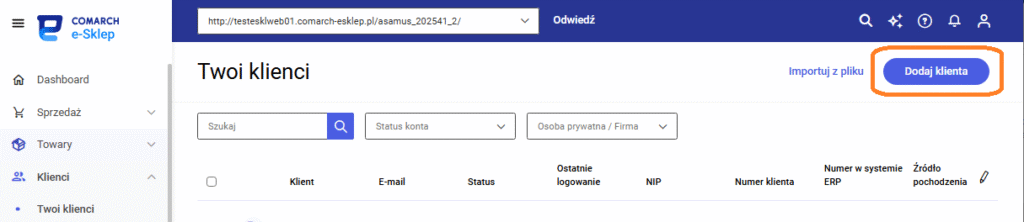
Krok 1. Przejdź do zakładki Klienci > Twoi klienci i wciśnij przycisk Dodaj klienta, jeżeli chcesz utworzyć nowego kontrahenta:
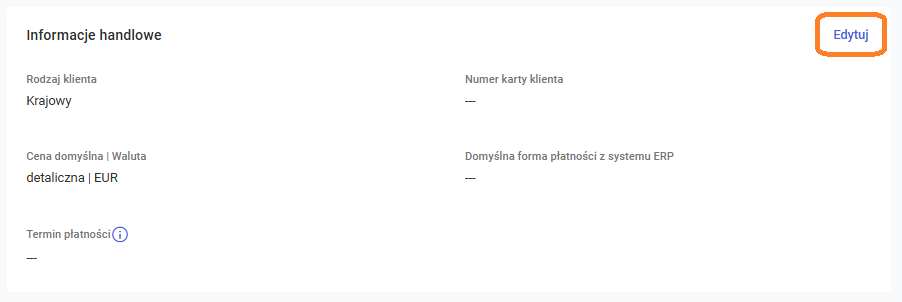
Lub jeśli chcesz zmodyfikować istniejącego, przejdź do szczegółów danego klienta, a następnie w sekcji Informacje handlowe kliknij przycisk Edytuj:
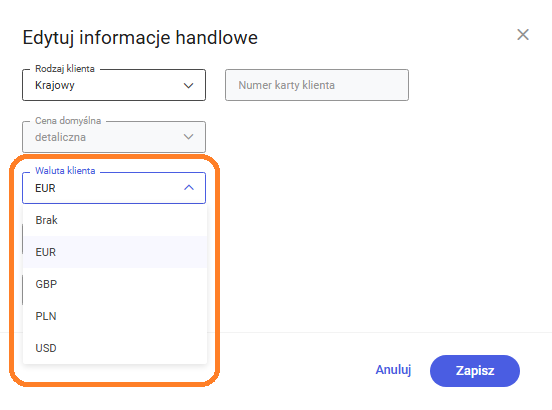
Krok 2. Na dole formularza znajduje się sekcja Waluta, w której możesz wybrać jedną z udostępnionych już w e-Sklepie walut. Po zapisaniu edycji kontrahenta klient będzie już widział wybraną walutę od razu w sklepie.
2. Wyświetlanie waluty kontrahenta w Panelu Administracyjnym
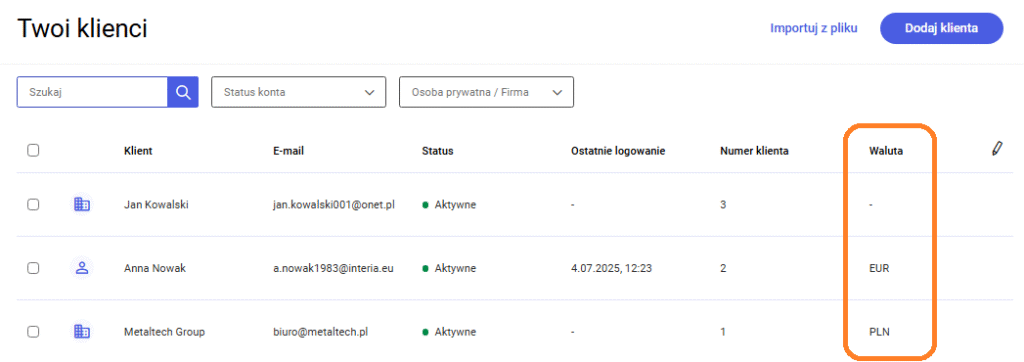
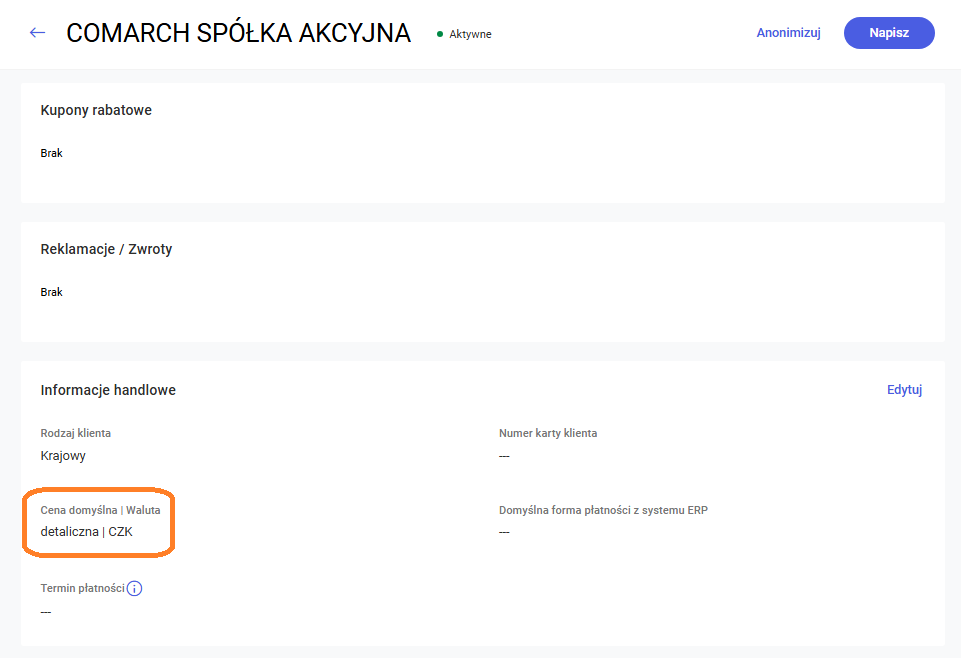
Walutę kontrahenta można zobaczyć na liście kontrahentów w kolumnie waluty lub na szczegółach kontrahenta.
Lista:
szczegóły kontrahenta:
Wskazówka
Edytując kartę kontrahenta w systemie Comarch ERP Optima oraz Altum, należy ponownie ustawić walutę kontrahenta w panelu administracyjnym Comarch e-Sklep.
3. Waluta kontrahenta współpraca z Comarch ERP XL
Jeżeli posiadasz kontrahenta w Comarch ERP XL zawsze ma on ustawioną walutę na swojej karcie. Ta waluta na synchronizacji jest zapisywana w panelu administracyjnym. Jeżeli zmienisz w walutę na karcie kontrahenta w panelu sklepu, po synchronizacji wróci waluta ustawiona w ERP.
Poniżej na zdjęciach prezentowane jest miejsce gdzie w Comarch ERP XL jest ustawiona waluta.
Jeżeli Tworzysz kontrahenta w e-Sklepie. Przypisana waluta zapisze się również na nowej karcie kontrahenta w Comarch ERP XL na zakładce Rozliczenia w sekcji rozliczenie dewizowe.

Czy ten artykuł był pomocny?
( 0 )
Inne w kategorii
-
0
- 9451
-
1
- 7661
-
0
- 5599
-
1
- 5114
-
0
- 1793
-
Segmenty – różnica pomiędzy grupami klientów a segmentami automatycznymi.
-
0
- 863
Społeczność Comarch
Dzięki społeczności Comarch ERP rozwiązujemy problemy, dzielimy się pomysłami oraz informujemy o nowościach.
Dołącz do Społeczności Comarch
Oferta e-Commerce
Demo Comarch e-Sklep
Zamów Comarch e-Sklep
Cennik Comarch e-Sklep
Comarch e-Sale
Comarch B2B
Czym się różni Comarch
e-Sklep B2B od Comarch B2B?
Przydatne linki
Spis treści
Stwórz darmowy szablon
Konfigurator produktu
Więcej o Comarch ERP
Pomoc Comarch Betterfly
Pomoc Comarch ERP Optima
Pomoc Comarch ERP XL
Pomoc Comarch ERP Altum
Oprogramowanie e-commerce
Sztuczna Inteligencja (AI)