Spis treści
Wstęp
Gdzie zarządzać treściami powiadomień e-mail w Comarch e-Sklep?
Gdzie edytować szablon wiadomości e-mail?
- Edycja kolorów w szablonie wiadomości
- Przykładowe motywy kolorystyczne dla szablonów wiadomości e-mail
- Jak zmienić kształt przycisków w powiadomieniach e-mail?
- Jak dodać logo w szablonie wiadomości e-mail?
- Jak edytować stopkę wiadomości e-mail?
Wstęp
Zmiana szablonu i treści wiadomości e-mail to jedna z tych rzeczy, która może wyróżnić nas na tle konkurencji. Mail, który przyciąga uwagę potrafi sprawić, że w przyszłości Klient szybciej skojarzy naszą firmę. Dodatkowo zmiana kolorystyki wyrazów w mailu może pomóc odbiorcy zwrócić uwagę na istotne informacje.
W tym artykule dowiesz się, jak zarządzać powiadomieniami e-mail w Comarch e-Sklep, a także w jaki sposób możesz zarządzać szablonem domyślnym.
Uwaga
Dodatkowe modyfikacje stopki w szablonie wiadomości e-mail nie są wskazane dla osób, które nie posiadają wiedzy na temat kodowania w HTML.
Wskazówka
Po przeczytaniu całej instrukcji warto skorzystać z naszych przykładów, które utrwalą Twoją wiedzę i ułatwią kolejne modyfikacje szablonu wiadomości e-mail.
Gdzie zarządzać treściami powiadomień e-mail w Comarch e-Sklep?
Dostęp do treści związanych z komunikacją pomiędzy kontrahentem, a Comarch e-Sklep znajduje się w panelu administracyjnym w sekcji Ustawienia/Treści formalne.

W tym obszarze znajdują się następujące treści:
- Zgody,
- Wysyłka e-mail i SMS,
- Wydruki,
- Komunikaty,
- Regulamin i inne.
Wszystkie treści wiadomości możemy edytować wchodząc w jej szczegóły. W środku możemy określić ich widoczność oraz zmienić lub modyfikować takie dane jak:
- Zmiana nadawcy wiadomości,
- Dodać lub usunąć odbiorcę,
- Ustawić, żeby potwierdzenie wiadomości zostało wysłane również do opiekuna,
- Temat,
- Język,
- Treść.
Pierwsze dwa pola związane są z odbiorcą i nadawcą, zmieniamy je klikając w zaznaczony obszar:

Po zakończeniu zmian klikamy w przycisk zapisz. Warto dla sprawdzenia poprawności treści wysłać wiadomość próbną. Opcja dostępna jest na szczegółach każdego powiadomienia – w prawym górnym rogu. Dla wszystkich treści wysyłanych testowo z obszaru Ustawienia/ Treści formalne/ Wysyłka e-mail i SMS obejmuje walidacja wprowadzonych danych.
Wskazówka
Zachęcamy do przeczytania naszego artykułu odnośnie Dezaktywacji wybranych powiadomień e-mail
Gdzie edytować szablon wiadomości e-mail?
Szablon wiadomości e-mail znajduje się w panelu administracyjnym Comarch e-Sklep.
Aby zmienić domyślny szablon wiadomości postępuj zgodnie z poniższymi krokami.
Krok 1. W panelu przejdź do sekcji Ustawienia/ Treści formalne/Wysyłka e-mail i SMS.
Krok 2. Z listy dostępnych treści wybierz okienko Szablon i przejdź do jego szczegółów.

Krok 3. W nowym oknie rozpocznij edycję szablonu wiadomości e-mail.
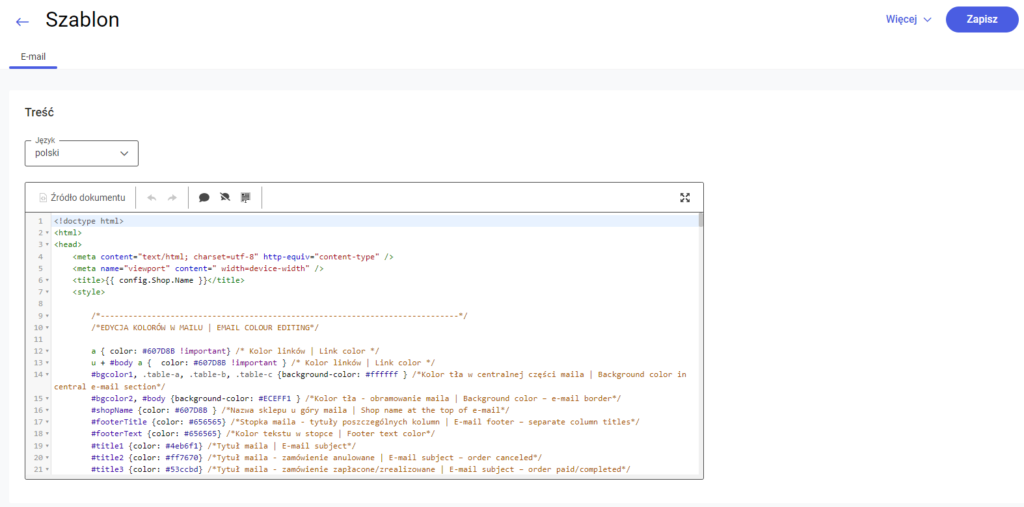
Każda linijka kodu, która jest z komentarzem odpowiada za wygląd naszego maila.
Przyklad
Wskazówka
Komentarze pomocnicze wyróżnione są kolorem brązowym i zawierają się w ramkach /**/. Nie usuwaj ich, ponieważ służą tylko do opisywania linijki kodu i mogą być przydatne podczas kolejnych modyfikacji.
Uwaga
Zmień tylko miejsca, które są opisane w instrukcji. Usunięcie nawet jednego symbolu może spowodować zniekształcenie całego szablonu. Jeżeli jednak usunąłeś za dużo elementów możesz przywrócić ustawienia domyślne. Pomocny artykuł: Jak przywrócić standardową treść wiadomości e-mail?
Edycja kolorów w szablonie wiadomości
Przed zabraniem się za zmianę kolorów warto sprawdzić szatę graficzną naszego e-Sklepu. Informację odnośnie kodów kolorów użytych w naszym szablonie możemy znaleźć w dwóch miejscach:
- W panelu administracyjnym w zakładce Wygląd sklepu/ Ustawienia/ Ustawienia szablonu widzimy jaki kolor jest przyporządkowany do konkretnego miejsca w naszym szablonie. Kod używanego koloru znajduje się po prawej stronie. Można go skopiować oraz dowolnie modyfikować.

- W konsoli przeglądarki (wciskając F12) możliwa jest weryfikacja poszczególnych kolorów użytych w wybranych elementach szablonu. Wybierając ikonę umożliwiamy sobie weryfikację obiektu oraz jego szczegółów po najechaniu na niego kursorem.

Po przygotowaniu kolorów możemy się zabrać za ich edycję w naszym szablonie wiadomości e-mail. W kodzie HTML szablonu szukamy w komentarzach miejsca, które chcemy podmienić. Po znalezieniu odpowiedniej linijki zmieniamy symbol koloru, który jest po symbolu „#” (UWAGA! Nie usuwamy tego symbolu).

Po wprowadzeniu modyfikacji zapisz zmiany.
Wskazówka
W dowolnym momencie dokonywania zmian po ich wcześniejszym zapisaniu możesz je zobaczyć wysyłając wiadomość próbną. Wybieramy dowolną wiadomość z miejsca Ustawienia/ Treści formalne/Wysyłka e-mail i SMS a następnie klikamy w prawym górnym roku w Więcej i Wyślij próbnie. Pojawi nam się okno:

Wpisujemy maila na, którego ma dojść wiadomość i klikamy w przycisk Wyślij próbnie.
Motywy kolorystyczne dla szablonów wiadomości e-mail
Szablon wiadomości e-mail możesz w każdej chwili dowolnie modyfikować. Niżej prezentujemy przykładowe motywy kolorystyczne stworzone na bazie dostępnych motywów w Kreatorze Wyglądu Comarch oraz tabelę z odpowiednimi wartościami kolorów dla poszczególnych elementów w szablonie wiadomości.
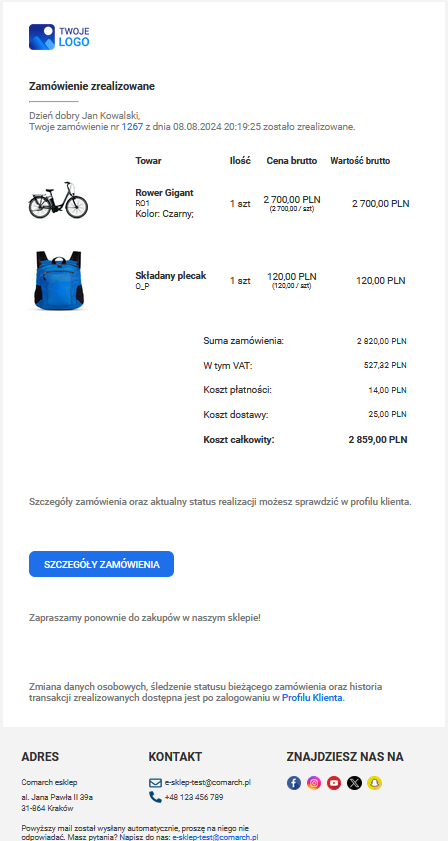
Szablon domyślny
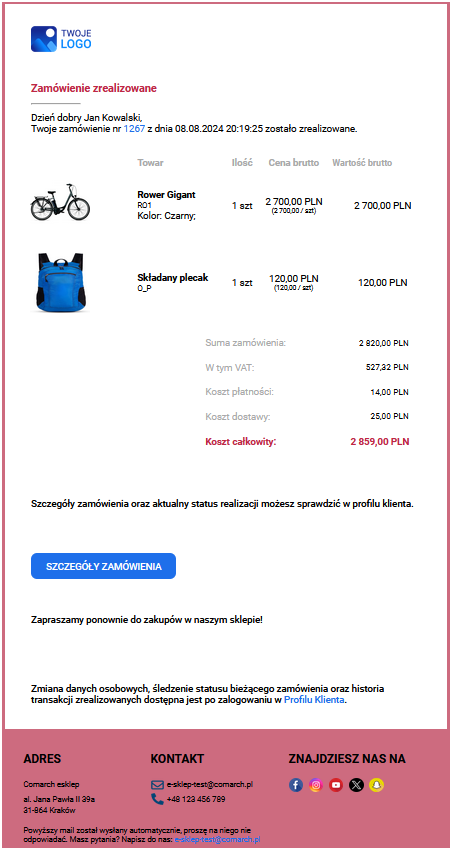
Topaz – motyw bordowy
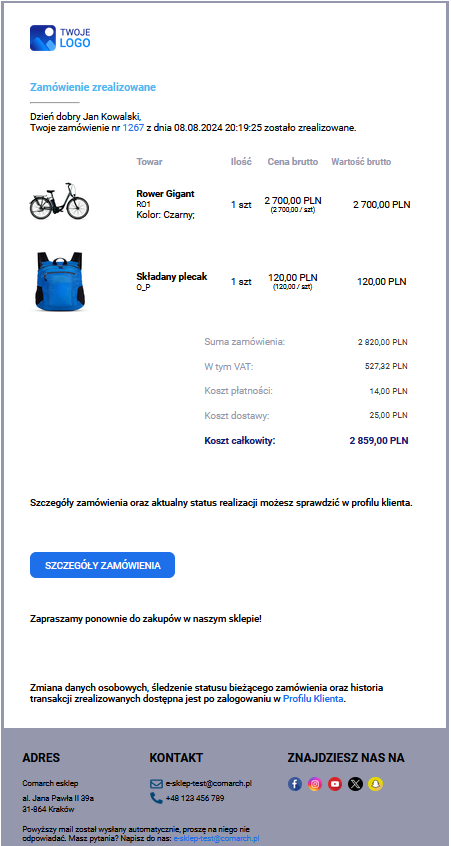
Topaz – motyw granatowy
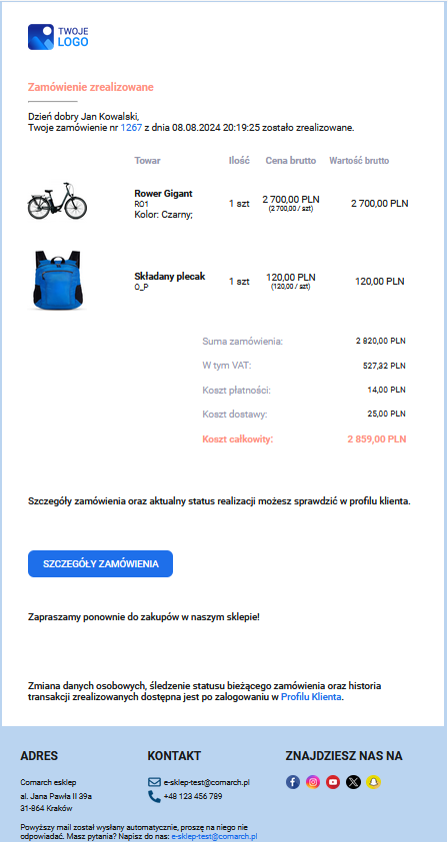
Topaz – motyw błękitny
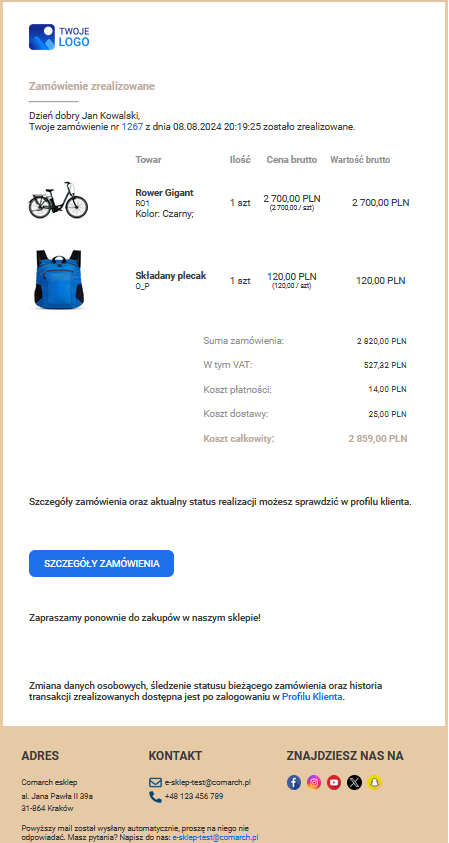
Topaz – motyw beżowy
| Motyw kolorystyczny szablonu Topaz: | Domyślny | Granatowy | Bordowy | Błękitny | Beżowy |
| Nazwa: | |||||
| a | CB6724 | 151B72 | BE2745 | FF9181 | BCAA9C |
| bgcolor1 | ffffff | ffffff | ffffff | ffffff | ffffff |
| bgcolor2 | F0A88D | 9597AD | CD6B7F | BAD4F0 | E6CAA6 |
| shopName | CB6724 | 151B72 | BE2745 | FF9181 | BCAA9C |
| footerTitle | 191616 | 000000 | 000000 | 17191A | 3B3B3B |
| footerText | 191616 | 000000 | 000000 | 17191A | 3B3B3B |
| title1 | 4eb6f1 | 4eb6f1 | 4eb6f1 | 4eb6f1 | 4eb6f1 |
| title2 | ff7670 | ff7670 | ff7670 | ff7670 | ff7670 |
| title3 | 53ccbd | 53ccbd | 53ccbd | 53ccbd | 53ccbd |
| text | 191616 | 000000 | 000000 | 17191A | 3B3B3B |
| orderColumnName | a8a9a9 | 9597ad | a8a9a9 | 9597ad | 909090 |
| orderDetails | 3b3a3a | 000000 | 000000 | 17191A | 3B3B3B |
| orderPaymentName | a8a9a9 | 9597ad | a8a9a9 | 9597ad | 909090 |
| orderPaymentValue | 191616 | 3B3B3B | 000000 | 17191A | 3B3B3B |
| orderPaymentTotal | CB6724 | 151B72 | BE2745 | FF9181 | BCAA9C |
| tableName | CB6724 | 151B72 | BE2745 | FF9181 | BCAA9C |
| rowName | 191616 | 000000 | 000000 | 17191A | 3B3B3B |
| rowContent | a8a9a9 | 9597ad | a8a9a9 | 9597ad | 909090 |
| feedbackButton (background-color) | CB6724 | C85555 | CD6B7F | FF9181 | 3B3B3B |
| feedbackButton (color) | ffffff | ffffff | ffffff | ffffff | ffffff |
| feedbackButton (border) | CB6724 | C85555 | CD6B7F | FF9181 | 3B3B3B |
| feedbackButton-2 (background-color) | 191616 | 151B72 | 000000 | 17191A | BCAA9C |
| feedbackButton-2 (color) | ffffff | ffffff | ffffff | ffffff | ffffff |
| feedbackButton-2 (border) | 191616 | 151B72 | 000000 | 17191A | BCAA9C |
| finishPaymentButton (background-color) | CB6724 | C85555 | CD6B7F | FF9181 | 3B3B3B |
| finishPaymentButton (color) | ffffff | ffffff | ffffff | ffffff | ffffff |
| finishPaymentButton (border) | CB6724 | C85555 | CD6B7F | FF9181 | 3B3B3B |
Jak zmienić kształt przycisków w powiadomieniach e-mail?
Obecnie w szablonie wiadomości możemy mieć dwa rodzaje przycisków:
- Kwadratowe,
- Zaokrąglone.
Zmiany ich wyglądu dokonujemy w zakładce Ustawienia/ Treści/ E-mail i SMS. W kodzie HTML szukamy przycisku który chcemy podmienić.
Wskazówka
W komentarzach zawarte są szczegółowe informację odnośnie każdej linijki kodu. Dzięki temu możemy łatwo znaleźć odpowiedni przycisk i tym samy wiemy, która linijka służy np. do zmiany koloru przycisku lub koloru tekstu. Każdy przycisk jest opisany w następujący sposób:

W miejscu zaznaczonym na czerwono wpisujemy odpowiednią wartość, która wpływa na kształt przycisków w wiadomości:
- 0, gdy chcemy, aby przyciski były prostokątne,
- 50px, gdy chcemy, aby przyciski były zaokrąglone.
Warto, żebyśmy wybrali formę i kolorystykę zbliżoną do wyglądu naszego e-Sklepu.
Jak dodać logo w szablonie wiadomości e-mail?
W wiadomościach, które wysyłamy do naszego klienta za pośrednictwem panelu administracyjnego zamieszczone jest logo naszego e-Sklepu. Domyślnie logo pobierane jest z konfiguracji, czyli z sekcji Ustawienia/ Ustawienia sklepu/ Dane sprzedawcy/ Logotyp.
Więcej informacji odnośnie logotypu znajdziesz w artykule: Logotyp oraz favicon w Comarch e-Sklep (Logotyp oraz favicon w Comarch e-Sklep – Centrum Pomocy Comarch e-Sklep).
Jeżeli chcesz zamieścić w szablonie wiadomości e-mail inne logo, niż domyślnie ustawione w konfiguracji konieczna jest jego modyfikacja. Jak jej dokonać? Postępuj zgodnie z poniższymi krokami.
Krok 1. Wgraj plik z docelowym logiem na swój serwer.
Krok 2. W panelu administracyjnym przejdź do sekcji Ustawienia/ Treści/ E-mail i SMS i rozpocznij edycję szablonu.
Krok 3. Odszukaj w szablonie frazy src=”{{config.Url}}logo.png”.
Krok 4. W każdej odnalezionej frazie (będzie ich 4) wstaw ścieżkę z serwera, na którym został udostępniony plik z logiem.
 Krok 5. Zapisz wprowadzone zmiany.
Jak edytować stopkę wiadomości e-mail?
Wszystkie dane kontaktowe, które są w stopce wiadomości e-mail pobierane są ustawień w panelu administracyjnym. Wszystkie frazy, które są zaznaczone na czerwono można w łatwy sposób zmienić w naszej stopce.

Krok 1. W panelu administracyjnym przejdź do sekcji Ustawienia/ Treści formalne/Wysyłka e-mail i SMS i edycję szablonu.
Krok 2. Odszukaj w szablonie frazy i je podmień.
Krok 3. Zapisz wprowadzone zmiany.
Wskazówka
Informacje odnośnie dodawania ikon social mediów w szablonie znajdziesz w artykule: Ustawienia Wyglądu Sklepu w zakładce Nagłówek / Stopka
Czy ten artykuł był pomocny?
Inne w kategorii
-
1
- 3817
-
2
- 4486
-
2
- 4558
-
-1
- 2099
-
1
- 2273
-
-1
- 2669
Społeczność Comarch
Dzięki społeczności Comarch ERP rozwiązujemy problemy, dzielimy się pomysłami oraz informujemy o nowościach.
Dołącz do Społeczności Comarch
Oferta e-Commerce
Demo Comarch e-Sklep
Zamów Comarch e-Sklep
Cennik Comarch e-Sklep
Comarch e-Sale
Comarch B2B
Czym się różni Comarch
e-Sklep B2B od Comarch B2B?
Przydatne linki
Spis treści
Stwórz darmowy szablon
Konfigurator produktu
Więcej o Comarch ERP
Pomoc Comarch Betterfly
Pomoc Comarch ERP Optima
Pomoc Comarch ERP XL
Pomoc Comarch ERP Altum
Oprogramowanie e-commerce
Sztuczna Inteligencja (AI)