Spis treści
Wstęp
Rozszerzona Konfiguracja
Wstęp
Dzięki zaimplementowanej w e-Sklepie warstwie danych (Data Layer) oraz obsłużonych domyślnie w darmowych szablonach Bursztyn, Agat, Opal i Szafir skryptom uzyskasz dostęp do wielu funkcji Google Analytics takich jak:
- User ID – możliwość śledzenie logowań użytkowników na różnych urządzeń.
- Virtual Path – śledzenie dokładnych kroków podczas składania przez użytkownika zamówienia.
- Dodanie do koszyka – śledzenie jakie produkty użytkownicy dodają do koszyka.
- Wybór płatności – śledzenie jakie typy płatności użytkownicy wybierają.
- Logowanie – śledzenie logowania użytkowników wraz z podanym user ID.
- Rejestracja – śledzenie liczby rejestracji użytkowników.
Uwaga
Aby można było skonfigurować dodatkowe elementy, wymagana jest [podstawowa integracja Google Tag Manager + Google Analytics.
Rozszerzona konfiguracja
User ID
Po przeprowadzeniu poprawnej Podstawowej integracji Google Tag Manager + Google Analytics możemy przejść do konfiguracji User ID, która pozwala na śledzenie ruchu zalogowanego użytkownika sklepu nawet jeśli korzysta on z wielu różnych urządzeń i przeglądarek tworząc osobne sesje. Jest to możliwe dzięki unikalnemu ID nadawanemu zalogowanym użytkownikom sklepu i przekazywanym do Google Analytics poprzez zmienną DataLayer.
Wskazówka
Aby skonfigurować funkcjonalność User ID należy należy w Google Analytics utworzyć dodatkowych widok oraz w Google Tag Manager dodać odpowiednią zmienną.
Konfiguracja w Google Analytics
Krok 1. W celu konfiguracji widoku należy na zakładce Administracja/Ustawienia usługi włączyć raporty demograficzne i zainteresowań.
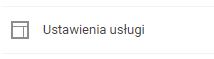
Ustawienia usługi w Google Analytics

Raporty demograficzne i zainteresowań – parametr w Google Analytics
Krok 2. Zapisz zmiany.
Krok 3. Przejdź do obszaru informacje o śledzeniu > User-ID.
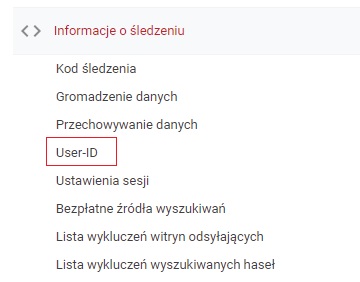
Informacje o śledzeniu – User ID
Krok 4. Aktywuj funkcję zgodnie z poniższymi krokami:
- Zapoznaj się z zasadami korzystania z funkcji User-ID, zaakceptuj je, po czym kliknij Dalsze kroki.

- Skonfiguruj funkcję User ID zgodnie z zaleceniami Google Analytics- włącz ujednolicenie sesji i kliknij w Dalsze kroki.

- Tworzenie widoku – Kliknij w przycisk Utwórz aby dodać nowy widok pozwalający na korzystanie z funkcji User-ID

- Na formularzu dodawania widoku wybierz opcję Witryna, podaj nazwę widoku, ustaw strefę czasową raportowania, włącz opcję Pokaż raporty User-ID i kliknij w Utwórz widok.

W tak skonfigurowanym widoku sesje zakładane przez jednego użytkownika sklepu na różnych urządzeniach i przeglądarkach będą łączone. Można to zaobserwować np. w obszarze Raporty / Odbiorcy / Eksplorator użytkownika.
Zmienna User ID w Google Tag Manager
Jeżeli zdecydowaliśmy się na korzystanie z funkcji User ID to konieczne będzie dodanie nowej zmiennej userIdw Google Tag Manager.
Krok 1. Przejdź do obszaru zmiennych Zmienne (Variables).

Krok 2. Rozpocznij tworzenie nowej zmiennej.

Krok 3. Utwórz zmienną o nazwie userId typu Zmienna warstwy danych (Data Layer Variable) zgodnie z poniższym zrzutem.

Następnie w tagu Google Tag Manager należy wybrać tą zmienną:

Dodatkowe funkcjonalności
VirtualPath
W celu skorzystania ze śledzenia kroków na zamówieniu w Google Tag Manager dodaj analogicznie zmienną o nazwie VirtualPath typu Data Layer Variable zgodnie z poniższym zrzutem.

Następnie w tagu Google Tag Manager należy wybrać tą zmienną:

Dodanie do koszyka
W celu śledzenie jakie produkty użytkownicy dodają do koszyka w Google Tag Manager należy dodać zmienną UA Code typu Google Analytics settings zgodnie z poniższym zrzutem:

Następnie należy utworzyć trigger:

Na końcu należy utworzyć tag, wskazać zmienną UA Codei podpiąć trigger:

Wybór płatności
W celu śledzenie jakie typy płatności użytkownicy wybierają w Google Tag Manager należy dodać zmienne selectedPayment oraz payment typu Data Layer Variable zgodnie z poniższym zrzutem:


Następnie należy utworzyć trigger:

Na końcu należy utworzyć tag, wskazać zmienną payment oraz UA Code i podpiąć trigger:

Logowanie
W celu śledzenie liczby logowania użytkowników oraz ich User ID w Google Tag Manager należy dodać zmienne login oraz user ID typu Data Layer Variable zgodnie z poniższym zrzutem:

Następnie należy utworzyć trigger:

Na końcu należy utworzyć tag, wskazać zmienną User ID oraz UA Code i podpiąć trigger:

Rejestracja
W celu śledzenie liczby rejestracji użytkowników w Google Tag Manager należy dodać zmienną register typu Data Layer Variable zgodnie z poniższym zrzutem:

Następnie należy utworzyć trigger:

Na końcu należy utworzyć tag, wskazać zmienną register i podpiąć trigger:

Czy ten artykuł był pomocny?
( 1 )
Inne w kategorii
-
Jak skonfigurować Google Analytics 4 za pomocą Google Tag Manager w Comarch e-Sklep?
-
0
- 3541
-
0
- 804
-
1
- 847
-
0
- 1824
-
1
- 2159
-
12
- 6691](https://pomoc.comarchesklep.pl/artykul/podstawowa-integracja-google-tag-manager-google-analytics/)