Spis treści
Wstęp
Zamówienie Comarch e-Sklep
Wysyłanie produktów do e-Sklepu
Import zamówień
Wstęp
Comarch e-Sklep to płatny system e-commerce, który zapewnia łatwą sprzedaż towarów w Internecie.
Użytkownicy, którzy posiadają e-Sklep skonfigurowany ze swoim kontem Comarch Betterfly, mają przedłużaną licencję na wybrany pakiet przez cały czas, kiedy ich konto jest aktywne.
Współpraca pomiędzy Comarch Betterfly a Comarch e-Sklep opiera się na wymianie danych pomiędzy aplikacjami.
Z Comarch Betterfly wysyłane są dane o produktach. Sam decydujesz, które towary i usługi chcesz sprzedawać w swoim sklepie internetowym.
Natomiast z Comarch e-Sklep importowane są informacje o złożonych zamówieniach. Na tej podstawie wystawiasz faktury sprzedaży, a Klient na bieżąco wie, jaki jest stan realizacji jego zamówienia.
Zamówienie Comarch e-Sklep
Aby zamówić Comarch e-Sklep Użytkownik musi posiadać swój numer ID Klienta Comarch. Numer ten jest nadawany automatycznie po kompletnym wypełnieniu danych firmy w Konto/ Moje konto na zakładce Moje dane (wszystkie pola oznaczone *). Po wypełnieniu pieczątki i zapisaniu danych Użytkownik jest rejestrowany w systemie Comarch i zwrotnie otrzymuje numer ID oraz PIN, które może zobaczyć w sekcji Twoje ID. Nadanie numeru ID trwa maksymalnie do 2 dni roboczych.
W obszarze Więcej funkcji/ Comarch e-Sklep możesz zamówić swój sklep internetowy. Istnieje możliwość zamówienia:
Wersji demo
Wersja demo jest dostępna bezpłatnie przez pierwsze 30 dni. Wersja demo posiada wszystkie funkcjonalności wersji płatnej, jest jedynie ograniczona czasowo. Przed upływem ważności e-Sklepu Użytkownik dostanie informację, że okres próbny dobiega końca i będzie mógł zamówić wtedy wersję płatną. Jeśli nie zamówi wersji płatnej – e-Sklep zostanie zablokowany.
Wersję demo można zamówić wciskając przycisk Wypróbuj bezpłatnie.
Wersji płatnej
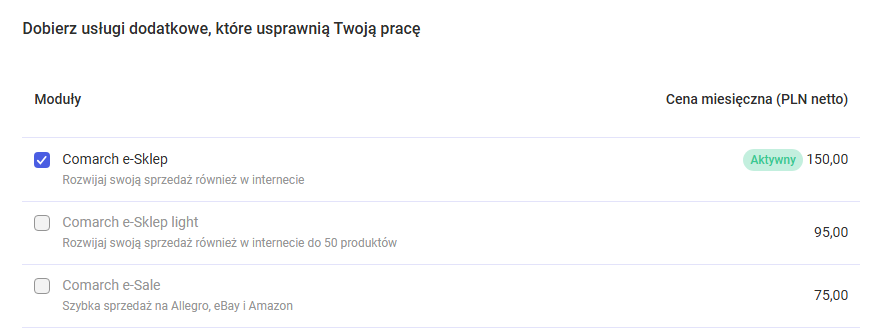
Korzystając z przycisku Zamów e-Sklep Użytkownik zamawia od razu wersję płatną. W takim przypadku co miesiąc dla Użytkownika zostanie wystawiona faktura za użytkowanie e-Sklepu. Istnieje również możliwość zamówienia e-Sklepu z poziomu okna z wyborem usług dodatkowych (Konto: Mój pakiet/ Zmień pakiet). W sekcji usług dodatkowych można wybrać moduł sklepu internetowego w wersji standard lub light, klikając w wybrany kafelek:
Podczas zamawiania e-Sklepu musisz podać następujące dane:
- wersja e-sklepu – możesz zamówić wersję standard lub light. W wersji light istnieje ograniczenie co do ilości produktów, które mogą być wystawione w e-Sklepie (jednocześnie do e-Sklepu może być udostępnione 50 produktów).
- domena – jeśli Użytkownik posiada własną domenę może zamówić e-Sklep działający w tej domenie. Wtedy powinien wybrać opcję własna i wpisać adres zakładanego sklepu (do prawidłowego działania e-Sklepu konieczne jest dodatkowo przekierowanie domeny na adres IP Comarch). Jeśli Użytkownik nie posiada własnej domeny może wybrać opcję pl. Wtedy podaje tylko nazwę sklepu internetowego, który zostanie założony.
Więcej na temat przekierowania własnej domeny przeczytasz w artykule: Konfiguracja domeny.
Po wciśnięciu przycisku Wyślij składane jest zamówienie na e-Sklep. Wtedy Użytkownik widzi komunikat:
Twoje zamówienie na e-Sklep zostało zarejestrowane. O jego realizacji zostaniesz poinformowany drogą mailową.
Potwierdzenie zamówienia wysyłane jest również mailem na adres, na który założone jest konto Comarch Betterfly.
O realizacji zamówienia i założeniu sklepu Użytkownik informowany jest drogą mailową. Wtedy też po wejściu do konfiguracji e-Sklepu widzi informację, że sprzedaje w Comarch e-Sklep. Równocześnie w konfiguracji pojawia się przycisk Wyślij dane, który powoduje wysłanie do e-Sklepu przygotowanych wcześniej produktów.
Użytkownik, który zamówił e-Sklep korzystając z formularza zamówienia dostępnego na stronach Comarch, nie składa dodatkowo zamówienia z poziomu Comarch Betterfly. Wraz z e-Sklepem jest dla niego zakładane i konfigurowane połączenie z kontem Comarch Betterfly. Po zalogowaniu do programu widzi on od razu opcje wysyłania produktów.
Wysyłanie produktów do e-Sklepu
Towary sprzedawane w sklepie internetowym dzielone są na kategorie. Przed udostępnieniem produktów w e‑Sklepie Użytkownik musi w Comarch Betterfly przygotować listę grup, w których chce sprzedawać towary. Lista ta następnie będzie wysyłana do e-Sklepu jako zestaw kategorii.
Dodaj kategorie towarów dla e-Sklepu
Dodawanie grup jest możliwe po wybraniu Więcej funkcji/ Comarch e-Sklep/ Grupy w Comarch e-Sklep. Z tego poziomu możemy dodawać, modyfikować i usuwać poszczególne grupy asortymentowe.

Lista grup ma strukturę drzewa. Aby dodać grupę na pierwszym poziomie Użytkownik musi wcisnąć przycisk Dodaj.
Aby dodać podgrupę do utworzonej grupy musi ustawić na konkretnej grupie i kliknąć prawy przycisk myszy (lub w przypadku urządzenia z ekranem dotykowym – dłużej „przytrzymać” wybraną grupę). Wówczas grupa na tym poziomie zostanie zaznaczona, a użycie przycisku Dodaj spowoduje dodanie do niej nowej podgrupy.
Po zaznaczeniu na drzewie wybranej grupy, Użytkownik może również:
- edytować definicję grupy – w zakresie nazwy, atrybutów, zdjęcia czy pozycjonowania,
- usunąć wcześniej założoną grupę pod warunkiem, że nie ma do niej przypisanego żadnego produktu oraz nie zawiera ona żadnych podgrup (wówczas należy uprzednio usunąć podgrupy).
Podczas tworzenia grupy oprócz jej nazwy Użytkownik może zdefiniować dodatkowe parametry:
Zdjęcie. Zdjęcie przypisane do grupy będzie wyświetlane w e-Sklepie podczas przeglądania i wyszukiwania asortymentu. Można wgrać obrazek z dysku lub bezpośrednio z internetu.
Wskazówka
Od wersji 2019.5 skompresowane dane binarne w postaci zdjęć, nie są importowane z systemu Comarch Betterfly do Comarch e-Sklep.
Atrybuty. Atrybuty to cechy, po których będzie wyszukiwany produkt w danej grupie.
Na karcie grupy Użytkownik definiuje zestaw atrybutów charakterystycznych dla danej grupy produktów, bez podania konkretnych wartości. Wartości atrybutów (cechy) są przypisywane dopiero na karcie konkretnego produktu.
- jeśli dany atrybut nie był jeszcze wprowadzony na żadnej karcie grupy/ produktu – można go dodać wprowadzając jego nazwę bezpośrednio w pole. Przy zapisie grupy zostanie on automatycznie dodany do wspólnej listy i Użytkownik będzie mógł wybrać go z listy podczas wprowadzania kolejnych grup i produktów.
- jeśli dany atrybut był już wcześniej wprowadzony na jakiejś karcie – można go wybrać korzystając z rozwijanej listy
- aby usunąć atrybut z zestawu dla danej grupy należy przy nim kliknąć w przycisk z ikoną kosza.
Lista atrybutów wykorzystywanych na kartach grup i produktów wysyłanych do e-Sklepu jest dostępna po wybraniu Więcej funkcji/ Comarch e-Sklep/ Atrybuty w Comarch e-Sklep.
Pozycjonowanie. W tej sekcji można zdefiniować meta dane dla strony prezentującej produkty z wybranej grupy. Dane te prezentowane są w wynikach wyszukiwania:
- Tytuł – tytuł strony wyświetlany w wynikach wyszukiwania. Zalecana długość do 50 znaków,
- Słowa kluczowe – słowa kluczowe (frazy) najtrafniej oddające zawartość strony. Słowa kluczowe należy oddzielać od siebie znakiem przecinka. Zaleca ilość słów to od 6 do 10,
- Meta opis – opis strony, który ma zachęcić internautę do odwiedzenia strony z produktami z wybranej grupy. Zalecana długość do 250 znaków,
- Link – dedykowane pole dla wprowadzania nazw linków w celu efektywniejszego budowania linków URL.
Po dodaniu grup należy dodać produkty i wykonać na nich odpowiednie ustawienia.
Skonfiguruj produkty do e-Sklepu
Na karcie produktu, który ma być wysyłany do e-Sklepu należy w sekcji e-Sklep zaznaczyć parametr Udostępnij w Comarch e-Sklep. Po jego zaznaczeniu poniżej pojawią się opcje z parametrami.
Oprócz poniższych danych, zdefiniowanych wyłącznie na potrzeby Comarch e-Sklep, wysyłane są również dane wprowadzane bezpośrednio na karcie produktu na zakładce Formularz:
- nazwa,
- cena brutto sprzedaży,
- jednostka miary,
- stan towaru – opcja jest obsługiwana tylko w przypadku korzystania w Comarch Betterfly z pakietów zawierających Magazyn. Stan jest wtedy wysyłany dla produktów określonych na karcie jako towar z zaznaczoną opcją kontroli stanu w magazynie.
Ponadto na zakładce Zdjęcia można dodać grafiki, które zostaną udostępnione w e-Sklepie. Ustawienia są możliwe do zweryfikowania w ramach opcji Edycji wskazanego obrazka.

W ramach pojawiającego się okna, należy sprawdzić czy parametr Dostępne w e-Sklep jest zaznaczony.

Dla każdego produktu można dodać maksymalnie 8 zdjęć, które będą wysyłane do e-Sklepu. Zdjęcia są wysyłane w kolejności ustawienia na karcie, przy czym pierwszy dodany obrazek wyświetla się jako główne zdjęcie produktu w e-Sklepie.
Wskazówka
Od wersji 2019.5 skompresowane dane binarne w postaci zdjęć nie są importowane z systemu Comarch Betterfly do Comarch e-Sklep.
Sekcja: INFORMACJE O PRODUKCIE
Języki. Istnieje możliwość skonfigurowania danych wysyłanych do e-Sklepu w czterech językach: polskim, angielskim, niemieckim i francuskim. Zmianę języka dokonuje się poprzez wybranie odpowiedniej flagi:

Nazwa. Przeniesiona z podstawowych danych o produkcie.
Wskazówka
Nie zalecamy stosowania znaków specjalnych w nazwach produktów.
Opis. Istnieje możliwość zdefiniowania opisu HTML dla produktu. Opcja Kreator opisu umożliwia generowanie treści poprzez sztuczną inteligencję, co ułatwia wprowadzanie opisów towarów.

Jednostka miary. Przeniesiona z podstawowych danych o produkcie.
Sekcja: GRUPY
Produkt wysyłany do e-Sklepu musi być przypisany do konkretnej grupy asortymentowej (drzewo grup tworzone jest w konfiguracji e-sklepu po wybraniu Więcej funkcji/ Comarch e-Sklep/ Grupy w Comarch e-Sklep).
Sekcja: PROMOCJA
Dla produktu udostępnianego do e-Sklepu możliwe jest włączenie oznaczenia Promocja lub Wyprzedaż. Dodatkowo istnieje możliwość wprowadzenia danych dotyczących ceny przed i po obniżce po wybraniu parametru Dodatkowa informacja o obniżeniu ceny.

Sekcja: PRODUCENT
Dla każdego produktu można określić dane odnośnie jego wytwórcy. Dane te są wykorzystywane w e-Sklepie podczas współpracy z „porównywarkami cen”.
Producent. Osoba lub przedsiębiorstwo, które wyprodukowało dany towar. Możliwość wybrania producenta towaru z listy lub dodanie nowego.
Marka. Znak produktu, określający danego producenta. Możliwość wybrania marki z listy lub dodanie nowej.
Kod u producenta. Pole do wpisania kodu towaru u wytwórcy. Dany produkt powinien mieć zawsze ten sam kod producenta, niezależnie sprzedawcy.
WWW. Miejsce na podanie linka do strony internetowej producenta.
Sekcja: INNE
Dla każdego produktu wysyłanego do Comarch e-Sklep można zdefiniować również inne charakterystyczne dla niego dane:
KGO. Kwota będąca kosztem gospodarowania odpadami.
Waga brutto (kg). Całkowita waga produktu. Wyświetlana jest na szczegółach towaru oraz uwzględniana przy liczeniu kosztów dostawy zamówienia (w przypadku dostaw uwzględniających wagę towaru).
Status. Określenie statusu dostępności danego produktu, który będzie widoczny w e-Sklepie: zapowiedź, dostępny, dostępny na zamówienie, niedostępny. W przypadku statusu Dostępny należy dodatkowo zdefiniować status dostępności: dostępny od ręki, do 24 h, do 7 dni itd.

Sekcja: POZYCJONOWANIE
Dla każdego produktu można określić meta dane dla strony prezentującej jego szczegóły. Dane te prezentowane są w wynikach wyszukiwania:
Szukaj – podczas wyszukiwania towarów w Comarch e-Sklep uwzględniane są słowa wpisane w tym polu.
Tytuł – tytuł strony wyświetlany w wynikach wyszukiwania. Zalecana długość do 50 znaków.
Słowa kluczowe – słowa kluczowe (frazy) najtrafniej oddające zawartość strony. Słowa kluczowe należy oddzielać od siebie znakiem przecinka. Zaleca ilość słów to od 6 do 10.
Meta opis – opis strony, który ma zachęcić internautę do odwiedzenia strony z produktem. Zalecana długość do 250 znaków.
Link – dedykowane pole dla wprowadzania nazw linków w celu efektywniejszego budowania linków URL
Sekcja: PRODUKTY PODOBNE
Wskazówka
Aby produkty podobne, akcesoria oraz produkty polecane były poprawnie wyświetlane w e-Sklepie muszą mieć zdefiniowane przynajmniej jedno zdjęcie!
Produkty podobne. Jako towar podobny można wskazać inny produkt, posiadający kartę w Comarch Betterfly, który również jest sprzedawany w e-Sklepie (ma zaznaczony parametr). Dodając produkt podobny można zdecydować, czy jest to relacja dwustronna:
- jeśli zostanie wybrana opcja Dwustronny: nie – relacja zostanie zapisana tylko na karcie produktu, który definiujemy;
- jeśli zostanie wysłana opcja Dwustronny: tak – relacja zostanie zapisana zarówno na karcie produktu definiowanego jak i wskazanego jako podobny. W przypadku relacji dwustronnych usunięcie powiązania na jednym z produktów spowoduje automatyczne usunięcie powiązania na drugim
W sytuacji, gdy użytkownik na jednym z produktów powiązanych ze sobą odznaczy parametr o sprzedaży w e-Sklepie, relacja pozostanie zapisana, jednak nie będzie wysyłana do sklepu podczas synchronizacji. Po zaznaczeniu parametru o sprzedaży – informacje o towarach podobnych będą ponownie wysyłane do sklepu.
W przypadku usunięcia produktu z listy usuwane są również wszystkie powiązania, gdzie produkt ten był wskazany jako podobny.
Towary podobne wyświetlane są w szczegółach produktu w e-Sklepie.
Sekcja: AKCESORIA
Akcesoria. Istnieje możliwość zdefiniowania produktów, które będą pojawiały się jako akcesoria proponowane na szczegółach produktu w e-Sklepie. Jako akcesoria można wskazać inne produkty z zaznaczonym parametrem sprzedaży w e-Sklepie.
Podobnie, jak w przypadku produktów podobnych, w przypadku odznaczenia parametru o sprzedaży w sklepie na karcie akcesoria relacja pozostaje zapisana na produkcie, tylko przestaje być wysyłana do sklepu. Natomiast w przypadku zupełnego usunięcia karty produktu – relacja jest również kasowana.
Sekcja: PRODUKTY POLECANE
Produkty polecane. Istnieje możliwość zdefiniowania towarów, które będą się pojawiały w e-Sklepie jako polecane Jako towar polecany można wskazać inne produkty z zaznaczonym parametrem sprzedaży w e-Sklepie.
Podobnie, jak w przypadku produktów podobnych i akcesoriów, w przypadku odznaczenia parametru o sprzedaży w sklepie na karcie towaru polecanego relacja pozostaje zapisana na produkcie, tylko przestaje być wysyłana do sklepu. Natomiast w przypadku zupełnego usunięcia karty produktu – relacja jest również kasowana.
Sekcja: PRODUKT POWIĄZANY
Produkt powiązany. Sekcja pozwala na połączenie takich samych towarów ze względu na daną właściwość (tzw. fantomy). Jeśli zatem w ofercie Twojego sklepu znajdują się towary, które różnią się od siebie jedynie kolorem, czy rozmiarem warto je powiązać i wyświetlać na liście produktów pod jedną kartą produktową (kartą towaru nadrzędnego). Po wejściu w taką kartę i wybraniu atrybutów wyświetlą się karty produktów powiązanych (podrzędnych).
Mechanizm działa w ten sposób, że jeden z produktów w grupie oznacza się jako produkt nadrzędny – dane tego produktu będą wyświetlane bezpośrednio na liście towarów w Comarch e-Sklep. Pozostałe produkty w grupie mają być oznaczone jako produkty podrzędne – ich dane nie będą wyświetlane bezpośrednio na liście w Comarch e-Sklep, lecz dopiero po wyfiltrowaniu towaru według określonych cech (atrybutów). Na potrzeby filtrowania produktów powiązanych w sklepie istotne jest, by wszystkie powiązane ze sobą produkty miały wspólny zestaw atrybutów grupujących. Dlatego lista atrybutów grupujących ustalana jest tylko na produkcie nadrzędnym. Potem podczas przypisywania produktów podrzędnych zestaw ten jest przepisywany i Użytkownik może dla nich zmienić jedynie wartość.
-
Produkt nadrzędny – jeśli zostanie wybrany rodzaj relacji Produkt nadrzędny, to wówczas pojawia się tabela Atrybuty grupujące. Należy w niej wprowadzić zestaw atrybutów, według których w Comarch e-Sklep będzie następowało filtrowanie produktów powiązanych.Atrybuty dodaje się analogiczna jak na atrybutach zwykłych:
-
- Jeśli towar jest wskazany jako nadrzędny, w tabeli z atrybutami grupującymi musi być dodany przynajmniej jeden atrybut wraz z wartością, aby można było zapisać produkt.
- Na produkcie nie można wskazać dwa razy tego samego atrybutu.

Uwaga
Jeśli produkt nadrzędny usuwamy lub ustawiamy opcję brak relacji, wtedy usuwają się powiązania ze wszystkimi produktami podrzędnymi.
- Produkt podrzędny – jeśli zostanie wybrany rodzaj relacji Produkt podrzędny pojawia się pole Wskaż produkt nadrzędny. Kliknięcie w to pole, wyświetla wszystkie produkty, które mają ustawiony parametr Sprzedawaj towar w Comarch e-sklepie i równocześnie są określone jako produkt nadrzędny. Użytkownik może wybrać z listy jedną kartotekę. Po wskazaniu produktu w tabeli Atrybuty grupujące na produkcie podrzędnym są przepisywane atrybuty grupujące, które wcześniej zostały ustalone na towarze nadrzędnym wraz z wartościami. Nie można zmienić zestawu atrybutów grupujących na produkcie podrzędnym – można jedynie ustalić nowe wartości tych atrybutów dla towaru podrzędnego.

*Przyklad
Przykład:
Użytkownik sprzedaje dany model butów w różnych kolorach i rozmiarach. Dla każdej kombinacji kolor+rozmiar założona jest odrębna karta. Aby w sklepie na liście produktów dany model butów był widoczny tylko raz (a nie dla każdej kombinacji osobno) Użytkownik na jednej z kart: BUTY1 ustawia, że jest to produkt nadrzędny i definiuje atrybuty: KOLOR i ROZMIAR. Na karcie ustala wartość tych parametrów dla BUTY1: kolor czerwony, rozmiar 38.
Następnie pozostałe karty BUTY2, BUTY3 i BUTY4 określa jako produkty podrzędne i na ich kartach przypisuje tylko wartości atrybutów:
- BUTY2: kolor czerwony, rozmiar 39
- BUTY3: kolor niebieski, rozmiar 38
- BUTY4: kolor niebieski, rozmiar 37
Po wysłaniu do Comarch e-Sklep Klient na liście produktów będzie widział kartę BUTY1, natomiast w ramach tej karty będzie miał dostępne parametry filtrowania: KOLOR i ROZMIAR:
- jeśli klient wybierze kolor czerwony, to wśród rozmiarów będzie miał dostępne wartości 38 i 39. Po wybraniu rozmiaru 39 wyświetlona zostanie karta produktu BUTY2 i Klient będzie mógł je zamówić,
- jeśli Klient wybierze kolor niebieski, to wśród rozmiarów będzie miał dostępne wartości: 37 i 38. Po wybraniu rozmiaru 37 wyświetlona zostanie karta produktu BUTY4 i Klient będzie mógł je zamówić.
*Sekcja: ATRYBUTY ZWYKŁE
Atrybuty zwykłe. Po wskazaniu grupy dla produktu na jego kartę automatycznie przenoszone są atrybuty, jakie wcześniej zostały zdefiniowane dla tej grupy. Wystarczy określić wartości poszczególnych atrybutów dla danego produktu w języku polskim (oraz w językach obcych, jeżeli są aktywne w e-Sklepie). Jeśli dany atrybut może mieć kilka równych wartości (na przykład wiele kolorów albo rozmiarów), należy ten atrybut dopisać do listy tyle razy, ile przyjmuje wartości:

Zaproponowana lista może być modyfikowana. Użytkownik może usunąć z towaru zaproponowane atrybuty oraz dopisać nowe w polu nazwa atrybutu i zatwierdzając je przyciskiem ENTER. Obowiązują identyczne zasady jak podczas wprowadzania atrybutów dla grup. Lista atrybutów dla wszystkich grup i produktów jest wspólna. Jeśli więc dany atrybut był już wcześniej wprowadzony na jakiejś karcie – można go wskazać wybierając z rozwijanej listy.
Sekcja: ATRYBUTY CZASOWE
Atrybuty czasowe. Istnieje możliwość zdefiniowania pewnych atrybutów, którymi będą oznaczane produkty w Comarch e-Sklep jak np.: Nowość, Promocja, Produkt polecany itp. Aby produkt był oznaczony w wybrany sposób wystarczy zaznaczyć odpowiedni parametr:

Po synchronizacji oznaczenie będzie widoczne w sklepie. Do e-Sklepu wysyłane są maksymalnie trzy atrybuty czasowe dla każdego produktu. W przypadku zaznaczenia większej ilości cech – wysłane zostaną trzy pierwsze.
Wyślij produkty do e-Sklepu*
Aby wysłać produkt do e-Sklepu należy określić przynajmniej grupę oraz cenę sprzedaży. Pozostałe informacje nie są wymagane, jednak mogą ułatwić wyszukiwanie towaru w e-Sklepie.
Jeśli Użytkownik chce chwilowo wykluczyć towar ze sprzedaży w sklepie internetowym, może odznaczy na karcie produktu parametr Sprzedawaj produkt w Comarch e-Sklep. Po ponownym zaznaczeniu parametru większość danych zdefiniowanych dla e-Sklepu będzie nadal uzupełniona i wystarczy dodać jedynie informacje związane z grupą.
Przygotowane w Comarch Betterfly grupy, produkty oraz produkty powiązane należy przesłać do e-Sklepu za pomocą synchronizacji.
Od wersji 2019.5 wprowadzone zostały zmiany w mechanizmie synchronizacji wpływające na szybsze przetwarzanie pliku XML po stronie e-Sklepu. Import oferty (towary, grupy towarów, atrybuty, zdjęcia) oraz import kontrahentów odbywa się teraz w krótszym czasie.
Od wersji 2020.1 została wprowadzona dodatkowa kontrola podczas wykonywania synchronizacji z systemu ERP do e-Sklepu. Obecnie jeżeli podczas synchronizacji wystąpią nieoczekiwane zdarzenia w zakresie:
- braku nazwy towaru,
- braku ustawienia dostępności towaru,
- nieprawidłowej grupy domyślnej towaru.
W panelu administracyjnym Comarch e-Sklep w menu: Ustawienia/ Dziennik zdarzeń pojawi się odpowiedni komunikat informujący o konkretnym zdarzeniu.
Synchronizacja
Podczas codziennej pracy z programami informacje o towarach są wysyłane do e-Sklepu na kilka sposobów:
- synchronizacja pełna – wysyłane są wszystkie informacje o towarach i grupach, niezależnie od tego czy uległy zmianie od momentu ostatniego wysłania. Synchronizacja pełna jest wykonywana na życzenie, po wciśnięciu przycisku Wyślij dane w menu Więcej funkcji/ Comarch e-Sklep/ Konfiguracja.
- synchronizacja różnicowa – jest wykonywana automatycznie co 2 godziny. Obejmuje tylko produkty lub grupy, na których dokonano zmian danych związanych ze sprzedażą w e-Sklepie.
- synchronizacja stanów magazynowych – co 60 minut do e-Sklepu automatycznie wysyłane są informacje o stanie magazynowym produktów, jaki jest ustalony w programie Comarch Betterfly. Informacja wysyłana jest tylko dla produktów o typie towar z zaznaczoną kontrolą stanów magazynowych.
Uwaga
Po założeniu e-Sklepu i przygotowaniu listy produktów do wysłania należy bezwzględnie wykonać pierwszą pełną synchronizację. Dopiero wtedy towary pojawią się w e-Sklepie i zacznie działać mechanizm różnicowego wysyłania zmian.
Import zamówień
Zamówienia z e-Sklepu są importowane do programu Comarch Betterfly jako faktury proforma. Aby złożone zamówienia pojawiły się w programie należy z poziomu listy faktur proforma wcisnąć przycisk Aktualizuj zamówienia z Comarch e-Sklepu (opcja dostępna w górnym prawym rogu pod trzema kropkami):

 Na fakturze proforma, która jest tworzona w Comarch Betterfly, oprócz produktów, które zamówił Klient pojawia się dodatkowy element związany ze sposobem i kosztem dostawy.
Na fakturze proforma istnieje możliwość wprowadzania ilości produktu z dokładnością do dwóch miejsc po przecinku.
Natomiast w e-Sklepie istnieje możliwość składania zamówień w ilościach z dokładnością do czterech miejsc po przecinku. W takim przypadku po zaimportowaniu zamówienia na tworzonej fakturze proforma mogą wystąpić niezgodności dotyczące ilości i wartości zamówienia.
Forma płatności na dokumencie jest przypisana zgodnie z mapowaniem zapisanym w menu Więcej funkcji/ Comarch e-sklep /Konfiguracja:

W przypadku, jeśli formy płatności nie będą skonfigurowane, na tworzonych fakturach proforma będzie widoczna forma płatności gotówka.
Klient, składający zamówienie w e-Sklepie, może być zalogowany na swoje konto (i wtedy dane na zamówienie pobierane są z konta) lub wpisać swoje dane bezpośrednio na zamówieniu. Podczas importu zamówienia do Comarch Betterfly:
- jeśli Klient składający zamówienie ma swoje konto w e-Sklepie – podczas importu pierwszego zamówienia do e-Sklepu zakładana jest automatycznie dla tego Klienta karta kontrahenta. Odtąd wszystkie faktury proforma, które będą tworzone w programie, będą rejestrowane dla tego kontrahenta.
- jeśli klient składający zamówienie podaje swoje dane bezpośrednio na zamówieniu (bez logowania się na konto e-Sklep) – podczas importu zamówienia jego dane są wprowadzane bezpośrednio na tworzoną fakturę proforma, bez zakładania karty kontrahenta.
W trakcie realizacji zamówienia z Comarch Betterfly do e-Sklepu wysyłane są informacje o zamówieniu, które Klient może zobaczyć w e-Sklepie:
- w momencie utworzenia faktury proforma do e-Sklepu wysyłany jest status zamówienia potwierdzone,
- w momencie, gdy na podstawie faktury proforma zostanie utworzona faktura sprzedaży lub faktura zaliczkowa – do e-Sklepu zostaje wysłany status zamówienia zrealizowane,
- jeśli po imporcie zamówienia faktura proforma zostanie usunięta w programie – do e-Sklepu wysyłany jest status zamówienia anulowane.
Status anulowane wysyłany jest do e-Sklepu bezpośrednio po usunięciu faktury proforma z programu. Natomiast statusy dotyczące realizacji: potwierdzone i zrealizowane są wysyłane do e‑Sklepu dopiero w momencie wykonania aktualizacji stanu zamówień z e‑Sklepu
Wskazówka
Informacje na temat współpracy Comarch e-Sklep z Comarch Betterfly znajdziesz także w Centrum pomocy Comarch Betterfly.
Czy ten artykuł był pomocny?
( 0 )
Inne w kategorii
-
Jak dostosować Comarch e-Sklep do wymogów GPSR (w integracji z Comarch Betterfly)?
-
1
- 1571
-
Jak zaprezentować jeden towar w wielu wariantach? (towar zgrupowany wielopoziomowy)
-
1
- 2945
-
0
- 1546
-
Jak skonfigurować kopie elektronicznych faktur w Comarch Betterfly?
-
1
- 2197
-
0
- 2856
-
1
- 4788*
Społeczność Comarch
Dzięki społeczności Comarch ERP rozwiązujemy problemy, dzielimy się pomysłami oraz informujemy o nowościach.
Dołącz do Społeczności Comarch
Oferta e-Commerce
Demo Comarch e-Sklep
Zamów Comarch e-Sklep
Cennik Comarch e-Sklep
Comarch e-Sale
Comarch B2B
Czym się różni Comarch
e-Sklep B2B od Comarch B2B?
Przydatne linki
Spis treści
Stwórz darmowy szablon
Konfigurator produktu
Więcej o Comarch ERP
Pomoc Comarch Betterfly
Pomoc Comarch ERP Optima
Pomoc Comarch ERP XL
Pomoc Comarch ERP Altum
Oprogramowanie e-commerce
Sztuczna Inteligencja (AI)