Jak w kilku krokach zintegrować e-Sklep z systemem Comarch Betterfly?
W tym artykule dowiesz się w jaki sposób zintegrować swój e-Sklep z systemem Comarch Betterfly oraz wystawić w e-Sklepie pierwsze towary. Wystarczy kilka prostych kroków, które zostały opisane poniżej.
Spis treści
Krok 1: Mam Comarch e-Sklep i co teraz?
Krok 2: Połącz e-Sklep z Betterfly
Krok 3: Stwórz grupy towarowe
Krok 4: Dodaj karty towarowe
Krok 5: Udostępnij towar w Comarch e-Sklep
Co dalej?
Krok 1: Mam Comarch e-Sklep i co teraz?
Gratulacje! Dziękujemy za zamówienie naszego rozwiązania. Z pewnością dotarł już do ciebie e-mail „Aktywacja Comarch e-Sklep”.
W tej wiadomości otrzymałeś link do rejestracji nowego panelu.Wejdź w niego i zarejestruj się jako administrator sklepu.
Krok 2: Połącz e-Sklep z Comarch Betterfly
Sprawdź poprawność wprowadzonych danych oraz zapoznaj się z regulaminem, umową powierzenia danych i zgodami marketingowymi a, następnie zaakceptuj je.

Gratulacje! Połączyłeś e-Sklep z Comarch Betterfly.
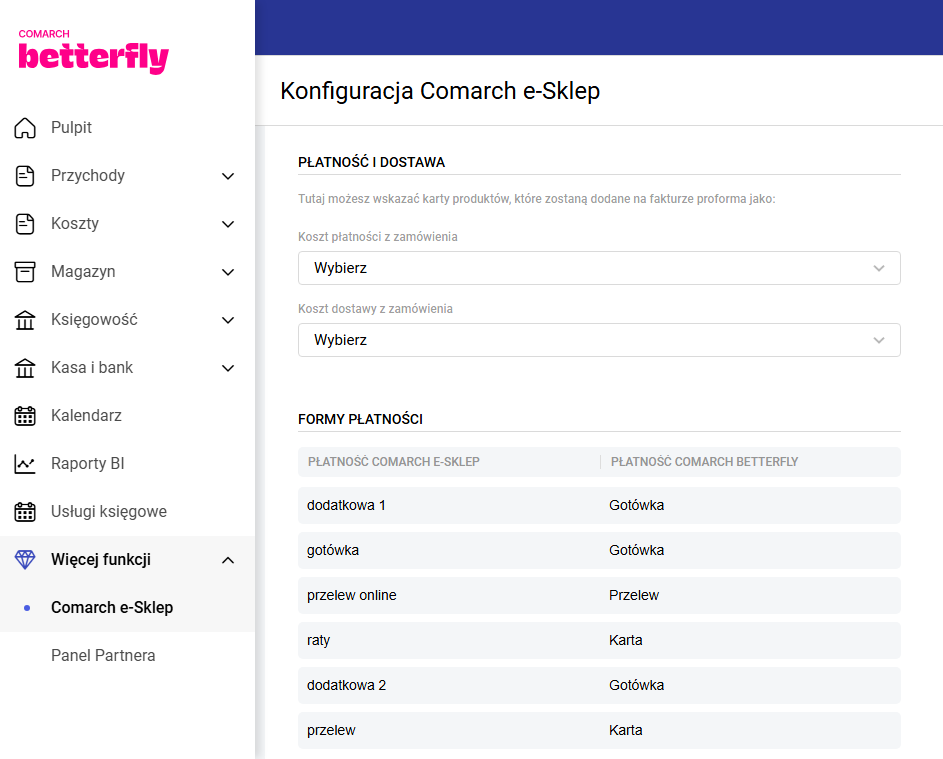
Twoim kolejnym krokiem będzie konfiguracja form płatności w panelu Comarch Betterfly. Przejdź do zakładki Więcej funkcji/ Comarch e-Sklep/ Konfiguracja** i wybierz formy płatności w Comarch Betterfly, które będą odpowiadać płatnościom w e-Sklepie.
Krok 3: Stwórz grupy towarowe
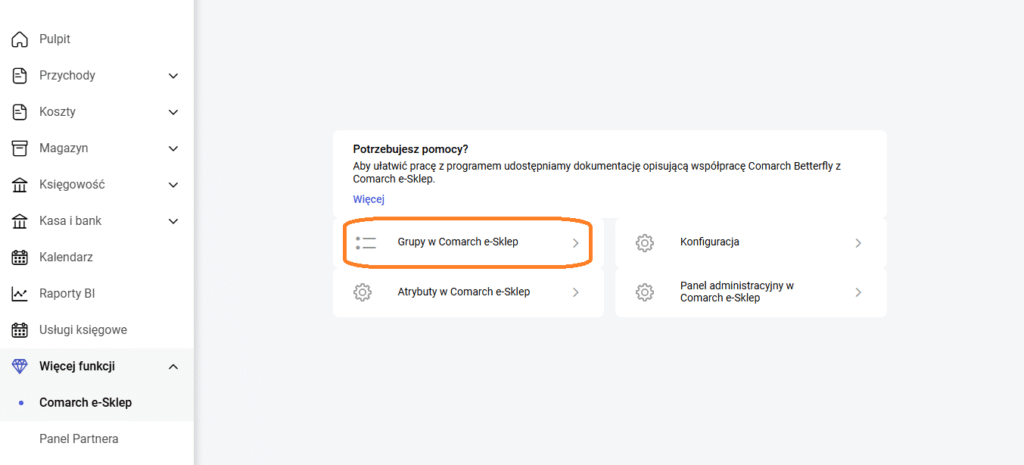
Aby utworzyć grupę towarową otwórz w zakładce Więcej funkcji/ Comarch e-Sklep kafelek Grupy w Comarch e-Sklep.
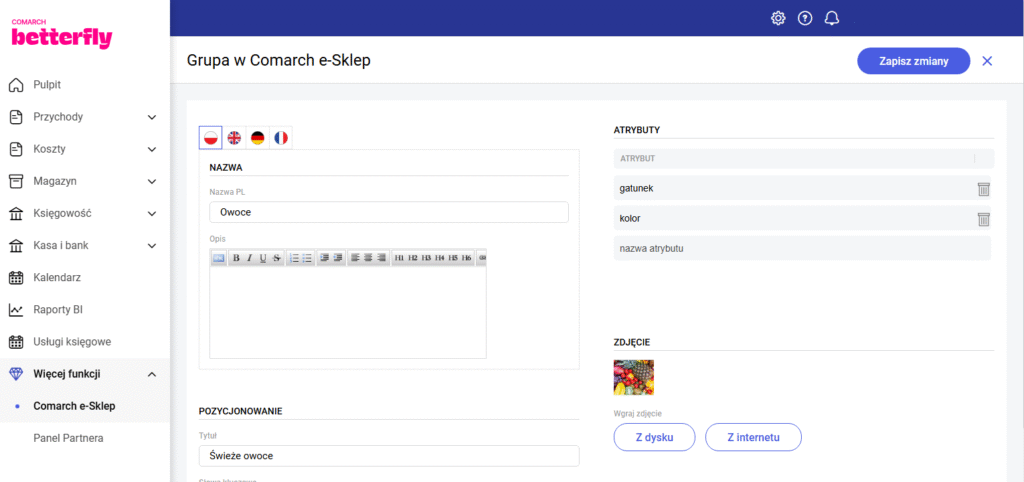
Klikając  przejdziesz do nowej pozycji Grupa w Comarch e-Sklep.Uzupełnij potrzebne dane grupy oraz wczytaj zdjęcie z dysku lub z internetu.
Krok 4: Dodaj karty towarowe
W poprzednim kroku utworzyłeś grupę w drzewie kategorii, które zostanie wysłane do e-Sklepu. W tym kroku dowiesz się jak dodać towary do utworzonych grup. Jeżeli posiadasz już swoją bazę towarową, czyli kategorie oraz towary, zobaczysz jakie niezbędne parametry należy uzupełnić aby towar był dostępny w e-Sklepie.
Nowy produkt możesz dodać na zakładce Startlub Faktury/ Produkty wybierz kafelek Dodaj produkt, aby na magazynie pojawiły się towary. Uzupełnij informacje o stanach magazynowych oraz dane takie jak :
- Ogólne
- Parametry
- Księgowe
- Dodatkowe
- POS
- e-Commerce
Uwaga
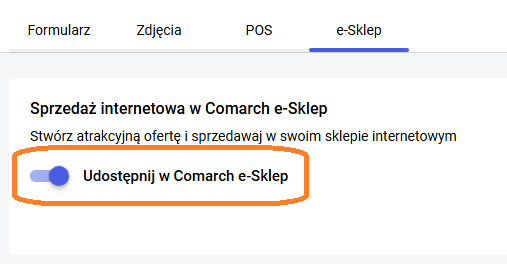
W zakładce e-Sklep koniecznie zaznacz „Udostępnij w Comarch e-Sklep”
Podstawy za nami, uzupełnij jeszcze kilka parametrów dla e-Sklepu w formularza produktu, w którym znajdują się trzy zakładki: Ogólne, Produkty skojarzone i Atrybuty.
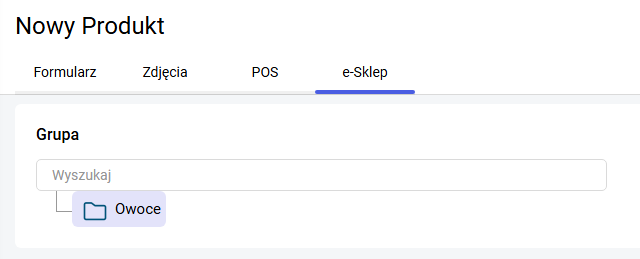
Zakładka Ogólne
W sekcji Grupa, przypisz towarowi odpowiedniego producenta, markę, informacje na temat wagi i dane potrzebne do pozycjonowania oraz wybierz stworzoną wcześniej grupę Owoce.
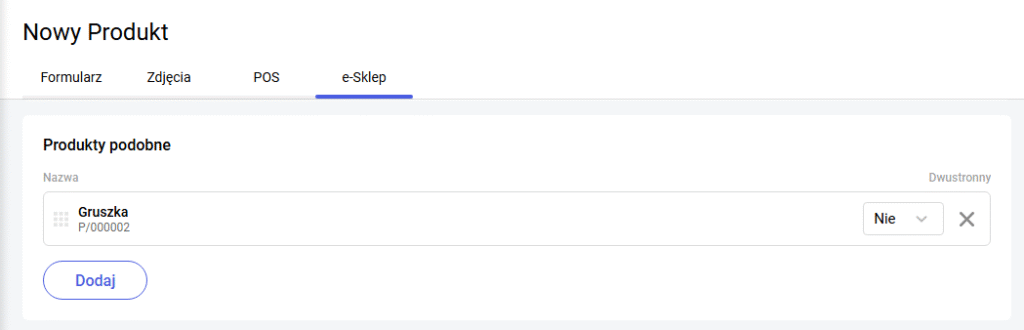
Zakładka Produkty skojarzone
Tutaj możesz polecać klientom podobne produkty, akcesoria, które mogą być przydatne dla klienta kupującego produkt oraz produkty polecane.
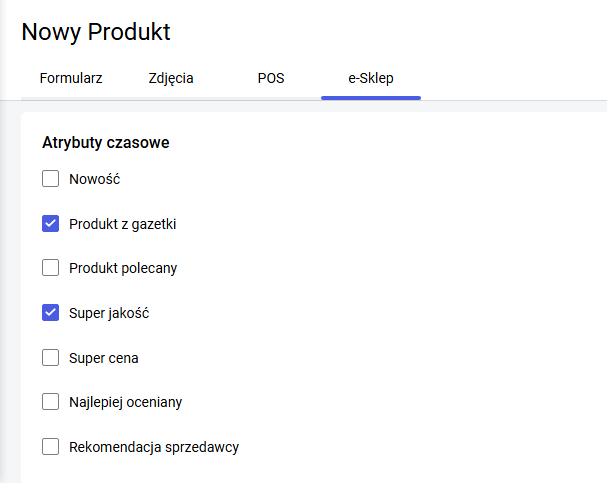
A także ustawić atrybuty czasowe.
W podobny sposób dodaj towary do pozostałych grup towarowych. Pamiętaj, aby grupa była widoczna w e-Sklepie musi zawierać towary.
Krok 5: Udostępnij towar w Comarch e-Sklep
Synchronizacja
Synchronizację wywołasz poleceniem „Wyślij dane”, znajdziesz je w panelu Comarch Betterfly Więcej funkcji/ Comarch e-Sklep/ Konfiguracja. Status synchronizacji sprawdzisz w panelu e-Sklepu w menu Ustawienia/ Dziennik zdarzeń.
Podczas codziennej pracy z programem informacje o towarach są wysyłane do e-Sklepu na kilka sposobów:
- synchronizacja pełna – wysyłane są wszystkie informacje o towarach i grupach, niezależnie od tego czy uległy zmianie od momentu ostatniego wysłania. Synchronizacja pełna jest wykonywana na życzenie, po wciśnięciu przycisku Wyślij dane w menu Więcej funkcji/ Comarch e-Sklep/ Konfiguracja.
- synchronizacja różnicowa – jest wykonywana automatycznie co 2 godziny. Obejmuje tylko produkty lub grupy, na których dokonano zmian danych związanych ze sprzedażą w e-Sklepie.
- synchronizacja stanów magazynowych – co 60 minut do e-Sklepu automatycznie wysyłane są informacje o stanie magazynowym produktów, jaki jest ustalony w programie Comarch Betterfly. Informacja wysyłana jest tylko dla produktów o typie towar z zaznaczoną kontrolą stanów magazynowych.
Co dalej?
Po przesłaniu towarów zobaczysz je w:
- panelu administracyjnym Comarch e-Sklep na zakładce Towary/ Lista towarów,
- e-Sklepie.
Masz pytania? Napisz do nas lub skontaktuj się z nami. Dane znajdziesz w mailu aktywacyjnym.
Powodzenia!