Spis treści
Jak działa Comarch Liquid Sync?
Jak uruchomić Comarch Liquid Sync?
Jak skonfigurować Comarch Liquid Sync?
Synchronizacja
Jak działa Comarch Liquid Sync?
Liquid Sync synchronizuje pliki umieszczone na komputerze użytkownika z plikami szablonu Liquid. Pilnuje zgodności danych wykrywając modyfikacje w plikach lokalnych lub w plikach szablonu Liquid, a następnie podmienia nieaktualny plik na jego nowszą wersje.
Dzięki aplikacji Liquid Sync nie trzeba używać edytorów kodu dostępnych w panelu administracyjnym e-Sklep. Każdy użytkownik może korzystać z dowolnego środowiska programistycznego, a Liquid Sync zadba o zgodność utworzonego lokalnie projektu z plikami w panelu administracyjnym.
Jak uruchomić Comarch Liquid Sync?
Aplikacja dostępna dla sklepów Comarch.
Liquid Sync można pobrać ze strony Liquid Sync.
Rozpakowany folder będzie zawierać między innymi:
- Katalog pl – zawiera XML z ustawieniami. Nie należy go usuwać.
- Katalog logs – zawiera logi operacji.
- COMARCHeShopLiquidSync – aplikacja Liquid Sync.
Aplikację należy uruchomić z prawami administratora. Po uruchomieniu zostaną otwarte dwa okna: okno konsolowe oraz okno przeglądarki z interfejsem aplikacji. Obydwa okna powinny pozostać włączone.
Jak skonfigurować Comarch Liquid Sync?
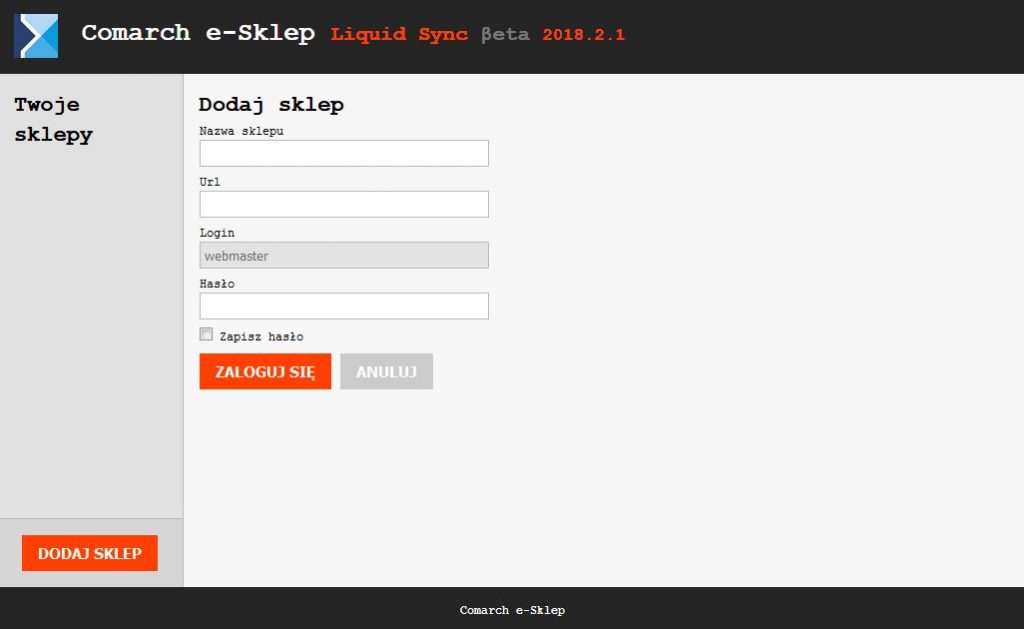
Liquid Sync potrzebuje danych logowania do sklepu. Przy pierwszym uruchomieniu widoczny będzie formularz, w którym należy wpisać:
- Nazwę sklepu – dowolna nazwa, po której będzie można rozpoznać sklep na liście sklepów
- Url – adres url istniejącego sklepu
- Login – login użytkownika, na którego aplikacja ma się zalogować do panelu e-Sklepu. Należy wykorzystać login webmaster, którego konfiguracja dostępna jest w panelu administracyjnym**.
- Hasło – hasło wskazanego użytkownika
Wskazówka
Comarch e-Sklep Liquid Sync do połączenia wymaga SSL
Wskazówka
**Zaloguj się do panelu administracyjnego e-Sklepu przejdź do zakładki Integracje > Dodaj integrację. Na filtrze Typ wybierz Dodatki. Następnie wybierz dodatek Comarch Liquid Sync, naciśnij Dodaj, a w kolejnym kroku Konfiguruj.
Po kliknięciu Zaloguj się sklep zostanie dodany do listy po lewej stronie. W prawym oknie pojawi się lista dostępnych szablonów.

Od teraz będzie to ekran startowy aplikacji. Aby dodać kolejny sklep trzeba będzie nacisnąć przycisk Dodaj sklep.
Po zalogowaniu w rozpakowanym katalogu COMARCHeShopLiquidSync zostanie utworzony katalog o podanej w formularzu nazwie.

Katalog będzie zawierał:
- Katalog logs – zawiera logi operacji danego e-Sklepu
- Katalog sync – zawiera plik z ustawieniami
- Katalog templates – w tym miejscu będą tworzyć się podkatalogi z plikami dla dostępnych szablonów
Katalogi z plikami szablonu nie mogą zostać przeniesione.
Synchronizacja
Praca z plikami
Aby wybrać, który z szablonów aplikacja powinna synchronizować, wystarczy wybrać odpowiednią pozycję na liście dostępnych szablonów. Jeżeli synchronizacja dotyczy szablonu, który jest zabezpieczony hasłem, Liquid Sync również będzie potrzebował hasła.

Po wybraniu szablonu otworzy się okno synchronizacji. Lewa kolumna o nazwie Log będzie zawierać logi synchronizacji, natomiast prawa o nazwie Pliki będzie informować o konfliktach do rozwiązania.

Przy pierwszej synchronizacji szablonu, wewnątrz katalogu templates, zostanie utworzony odpowiadający mu katalog. Nazwami katalogów są id szablonów.

Jeżeli w panelu administracyjnym e-Sklep nie zostały wcześniej dodane żadne pliki dla danego szablonu, to wewnątrz powyższego folderu należy samodzielnie utworzyć katalog o nazwie 0 (zero). W katalogu 0 należy umieszczać wszystkie pliki wymagające synchronizacji. Jeżeli szablon zawierał już jakiekolwiek pliki, katalog utworzy się automatycznie, a wewnątrz niego znajdować się będą pliki pobrane z panelu. Każdy nowy plik umieszczony w katalogu 0 automatycznie pojawi się w plikach szablonu Liquid w panelu administracyjnym e-Sklep.

 Aplikacja Liquid Sync wyświetli również odpowiedni log.

Plik lokalny zostanie również wysłany do sklepu po każdym zapisie, a jego usunięcie spowoduje usunięcie odpowiadającego pliku z szablonu Liquid.
Rozwiązywanie konfliktów
Zdarza się, że pliki lokalne nie są zgodne z plikami szablonu Liquid. W takiej sytuacji, w kolumnie Pliki, Liquid Sync wyświetli odpowiedni komunikat. Komunikat zapyta użytkownika, w jaki sposób aplikacja powinna rozwiązać konflikt. Poniżej opisane zostaną przyczyny konfliktów oraz sposoby ich rozwiązania.
Jak zmodyfikować plik w panelu administracyjnym e-Sklep?
Modyfikacja plików po stronie panelu administracyjnego, w przeciwieństwie do modyfikacji plików lokalnych, jest traktowana jako konflikt. Komunikat konfliktu, w przypadku modyfikacji istniejących plików, będzie proponował dwa rozwiązania: pobrać plik szablonu do projektu lokalnego lub wysłać lokalny plik do panelu administracyjnego.

Jeżeli zmiana zostanie wykonana w podczas aktywnej synchronizacji, należy kliknąć przycisk Odśwież, aby zobaczyć komunikat.
Usunięcie pliku po stronie panelu administracyjnego będzie wymagało podjęcia decyzji: usunąć plik z lokalnego systemu plików, czy wysłać istniejący lokalnie plik do panelu administracyjnego e-Sklep.

Dodanie nowego pliku w panelu administracyjnym również wyświetli stosowny komunikat. Liquid Sync zaproponuje wtedy pobranie nowego pliku z panelu do projektu lokalnego lub usunięcie nowego pliku z szablonu Liquid.

Jak zmodyfikować plik lokalny, kiedy aplikacja Comarch Liquid Sync była wyłączona?
Liquid Sync nie miał okazji zaktualizować pliku lokalnego po jego modyfikacji, więc wystąpiła niezgodność. W przypadku istniejących plików aplikacja wyświetli komunikat z rozwiązaniami: pobrać plik szablonu do projektu lokalnego lub wysłać plik lokalny do sklepu.

Jeżeli plik lokalny zostanie usunięty, komunikat będzie zawierał opcję pobrania odpowiadającego pliku ze sklepu lub jego usunięcie.

Gdy nowy plik zostanie dodany, rozwiązać konflikt można poprzez wysłanie nowego pliku do sklepu lub usunięcie go.

Wskazówka
Należy pamiętać, aby w panelu administracyjnym włączyć podgląd zmian w czasie rzeczywistym.
Czy ten artykuł był pomocny?
( 0 )
Inne w kategorii
-
Spełnij kryteria WCAG 2.1/2.2. Przewodnik dla programistów oraz Partnerów Comarch.
-
1
- 1506
-
-1
- 2098
-
1
- 2273
-
-1
- 2668
-
-26
- 1636
-
Zmiana nagłówka sekcji polecanych towarów na przykładzie szablonu Topaz
-
0
- 2880
Społeczność Comarch
Dzięki społeczności Comarch ERP rozwiązujemy problemy, dzielimy się pomysłami oraz informujemy o nowościach.
Dołącz do Społeczności Comarch
Oferta e-Commerce
Demo Comarch e-Sklep
Zamów Comarch e-Sklep
Cennik Comarch e-Sklep
Comarch e-Sale
Comarch B2B
Czym się różni Comarch
e-Sklep B2B od Comarch B2B?
Przydatne linki
Spis treści
Stwórz darmowy szablon
Konfigurator produktu
Więcej o Comarch ERP
Pomoc Comarch Betterfly
Pomoc Comarch ERP Optima
Pomoc Comarch ERP XL
Pomoc Comarch ERP Altum
Oprogramowanie e-commerce
Sztuczna Inteligencja (AI)