Spis treści
Wstęp
Obsługiwane zdarzenia
Kto może używać tej opcji?
Jak zintegrować Snap Pixel z Comarch e-Sklep?
Wstęp
Snap Pixel to specjalny kod JavaScript, który monitoruje kluczowe działania użytkowników, takie jak przeglądanie produktów, dodawanie ich do koszyka czy finalizacja zamówienia. Dzięki temu możesz lepiej dopasować reklamy, docierając do odpowiednich odbiorców i zwiększając efektywność swoich kampanii. Proces integracji jest szybki i intuicyjny
Wykorzystaj moc Snapchata i docieraj do nowych klientów z precyzyjnie targetowanymi reklamami!
Obsługiwane zdarzenia
W ramach integracji ze Snap Pixel w Comarch e-Sklep obsługujemy zdarzenia:
- *PURCHASE –* zdarzenie odnotowujące zakup produktu,
- ADD_CART – zdarzenie odnotowujące dodanie produktu do koszyka,
- *CUSTOM_EVENT_2 –* zdarzenie odnotowujące zamówienie z niedokończoną płatnością online,
- VIEW_CONTENT – zdarzenie odnotowujące wyświetlenie produktu,
- START_CHECKOUT– zdarzenie odnotowujące przejście do koszyka,
- SEARCH – zdarzenie odnotowujące szukanie towarów,
- CUSTOM_EVENT_1 – zdarzenie odnotowujące poszczególne kroki w koszyku.
Kto może korzystać z tej opcji?
Integracja jest dostępna we wszystkich wariantach Comarch e-Sklep: Light, Standard, Enterprise oraz B2B.
Aby móc śledzić aktywność swoich Klientów należy posiadać również aktualny (opublikowany po 31.03.2025) szablon graficzny Comarch:
- Rubin (B2B)
- Szafir (B2B)
- Topaz
- lub One Page Shop.
Jak zintegrować Snap Pixel z Comarch e-Sklep?
Krok 1. W panelu przejdź do sekcji Pozycjonowanie > robots.txt i uzupełnij zawartość pliku o wpis dla botów Snapchata:
User-Agent: SnapchatAds
Allow: /
i zapisz zmiany.

Krok 2. Wygeneruj Pixel Snapchata w Snapchat Ads Manager lub skopiuj istniejący na swoim koncie skrypt Pixela.
Wskazówka
Konfigurując Pixela korzystaj tylko z opcji Manual set-up.

Krok 4. W panelu administracyjnym Comarch e-Sklep przejdź do sekcji Menu> Integracje wybierz Snap Pixel i rozpocznij konfigurację.
Snap Pixel
Krok 4. Wklej skrypt Pixela, zmodyfikuj go według poniższych wskazówek iDodaj integrację.
Skopiowany kod Pixela zmodyfikuj według poniższych wskazówek.
Aby prawidłowo zbierać dane na temat przeglądania towarów w Twoim e-Sklepie zastąp fragment skryptu:
snaptr('init', 'NUMER-TWOJEGO-PIXELA', {
'user_email': '__INSERT_USER_EMAIL__'
});

snaptr('track', 'PAGE_VIEW');
na:
snaptr('init', 'NUMER-TWOJEGO-PIXELA');
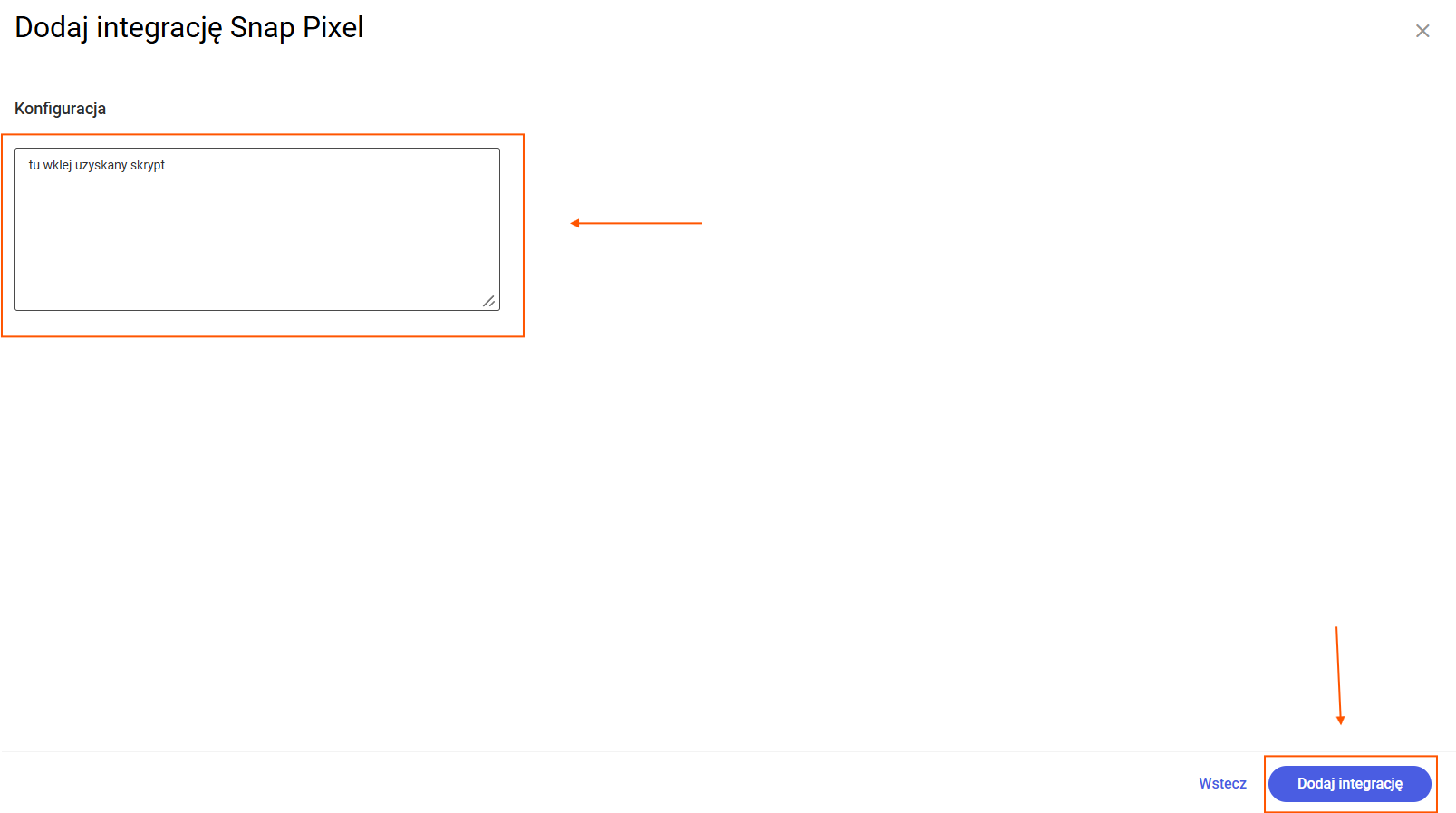
Konfiguracja Snap Pixel w Comarch e-Sklep
Gotowe! Właśnie dodałeś integrację Snap Pixel w swoim e-Sklepie. Nie jest to jednak koniec konfiguracji e-Sklepu. Przejdź do kolejnego kroku i dostosuj plik robots.txt, aby pozwolić na śledzenie ruchu przez boty Snapchata.
Krok 4. W panelu przejdź do sekcji Pozycjonowanie > robots.txt i uzupełnij zawartość pliku o wpis dla botów Snapchata:
Przyklad
User-Agent: SnapchatAds
Allow: /
i zapisz zmiany.
Gotowe! Twój e-Sklep jest już odpowiednio skonfigurowany i gotowy na integrację ze Snap Pixel.
Wskazówka
Pamiętaj! Integracja ze Snap Pixel jest dostępna dla posiadaczy jednego z naszych szablonów Comarch: Rubin (B2B), Szafir (B2B), Topaz lub One Page Shop. W przypadku innego szablonu musisz pamiętać o dostosowaniu go do integracji
Czy ten artykuł był pomocny?
( 0 )
Inne w kategorii
-
Jak skonfigurować Google Analytics 4 za pomocą Google Tag Manager w Comarch e-Sklep?
-
0
- 3542
-
0
- 804
-
0
- 1825
-
1
- 2160
-
12
- 6691
-
Czy Twój Comarch e-Sklep jest gotowy na wyłączenie Universal Analytics 1 lipca 2024?
-
0
- 1247
Społeczność Comarch
Dzięki społeczności Comarch ERP rozwiązujemy problemy, dzielimy się pomysłami oraz informujemy o nowościach.
Dołącz do Społeczności Comarch
Oferta e-Commerce
Demo Comarch e-Sklep
Zamów Comarch e-Sklep
Cennik Comarch e-Sklep
Comarch e-Sale
Comarch B2B
Czym się różni Comarch
e-Sklep B2B od Comarch B2B?
Przydatne linki
Spis treści
Stwórz darmowy szablon
Konfigurator produktu
Więcej o Comarch ERP
Pomoc Comarch Betterfly
Pomoc Comarch ERP Optima
Pomoc Comarch ERP XL
Pomoc Comarch ERP Altum
Oprogramowanie e-commerce
Sztuczna Inteligencja (AI)