Spis treści
Wstęp
Jak pokazać klientom dostępne kupony rabatowe?
Wstęp
Kupon rabatowy jest wygenerowanym kodem, który umożliwia klientom otrzymanie obniżki procentowej lub wartościowej, a także opcji darmowej dostawy. Jeżeli klient zastosuje kupon rabatowy w koszyku, odpowiednia promocja zostanie naliczona w ramach zamówienia.
Kupon rabatowy może być szansą na zwiększenie sprzedaży – klienci widząc możliwość obniżki chętniej skorzystają z zakupu towarów. W tym momencie możliwe jest zaprezentowanie kuponów w ramach szablonów Topaz, Rubin oraz Szafir.
Wskazówka
Sposób konfiguracji kuponów rabatowych został opisany w artykule Kupony rabatowe.
Jak pokazać klientom dostępne kupony rabatowe?
W sklepie istnieje możliwość pokazania kuponów rabatowych ustawionych dla wszystkich bądź zalogowanych kontrahentów. Prezentacja kuponów odbywa się w ramach wskazanej dla kuponu grupy towarowej.
Wskazówka
W przypadku, gdy kupon rabatowy jest ustawiony na wszystkie kategorie, jest on wyłączony z prezentacji. Dzięki temu możliwe jest ustawienie takiego kuponu bez automatycznego prezentowania promocji na wszystkich towarach w sklepie. Z prezentacji są także wyłączone kupony rabatowe dla newslettera i wybranych subskrybentów, dzięki czemu są one unikalne w ramach mailingu.
Wskazane kody rabatowe można pokazać klientom zarówno na dedykowanej stronie, jak i w ramach towarów, na które obowiązują. Aby włączyć prezentację kuponów rabatowych, wykonaj następujące kroki:
Krok 1. Przejdź do obszaru Ustawienia > Ustawienia sklepu > Towary > Etykiety towaru. Z tego poziomu włącz flagę Promocja dla towarów, dla których dodano kupony rabatowe:

Na wskazanych towarach pojawi się flaga „Promocja”. Umożliwi to zaprezentowanie kuponów rabatowych w szablonie.
Wskazówka
Tak ustawiona flaga promocja umożliwia prezentację kuponów rabatowych – nie jest uwzględniana w przypadku filtrów na liście towarów. W tym celu należy użyć oznaczenia flagi promocja pochodzącej z systemu ERP lub ceny poprzedniej.
Krok 2. W obszarze Wygląd sklepu > Ustawienia > Prezentacja rabatów włącz prezentację kuponów rabatowych na dedykowanej stronie w strefie klienta:

W wyniku wskazanych ustawień, dostępna dla klientów stanie się strona, na której będzie widoczna lista kodów, wraz ze szczegółami obniżki:

Strona w profilu klienta ze szczegółami kodów rabatowych w szablonie Szafir

Kupony rabatowe w profilu klienta w szablonie Topaz
Krok 3. Po włączeniu prezentacji kuponów rabatowych na liście, szczegółach towaru i w koszyku, na towarach będzie dostępny przycisk „Pokaż promocje”:

Prezentacja kodów rabatowych na listach w szablonie Szafir
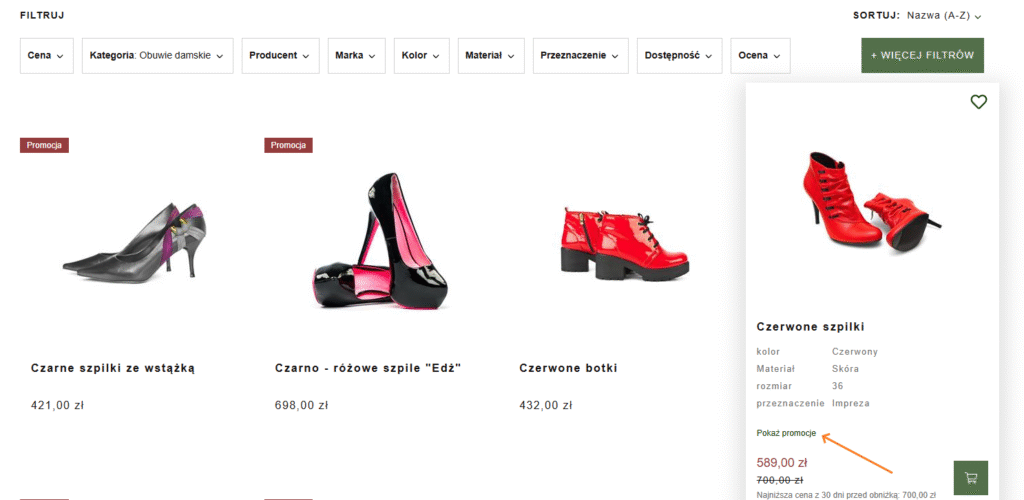
Kupony rabatowe na listach w szablonie Topaz
Kliknięcie na niego dostarczy klientom informację o kuponach obowiązujących na danym towarze:

Na szczegółach towaru widoczne są etykiety, które informują o dostępnych kodach, które Klient może wykorzystać:

Prezentacja kuponów rabatowych na szczegołach towaru w szablonie Szafir

Prezentacja kuponów rabatowych na szczegołach towaru w szablonie Topaz
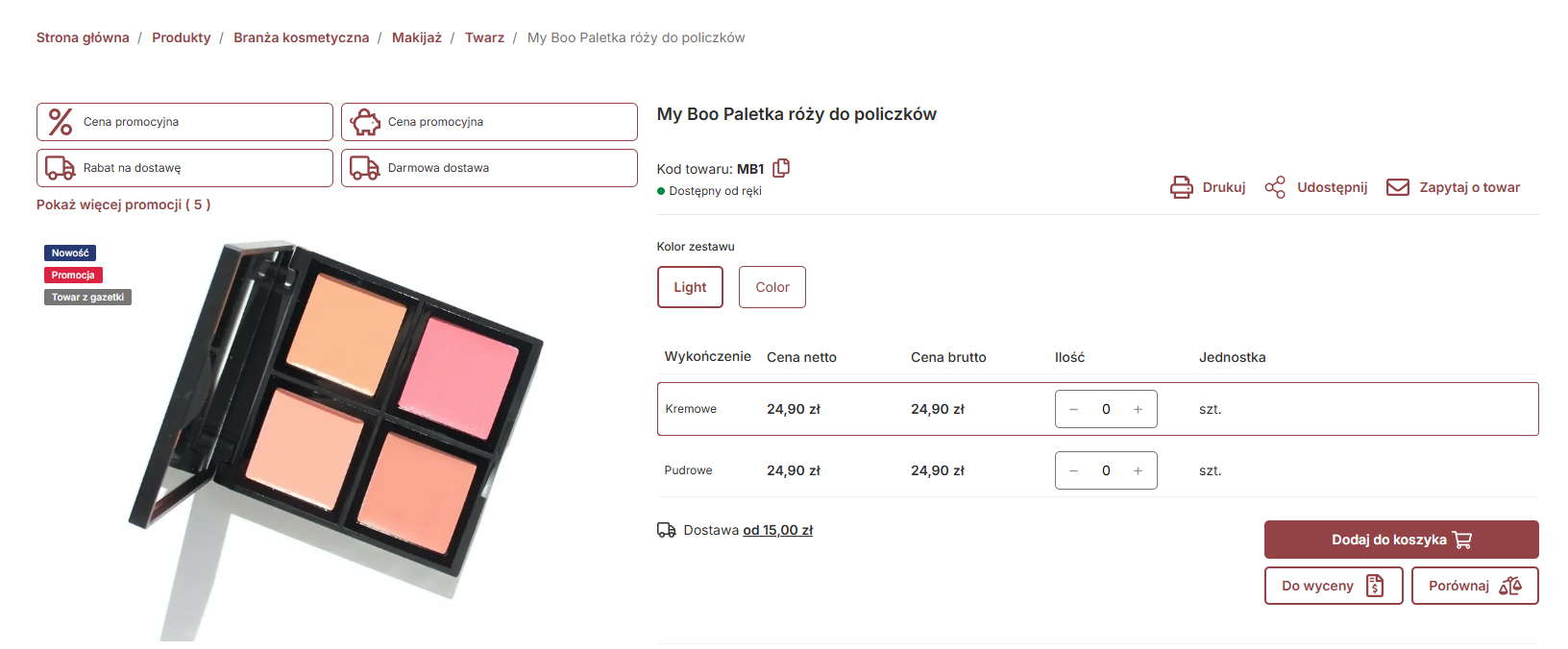
Prezentacja kuponów rabatowych na szczegołach towaru w szablonie Rubin
Dzięki wskazanej prezentacji kuponów, klient w prosty sposób będzie mógł skopiować kod rabatowy z poziomu popupu i zastosować go w ramach zamówienia. Tę funkcję można wykorzystać w celach marketingowych – poprzez zaprezentowaną obniżkę zwiększyć zainteresowanie ofertą sklepu.
Czy ten artykuł był pomocny?
Inne w kategorii
-
Instrukcja: Jak dostosować samodzielnie szablon do szybkich zwrotów w e-Commerce?
-
-1
- 274
-
0
- 2012
-
0
- 1526
-
0
- 2376
-
Rozbudowana stopka w szablonach Topaz i Szafir – jak ją skonfigurować?
-
0
- 2316
Społeczność Comarch
Dzięki społeczności Comarch ERP rozwiązujemy problemy, dzielimy się pomysłami oraz informujemy o nowościach.
Dołącz do Społeczności Comarch
Oferta e-Commerce
Demo Comarch e-Sklep
Zamów Comarch e-Sklep
Cennik Comarch e-Sklep
Comarch e-Sale
Comarch B2B
Czym się różni Comarch
e-Sklep B2B od Comarch B2B?
Przydatne linki
Spis treści
Stwórz darmowy szablon
Konfigurator produktu
Więcej o Comarch ERP
Pomoc Comarch Betterfly
Pomoc Comarch ERP Optima
Pomoc Comarch ERP XL
Pomoc Comarch ERP Altum
Oprogramowanie e-commerce
Sztuczna Inteligencja (AI)