Spis treści
Wstęp
Dodawanie nowej treści
Dodawanie nowej strony
Dodanie strony
Przypisanie obiektu do strony
Powiązanie nowej strony z treścią użytkownika
Umieszczenie strony w stopce e-sklepu
Wstęp
W Comarch e-Sklep użytkownik ma możliwość tworzenia własnych stron oraz treści. Te drugie stanowią m.in. wiadomości E-mail i SMS, zgody formalne, czy dodatkowe treści użytkownika, np. regulamin sklepu. W panelu administracyjnym znajdują się standardowe treści oraz strony, które są odpowiednio ze sobą zmapowane w określony sposób, w wybranych miejscach wyświetlane.
Dodawanie nowej treści
Tworzenie treści
Aby utworzyć w e-Sklepie nową treść należy w panelu administracyjnym przejść do sekcji:
Ustawienia/Treści formalne/zakładka Regulamin i Inne, po czym dodać nową treść:
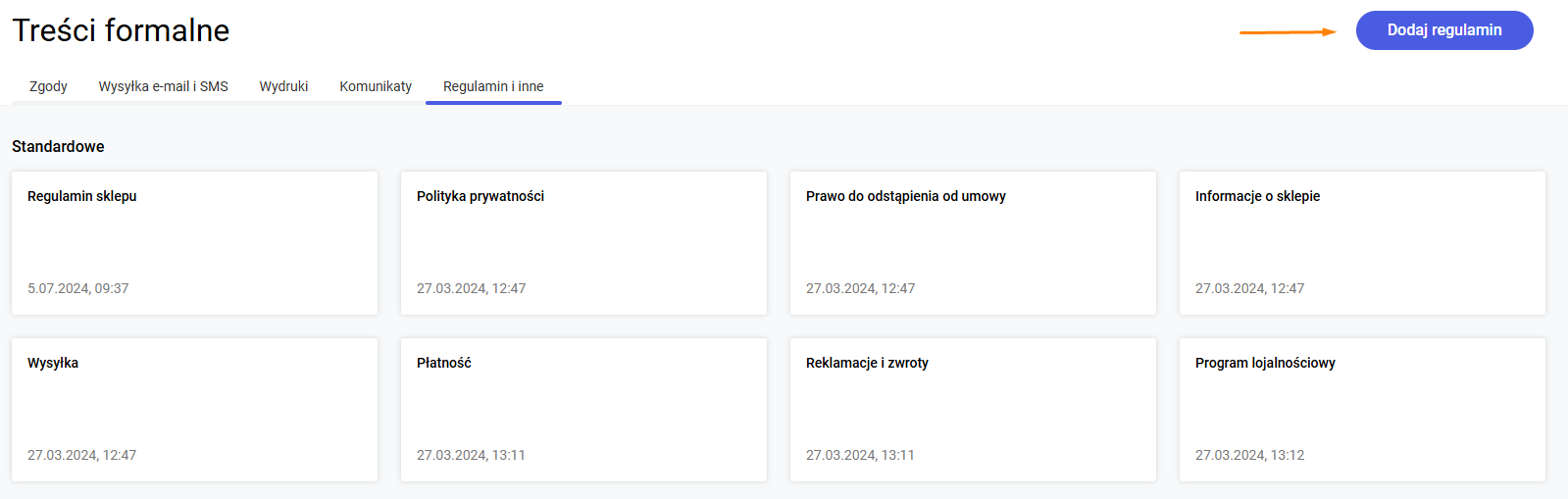
Po kliknięciu przycisku Dodaj regulamin należy uzupełnić nazwę oraz treść lub wgrać treści z pdf. Możliwe jest także dodanie załączników.
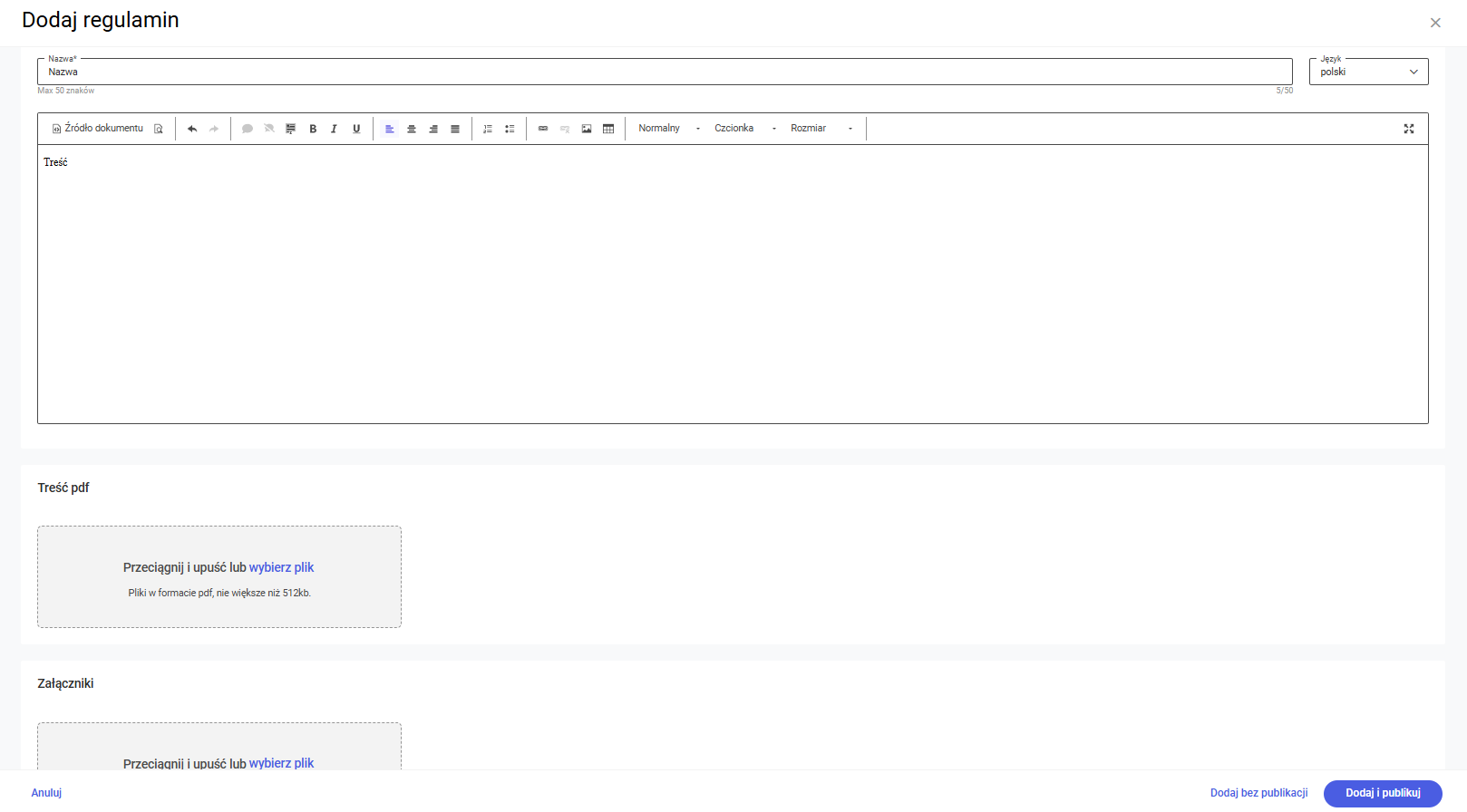
Zmiany należy dodać i opublikować. Można również je zapisać bez publikacji.
Po zapisaniu zmian, przechodząc do szczegółów nowo dodanej treści, nad polem nazwa pojawi się identyfikator, który będzie niezbędny w dalszej konfiguracji,
Wskazówka
Wartość identyfikatora będzie potrzebna podczas dalszej konfiguracji.
Dodawanie nowej strony
Dodanie strony
Nową stronę tworzymy w panelu administracyjnym w obszarze: Wygląd sklepu/Strony. W sekcji Użytkownika skorzystaj z przycisku Dodaj. Wypełnij pola z nazwą, linkiem i tytułem strony i zatwierdź przyciskiemDodaj.

Nowa strona zostaje dodana jako nieaktywna. W celu jej aktywowania wystarczy kliknąć na jej kafelek i zmienić przełącznik opcji Aktywnana TAK W celu publikacji strony użyj przycisku Więcej/Publikuj.Po dodaniu nowej strony należy zapamiętać jej numer, który znajduje się na końcu adresu URL.
Wskazówka
Numer strony widnieje w nawiasie przy jej nazwie. Możesz to sprawdzić przechodząc kolejno do sekcji: Wygląd sklepu/Ustawienia/Edytuj ustawienia zaawansowane/Strony**.
Przypisanie obiektu do strony
Przejdź do obszaru Wygląd sklepu/Ustawienia, następnie użyj przyciskuWięcej i wybierz Edytuj ustawienia zaawansowane. Przejdź na zakładkę „Strony”. Dla nowo dodanej strony w kolumnie Plik należy wpisać nazwę pliku user-page.html. Wprowadzone zmiany zachowaj za pomocą przyciskuZapisz.

Umieszczenie strony w stopce e-sklepu
W zakładce Wygląd sklepu/Ustawienia/Nagłówek/Stopkanależy wybrać odpowiednią sekcję i dodać nową stronę.
Czy ten artykuł był pomocny?
( 1 )