Spis treści
Wstęp
Jak krok po kroku skonfigurować dodatek BaseLinker z Comarch e-Sklep?
Co zrobić dalej po konfiguracji dodatku BaseLinker?
Wstęp
Konfiguracja połączenia pomiędzy e-Sklepem, a BaseLinkerem sprowadza się do dwóch prostych kroków. Przejdź przez poniższą instrukcję i ciesz się integracją z platformą BaseLinker. Pamiętaj, na tym etapie powinieneś mieć już gotowy do konfiguracji dodatek BaseLinker w swoim panelu administracyjnym.
Jak krok po kroku skonfigurować dodatek BaseLinker z Comarch e-Sklep?
Krok 1. Zaloguj się do panelu administracyjnego w serwisie BaseLinker, a następnie przejdź do zakładki Integracje.

Panel sprzedawcy w platformie BaseLinker – zakładka Integracje
Krok 2. Dodaj nową integrację w sekcji Sklepy wybierając opcję Comarch e-Sklep (dostępny po rozwinięciu listy).

Opcja „Comarch e-Sklep” w sekcji Sklepy.
W otworzonym formularzu znajdują się trzy elementy, które będziemy uzupełniać w celu dalszej konfiguracji:
- nazwa wyświetlana – to nazwa integracji, która będzie widoczna na Twoim koncie w BaseLinker – zalecamy użycie Comarch e-Sklep,
- hasło komunikacji – będziemy używać go do konfiguracji dodatku BaseLinker w panelu administracyjnym Comarch e-Sklep – już teraz skopiuj go do schowka,
- oraz plik wymiany danych – który uzupełniać będziemy w kolejnych krokach instrukcji.

Formularz dodawania nowej integracji w BaseLinker
Nie zamykaj okna z panelem sprzedawcy BaseLinker i przejdź do kroku 3.
Krok 3. W nowym oknie przeglądarki otwórz panel administracyjny Comarch e-Sklep, a następnie przejdź do sekcji Integracje(1), znajdź na liście integracji dodatek BaseLinker. Obok niego, w kolumnie Status, kliknij w opcje Konfiguruj.
 Krok 4. W otworzonym formularzu konfiguracyjnym uzupełnij hasło komunikacji (skopiowane w kroku 2). Wybierz język, w którym towary będą przesyłane do BaseLinkera oraz cenę domyślną. Możesz określić także, czy chcesz udostępniać wszystkie towary, czy tylko te, których stan magazynowy jest większy od 0.

Wskazówka
W przypadku wybrania języka innego niż domyślny (np. angielski), towary posiadające tłumaczenia zostaną przesłane w języku angielskim, a te bez tłumaczeń – w języku domyślnym, ustawionym w panelu administracyjnym Ustawienia > Ustawienia sklepu > Dane sklepu > Języki.
Zapisz wprowadzone zmiany przyciskiem Dodaj integrację.
Krok 5. Po dodaniu integracji w panelu administracyjnym, pojawi się informacja o prawidłowej konfiguracji. Na wyświetlonym okienku, masz do wyboru dwie opcje, kliknij Przejdź do szczegółów. Następnie w obszarze Dane do BaseLinkera, skopiuj Adres URL.
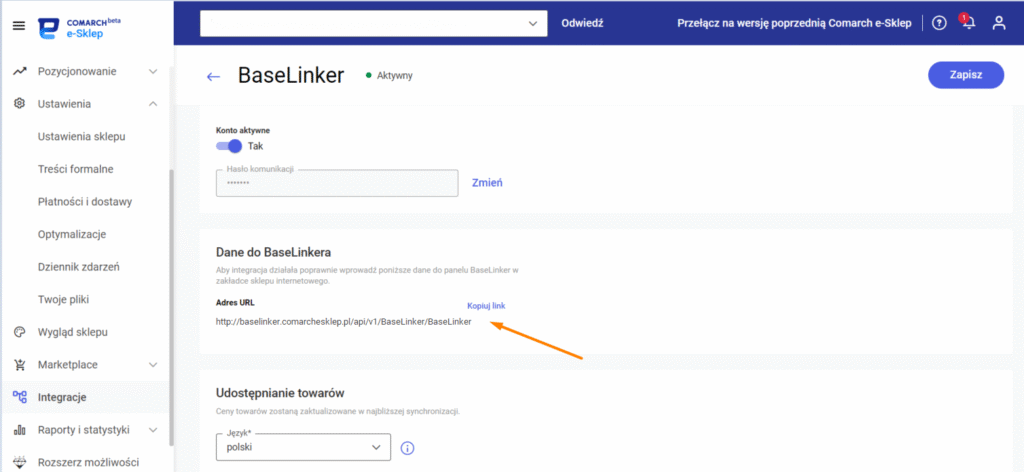
Krok 6. Wróć do panelu sprzedawcy BaseLinker, a następnie skopiowany w poprzednim kroku (5) adres URL uzupełnij w formularzu integracji, w polu Plik wymiany danych i zapisz zmiany.

Formularz dodawania nowej integracji w BaseLinker – pole do uzupełnienia pliku wymiany danych
Gotowe! Właśnie skonfigurowałeś połączenie Comarch e-Sklep z platformą BaseLinker!
Co zrobić dalej po konfiguracji dodatku BaseLinker?
Przejdź do kolejnego etapu i dowiedz się: jak udostępnić swoje towary z e-Sklepu do BaseLinkera, jak zmapować formy dostaw i płatności, a także jak realizować zamówienia z platformy.
- Integracja z BaseLinker – informacje ogólne
- Jak zamówić dodatek BaseLinker w Comarch e-Sklep?
- Jak skonfigurować dodatek BaseLinker z Comarch e-Sklep?
- Jak udostępnić towary z e-Sklepu do BaseLinkera?
- Jak zmapować metody dostaw i płatności w BaseLinkerze, aby były spójne z danymi w e-Sklepie?
Czy ten artykuł był pomocny?
( 0 )