Spis treści
Wstęp
Jak włączyć edycję towarów w Comarch e-Sklep?
Jakie dane towarowe możesz edytować w Comarch e-Sklep?
-
Dane podstawowe
-
Parametry
-
Ceny
-
Jednostki i miary
-
Wielokrotność
-
Minimalna ilość na zamówieniu
-
Ustawienia dostawy
-
Koszt dostawy
-
Obracanie towaru
-
Producent odpowiedzialny
-
Osoba odpowiedzialna
Zapis formularza
Wstęp
W poniższym artykule dowiesz się więcej o zarządzaniu towarami bezpośrednio z poziomu panelu administracyjnego. Od teraz możesz wygodnie edytować podstawowe dane o towarach – wszystko w jednym miejscu, bez konieczności korzystania z systemu ERP.
Wskazówka
Pamiętaj, po aktywacji edycji, edycja towarów będzie możliwa wyłącznie w panelu e-Sklep. Dane wprowadzone w tych obszarach nie będą synchronizowane z systemem ERP. Decyzja ta dotyczy wszystkich towarów i jest nieodwracalna.
Jak włączyć edycję towarów w Comarch e-Sklep?
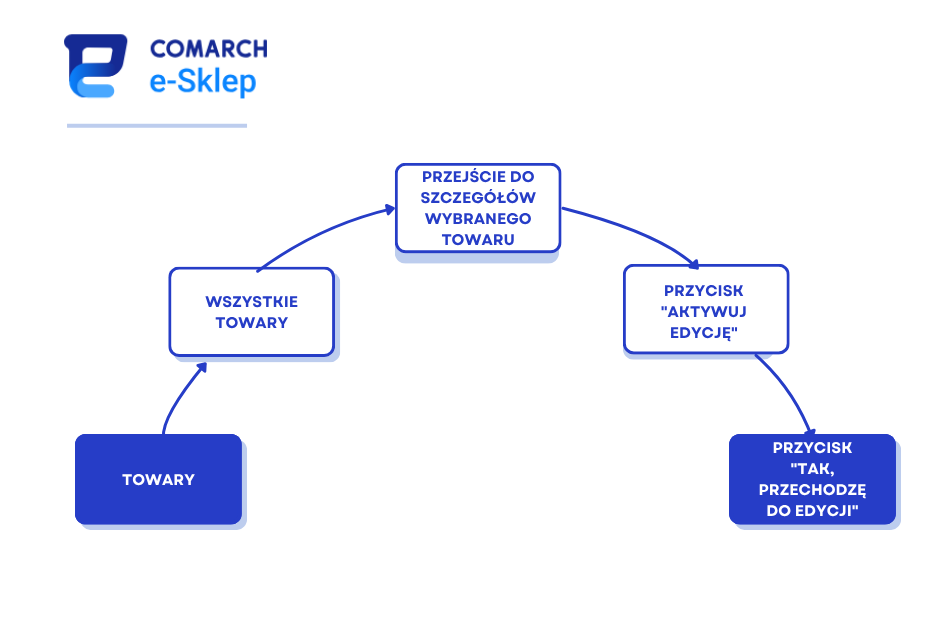
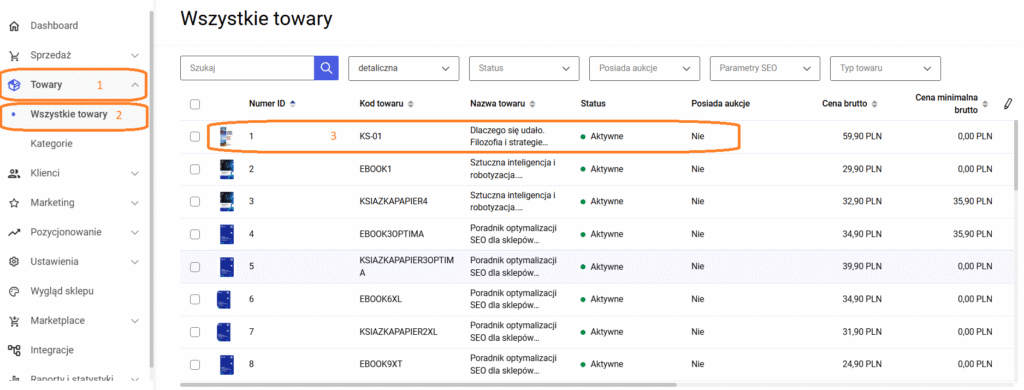
Aby edytować towary, przejdź do panelu administracyjnego, a następnie wybierz zakładkę Towary (1) > Wszystkie towary (2). Następnie przejdź do szczegółów konkretnego towaru (3).
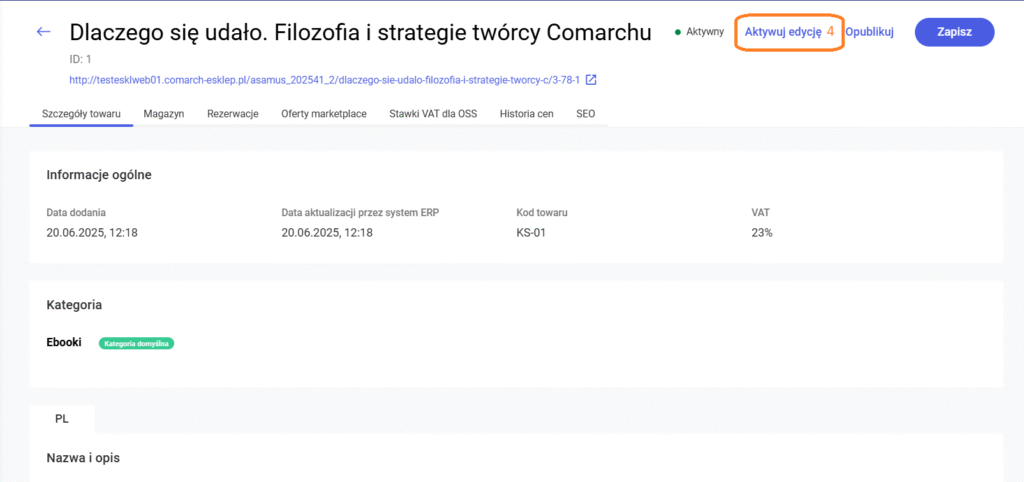
Aby rozpocząć edycję, kliknij w przycisk Aktywuj edycję (4) znajdujący się w prawym górnym rogu.
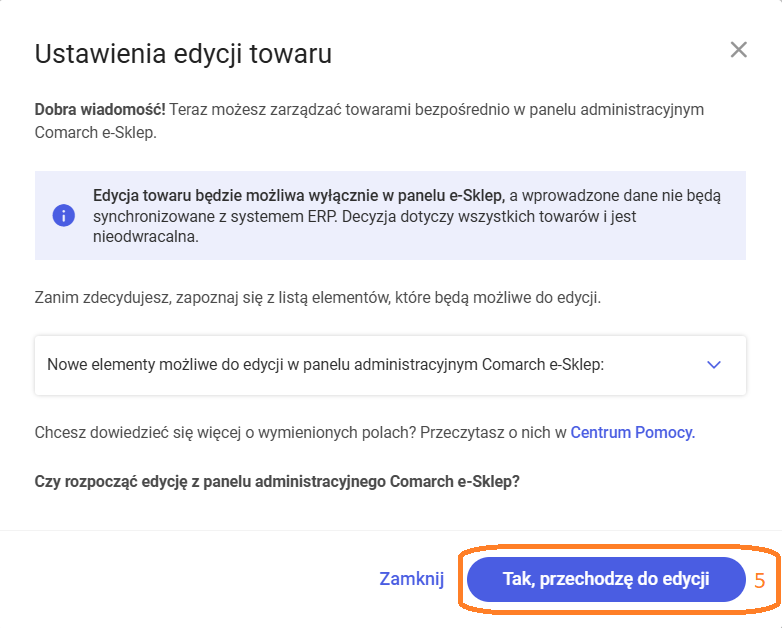
Na wyświetlonym oknie kliknij Tak, przechodzę do edycji (5).
Wskazówka
Zanim zdecydujesz, chcesz zobaczyć jakie pola pojawią się jako nowe, możliwe do edycji? Kliknij w poniżej oznaczony tekst na wyświetlonym oknie w panelu administracyjnym:
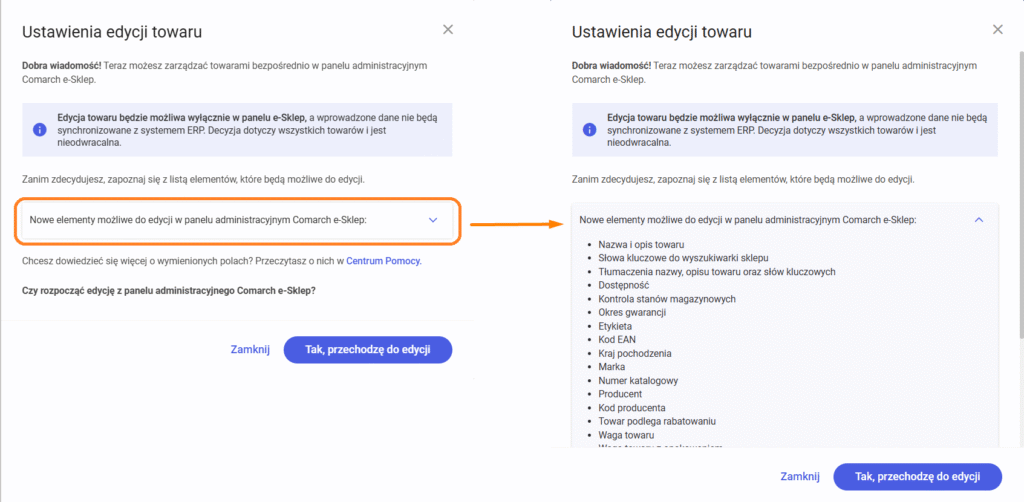
Aktywacja edycji podstawowych danych o towarach oznacza, że:
- zyskujesz możliwość edytowania danych bezpośrednio w panelu administracyjnym e-Sklepu,
- wprowadzone zmiany nie będą synchronizowane do systemu ERP,
- zmiany dokonane w systemie ERP nie będą aktualizować danych w panelu e-Sklepu,
- decyzja jest nieodwracalna – nie można jej cofnąć z poziomu panelu administracyjnego.
Wskazówka
Po aktywacji edycji, obszary, których edycji nie umożliwiamy w panelu administracyjnym Comarch e-Sklep nadal będzie można edytować z systemu ERP. Ograniczenie dotyczy wyłącznie danych towarowych, które od tej pory edytowane są tylko w panelu e-Sklepu.
Wskazówka
Po aktywacji edycji, dodawanie towarów nadal będzie możliwe z systemu ERP.
Jakie dane towarowe możesz edytować w Comarch e-Sklep?
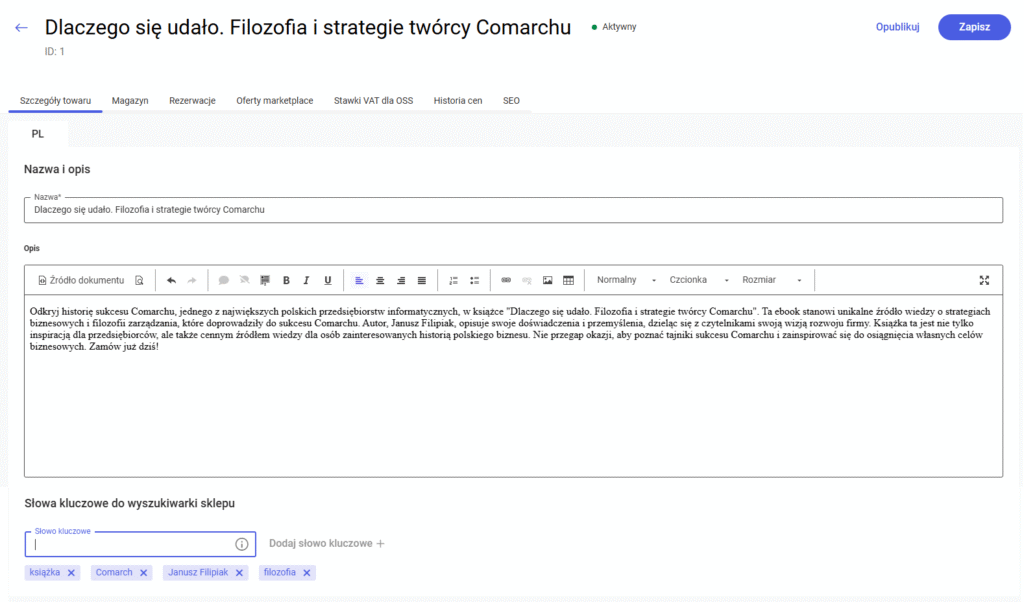
Nazwa i opis
W tej sekcji możesz edytować:
- Nazwę towaru– w tym miejscu możesz wpisać nazwę towaru. Jej maksymalna długość to 255 znaków.
- Opis towaru – w tym miejscu możesz wpisać opis towaru. Jego maksymalna długość to 20 000 znaków.
- Słowa kluczowe – w tym miejscu możesz wpisywać słowa kluczowe, które są wykorzystywane pod wewnętrzną wyszukiwarkę towarów na Twoim sklepie. Zalecamy, aby nie używać znaku „;” wewnątrz wpisywanego słowa kluczowego.
Dane podstawowe
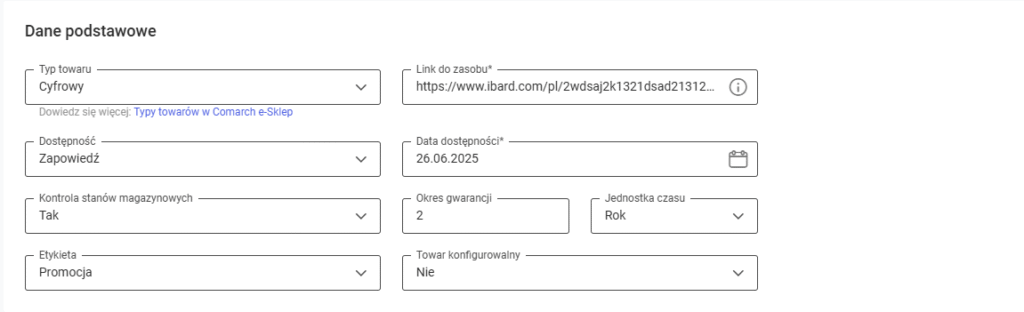
W tej sekcji możesz edytować:
- Typ towaru – wybór typu towaru spośród opcji: fizyczny i cyfrowy. Więcej o typach towaru przeczytasz w artykule: Towary fizyczne i cyfrowe w Twoim e-Sklepie – kompletny przewodnik
- Link do zasobu– pole pojawia się po wybraniu opcji „cyfrowy” w typie towaru. Jest to miejsce, w którym możesz umieść link do pobrania produktu cyfrowego po jego zakupie.
- Dostępność – wybór dostępności spośród opcji: Dostępny od ręki, Do 24 godzin, Do 48 godzin, Od 3 do 5 dni, Do 7 dni, Do 14 dni, Powyżej 14 dni, Niedostępny, Dostępny na zamówienie, Zapowiedź.
- Data dostępności – data do ustawienia pojawia się po wybraniu opcji „Zapowiedź” w polu dostępność.
- Kontrola stanów magazynowych– wybór opcji: Tak, Nie. Parametr określa czy system ma kontrolować stan magazynowy towaru z systemem ERP.
- Okres gwarancji – w tym miejscu możesz wybrać liczbę oraz jednostkę, w której ma być wyświetlony okres gwarancji.
- Etykieta – wybór etykiet spośród opcji: Nowość, Promocja, Produkt z gazetki, Produkt polecany, Wyprzedaż, Nagroda, Super jakość, Super cena, Najlepiej oceniany, Rekomendacja sprzedawcy.
- Towar konfigurowalny – wybór opcji: Tak, Nie. Więcej o towarze konfigurowalnym przeczytasz w artykule: Towar zgrupowany (fantom) a towar konfigurowalny – różnice
Parametry
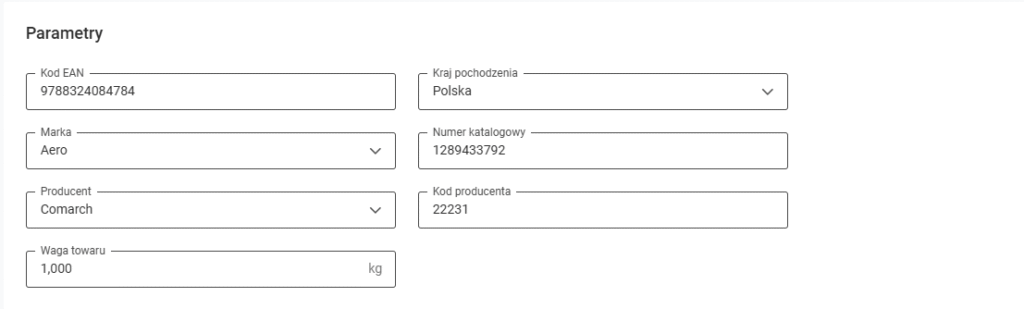
W tej sekcji możesz edytować:
- Kod EAN– możliwość uzupełnienia kodu EAN towaru, dopuszczalna długość: 8, 10, 12, 13 lub 14 znaków.
- Kraj pochodzenia – możliwość ustawienia kraju pochodzenia towaru z listy dostępnych krajów.
- Marka – możliwość zmiany marki z zamkniętej listy odebranych z ERP. Brak możliwości dodawania/usuwania nowych marek.
- Numer katalogowy – możliwość uzupełnienia numeru katalogowego towaru, pole alfanumeryczne.
- Producent – możliwość zmiany producenta z zamkniętej listy odebranych z ERP. Brak możliwości dodawania/usuwania nowych producentów.
- Kod producenta – możliwość uzupełnienia kodu producenta towaru, pole alfanumeryczne.
- Waga towaru – możliwość uzupełnienia wagi towaru bez opakowania, pole numeryczne.
Ceny
W tej sekcji możesz edytować:
- Towar podlega rabatowaniu – parametr określający czy towar ma podlegać rabatowaniu. Wybór opcji: Tak, Nie. Pamiętaj, że aby towar uległ rabatowaniu, musisz aktywować rabaty w Comarch e‑Sklep. Więcej przeczytasz w artykule Ceny i rabaty

Jednostki i miary
Dla każdej jednostki miary (podstawowej i pomocniczej) udostępnionej do e-Sklepu, dodasz wymiary towaru w oryginalnym opakowaniu (długość, szerokość, wysokość). Na formularzu edycji wymiaru możliwe jest wpisanie dla danej jednostki miary wymiarów towarów mierzonych w centymetrach.

Wskazówka
Należy pamiętać, aby uzupełniając wymiary towaru podawać wymiary towaru wraz z jego opakowaniem. Towar bez oryginalnego opakowania może mieścić się w wymiarach paczki ustawionych na danym sposobie dostawy, natomiast w opakowaniu już nie.
Na formularzu można ustawić wymiary, w zależności od wybranych towarów mogą to być:
- wymiary towaru w oryginalnym opakowaniu, jeżeli zaznaczone na liście towary mają dodaną tylko jedną jednostkę miary,
- wymiary towaru w oryginalnym opakowaniu oraz w jednostkach pomocniczych, jeżeli choć jeden z zaznaczonych na liście towarów ma dodaną dodatkową jednostkę miary. Jeżeli jednostek pomocniczych będzie więcej niż jedna, wówczas pojawi się opcja wyboru pozostałych jednostek miary z listy i ustawienia dla nich wymiarów.
Jeżeli na formularzu wymiaru dla danej jednostki miary (podstawowej lub/i pomocniczej) zostaną zapisane wymiary z wartością 0, to wówczas długość, szerokość i wysokość na zaznaczonych towarach dla tej jednostki zostaną zaktualizowane i będą wynosić 0 cm.
Od wersji 2020.3 we wszystkich standardowych szablonach Comarch umożliwiono wyświetlanie wymiarów towarów: Długość [cm], Szerokość [cm], Wysokość [cm]przypisanych do podstawowej jednostki miary w systemie ERP lub w panelu administracyjnym e-Sklepu. Jeżeli towar ma skonfigurowane jednostki miary pomocnicze i przypisane są do nich wymiary, to one również będą widoczne po zmianie jednostki miary w szablonie. Jeżeli dla danego wymiaru zostanie podana wartość 0 taki wymiar nie będzie się wyświetlał w e-Sklepie.
O tym jak określić maksymalne wymiary paczki dla sposobu dostawy dowiesz się z tego artykułu.
Wielokrotność
Pole umożliwia kupowanie towaru w ilościach zwielokrotnionych z góry ustalonych przez administratora sklepu.
Więcej informacji o tej funkcji znajdziesz w dedykowanym artykule: Wielokrotność sprzedażowa

Minimalna ilość na zamówieniu
Pole określa minimalną ilość towaru możliwą do zakupu. Klient podczas dodawania towaru do koszyka otrzyma komunikat z informacją, jaka jest wymagana ilość zakupu towaru. We wskazanym polu można wpisać liczbę, która ma maksymalnie cztery miejsca po przecinku. Funkcja jest kompatybilna obecnie z szablonami Topaz, Szafir i Rubin.

Ustawienia dostawy
W tej sekcji znajduje się:
- Waga towaru z opakowaniem,
- Koszt dostawy,
- Obracanie towaru.
Koszt dostawy
W tej sekcji widoczne są parametry określające sposób liczenia kosztu dostawy dla danego towaru. Są one definiowane na karcie towaru w systemie ERP. Możliwe opcje kosztu dostawy to:
- Koszt dostawy wg Cennika dostaw – koszty dostawy danego towaru liczone są w koszyku zgodnie z konfiguracją panelu e-Sklepu w menu Ustawienia > Płatności i dostawy > Cenniki dostaw.
- Indywidualny koszt dostawy – możliwość ustawienia wysokości stałego kosztu dostawy oraz ilości towarów w paczce dla danego towaru. Indywidualny koszt dostawy to ustawienie, które przed włączeniem edycji towaru z panelu administracyjnego jest określane na poziomie karty towaru w systemie ERP. Wówczas w panelu administracyjnym e-sklepu na szczegółach towaru (z poziomu listy towarów) pojawią się następujące pola:
- Koszt dostawy (1 paczki),
- Liczba sztuk w paczce.
- Koszt dostawy ustalany po złożonym zamówieniu – ustawienie negocjowalnego kosztu dostawy na karcie towaru w systemie ERP. Po wybraniu takiego sposobu dostawy w koszyku, koszty dostawy nie zostaną naliczone na zamówieniu (niezależnie od towarów, które są w koszyku). Koszty dostawy będą ustalane przez obsługę sklepu w panelu administracyjnym i następnie akceptowane przez Klienta.
Obracanie towaru
Na szczegółach towaru można również określić parametry wpływające na wyliczanie kosztów dostawy.
Parametrem jaki można skonfigurować i który wpływa na ustalanie liczby paczek dla dostawy jest pozwolenie na obracanie towaru podczas pakowania. Do wyboru dostępne są opcje:
- Pozwól na obracanie towaru podczas pakowania – po wybraniu tej opcji podczas pakowania towary będą obracane i pojawi się opcja wyboru:
- obrót w pionie – podczas pakowania w paczki umożliwia obrót wymiarów towaru względem osi pionowej, czyli przemienne są długość oraz szerokość towaru.
- obrót w pionie i poziomie – podczas pakowania w paczki umożliwia taki obrót towaru, że długość to zawsze najdłuższy wymiar podany na towarze, a wysokość – najkrótszy podany wymiar.
Uwaga
Towary są obracane w pionie lub/i w poziomie wyłącznie przy wyliczaniu kosztów dostaw podczas składania zamówienia.

Producent odpowiedzialny
W tym miejscu możesz uzupełniać dodanego w Ustawienia > Ustawienia sklepu > Towary > Podmioty odpowiedzialne producenta odpowiedzialnego. Więcej przeczytasz w artykule: Jak dostosować e-Sklep do wymogów Rozporządzenia GPSR?
Osoba odpowiedzialna
W tym miejscu możesz uzupełniać dodaną w Ustawienia > Ustawienia sklepu > Towary > Podmioty odpowiedzialne osobę odpowiedzialną. Więcej przeczytasz w artykule: Jak dostosować e-Sklep do wymogów Rozporządzenia GPSR?
Zapis formularza
Po edycji należy potwierdzić wybór przyciskiem Zapisz, a następnie opublikować zmiany na sklepie przyciskiem Opublikuj.
Czy ten artykuł był pomocny?
( 0 )
Inne w kategorii
-
Jak wygląda proces zakupu towarów cyfrowych w Twoim e-Sklepie? Przewodnik dla Sprzedawcy
-
1
- 1019
-
1
- 1228
-
Towary fizyczne i cyfrowe w Twoim e-Sklepie – kompletny przewodnik
-
1
- 1771
-
Jak przygotować Comarch e-Sklep do sprzedaży towarów cyfrowych?
-
1
- 1039
-
1
- 3761
-
-27
- 5886
Społeczność Comarch
Dzięki społeczności Comarch ERP rozwiązujemy problemy, dzielimy się pomysłami oraz informujemy o nowościach.
Dołącz do Społeczności Comarch
Oferta e-Commerce
Demo Comarch e-Sklep
Zamów Comarch e-Sklep
Cennik Comarch e-Sklep
Comarch e-Sale
Comarch B2B
Czym się różni Comarch
e-Sklep B2B od Comarch B2B?
Przydatne linki
Spis treści
Stwórz darmowy szablon
Konfigurator produktu
Więcej o Comarch ERP
Pomoc Comarch Betterfly
Pomoc Comarch ERP Optima
Pomoc Comarch ERP XL
Pomoc Comarch ERP Altum
Oprogramowanie e-commerce
Sztuczna Inteligencja (AI)