Spis treści
Wstęp
Edycja kategorii produktowych
Edycja danych SEO kategorii
-
Jak edytować ustawienia SEO kategorii?
-
Chciałbyś zlecić wprowadzenie danych SEO kategorii firmie zewnętrznej?
Wstęp
W poniższym artykule dowiesz się więcej o zarządzaniu kategoriami bezpośrednio z poziomu panelu administracyjnego. Od teraz możesz wygodnie edytować nazwy i opisy kategorii oraz podkategorii, zmieniać kolejność ich wyświetlania na stronie, a także uzupełniać meta dane – wszystko w jednym miejscu, bez konieczności korzystania z systemu ERP.
Wskazówka
Pamiętaj, po aktywacji opcji, edycja kategorii oraz ustawień SEO będzie możliwa wyłącznie w panelu e-Sklep. Dane wprowadzone w tych obszarach nie będą synchronizowane z systemem ERP. Decyzja ta dotyczy wszystkich kategorii i jest nieodwracalna.
Edycja kategorii produktowych
Jak włączyć edycję kategorii produktowych w Comarch e-Sklep?
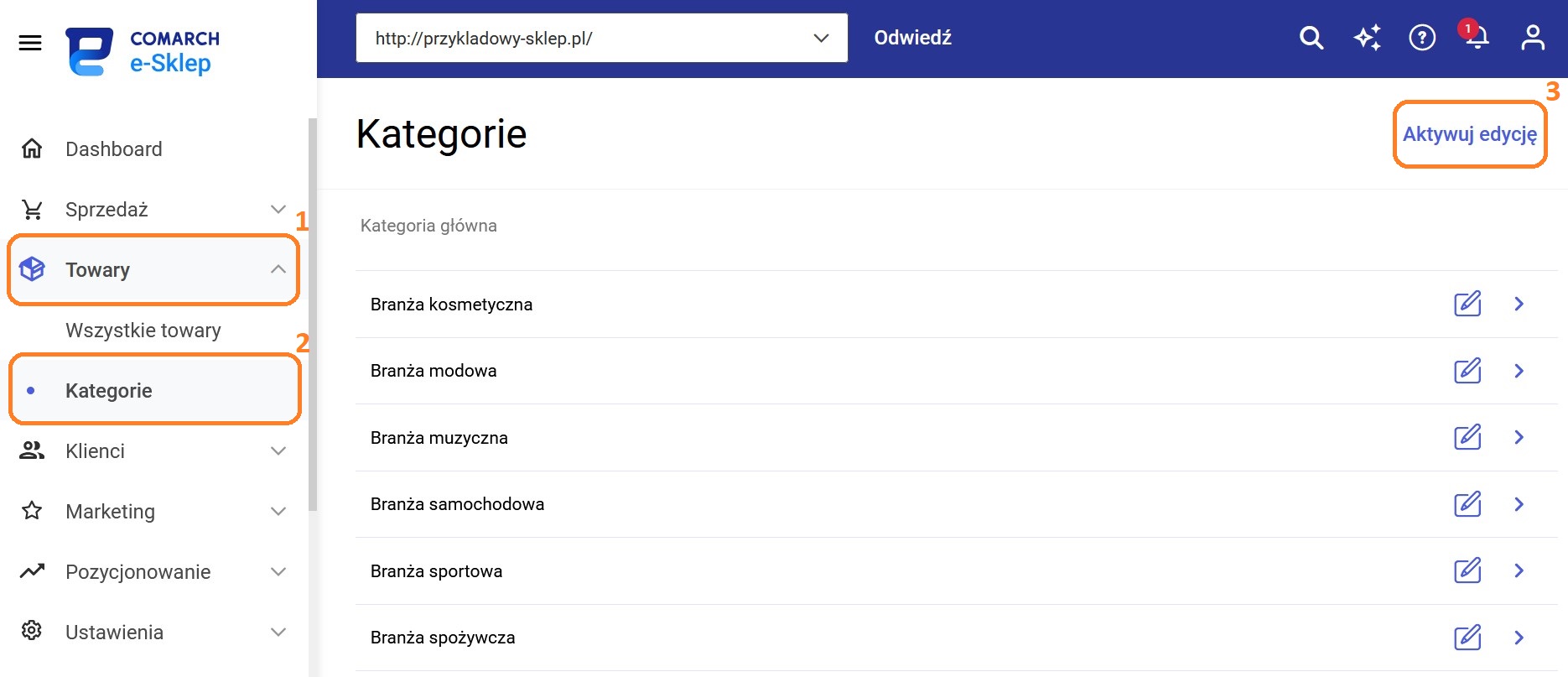
Aby edytować kategorię produktową, przejdź do panelu administracyjnego, a następnie wybierz zakładkę Towary (1) > Kategorie (2).Na zakładce Kategorie znajdują się wszystkie Twoje kategorie oraz podkategorie. Aby rozpocząć edycję, kliknij w przycisk Aktywuj edycję (3) w prawym górnym rogu.
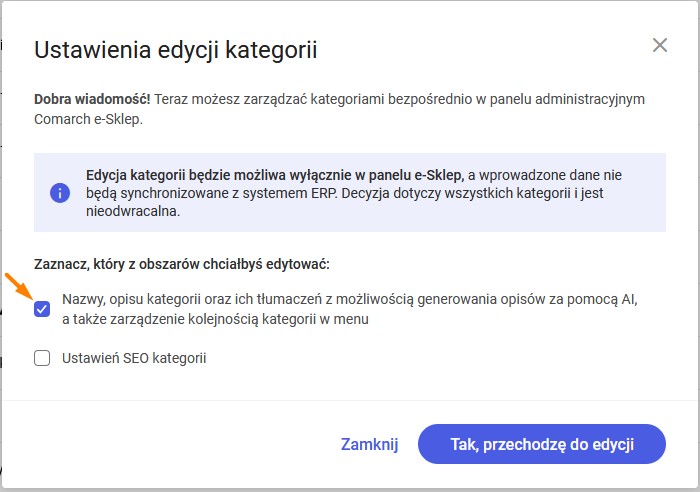
Po kliknięciu zostanie wyświetlone okno potwierdzenia wyboru obszaru do edycji. Możesz wybrać jeden lub oba z dostępnych obszarów:
- Nazwy, opisu kategorii oraz ich tłumaczeń z możliwością generowania opisów za pomocą AI, a także zarządzenie kolejnością kategorii w menu,
- Ustawień SEO kategorii.
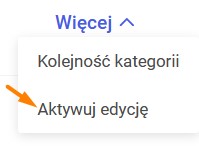
Zaznaczenie jednego z obszarów nie blokuje możliwości edycji drugiego. Po zapisaniu pierwszego wyboru możesz w dowolnym momencie wrócić i aktywować drugi obszar. W takiej sytuacji przycisk Aktywuj edycję będzie dostępny po kliknięciu w przycisk Więcej w prawym górnym rogu listy kategorii.
Aktywacja edycji obszaru nazwy, opisu kategorii oraz ich tłumaczeń oznacza, że:
- zyskujesz możliwość edytowania tych danych (nazwy kategorii, opisu, tłumaczeń) bezpośrednio w panelu administracyjnym e-Sklepu,
- wprowadzone zmiany nie będą synchronizowane do systemu ERP,
- zmiany dokonane w systemie ERP nie będą aktualizować danych w panelu e-Sklepu,
- decyzja jest nieodwracalna – nie można jej cofnąć z poziomu panelu administracyjnego.
Wskazówka
Po aktywacji edycji nazwy, opisu i tłumaczeń kategorii nadal możesz dodawać lub usuwać karty towarowe w grupach towarowych. Jest możliwość tworzenia i usuwania kategorii z poziomu systemu ERP. Ograniczenie dotyczy wyłącznie danych tekstowych kategorii, które od tej pory edytowane są tylko w panelu e-Sklepu.
Jak mogę edytować kategorię produktową w Comarch e-Sklep?
Jeżeli aktywowałeś edycję obszaru kategorii, możesz rozpocząć jej modyfikację. Poruszaj się po drzewie kategorii, aby wybrać kategorię lub podkategorię, którą chcesz edytować.
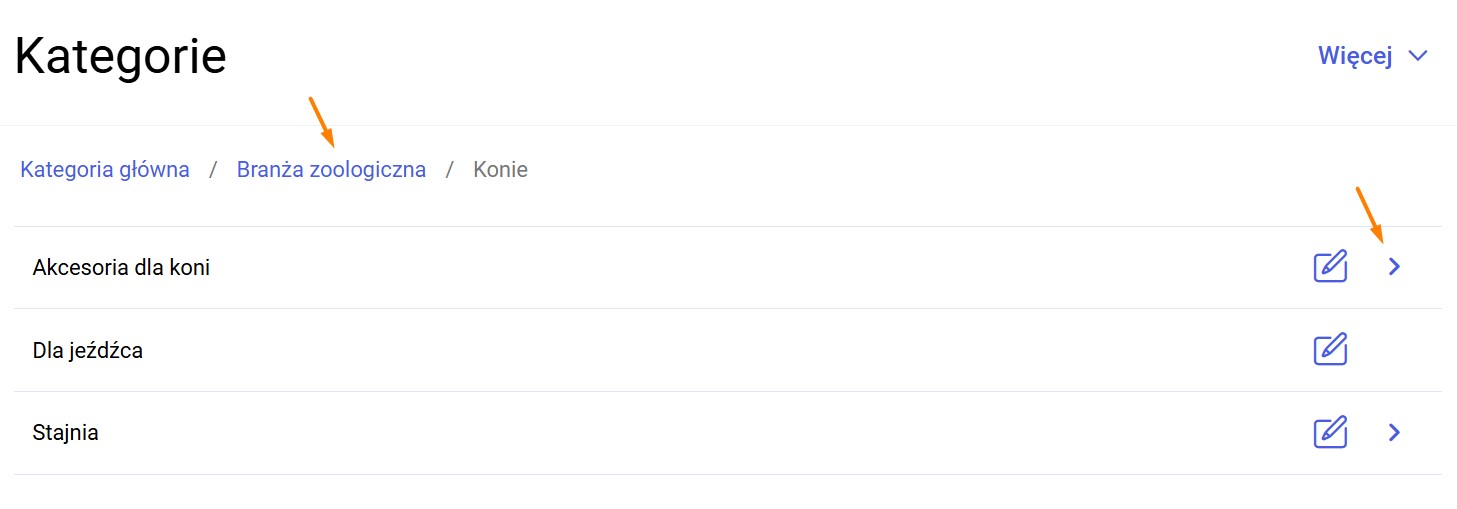
Kliknij w nazwę kategorii lub ikonę „ołówka”, aby przejść do jej szczegółów. Obecnie możliwa jest edycja nazwy kategorii oraz jej opisu.
Jeśli chcesz, aby na liście towarów (w nagłówku listy) wyświetlała się inna nazwa niż nazwa kategorii, zaznacz odpowiedni checkbox i wpisz nową treść.
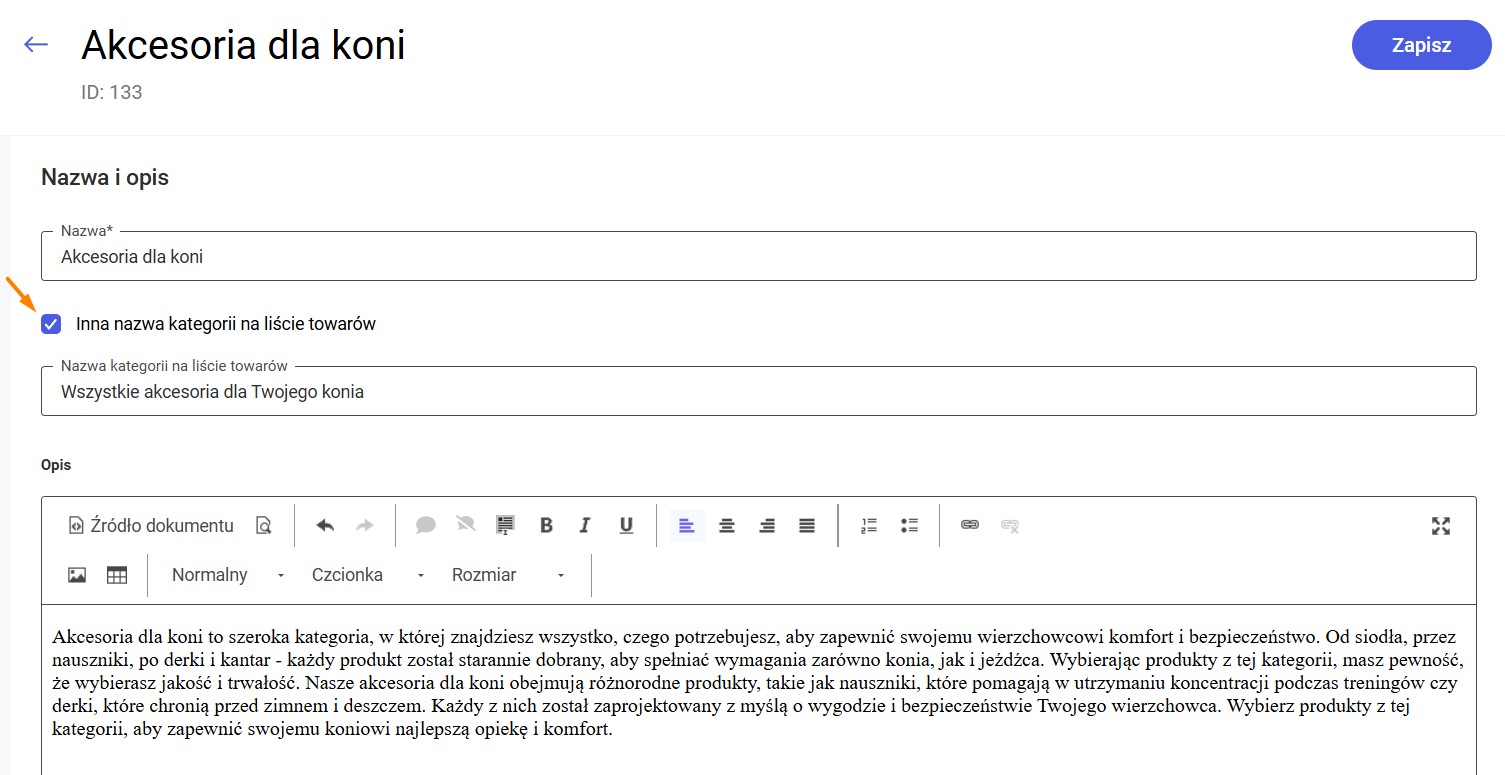
Opis może wygenerować za Ciebie sztuczna inteligencja za pomocą przycisku Generator opisu AI. Przeczytaj więcej o tej funkcjonalności w naszym dedykowanym artykule Jak wygenerować opisy kategorii w różnych językach?
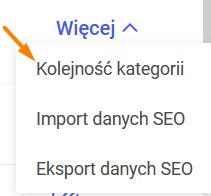
Dodatkowo, na liście kategorii w Towary > Kategorie pod przyciskiem Więcej kryje się możliwość zmiany kolejności kategorii:
Aby zmienić kolejność kategorii lub podkategorii, „złap” wybraną pozycję myszką i przeciągnij ją w odpowiednie miejsce w drzewie kategorii. Zmiany możesz wprowadzać zarówno dla kategorii głównych, jak i podkategorii.
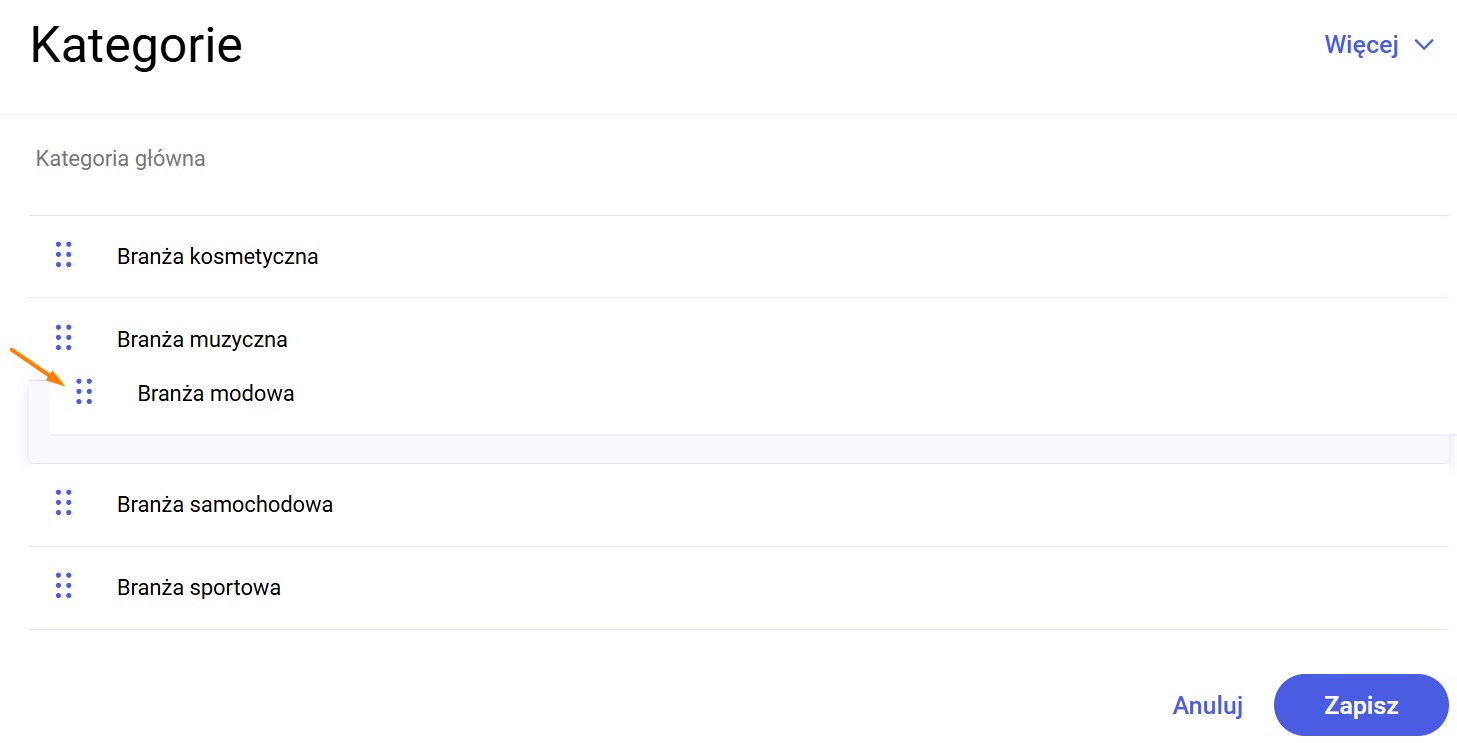
Zapisanie wprowadzonych zmian skutkuje zmianą kolejności kategorii w menu na Twoim e-Sklepie!
Wskazówka
Zmiana kolejności jest możliwa tylko na tym samym poziomie kategorii, nie można zmieniać kolejności kategorii z podkategoriami.
Wskazówka
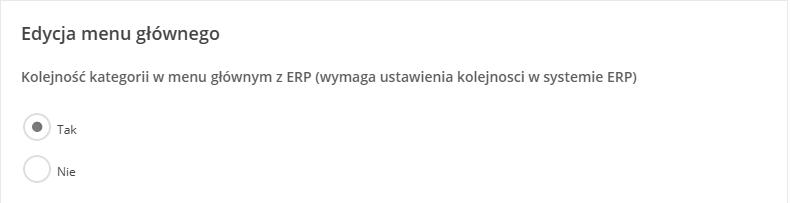
Aby zmiana kolejności kategorii była widoczna w szablonie Topaz, należy oznaczyć poniższe ustawienie szablonu na „Tak”. Pozostałe szablony nie posiadają takowego ustawienia.
Edycja danych SEO kategorii
Jak włączyć edycję danych SEO kategorii w panelu administracyjnym
Aby włączyć edycję danych SEO kategorii przejdź do panelu administracyjnego do zakładki Towary > Kategorie. Następnie kliknij przycisk Aktywuj edycję – pojawi się okno umożliwiające wybór obszarów, które chcesz edytować, w tym ustawień SEO kategorii.
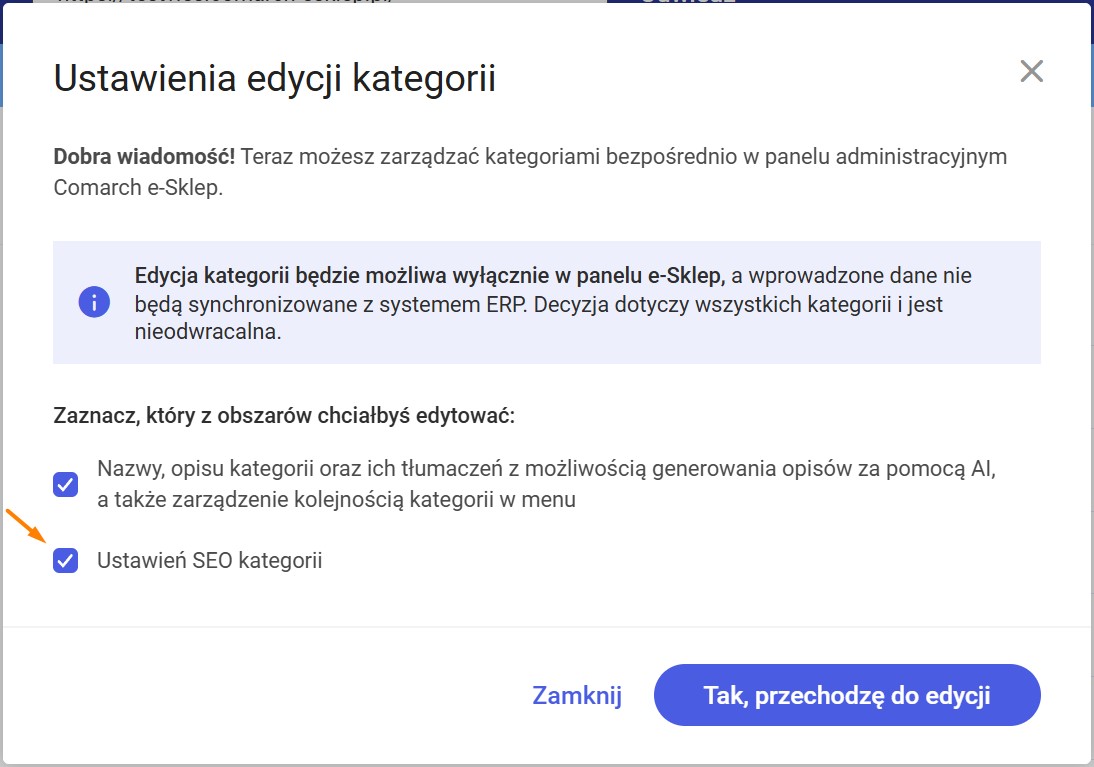
Jeśli przycisk Aktywuj edycję nie jest widoczny w prawym górnym rogu, kliknij Więcej – znajdziesz tam dostęp do ustawień edycji.
W przypadku braku tej opcji pod przyciskiem Więcej, oznacza to, że edycja danych SEO kategorii została już wcześniej aktywowana. Możesz wówczas przejść bezpośrednio do edycji na szczegółach wybranej kategorii.
Aktywacja edycji obszaru nazwy, opisu kategorii oraz ich tłumaczeń oznacza, że:
- zyskujesz możliwość edytowania danych SEO (takich jak meta tytuł, link seo i meta opis) bezpośrednio w panelu e-Sklepu,
- wprowadzone zmiany nie będą synchronizowane do systemu ERP,
- zmiany dokonane w systemie ERP nie będą aktualizować danych w panelu e-Sklepu,
- decyzja jest nieodwracalna – nie można jej cofnąć z poziomu panelu administracyjnego.
Jak edytować ustawienia SEO kategorii?
Jeżeli aktywowałeś edycję ustawień SEO, przejdź do szczegółów wybranej kategorii. Aby uzyskać dostęp do tych pól, przewiń stronę w dół do sekcji SEO. Edytuj pola:
- Meta tytuł – tytuł widoczny w wynikach wyszukiwania,
- Link – adres URL kategorii,
- Meta opis – krótki opis kategorii wyświetlany w wyszukiwarce.
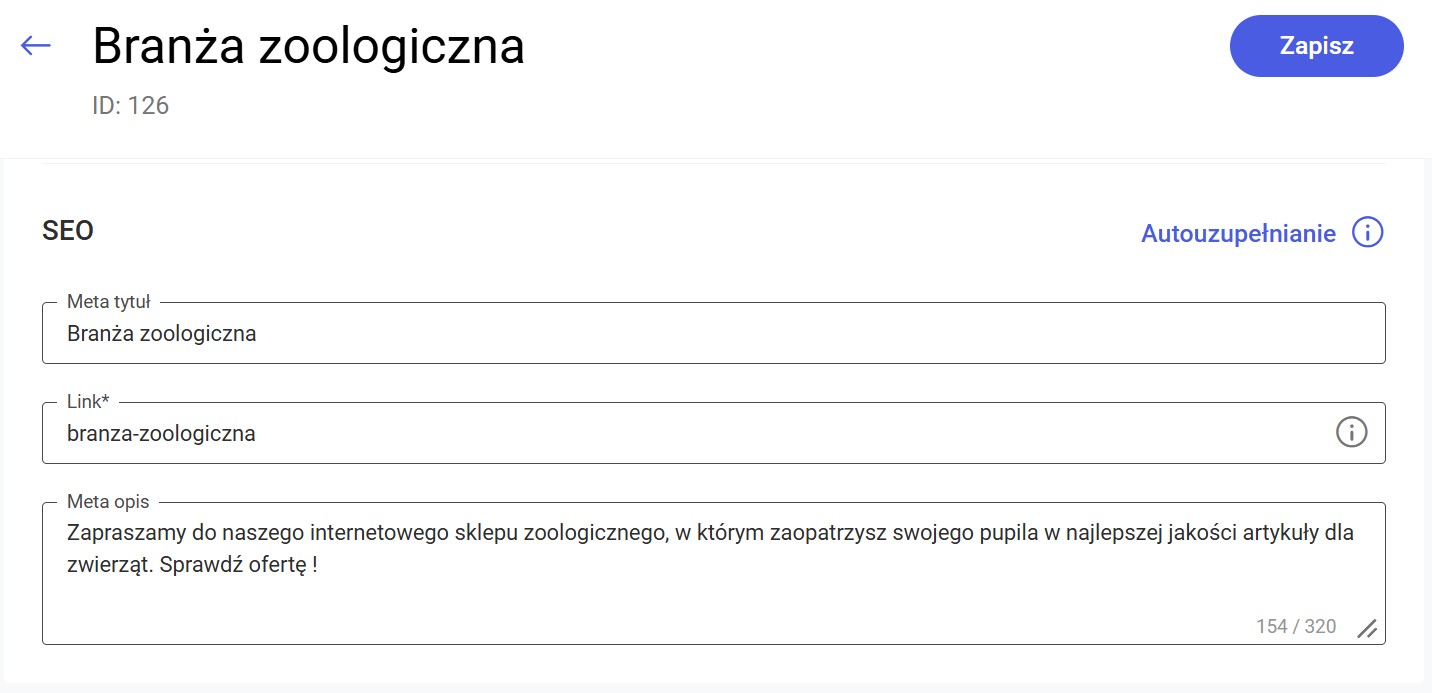
Pamiętaj, że Link może zawierać tylko małe litery (a-z), cyfry (0-9) oraz znaki specjalne – i _ . Po wprowadzeniu zmian w wyznaczone miejsca, zapisz zmiany przyciskiem Zapisz.
Wskazówka
Chcesz uzupełnić dane SEO kategorii, ale nie wiesz co wpisać? Skorzystaj z funkcji automatycznego uzupełniania. Funkcja ta umożliwia automatycznie uzupełnienie pól na podstawie danych towaru lub kategorii. Jeżeli masz już uzupełnione dane SEO, klikając w Autouzupełnianie uzupełnione pola nadpiszą się nowymi danymi.
Jeżeli kliknąłeś autouzupełnianie i nie uzupełnił Ci się opis, sprawdź czy uzupełniłeś opis towaru lub opis kategorii. To właśnie na podstawie tej danej tworzymy meta opis.
Chciałbyś zlecić wprowadzenie danych SEO kategorii firmie zewnętrznej?
Eksportuj dane SEO towarów do pliku, aby przekazać dane firmie zewnętrznej. Plik wyeksportuje się nawet jeżeli nie masz uzupełnionych żadnych danych SEO. Będzie on wtedy pełnił funkcję szablonu pliku. Możesz wyeksportować plik w formacie CSV lub XML.
Aby wykonać eksport danych SEO kategorii należy w panelu administracyjnym przejść do zakładki Towary > Kategorie, następnie w prawym górnym rogu kliknij opcję Więcej > Eksport danych SEO:
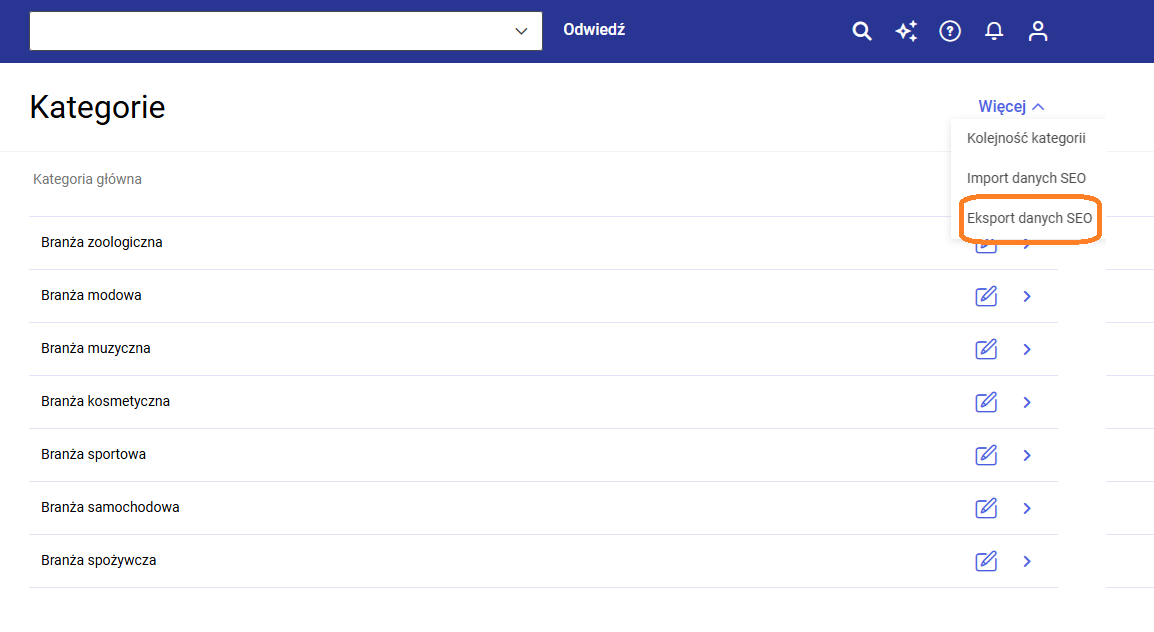
Po kliknięciu w opcję Eksport danych SEO pojawi się okienko z wyborem formatu pliku do jakiego mają zostać wyeksportowane dane:
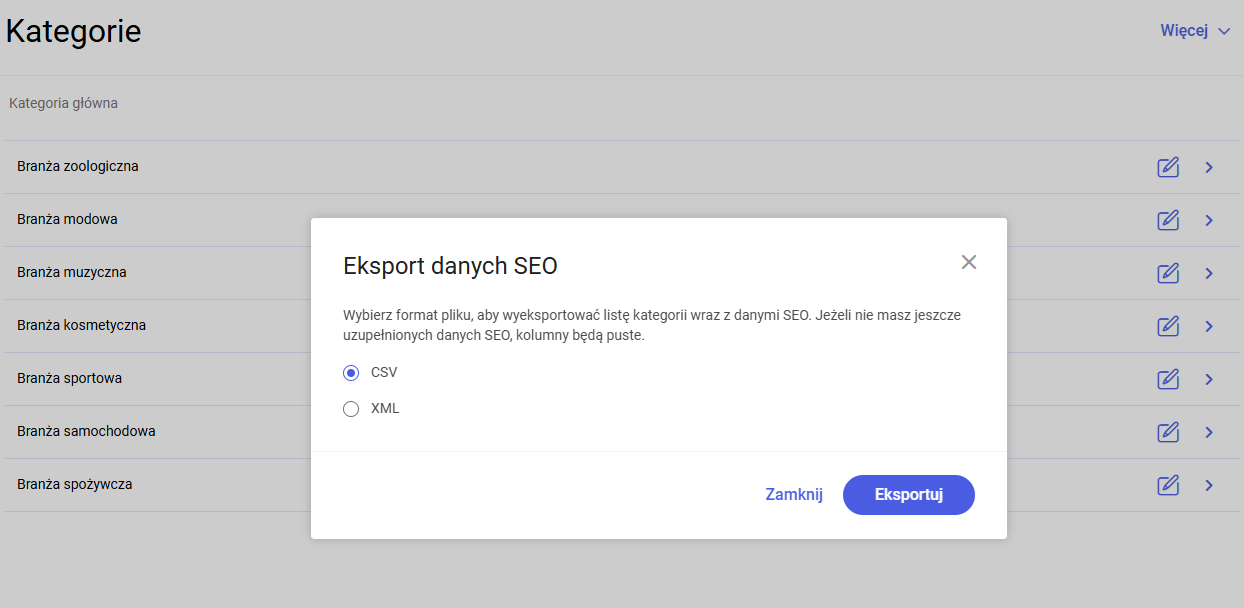
Kiedy format pliku zostanie wybrany, kliknij przycisk Eksportuj, wtedy automatycznie zostanie pobrany plik z danymi SEO. Jeżeli nie masz uzupełnionych danych SEO, kolumny w pobranym pliku będą puste.
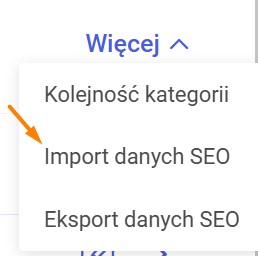
Masz gotowy plik? Zaimportuj dane SEO z pliku CSV lub XML, aby szybko zaktualizować duże ilości danych SEO kategorii. Kliknij opcję Więcej > Import danych SEO:
Wskazówka
Masz problem z zaimportowaniem pliku SEO kategorii?
Zweryfikuj czy w pliku masz ustawione najpopularniejsze kodowanie UTF-8. W przypadku kodowania innego niż UTF-8 odczytana zawartość pliku może być nieprawidłowo zinterpretowana i zaimportowana.
Czy ten artykuł był pomocny?
( 1 )
Inne w kategorii
-
1
- 1276
-
Jak skonfigurować SEO towarów w panelu administracyjnym Comarch e-Sklep?
-
1
- 1880
-
Jak wygenerować opisy towarów i kategorii w różnych językach?
-
0
- 1221
-
Mapa witryny (strony XML)- czym jest i jak ją skonfigurować?
-
2
- 4763
-
1
- 3863
-
1
- 5268
Społeczność Comarch
Dzięki społeczności Comarch ERP rozwiązujemy problemy, dzielimy się pomysłami oraz informujemy o nowościach.
Dołącz do Społeczności Comarch
Oferta e-Commerce
Demo Comarch e-Sklep
Zamów Comarch e-Sklep
Cennik Comarch e-Sklep
Comarch e-Sale
Comarch B2B
Czym się różni Comarch
e-Sklep B2B od Comarch B2B?
Przydatne linki
Spis treści
Stwórz darmowy szablon
Konfigurator produktu
Więcej o Comarch ERP
Pomoc Comarch Betterfly
Pomoc Comarch ERP Optima
Pomoc Comarch ERP XL
Pomoc Comarch ERP Altum
Oprogramowanie e-commerce
Sztuczna Inteligencja (AI)