Wstęp
W celu umieszczenia na karcie towaru filmu z serwisu YouTube wystarczy w systemie Comarch ERP dodać atrybut i odpowiednio go uzupełnić. Z tego artykułu dowiesz się, w jaki sposób skonfigurować atrybut w swoim systemie ERP.

Prezentacja filmu na szczegółach towaru w szablonie Topaz – przykład

Prezentacja filmu na szczegółach towaru w szablonie Szafir – przykład
Przyklad
Zobacz, jak wygląda film dodany na towarze w naszych sklepach demonstracyjnych:
Instrukcja konfiguracji w systemie ERP
Krok 1. Stwórz atrybut tekstowy o nazwie PRODUCT_MOVIE o typie tekst.
Krok 2. Udostępnij atrybut do Comarch e-Sklep/ e-Sale.
Krok 3. Przypisz atrybut do wybranej karty towarowej, a w treści wpisz odpowiednią wartość z adresem URL do filmu – Nazwa filmu&link z serwisu YouTube. W linku wartość /watch?v= zastępujemy wyrażeniem /embed/. Przykładowa wartość atrybutu: Comarch&https://www.youtube.com/embed/ScI50jY5muA
Przyklad
Comarch&https://www.youtube.com/embed/ScI50jY5muA – dla wskazanego adresu Comarch to nazwa dla filmu, zaś https://www.youtube.com/embed/ScI50jY5muA to link, który można znaleźć w sekcji udostępnij pod filmem. Taki adres można utworzyć samodzielnie łącząc https://www.youtube.com/embed/ z kodem filmu, który widnieje na końcu linku np. https://www.youtube.com/watch?v=ScI50jY5muA.

Przykład konfiguracji atrybutu w Comarch ERP Optima

Przykład konfiguracji atrybutu w Comarch ERP XL

Przykład konfiguracji atrybutu w Comarch ERP XL
Uwaga
W systemie ERP XT dla jednego towaru można dodać tylko jeden film.
Film w różnych wersjach językowych
Krok 1. Utwórz w systemie ERP Optima atrybuty o różnych kodach, ale o takiej samej nazwie PRODUCT_MOVIE.
Krok 2. Podczas tworzenia atrybutów zaznacz udostępnij w e-Sklep/ e-Sale i wybierz odpowiedni język.
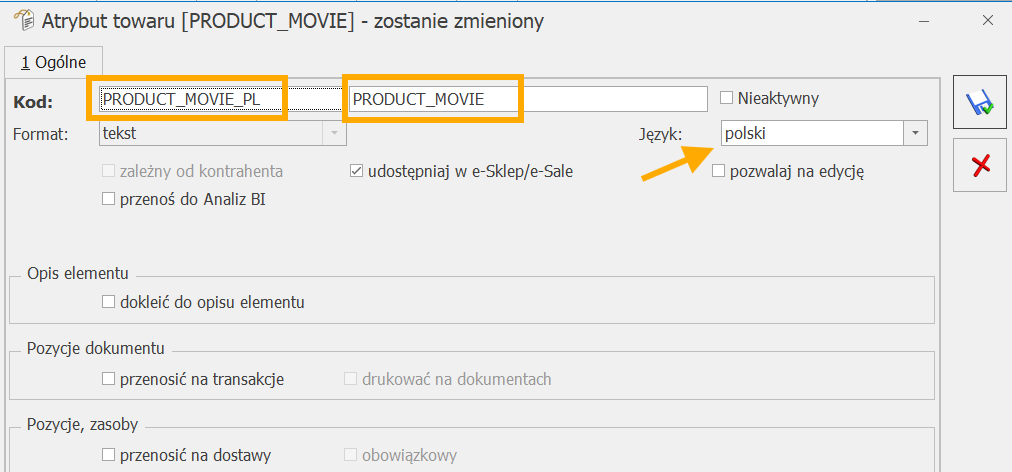
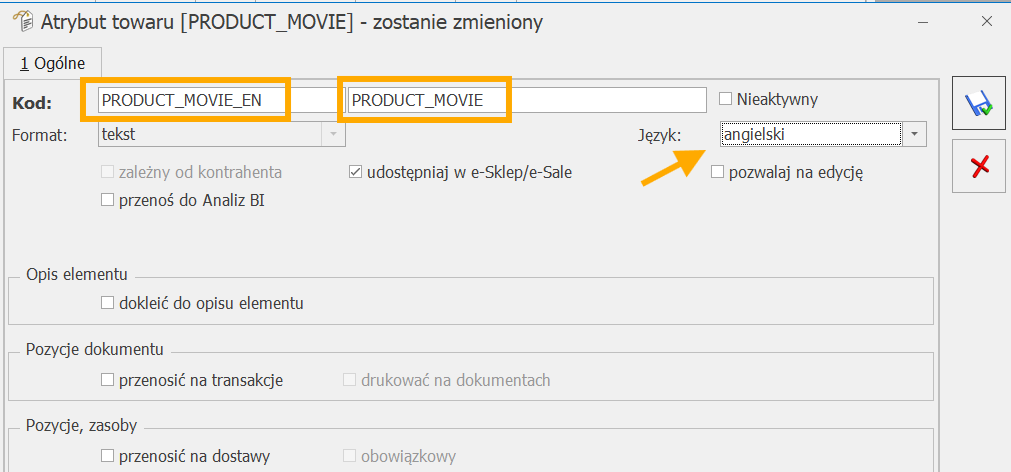
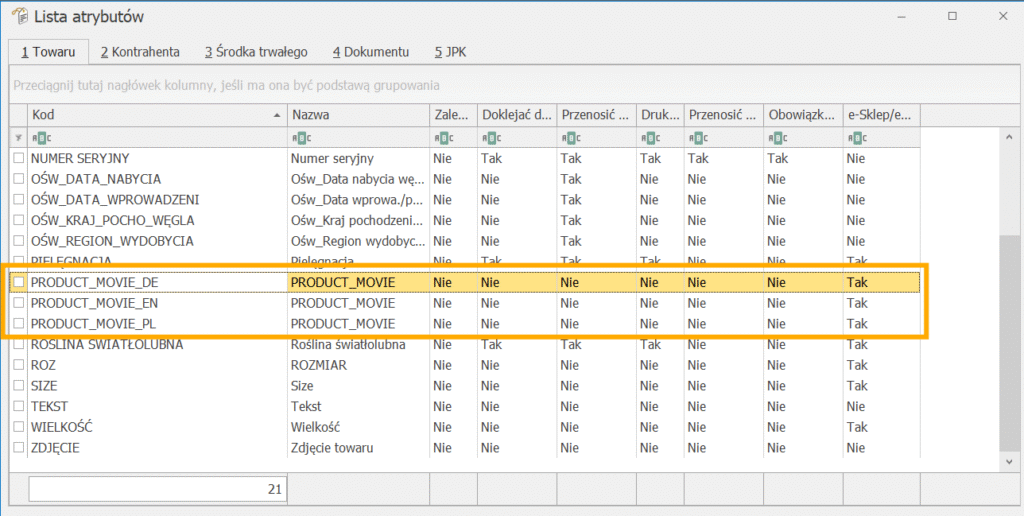
Krok 3. Przypisz atrybut do wybranej karty towarowej, a w treści wpisz odpowiednią wartość z adresem URL do filmu.
Krok 4. Wykonaj synchronizację.
Czy ten artykuł był pomocny?
( 0 )
Inne w kategorii
-
0
- 5580
-
0
- 1801
-
Jak zarządzać elementami na liście towarów z panelu administracyjnego?
-
0
- 1045
-
-1
- 1641
-
Prowadzę sprzedaż w modelu B2B. Czy mogę domyślnie prezentować moje towary tylko w cenach netto?
-
0
- 1606
-
1
- 4354
Społeczność Comarch
Dzięki społeczności Comarch ERP rozwiązujemy problemy, dzielimy się pomysłami oraz informujemy o nowościach.
Dołącz do Społeczności Comarch
Oferta e-Commerce
Demo Comarch e-Sklep
Zamów Comarch e-Sklep
Cennik Comarch e-Sklep
Comarch e-Sale
Comarch B2B
Czym się różni Comarch
e-Sklep B2B od Comarch B2B?
Przydatne linki
Spis treści
Stwórz darmowy szablon
Konfigurator produktu
Więcej o Comarch ERP
Pomoc Comarch Betterfly
Pomoc Comarch ERP Optima
Pomoc Comarch ERP XL
Pomoc Comarch ERP Altum
Oprogramowanie e-commerce
Sztuczna Inteligencja (AI)