Spis treści
Wstęp
Zastosowanie
Kto może używać tej opcji?
Jak zintegrować Facebook Pixel z Comarch e-Sklep?
Jak zintegrować Facebook Pixel za pomocą Google Tag Manager?
Advanced Matching i User Properties
Wstęp
Facebook Pixel to fragment kodu JavaScript, który służy do analizowania grup osób (pod względem ich zainteresowań, demografii, czy też polubionych stron na Facebook), które odwiedzają Twój Comarch e-Sklep. Dodatkowo poprzez implementację możesz uzyskać możliwość obserwacji działań, jakie wykonują użytkownicy w Twoim e-Sklepie (np. dodanie do koszyka, wyświetlenie zawartości, czy też zakup). Dzięki temu jesteś w stanie przeprowadzać skuteczne kampanie marketingowe do odpowiedniej grupy odbiorców.
Zastosowanie
Facebook Pixel w swojej podstawowej formie odnotowuje informacje o osobach, których odwiedziły Comarch e-Sklep. W Comarch e-Sklep zostały dodatkowo obsłużone podstawowe zdarzenia związane z zachowaniem użytkowników:
- *Purchase –* zdarzenie odnotowujące zakup produktu.
- AddtoCart – zdarzenie odnotowujące dodanie produktu do koszyka.
- *Registration –* zdarzenie odnotowujące rejestrację użytkownika.
- View Content – zdarzenie odnotowujące wyświetlenie produktu.
- InitiateCheckout – zdarzenie odnotowujące przejście do koszyka.
- Search – zdarzenie odnotowujące szukanie towarów.
- VirtualPageView – zdarzenie odnotowujące kroki w koszyku.
Dodatkowo istnieje możliwość włączenia zaawansowanego dopasowania oraz User Properties.
Kto może korzystać z tej opcji?
Posiadając aktualną wersję programu Comarch e-Sklep skorzystaj z podstawowej integracji.
Aby móc używać tej funkcjonalności należy posiadać również aktualny szablon graficzny Szafir lub Topaz.
Jak zintegrować Facebook Pixel z Comarch e-Sklep?
- Wygeneruj Pixel Facebook w Facebook Bussines Manager.
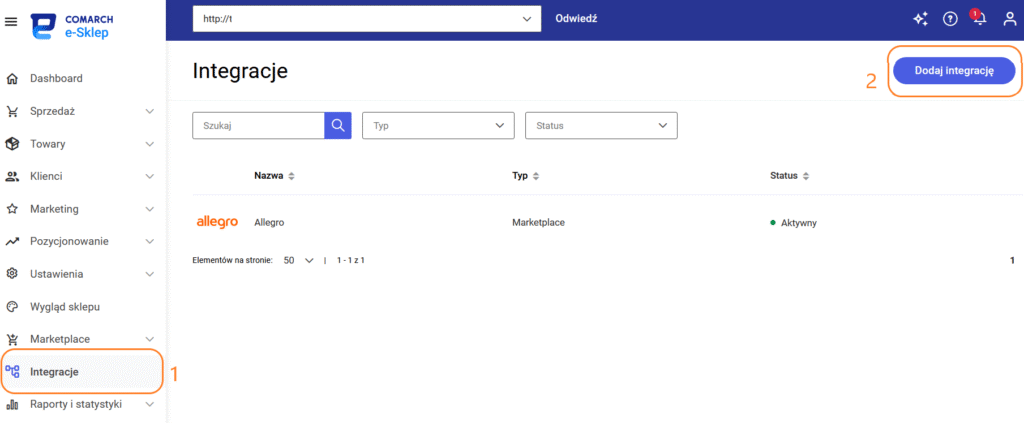
- Następnie należy przejść w panelu administracyjnym do Integracje(1) i kliknij Dodaj integrację(2).
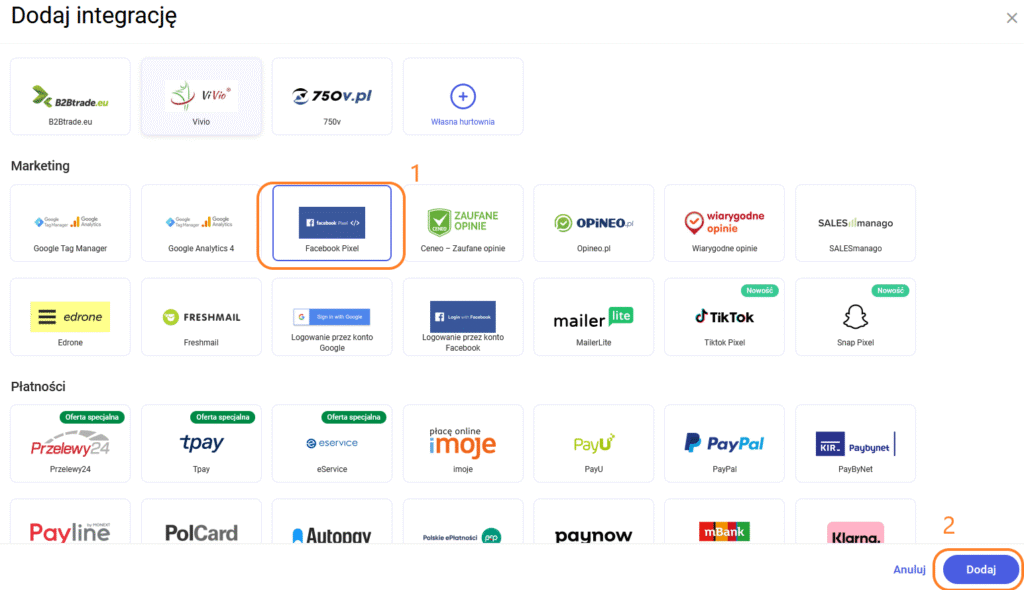
- Z listy integracji wybierz Facebook Pixel (1) i kliknij Dodaj (2).
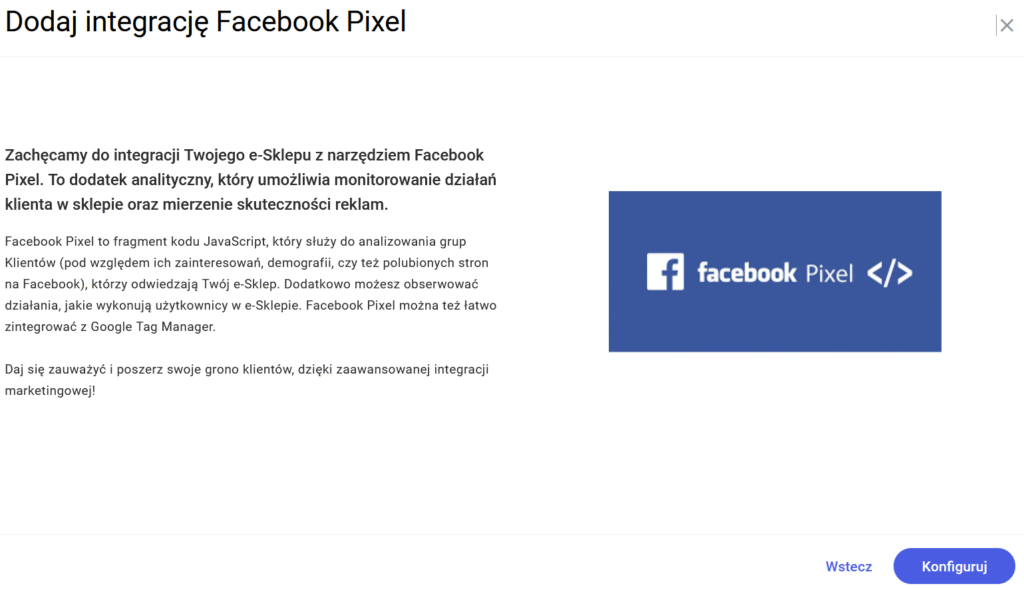
- Kliknij Konfiguruj.
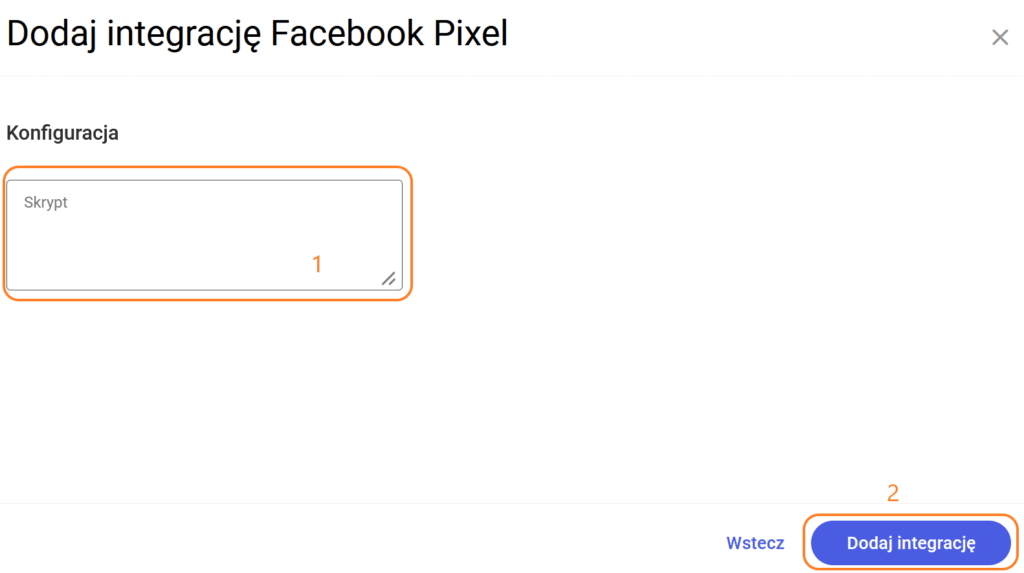
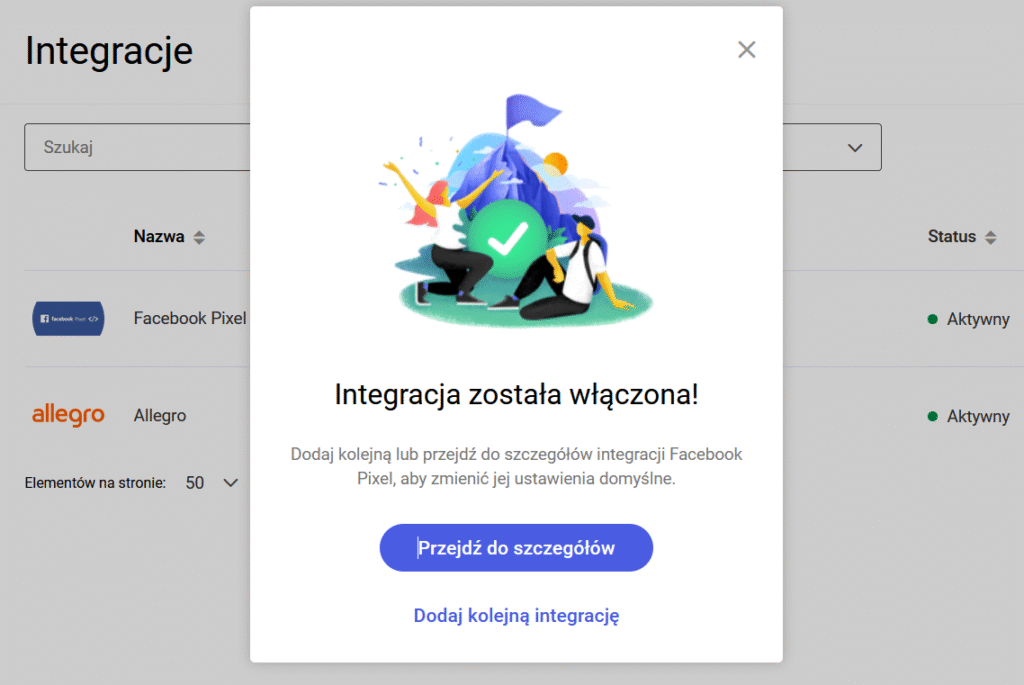
- Wklej wygenerowany fragment kodu Facebook Pixel w pole skrypt(1) i zapisz ustawienia klikając Dodaj integrację(2).
Wskazówka
Poprawność implementacji możesz sprawdzić wysyłając ruch testowy (z poziomu konfiguracji Pixela w Facebook Bussines Manager) albo korzystając z darmowej wtyczki do przeglądarki Facebook Pixel Helper.
Jak zintegrować Facebook Pixel za pomocą Google Tag Manager?
Aby zaimplementować Pixel Facebook warto posiadać zintegrowane konto Google Tag Manager. Pozwoli to na uporządkowanie występujących integracji narzędzi marketingowych w Comarch e-Sklep.
- Wygeneruj Pixel Facebook w Facebook Bussines Manager.
- Przejdź do Google Tag Manager.
- Wybierz kontener witryny i dodaj nowy tag.
- Wybierz Niestandardowy kod HTML i wprowadź nazwę tagu.

- Przejdź do Facebook Bussines Manager i skopiuj kod Facebook Pixel (po wybraniu opcji zainstaluj kod samodzielnie).

- Wklej kod podstawowy do Google Tag Manager.
- W ustawienia zaawansowane, w obszarze opcje uruchamiania tagów wybierz pozycję Raz na stronę.
- W obszarze warunki uruchamiania wybierz pozycję wszystkie strony oraz opublikuj tag.

Wskazówka
Poprawność implementacji możesz sprawdzić wysyłając ruch testowy (z poziomu konfiguracji Pixela w Facebook Bussines Manager) albo korzystając z darmowej wtyczki do przeglądarki Facebook Pixel Helper.
Wskazówka
Dane dotyczące osób odwiedzających Comarch e-Sklep (grupy niestandardowych odbiorców) pojawią się w menedżerze Facebook dopiero po zebraniu 1000 osób.
Advanced Matching i User Properties
Aby używać funkcji Advanced Matching lub User Properties należy zmodyfikować skrypt Facebook Pixel.
- Usunąć z niego 2 linie fbq(’init’, '355236795399673′); fbq(’track’, 'PageView’);
- W layout.html pod {{ globalSettings.FbPixel.Script }} należy dodać:
Przyklad
Parametry jakie mogą być użyte znajdują się na stronie.
W celu ujednolicenie URL w Facebook Pixel należy fragment fbq(’track’, 'PageView’); zamienić na
Przyklad
fbq(’track’, 'VirtualPageView’, {url: location.pathname+location.search});
Czy ten artykuł był pomocny?
Inne w kategorii
-
Jak skonfigurować Google Analytics 4 za pomocą Google Tag Manager w Comarch e-Sklep?
-
0
- 3541
-
0
- 804
-
1
- 847
-
0
- 1824
-
1
- 2159
-
12
- 6691
Społeczność Comarch
Dzięki społeczności Comarch ERP rozwiązujemy problemy, dzielimy się pomysłami oraz informujemy o nowościach.
Dołącz do Społeczności Comarch
Oferta e-Commerce
Demo Comarch e-Sklep
Zamów Comarch e-Sklep
Cennik Comarch e-Sklep
Comarch e-Sale
Comarch B2B
Czym się różni Comarch
e-Sklep B2B od Comarch B2B?
Przydatne linki
Spis treści
Stwórz darmowy szablon
Konfigurator produktu
Więcej o Comarch ERP
Pomoc Comarch Betterfly
Pomoc Comarch ERP Optima
Pomoc Comarch ERP XL
Pomoc Comarch ERP Altum
Oprogramowanie e-commerce
Sztuczna Inteligencja (AI)