Spis treści artykułu
- Dodawanie nowego punktu i zakładka „Tryb współpracy”
- Zakładka „Ogólne”
- Zakładka „Lista”
- Zakładka „Kontrolki”
- Zakładka „Uprawnienia”
- Procesowanie dokumentów
Dodawanie nowego punktu i zakładka „Tryb współpracy”
Aby utworzyć punkt konfiguracyjny typu „Współpraca z dowolnym programem OCR” należy w oknie „Automatyczne generowanie dokumentów” dodać nowy punkt konfiguracyjny za pomocą ikony  . Na liście trybów pracy punktu dostępna jest opcja „Współpraca z dowolnym programem OCR”.

Punkt konfiguracyjny, zakładka Tryb współpracy – współpraca z dowolnym programem OCR
Zakładka „Ogólne”

Definicja punktu konfiguracyjnego typu „Współpraca z dowolnym programem OCR”, zakładka Ogólne
Po wskazaniu trybu współpracy z dowolnym programem OCR należy na zakładce „Ogólne” uzupełnić następujące dane:
- Nazwa punktu – określić nazwę pod jaką punkt konfiguracyjny będzie widoczny na liście punktów
- Typ obiegu – wskazać typ obiegu, w ramach którego będą generowane dokumenty; od wersji 2026.0.0 należy dokonać wyboru jednego lub wielu typów obiegów – po kliknięciu w pole rozwijana jest lista wszystkich typów obiegów dostępnych w systemie, a administrator powinien zaznaczyć checkbox obok jednego lub więcej typu obiegu – liczba zaznaczonych typów obiegów może być dowolna. Jeśli lista jest długa, po prawej stronie dostępny jest suwak. Gdy operator zaznaczy typy obiegów i kliknie obok listy, wówczas zostanie ona zamknięta, a w polu „Typ obiegu“ będzie widoczny napis „Wybrano: [liczba wybranych typów obiegów]“.
Uwaga
Aby możliwy był zapis punktu konfiguracyjnego ACD, konieczne jest wybranie co najmniej jednego typu obiegu w polu „Typ obiegu”.
- Połączenie do bazy – po kliknięciu na link Zmień możliwe jest ustawienie połączenia do bazy danych, w której program OCR zapisuje przetworzone dane – dostępne są 2 opcje wyboru typu serwera: MS SQL Server (jeśli jest to połączenie do bazy Microsoft SQL Serwer) lub Niestandardowe ( jeśli jest to połączenie do bazy innej niż Microsoft SQL Serwer) .

Widok zakładki „Ogólne” w ramach konfiguracji punktu ACD typu „Współpraca z dowolnym programem OCR”, gdy w polu „Typ obiegu“ jest wybieranych wiele typów obiegów
W przypadku dostępu do serwera SQL połączenie do bazy danych jest realizowane z poziomu serwera IIS.
Wskazówka
Podczas konfiguracji połączenia do bazy danych pomocna może być strona: https://www.connectionstrings.com/postgresql/
Należy pobrać ze strony producenta serwera SQL odpowiedni sterownik. W przypadku PostgreSQL sterowniki można znaleźć na stronie: https://www.postgresql.org/ftp/odbc/versions/msi/
Podczas testowania połączenia do serwera SQL pomocna jest aplikacja „Administrator źródeł danych ODBC” – można w niej m.in. sprawdzić, jakie sterowniki są już zainstalowane na komputerze (na serwerze IIS).

Aplikacja „Administrator źródeł danych ODBC”

Okno wyboru typu serwera, otwarte po kliknięciu w link „Zmień”
- Informacja o utworzonych dokumentach – w ramach tego pola dostępne są trzy linki:
Utwórz tabelę – jeśli zdefiniowano połączenie do bazy MS SQL, wówczas po kliknięciu na ten link należy wprowadzić login i hasło administratora, aby móc utworzyć tabelę DF_WorkAPProcess (tabelę, która przechowuje informacje o utworzonych dokumentach – id dokumentu i id punktu). Aby utworzyć tabelę przechowującą informacje o utworzonych dokumentach w bazie pracującej na innym serwerze niż MS SQL konieczne jest przygotowanie odpowiedniego zapytania. Następnie należy uruchomić je w menadżerze zapytań serwera.

Logowanie do bazy MS SQL po kliknięciu w link „Utwórz tabelę”

Komunikat o utworzeniu tabeli po zalogowaniu do bazy MS SQL
Pokaż zapytanie – po kliknięciu w ten link otwiera się okno, w którym dostępne są wzorce zapytań potrzebnych do utworzenia tabeli przechowującej informacje o utworzonych dokumentach w bazie MS SQL lub PostgreSQL. Wzorce można skopiować za pomocą przycisku „Kopiuj” .
W przypadku PostgreSQL przykład zapytania został zaprezentowany poniżej:
CREATE TABLE "OCR"."DF_WorkAPProcess"
  (
  "APW_Id" integer NOT NULL DEFAULT nextval('"OCR"."DF_WorkAPProcess_APW_Id_seq"'::regclass),
  "APW_APDId" integer NOT NULL,
  "APW_DocumentID1" bigint NOT NULL,
  "APW_DocumentID2" bigint,
  CONSTRAINT "DF_WorkAPProcess_pkey" PRIMARY KEY ("APW_Id")
  )
  WITH (
  OIDS = FALSE
  )
  TABLESPACE pg_default;
  ALTER TABLE "OCR"."DF_WorkAPProcess"
  OWNER to postgres;

Wzorce zapytania widoczne po kliknięciu w link „Pokaż zapytanie”
Polecenie INSERT –po kliknięciu w ten link zostaje otwarte okno, w którym można ustawić zapytanie, poprzez które Comarch BPM (dawniej DMS) dodaje rekordy do tabeli DF_WorkAPProcess. Zależnie od zastosowanego serwera SQL mogą występować nieznaczne różnice w składniach poleceń. W przypadku PostgreSQL konieczne jest wprowadzenie odpowiedniej składni. W ramach okna dostępne są przykłady polecenia insert dla MS SQL Server i dla PostgreSQL.
Na potrzeby przykładu dla PostgreSQL wprowadzono:
INSERT INTO "OCR"."DF_WorkAPProcess" ("APW_APDId", "APW_DocumentID1", "APW_DocumentID2") VALUES({0},{1},{2})
Jeżeli polecenie INSERT nie zostanie wprowadzone, Comarch BPM (dawniej DMS) zastosuje domyślne polecenie INSERT dla MS SQL Serwer.

Polecenie INSERT, edytor zapytań
- Zmiana wartości na podstawie kontrolek obserwowanych (Obserwatory) – pole dodane w wersji 2026.0.0; umożliwia wyłączenie obserwatorów, które wykonują się w czasie dodawania dokumentów do obiegu z punktu ACD. Jeśli w polu parametru:
- Wybrano wartość „Włączona” – wartości kontrolek mogą zostać nadpisane podczas generowania dokumentu do obiegu, zgodnie z kontrolkami obserwowanymi; wartość domyślna;
- Wybrano wartość „Wyłączona” – wartości kontrolek nie zostaną nadpisane zgodnie z kontrolkami obserwowanymi podczas generowania dokumentu do obiegu (wartości zgodne z podglądem w punkcie ACD).
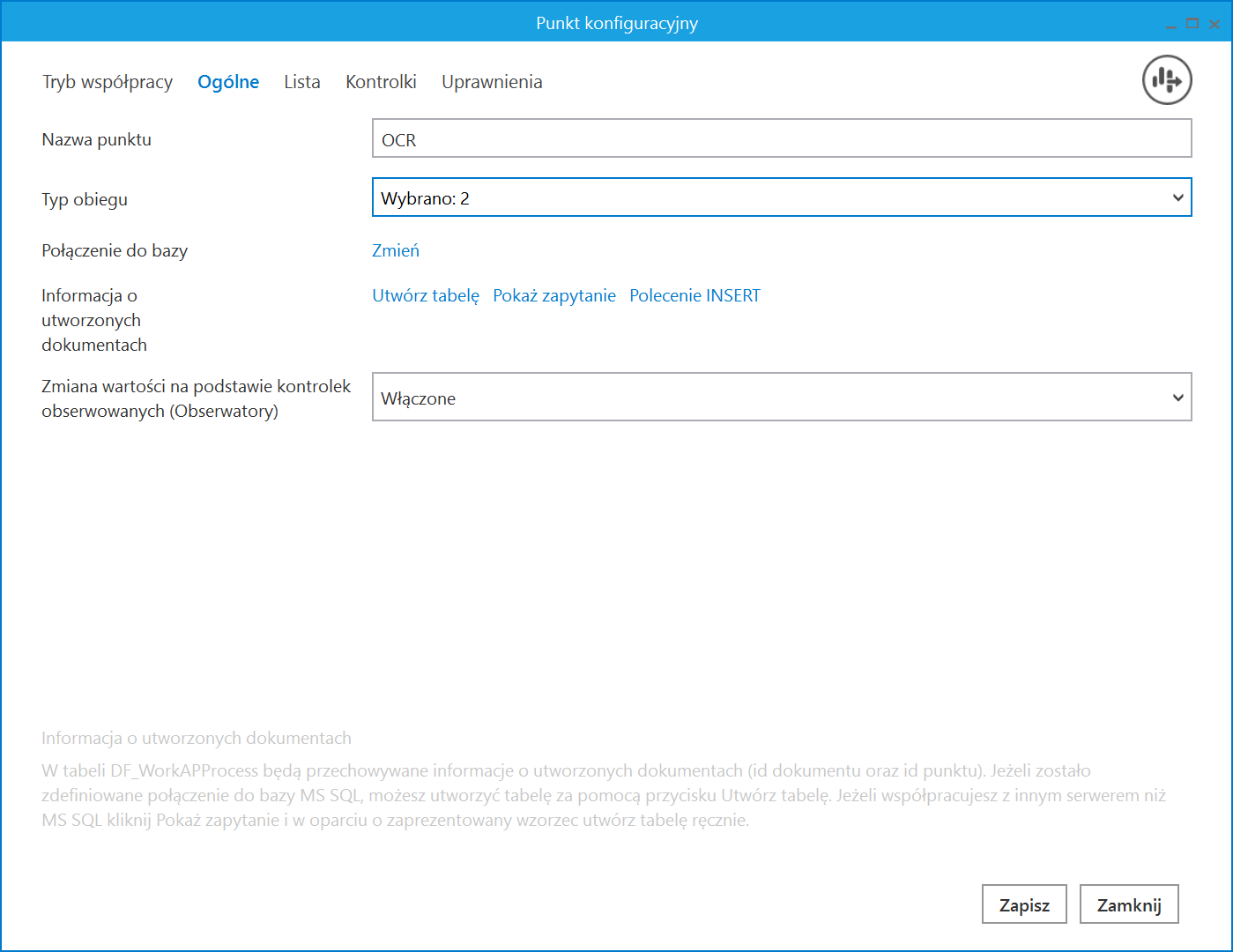
Rys 533. Definicja punktu konfiguracyjnego typu „Współpraca z dowolnym programem OCR”, zakładka „Ogólne”
Zakładka „Lista”
Na zakładce „Lista” należy wprowadzić zapytanie SQL – za jego pośrednictwem będzie wyświetlana lista przeprocesowanych dokumentów OCR. Zapytanie powinno uwzględniać warunek na dokumenty Comarch BPM (dawniej DMS), które zostały już wygenerowane, tak aby pokazywać dokumenty, dla których jeszcze nie wygenerowano dokumentów Comarch BPM (dawniej DMS). Do przygotowania takiego zapytania są potrzebne informacje z tabeli DF_WorkAPProcess, gdzie są odnotowywane id już wygenerowanych dokumentów.
Przyklad
SELECT "Id" , 0, "Number" FROM "OCR"."Documents"
left join "OCR"."DF_WorkAPProcess" on "Id" = "APW_DocumentID1" and „APW_APDId”={id punktu ACD}
where "APW_DocumentID1" is null
Składnia zapytania: SELECT int, int, text(100)

Zakładka „Lista”
Zakładka „Kontrolki”
Na zakładce „Kontrolki” poprzez zapytania SQL można zainicjować wartości kontrolek, które znajdują się na powiązanym typie obiegu. Aby takie wiązanie było możliwe udostępniono parametr @Id1@, pod który jest podstawiany id dokumentu, który został zaznaczony na liście.
W wersji 2026.0.0 zmodyfikowano zakładkę „Kontrolki” dostępną podczas konfiguracji punktu ACD w taki sposób, aby możliwe było odrębne definiowanie mapowania kontrolek dla każdego typu obiegu wybranego na zakładce „Ogólne”.
W tym celu w górnej części zakładki dodano pole, po kliknięciu w które rozwijana jest lista typów obiegów przypisanych do danego punktu ACD na zakładce „Ogólne“. Gdy zostanie wybrany typ obiegu, wówczas poniżej dostępny będzie obszar, w ramach którego można zdefiniować kontrolki dla danego typu obiegu. Pozostałe ustawienia dotyczące zakładki „Kontrolki“ nie ulegają zmianie – aby dodać kontrolkę do mapowania, należy kliknąć w przycisk  [Dodaj], a następnie wprowadzić odpowiednie zapytanie SQL w polu znajdującym się po prawej stronie okna. Mapowanie danej kontrolki można usunąć, klikając w ikonę kosza
  na prawo od nazwy kontrolki
Uwaga
Jeśli dany typ obiegu zostanie odznaczony w polu „Typ obiegu” na zakładce „Ogólne” podczas konfiguracji punktu ACD, wówczas nie będzie również dostępny do wyboru na zakładce „Kontrolki”.

Widok zakładki „Kontrolki” w ramach konfiguracji punktu ACD typu „Współpraca z dowolnym programem OCR” przed wyborem typu obiegu
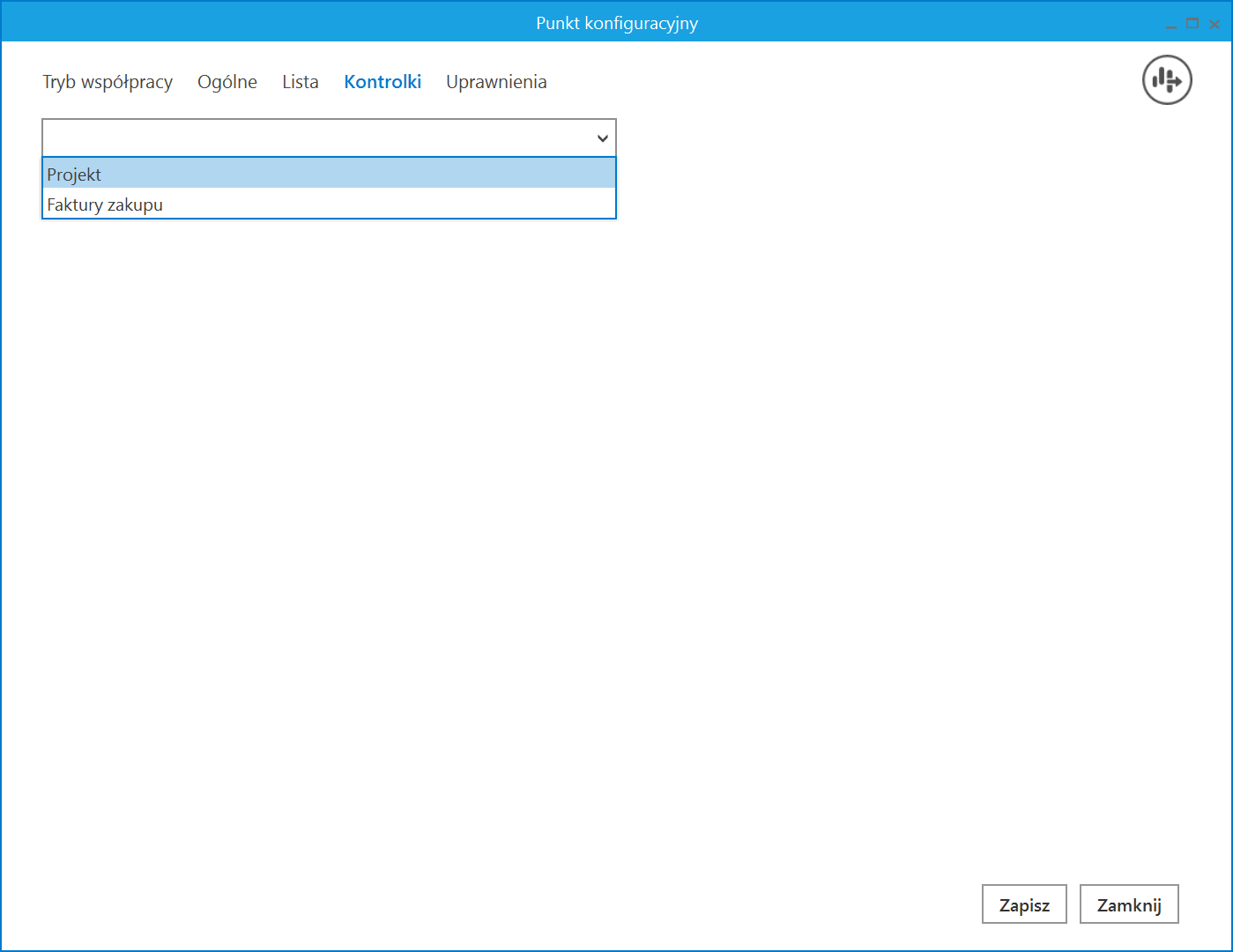
Widok zakładki „Kontrolki” w ramach konfiguracji punktu ACD typu „Współpraca z dowolnym programem OCR” z listą typów obiegów przypisanych do danego punktu ACD do wyboru

Mapowanie na kontrolkę typu tekst
Przyklad
Przykładowe mapowania:
- Nr dokumentu:
select "Number" from "OCR"."Documents" where "Id" = @Id1@
- Data sprzedaży
select "Sale_date" from "OCR"."Documents" where "Id" = @Id1@
- Kontrahent
select NULL , "Contractor_Short_Name" from "OCR"."Documents" where "Id" = @Id1@
- Wartość dokumentu
select "Sum" from "OCR"."Documents" where "Id" = @Id1@
- Załącznik
W poniższym przykładzie zaprezentowano podpięcie załącznika, który znajduje się na dysku. Można także pobierać załączniki z bazy danych, jeśli program OCR ma opcję zapisania załącznika jako dane binarne.
select 'c:\_Dokumenty\' || "FileName" from "OCR"."Documents" where "Id" = @Id1@

Mapowanie na kontrolkę typu załącznik
Zakładka „Uprawnienia”
Na zakładce „Uprawnienia” należy wskazać pracowników, którzy będą mogli procesować dokumenty w ramach punktu. Uprawnienia mogą być dodawane wyłącznie poprzez wskazanie pracowników, nie ma możliwości dodania uprawnień dla pracowników wskazanego działu czy pracowników zajmujących określone stanowisko.

Zakładka „Uprawnienia”
Przyklad
Przykład współpracy z dowolnym programem OCR zapisującym przeprocesowane dane do bazy PostgreSQL został przedstawiony w dokumencie “Przykłady konfiguracji punktów ACD”, który jest dostępny na indywidualnych stronach dla Klientów i Partnerów w obszarze Comarch BPM (dawniej DMS) -> Przykłady
Procesowanie dokumentów
Kiedy ustawiono już punkt konfiguracyjny, jak przedstawiono powyżej, można przystąpić do przesyłania i procesowania dokumentów .
Z prawej strony okna automatycznego generowania dokumentów znajduje się lista dokumentów przeprocesowanych przez program OCR, dla których nie zostały jeszcze wygenerowane dokumenty Comarch BPM (dawniej DMS).
W wersji 2022.0.3 w ramach punktów ACD współpracujących z OCR w nagłówku listy przeprocesowanych dokumentów dodano kolumnę Numer dokumentu (aktualnie Dokument). W ramach kolumny widoczny jest odczytany przez OCR numer dokumentu.
Uwaga
Jeśli w ramach pola Dokument na dokumencie wpisano jedynie litery, wówczas taki numer nie zostaje przez OCR rozpoznany jako numer dokumentu, a na liście wyświetlany jest wykrzyknik i informacja “brak numeru”.

Nagłówek nad listą przeprocesowanych dokumentów
Domyślna kolejność wyświetlania listy to kolejność przeprocesowania dokumentów, tak, jak było do tej pory.
Kiedy operator kliknie w nazwę kolumny Dokument, wtedy nastąpi posortowanie listy w następującej kolejności (od góry listy):
- Numery dokumentów, które zawierają same cyfry – uszeregowane w kolejności numerycznej
- Numery dokumentów, które zawierają zarówno cyfry, jak i litery oraz znaki specjalne – uszeregowane najpierw alfabetycznie (a-z), a następnie według kolejności numerycznej (0-9)
Uwaga
Znaki specjalne zostają pominięte w sortowaniu.
Gdy użytkownik kliknie w nazwę kolumny Dokument, wtedy lista zostanie posortowana według przedstawionej powyżej kolejności, a obok nazwy kolumny zostanie wyświetlony znak strzałki skierowanej w górę  .
.
Jeśli użytkownik naciśnie nazwę kolumny jeszcze raz, lista zostanie posortowana w kolejności odwrotnej, zaś przy nazwie kolumny zostanie wyświetlony znak strzałki skierowanej w dół  . Kliknięcie jeszcze raz w nazwę kolumny spowoduje posortowanie listy w kolejności pierwotnej.
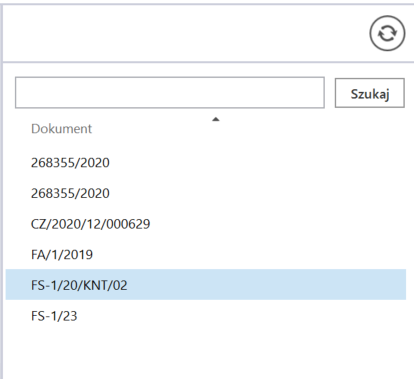
Posortowana kolumna „Dokument” ze znakiem strzałki obok nazwy kolumny
Po lewej w górnej części znajduje się podgląd skanu, na dole podgląd wartości dokumentu. Kliknięcie przycisku „Generuj” utworzy nowe dokumenty Comarch BPM (dawniej DMS) ( w przypadku zaprezentowanym poniżej – sześć nowych dokumentów).
W wersji 2026.0.0 w ramach okna pracującego punktu ACD w ramach podglądu dokumentu umożliwiono wybór typu obiegu, dla którego ma zostać wyświetlony podgląd mapowania kontrolek.
W tym celu pod polem „Punkt konfiguracyjny” dodano pole „Typ obiegu”, w ramach którego z rozwijanej listy można wybrać nazwę typu obiegu przypisanego do danego punktu ACD – musi to być również typ obiegu, do którego operator ma przyznane uprawnienia do inicjowania. Domyślnie wyświetlany jest pierwszy typ obiegu na liście. Po wyborze typu obiegu zostaną dla niego wyświetlone mapowania kontrolek, zgodnie z zakładką „Kontrolki”.
Jeśli dany operator nie ma uprawnień do inicjowania dokumentów w żadnym z typów obiegów przypisanych do danego punktu ACD, wówczas zamiast pola „Typ obiegu” wyświetlany jest napis: „Brak uprawnienia do inicjowania dokumentów dla typu obiegu na wybranym punkcie.”.
W przypadku, jeśli na którymś z typów obiegów wartość/wartości nie zostały zmapowane, wówczas będą widoczne następujące oznaczenia:
- Obok danego dokumentu na liście wyświetlona zostanie czerwona ikona wykrzyknika
- Obok nazwy danego typu obiegu, w którym brakuje danego mapowania, w polu „Typ obiegu” zostanie wyświetlona czerwona ikona wykrzyknika
- Pole, w którym brakuje mapowania, zostanie zaznaczone na czerwono
Gdy wartość/wartości zostaną uzupełnione, wówczas powyższe oznaczenia znikną.
W wersji 2026.0.0 zmodyfikowano również proces generowania dokumentu do obiegu – jeśli operator ma uprawnienia co najmniej do jednego z typów obiegów przypisanych do danego punktu ACD, wtedy po wyborze wartości w polu „Dokumenty” i po kliknięciu w przycisk  [Generuj] wyświetlone zostanie okno, w ramach którego należy wybrać z listy typ obiegu, do którego ma zostać wygenerowany dany dokument/dokumenty. Lista składa się z typów obiegów, do których dany operator ma uprawnienie do inicjowania dokumentów; jeżeli lista jest długa, obok dostępny jest suwak. W ramach okna dostępne są następujące przyciski:
-
 [OK] – kliknięcie w ten przycisk potwierdza wybór typu obiegu z listy – jeśli przedtem wybrano obieg, wówczas okno zostanie zamknięte, a dokument (dokumenty) zostanie wygenerowany do wybranego typu obiegu; jeśli operator kliknie w przycisk, a nie wybrał przedtem typu obiegu, wówczas ono nie zostanie zamknięte, a dokument(dokumenty) nie jest generowany ;
 [Anuluj] – naciśnięcie tego przycisku powoduje zamknięcie okna, anuluje wybór typu obiegu i zatrzymuje generowanie dokumentów
- X – kliknięcie w ten przycisk powoduje zamknięcie okna, anuluje wybór typu obiegu oraz zatrzymuje generowanie dokumentów

Okno wyświetlone po kliknięciu w przycisk „Generuj” – w tym oknie należy wybrać typ obiegu, do którego mają zostać wygenerowane dane dokumenty

Okno wyświetlone po kliknięciu w przycisk „Generuj” z przykładową listą typów obiegów
Jeżeli operator nie ma uprawnień do inicjowania w żadnym z typów obiegów przypisanych do danego punktu ACD, wówczas przycisk  [Generuj] pozostanie wyszarzony.

Lista dokumentów
Istnieje możliwość zatrzymania generowania dokumentów – w tym celu należy kliknąć w przycisk  [Zatrzymaj], który znajduje się w oknie „Inicjowanie dokumentów”. Generowanie dokumentów zostanie wówczas przerwane.

Okno „Inicjowanie dokumentów” z przyciskiem „Zatrzymaj”
Rozpoczynasz pracę z Comarch BPM (dawniej DMS) i chcesz dowiedzieć się, jak korzystać z programu? A może masz już podstawową wiedzę o Comarch BPM (dawniej DMS) i chcesz dowiedzieć się więcej?