Kontrolka typu „Własna akcja” umożliwia uruchomienie z poziomu karty obiegu:
- programu (exe)
- procedury SQL
- pliku wykonywalnego na serwerze IIS
- kodu w języku C#
Na właściwościach tej kontrolki dostępne są pola:
- Nazwa wyświetlana – jest to pole, którego zawartość będzie widoczna na karcie obiegu, wartość pola nie musi być unikalna, dzięki temu możliwe jest dodanie kilku kontrolek, dla których wyświetlana jest taka sama nazwa.
- Nazwa (identyfikator) – jest to pole, którego wartość widoczna jest wyłącznie we właściwościach kontrolki. Wartość tego pola musi być unikalna w ramach karty obiegu.
- Prezentuj na całej szerokości – zaznaczenie tej właściwości spowoduje wyświetlenie kontrolki na całej szerokości okna „Karta obiegu”.
- Ustaw kontrolkę na początku wiersza – parametr odpowiada za ustawienie kontrolki na początku nowego wiersza karty obiegu, bez konieczności dodawania separatorów pomiędzy kontrolką bieżącą, a kontrolką poprzednią. Możliwość użycia parametru „Ustaw kontrolkę na początku wiersza” uzależniona jest od wartości parametru „Prezentuj na całej szerokości”. Gdy zaznaczono parametr „Prezentuj na całej szerokości”, nie ma możliwości użycia parametru „Ustaw kontrolkę na początku wiersza”. Gdy parametr „Ustaw kontrolkę na początku wiersza” jest zaznaczony, parametr „Prezentuj na całej szerokości” jest dostępny, jego zaznaczenie spowoduje wyłączenie i dezaktywację parametru „Ustaw kontrolkę na początku wiersza”.
- Plik wykonywalny – użytkownik może uruchomić aplikację typu exe. Aplikacja musi znajdować się na dysku komputera, na którym działa Comarch BPM (dawniej DMS) lub w udostępnionym udziale dyskowym, do którego ma dostęp użytkownik systemu. Ścieżkę do aplikacji należy umieścić w cudzysłowie, np. „c:\windows\system32\calc.exe”.
- IIS – pole umożliwia uruchomienie plików wykonywalnych na serwerze IIS.
- Procedura – możliwe jest uruchomienie procedury znajdującej się w bazie obiegu. Należy wpisać nazwę procedury.
- Procedura ERP – możliwe jest uruchomienie procedury znajdującej się w bazie systemu ERP. Należy wpisać nazwę procedury.
- C# Script – istnieje możliwość wywołania procesu zdefiniowanego za pomocą kodu w języku C#.
- Nazwa spółki – opcja dostępna w trybie wielospółkowym. Operator może wybrać spółkę z rozwijanej listy.
- Potwierdzenie wykonania akcji – użytkownik może zdefiniować własny komunikat, który ma się wyświetlić na szczegółach dokumentu po wykonaniu akcji na przycisku.
- Pytaj przed uruchomieniem – jeżeli parametru zostanie zaznaczony, po kliknięciu przycisku „własna akcja” system wyświetli komunikat „Czy uruchomić akcję?”.
- Zapisz przed uruchomieniem – zaznaczenie parametru sprawia, że po kliknięciu w przycisk własnej akcji, dokument najpierw jest automatycznie zapisywany, a następnie wykonywane jest polecenie zapisane w konfiguracji kontrolki.
- Odśwież po wykonaniu – parametr wprowadzony w wersji 2026.0.0; znajduje się na definicji kontrolki typu Własna akcja; jeśli checkbox „Odśwież po wykonaniu” jest zaznaczony, wówczas po wykonaniu akcji określonej w danej kontrolce karta obiegu zostanie przeładowana bez zapisywania obiegu.
Uwaga
Jeśli operator zaznaczył parametr „Odśwież po wykonaniu”, a nie zaznaczył parametru „Zapisz przed uruchomieniem”, wówczas zmiany, które wprowadzono w innych kontrolkach, nie zostaną zapisane, zaś uruchomienie własnej akcji spowoduje utratę niezapisanych zmian. Okno z pytaniem o zapis zmian nie jest wyświetlane.
Istnieje możliwość przekazywania parametrów dynamicznych do procedury lub programu skonfigurowanego dla kontrolki „Własna akcja”.
Parametry dynamiczne to nazwy (identyfikatory) kontrolek znajdujących się na karcie obiegu oznaczone znakami „@” na początku i na końcu nazwy.
Wskazówka
Przykład zastosowania pliku wykonywalnego:
plik.exe @Wartość netto@ @Wartość brutto@
Wskazówka
Przykład zastosowania procedury składowanej:
exec cdn.procedura @Parametr1@, @Parametr2@
Kontrolkę można również zainicjować kodem w języku C#. Od wersji 2024.3.0 zablokowano możliwość zmiany miejsca wykonywania skryptów C# – dostępna jest jedynie opcja Proces (exe).
Uwaga
W przypadku wcześniejszych wersji uruchomienie skryptu na niezależnym procesie exe jest zalecane w przypadku obsługi API, które nie powinno działać na procesach wielowątkowych takich jak proces IIS.

Okno definiowania procedury wywołania kontrolki typu Własna akcja w języku C#
Funkcjonalność obsługuje następujące kontrolki:
- Data i godzina
- Dokument elektroniczny
- Kontrahent
- Liczba rzeczywista
- Liczba stałoprzecinkowa
- Liczba całkowita
- Lista
- Tekst
- Towar
- Wartość logiczna

Kontrolka typu Własna akcja i jej właściwości
Uruchamianie plików wykonywalnych na serwerze IIS
Funkcjonalność dotyczy stacjonarnej wersji aplikacji Comarch BPM (dawniej DMS). Umożliwia operatorom uruchamianie tego samego pliku *.exe umieszczonego bezpośrednio na serwerze IIS.
Przygotowany plik *.exe, należy umieścić w katalogu \bin\exe w folderze, w którym zainstalowano aplikację webową. Konfigurując kontrolkę ‘Własna akcja’ należy w polu IIS wprowadzić nazwę i ścieżkę do pliku, który wywoła przygotowaną aplikację.
Nazwę i ścieżkę do pliku należy wprowadzić w cudzysłowie.

Ustawienia kontrolki ‘Własna akcja’ po wyborze opcji „IIS”
Uruchamianie plików wykonywalnych
Przyklad
Przykład pokazuje definiowanie kontrolki typu Własna akcja jako plik wykonywalny w taki sposób, aby wywoływany był kalkulator systemu Windows.

Ustawienia kontrolki ‘Własna akcja’ po wyborze opcji 'Plik wykonywalny’, tak, aby na karcie obiegu wywoływany był kalkulator
Po takim zdefiniowaniu kontrolki oraz zapisaniu zmian i typu obiegu po kliknięciu na nowym dokumencie kontrolki „Akcja” zostanie wywołany kalkulator.

Wywoływanie kalkulatora za pomocą kontrolki „Akcja”
Przyklad
Przykład pokazuje definiowanie kontrolki typu Własna akcja jako plik wykonywalny w taki sposób, aby wywoływany był notatnik.

Ustawienia kontrolki ‘Własna akcja’ po wyborze opcji 'Plik wykonywalny’, tak, aby na karcie obiegu wywoływany był notatnik
Po takim zdefiniowaniu kontrolki oraz zapisaniu zmian i typu obiegu po kliknięciu na nowym dokumencie kontrolki „Akcja” zostanie wywołany notatnik.

Wywoływanie notatnika za pomocą kontrolki „Akcja”
Uruchomienie procedury z bazy Comarch BPM (dawniej DMS)
Aby uruchomić procedurę z bazy Comarch BPM (dawniej DMS), należy wybrać opcję „Procedura” i w otwartym oknie wpisać zapytanie według następującego wzoru:
exec nazwaprocedury
@pierwszy parametr z procedury = @identyfikator_kontrolki@,
@drugi parametr z procedury = @identyfikator_drugiej_kontrolki@,
itd.
Przyklad
Administrator dodał cztery kontrolki:
- kontrolka typu tekst o nazwie „Nazwa działu” (identyfikator: Nazwa_dzialu)
- kontrolka typu tekst o nazwie „Nazwa działu 2” (identyfikator: Nazwa_dzialu2)
- kontrolka typu liczba całkowita o nazwie „Id spółki” (identyfikator: Id)
- kontrolkę typu Własna akcja o nazwie „Dodaj nowy dział” (identyfikator: Akcja)
Administrator chce, aby po wpisaniu danych do kontrolek „Nazwa działu”, „Nazwa działu 2” i „Id spółki”, a następnie kliknięciu w przycisk „Dodaj nowy dział” został dodany nowy dział w zakładce „Działy” w strukturze organizacyjnej wybranej spółki w Comarch BPM (dawniej DMS).
W tym celu wybrał procedurę do.AddDepartment, w której potrzebne są trzy parametry: @Name1 (varchar), @Name2 (varchar) i @CompanyId (int), jak jest widoczne na poniższej ilustracji.

Widok procedury do.AddDepartment w bazie Comarch BPM (dawniej DMS) – zaznaczono potrzebne parametry
Po utworzeniu wspomnianych czterech kontrolek administrator we właściwościach kontrolki „Dodaj nowy dział” klika w link „Ustaw” w polu „Procedura” i w otwartym oknie wprowadza nastepujące zapytanie:
exec do.AddDepartment
@Name1 = @Nazwa_dzialu@,
@Name2 = @nazwa_dzialu2@,
@CompanyId = @Id@
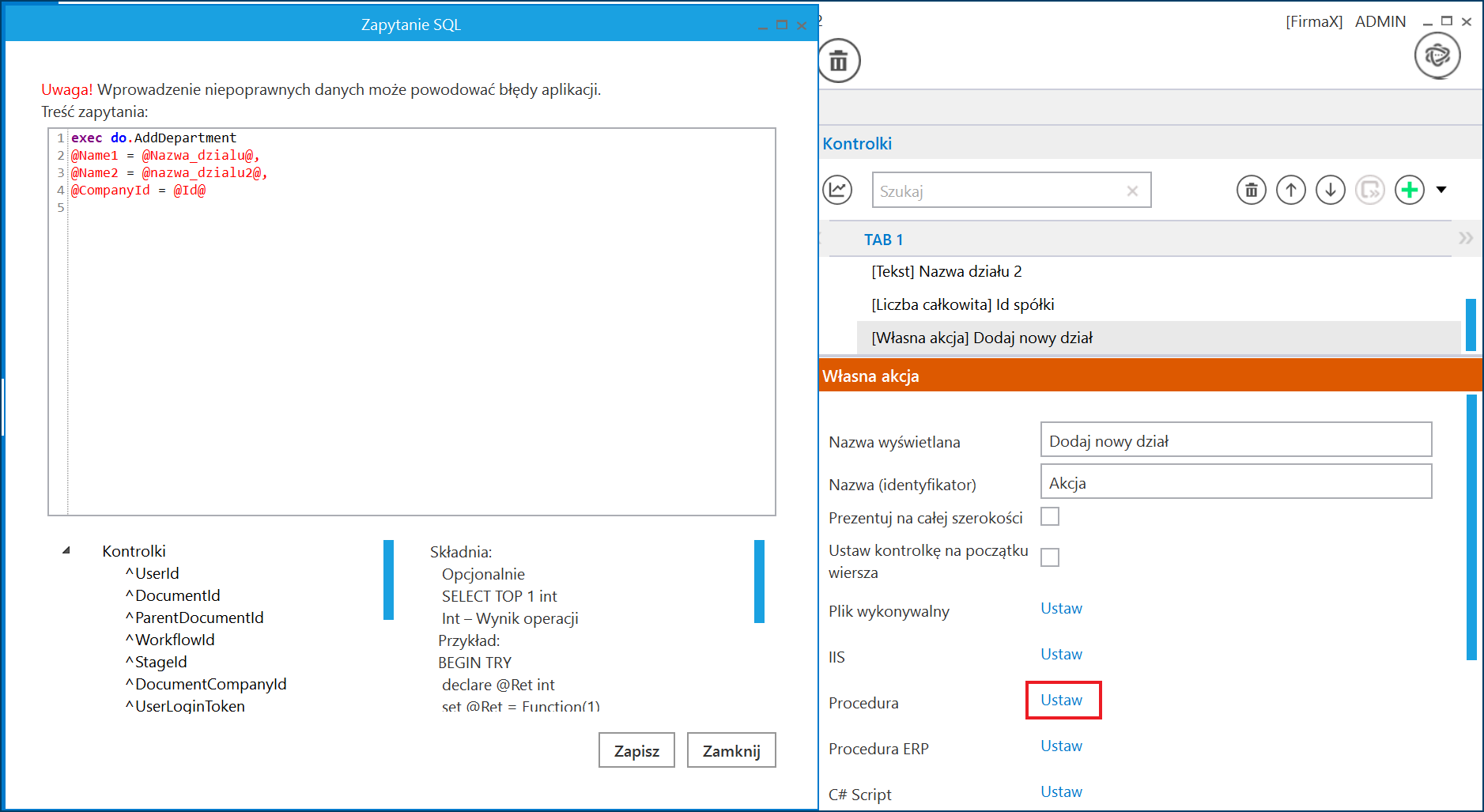
Ustawienia kontrolki ‘Własna akcja’ po wyborze opcji 'Procedura’, tak, aby z poziomu dokumentu można było dodać nowy dział w strukturze organizacyjnej spółki w Comarch BPM (dawniej DMS)
Administrator zapisuje okno i typ obiegu. Od tej pory, kiedy operator BPM (dawniej DMS) wpisze wartości w kontrolkach „Nazwa działu”, „Nazwa działu 2” i „Id spółki”, a później kliknie w przycisk „Dodaj nowy dział” – zostanie dodany nowy dział w zakładce „Działy” w strukturze organizacyjnej wybranej spółki w Comarch BPM (dawniej DMS).
W konfiguracji kontrolki możliwe jest włączenie komunikatu z pytaniem, czy uruchomić daną akcję, pytanie wyświetlane jest po kliknięciu w przycisk wywołujący zdefiniowaną akcję.

Komunikat wyświetlany użytkownikowi, gdy na kontrolce zaznaczono parametr „Pytaj przed uruchomieniem”
W konfiguracji kontrolki można również włączyć opcję wyświetlania określonego komunikatu po wykonaniu akcji – w tym celu należy zaznaczyć checkbox w polu „Potwierdzenie wykonania akcji” i wpisać treść komunikatu w pustym polu poniżej. Wówczas po kliknięciu w przycisk akcji i po jej wykonaniu zostanie wyświetlony komunikat o określonej treści.

Włączanie opcji „Potwierdzenie wykonania akcji” i „Pytaj przed uruchomieniem”

Komunikat potwierdzający wykonanie akcji