Spis treści artykułu
- Informacje ogólne
- Sekcja „Przekazanie czasowe”
- Sekcja „Przekazanie z listy”
- Sekcja „Czas na realizację zadania”
- Sekcja „Równoległa akceptacja dokumentu”
- Sekcja „Definiuj warunki”
Informacje ogólne
Zakładka „Przekazanie” składa się z pięciu sekcji:
- Przekazanie czasowe
- Przekazanie z listy
- Czas na realizację zadania
- Równoległa akceptacja dokumentu
- Definiuj warunki

Zakładka „Przekazanie”
Sekcja „Przekazanie czasowe”
- Przekazuj po zadanym czasie – system pozwala na przekazanie dokumentu bez udziału operatora. Jeśli:
-
ten parametr jest aktywny
-
określony zostanie czas i etap, do którego ma trafić dokument po zadanym czasie
-
operator nie dokona wcześniej przekazania sam
w takim przypadku system przeniesie dokument do wyznaczonego etapu. Kolejne parametry są dostępne po zaznaczeniu parametru „Przekazuj po zadanym czasie”:
-
- Etap – wybór etapu, do którego zostanie przekazany dokument po zadanym czasie.
- Czas – możliwość określenia zakresu czasowego, po którym nastąpi przekazanie czasowe dokumentu do etapu wskazanego w polu „Etap”.
- Uwzględnij tylko dni robocze – parametr uwzględniający wyłącznie dni robocze w zdefiniowanym zakresie czasowym, po którym nastąpi automatyczne przekazanie dokumentu. Domyślne dni robocze to: poniedziałek, wtorek, środa, czwartek, piątek. Istnieje możliwość zdefiniowania dni wolnych od pracy za pomocą tabeli do.DF_ConfDaysOff.

Sekcja „Przekazanie czasowe”

Lista dokumentów – w kolumnie „Zostanie przekazany” widoczne są dzień i godzina, o której dokument zostanie automatycznie przekazany do etapu „Etap 2”
W wersji 2025.2.0 w bazie BPM w ramach tabeli do.DF_WorkDS dodano kolumnę DWS_AutomaticPropagationTime, w której znajduje się data i godzina automatycznego przekazania dokumentu, wyliczona z dokładnością do minuty.
Zmieniono także procedurę do.ExecuteScheduledProcedures, dotyczącą przekazania czasowego – zamiast co 10 minut, jak przedtem, jest wykonywana co minutę, zaś co 30 minut jest wykonywana wraz ze sprawdzeniem powiadomień e-mail (to minimalny czas, po jakim mogą być wysyłane e-maile zbiorcze według konfiguracji w ustawieniach typu obiegu, na danym etapie, na zakładce „Mail”).
Sekcja „Przekazanie z listy”
- Etap domyślny – miejsce wskazania domyślnego etapu, do którego zostanie przekazany dokument po kliknięciu w kolumnie „Przekaż na liście dokumentów” na nazwie wybranego etapu domyślnego. Etap domyślny musi mieć zdefiniowane uprawnienia.

Sekcja „Przekazanie z listy”, wybór etapu domyślnego

Lista dokumentów, kolumna „Przekaż” – po kliknięciu w link „Etap 2” dokument zostanie przekazany do tego etapu
Sekcja „Czas na realizację zadania”
- Czas na realizację zadania w etapie – umożliwia określenie czasu na realizację zadania przez operatora w danym etapie (zob. Czas na realizację zadania). Zaznaczenie parametru powoduje aktywację pozostałych kontrolek w tej sekcji.
- Uwzględnij tylko dni robocze – parametr uwzględniający wyłącznie dni robocze w zdefiniowanym zakresie czasowym.
- Możliwość zmiany czasu przez operatora – funkcjonalność umożliwiająca operatorowi zmianę czasu przeznaczonego na realizację zadania (zob. Zmiana czasu na realizację zadania na aktualnym etapie ).
- Możliwość zmiany czasu na wcześniejszym etapie – funkcjonalność pozwalająca na zmianę zdefiniowanego czasu na realizację zadania na wcześniejszym etapie, np. przełożony, przekazując dokument do kolejnego etapu, może określić w jakim czasie pracownik powinien zrealizować zadanie (zob. Zmiana czasu na realizację zadania na następnym etapie)

Sekcja „Czas na realizację zadania”
Sekcja „Równoległa akceptacja dokumentu”
- Przekazanie po zatwierdzeniu przez wszystkich operatorów – parametr odpowiadający za wymuszenie zatwierdzenia dokumentu przez wszystkich operatorów mających dostęp do dokumentu w danym etapie.

Sekcja „Równoległa akceptacja dokumentu”
W mechanizmie równoległej akceptacji etapu została oprogramowana funkcjonalność blokowania modyfikacji szczegółów dokumentu, jak również dodatkowych uprawnień.
Blokada następuje po pierwszej akceptacji operatora. Dzięki tej funkcjonalności wszyscy operatorzy, którzy mają zaakceptować etap mogą mieć pewność, że zawartość dokumentu nie zostanie zmodyfikowana przez kolejnych zatwierdzających.
W przypadku konieczności zmiany zawartości dokumentu operator musi odblokować dokument za pomocą przycisku  .
.
Usunięcie blokady poprzedzone jest komunikatem:

Komunikat wyświetlany podczas odblokowania dokumentu
Usunięcie blokady spowoduje usunięcie wszystkich wcześniejszych akceptacji. W aplikacja pojawi się informacja dla operatorów, którzy wcześniej zaakceptowali ten etap.

Komunikat informujący o usunięciu blokady edycji dokumentu
Dokument zostanie przekazany do wskazanego etapu – w poniższym przykładzie do etapu „Akceptacja” – jeżeli wszyscy operatorzy jednogłośnie wskażą ten sam kolejny etap i przekażą tam dokument.
Przyklad
- Na etapie „Dekretacja” administrator nadał uprawnienia do etapu operatorom: „Admin” i „Urszula Kowal”. Następnie zaznaczył parametr „Przekazanie po zatwierdzeniu przez wszystkich operatorów”, a w polu „Do etapu” wybrał „Akceptacja” i zapisał zmiany.

Schemat obiegu oraz zakładka {Przekazanie} na etapie obiegu dokumentów, parametry do równoległej akceptacji dokumentu
- Do etapu „Dekretacja” przekazano dokument. Operator „Admin” zatwierdził go, naciskając ikonę
 [Zaakceptuj].

Operator „Admin” zatwierdza dokument

Dokument zatwierdzony przez operatora „Admin”
- Operator „Admin” chce jednak dokonać zmiany na dokumencie – klika więc na ikonę [Odblokuj] i przycisk „Tak”.
Nad nazwą aktualnego etapu pojawia się informacja o cofnięciu akceptacji i konieczności ponownego zatwierdzenia.
„Admin” dokonuje zmiany, zapisuje ją i ponownie zatwierdza dokument za pomocą przycisku [Zaakceptuj].

Informacja wyświetlana po cofnięciu zatwierdzenia dokumentu
- Operator „Urszula Kowal” również dokonuje następnie akceptacji dokumentu, klikając na ikonę [Zaakceptuj]. Wówczas dokument zostaje przekazany do etapu „Akceptacja”.

Operator „Urszula Kowal” zatwierdza dokument – zatwierdzenie przez operatora jest zaznaczone za pomocą znaku „v” na przebiegu dokumentu

Dokument przekazany po równoległej akceptacji do etapu „Akceptacja”
Uwaga
Jeżeli przynajmniej jeden z operatorów wskaże inny etap (np. „Odrzucenie”) częściowe zatwierdzenie (do etapu” Akceptacja”) zostanie anulowane, a dokument od razu zostanie przekazany do wskazanego innego etapu („Odrzucenie”).
Przyklad
- Operator „Admin” na etapie „Dekretacja” otrzymał dokument do zatwierdzenia do przekazania do etapu „Akceptacja” i nacisnął przycisk [Zaakceptuj].

Dokument po zatwierdzeniu przez operatora „Admin”
- Następnie, ponieważ do etapu „Dekretacja” ma uprawnienia także użytkowniczka „Urszula Kowal”, dokument powinien być zatwierdzony również przez nią – jednak „Urszula Kowal” wybiera inny etap do przekazania dokumentu – „Odrzucenie” – i naciska strzałkę przekazania do następnego etapu.

Wybór innego etapu niż ten zatwierdzony przez pierwszego użytkownika – etapu „Odrzucenie” – i przekazanie dokumentu
- W takim przypadku dokument zostaje przekazany do etapu „Odrzucenie”, pomimo tego, że operator „Admin” zatwierdził przekazanie do etapu „Akceptacja”.
W takim przypadku na przebiegu dokumentu w ramach informacji o równoległej akceptacji obok operatora „Admin” widoczny jest znak „v”, zaś obok operatora „Urszula Kowal” – znak „x”.

Dokument zatwierdzony w procesie równoległej akceptacji i przekazany do etapu „Odrzucenie”
Sekcja „Definiuj warunki”
Parametr pozwala na określenie warunków, jakie musi spełniać dokument, aby mógł zostać zapisany lub przekazany do danego etapu. Opcja definiowania warunków jest dostępna także na etapie początkowym.
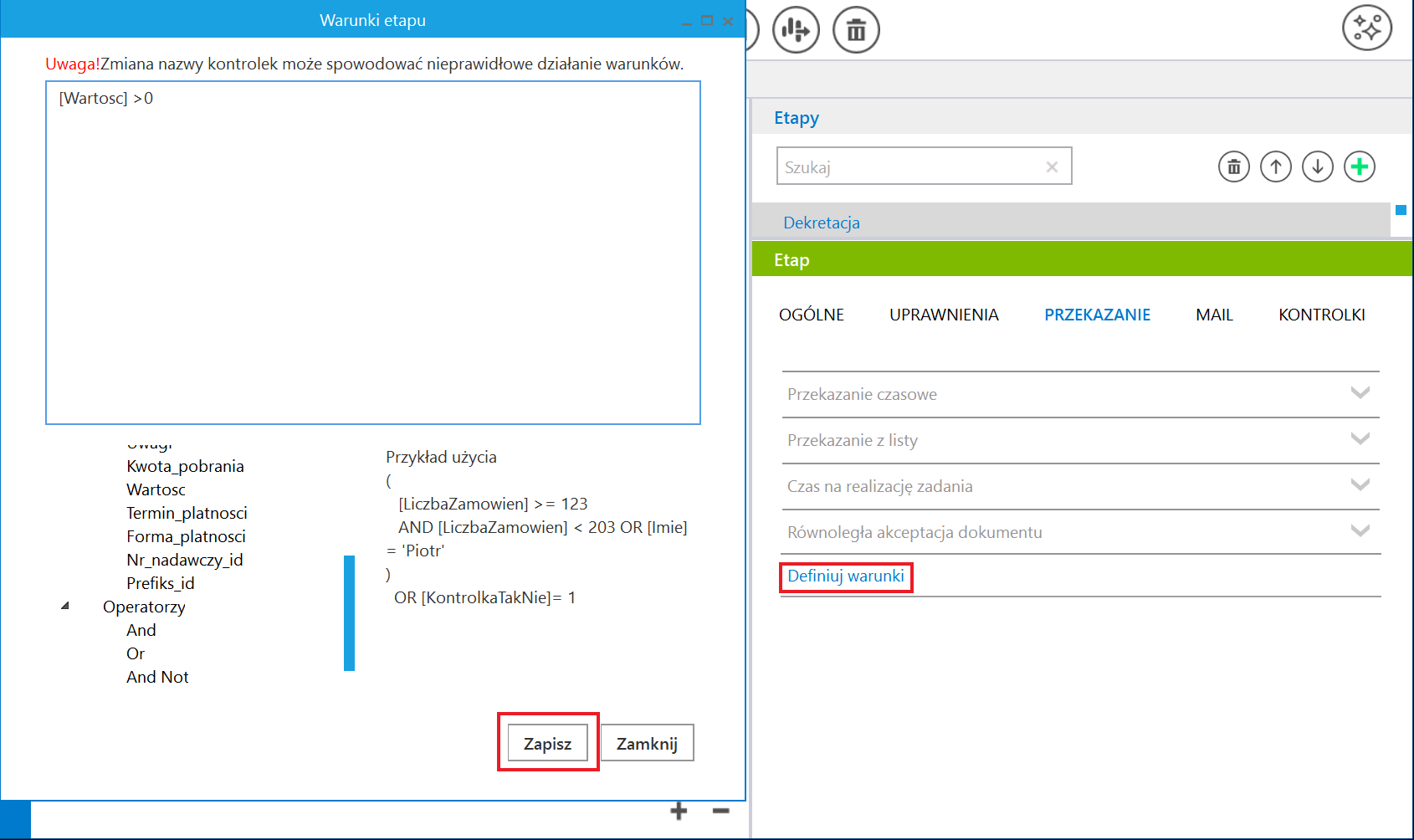
Sekcja „Definiuj warunki” z otwartym oknem z warunkiem
Po kliknięciu w link „Definiuj warunki” pojawia się okno, w którym definiuje się warunek.
Elementy okna:
- pole edycji warunków
- lista kontrolek wprowadzonych do obiegu
- lista operatorów logicznych
- przykład użycia

Okno Definiuj warunki
Przyklad
Administrator chce, aby w ramach obiegu „Faktury zakupu 2023” do etapu „Akceptacja” mogły zostać przekazane tylko takie dokumenty, na których uzupełniono kontrolki: „Wartość netto” (identyfikator: netto) oraz „Kontrahent” (identyfikator: Kontrahent).
W tym celu w ustawieniach obiegu na etapie „Akceptacja” w ramach zakładki „Przekazanie” klika w link „Definiuj warunki” i w otwartym oknie wpisuje następujące warunki:
[netto] >0
AND [Kontrahent] != ' '
Następnie klika „Zapisz” w ramach okna, a później zapisuje typ obiegu.

Definiowanie warunku przekazania dokumentu do etapu „Akceptacja”
Operator próbuje przekazać do etapu „Akceptacja” dokument, ale zapomniał uzupełnić kontrolkę „Wartość netto”.
Wówczas pole „Następny etap” staje się puste, a zamiast strzałki przekazania do następnego etapu widoczna jest ikona  , po której kliknięciu wyświetlony zostaje następujący komunikat:

Komunikat wyświetlany, jeśli nie spełniono warunków przekazania do następnego etapu
Przekazanie do dalszego etapu będzie możliwe, jeśli operator wpisze w kontrolce „Wartość netto” wartość większą od 0.

Widok dokumentu, jeśli nie uzupełniono kontrolki „Wartość netto”
Analogicznie, operator próbuje przekazać do etapu „Akceptacja” dokument, ale zapomniał uzupełnić kontrolkę „Kontrahent”.
Wówczas również pole „Następny etap” staje się puste, a zamiast strzałki przekazania do następnego etapu wyświetlana jest ikona .
Przekazanie do dalszego etapu będzie możliwe, jeśli operator wpisze jakąkolwiek treść w kontrolce „Kontrahent”.

Widok dokumentu, jeśli nie uzupełniono kontrolki „Kontrahent”
Rozpoczynasz pracę z Comarch BPM (dawniej DMS) i chcesz dowiedzieć się, jak korzystać z programu? A może masz już podstawową wiedzę o Comarch BPM (dawniej DMS) i chcesz dowiedzieć się więcej?