Spis treści artykułu
- Sekcja „Atrybuty”
- Typy atrybutów
- Dodawanie nowego atrybutu
- Edycja atrybutu
- Usuwanie atrybutu
- Lista atrybutów
- Sekcja „Typy dokumentów”
- Lista typów dokumentów
- Dodawanie nowego typu dokumentu
- Menu kontekstowe typu dokumentu
- Edycja typu dokumentu
- Historia zmian reguły przechowywania
- Usuwanie typu dokumentu
- Sekcja „Pliki usunięte po retencji”
- Lista usuniętych dokumentów
- Menu kontekstowe usuniętego dokumentu i przywracanie dokumentów
- Podgląd usuniętego dokumentu i prawy panel
- Ikony nad listą usuniętych dokumentów
- Trwałe usuwanie plików
- Masowe pobieranie
- Sekcja „Powody unieważnienia”
- Dodawanie powodu unieważnienia dokumentu
- Menu kontekstowe na liście powodów unieważnienia
- Usuwanie powodu unieważnienia
- Oznaczanie powodu unieważnienia jako aktywny lub nieaktywny
W ramach zakładki  [Ustawienia] można wyróżnić dwie sekcje:
- Zarządzanie aplikacją
- Zawartość twojej listy
Uwaga
Zakładka „Zarządzanie aplikacją” jest widoczna tylko dla administratora – standardowy użytkownik widzi tylko zakładkę „Zawartość twojej listy” i jedynie do niej ma dostęp.

Zakładka „Ustawienia” dla administratora
[/su_lightbox]
Po kliknięciu w link  [Skonfiguruj ustawienia aplikacji] w ramach zakładki „Zarządzanie aplikacją” dostępne są cztery sekcje:
- Atrybuty
- Typy dokumentów
- Pliki usunięte po retencji
- Powody unieważnienia

Widok czterech sekcji zakładki „Zarządzanie aplikacją”
Sekcja „Atrybuty”
W ramach sekcji „Atrybuty” możliwe jest dodawanie nowych i edycja istniejących atrybutów.
Atrybuty to pola do wypełnienia, które można przypisać do typów dokumentów innych niż „Nieokreślony” (zostaną wtedy automatycznie przypisane do dokumentu, dla którego wybrano dany typ) lub bezpośrednio do danego dokumentu.
Typy atrybutów
W ramach Repozytorium dostępne jest 5 typów atrybutów:
- „Krótki tekst” (do 40 znaków) – zawiera opcjonalny parametr Lista podpowiedzi, który domyślnie jest odznaczony.
Jeżeli parametr Lista podpowiedzi zostanie zaznaczony, wówczas pokazują się pola, które należy wypełnić – w każdym z takich pól wpisuje się jedną z opcji, które mają być wyświetlone przy danym atrybucie.
Kiedy dany atrybut będzie dodawany do danego dokumentu, w polu atrybutu wyświetlą się podpowiedzi ułożone w kolejności alfabetycznej.
Parametr Lista podpowiedzimożna edytować podczas edycji atrybutu.

Parametr „Lista podpowiedzi”

Wyświetlanie podpowiedzi dla atrybutu typu Krótki tekst
- „Długi tekst” (do 255 znaków)
- „Liczba” – zawiera również opcjonalny parametr „Część dziesiętna” (domyślnie zaznaczony), dzięki któremu możliwe jest wpisanie liczby z max. 2 miejscami po przecinku.
W przypadku odznaczenia parametru „Część dziesiętna” można wpisać tylko liczby całkowite.
Uwaga
Parametru „Część dziesiętna” nie można edytować po zapisie atrybutu

Atrybut typu Liczba z zaznaczonym parametrem „Część dziesiętna”
- „Data”
- „Wartość logiczna”– możliwość wyboru za pomocą suwaka opcji „Tak” lub „Nie”
Dodawanie nowego atrybutu
Aby dodać nowy atrybut należy wybrać przycisk  [Dodaj atrybut], dostępny po prawej stronie ekranu.
Otwiera się wówczas okno „Dodaj atrybut”, w ramach którego należy wpisać nazwę atrybutu (musi być niepowtarzalna w obrębie wszystkich atrybutów – aktywnych i nieaktywnych) i wybrać dla niego z rozwijanej listy odpowiedni typ atrybutu, od wersji 2025.1.0 opcjonalnie dodać tłumaczenia.
Po dokonaniu zmian należy nacisnąć przycisk  [Zapisz], aby zapisać nowy atrybut.

Lista typów atrybutów
Dodany atrybut jest teraz widoczny na liście z adnotacją „aktywny”.
Definiowanie tłumaczenia nazwy atrybutu podczas dodawania atrybutu
Od wersji 2025.1.0 w ramach otwartego okna „Dodaj atrybut” widoczna jest nowa ikona  [Przetłumacz], znajdująca się między polami „Nazwa atrybutu” i „Wybierz typ atrybutu”. Ikona jest wyszarzona, staje się aktywna dopiero po wprowadzeniu nazwy atrybutu oraz wyborze typu atrybutu.

Okno „Dodaj atrybut” z aktywną ikoną „Przetłumacz” – przykład dla atrybutu typu „Krótki tekst”
Po wprowadzeniu nazwy atrybutu, wyborze typu, do którego należy i po kliknięciu w ikonę  [Przetłumacz] zostaje otwarte okno „Przetłumacz nazwę atrybutu”.
W ramach okna wyświetlane są:
- jedno pole, w którym widoczna jest wartość wprowadzona w polu „Nazwa atrybutu”, automatycznie przypisana do pola z tłumaczeniem dla domyślnego języka aplikacji wybranego w oknie „Opcje instalacji” podczas instalacji za pomocą instalatora (Wartość domyślna to język polski); pole jest nieedytowalne;
- 3 pola, w których operator może wprowadzić tłumaczenia nazwy atrybutu (trzy spośród następujących języków: angielski, niemiecki, francuski i polski). Użytkownik nie musi wprowadzać wartości we wszystkich polach.
Definiowanie tłumaczenia nazwy atrybutu jest możliwe dla wszystkich typów atrybutów.
Uwaga
Tłumaczenia nazwy atrybutu muszą być unikalne w ramach danego języka – jeśli w danym polu w oknie „Przetłumacz nazwę atrybutu” przed uzupełnieniem” wprowadzono nazwę atrybutu, która już istnieje w danym języku w Repozytorium, wówczas poniżej pola tłumaczenia wyświetla się informacja „Tłumaczenie w danym języku już istnieje”, a przycisk  [Zastosuj] w oknie „Przetłumacz nazwę atrybutu” nie jest aktywny.
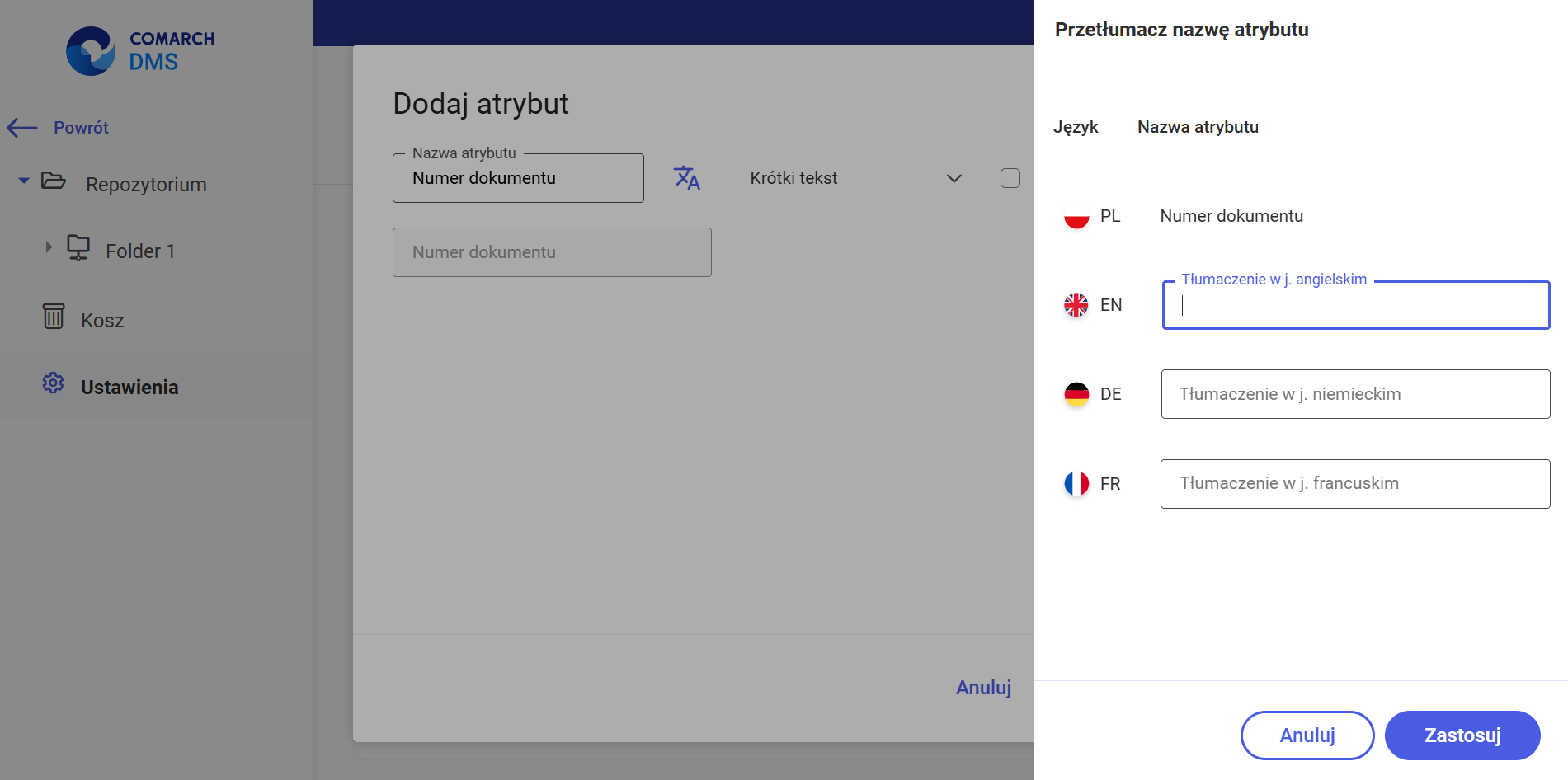
Okno „Przetłumacz nazwę atrybutu” przed uzupełnieniem – podczas dodawania atrybutu
Gdy operator wprowadził tłumaczenia w polu/polach, wówczas powinien kliknąć w przycisk [Zastosuj], a następnie (w ramach okna „Dodaj atrybut”) w przycisk  [Zapisz], aby zapisać atrybut wraz z tłumaczeniami.
W analogiczny sposób operator może zdefiniować tłumaczenie nazwy atrybutu po kliknięciu w przycisk „Dodaj atrybut” w ramach okna „Edytuj typ dokumentu” w sekcji „Typy dokumentu” na zakładce „Zarządzanie aplikacją”
W przypadku, jeśli:
- W ramach okna „Przetłumacz nazwę atrybutu” operator nacisnął przycisk
 [Zastosuj], ale później w oknie „Dodaj atrybut” kliknął w przycisk
  [Anuluj] – wówczas ani atrybut, ani jego tłumaczenia nie zostaną zapisane;
 - W ramach okna „Przetłumacz nazwę atrybutu” operator nacisnął przycisk
 [Anuluj], ale później w oknie „Dodaj atrybut” kliknął w przycisk
  [Zapisz] – wówczas nowy atrybut zostanie zapisany, ale jego tłumaczenia nie zostaną zapisane.
Po zapisaniu atrybutu w ramach kolumny „Tłumaczenia” wyświetlane są wartości:
- Brak – jeśli żadne tłumaczenie dla nazwy atrybutu nie zostało zdefiniowane;
- PL – jeśli zdefiniowano tłumaczenie nazwy atrybutu na język polski;
- EN – jeżeli zdefiniowano tłumaczenie nazwy atrybutu na język angielski;
- DE – jeśli zdefiniowano tłumaczenie nazwy atrybutu na język niemiecki;
- FR – jeżeli zdefiniowano tłumaczenie nazwy atrybutu na język francuski.
Jeśli zdefiniowano tłumaczenia w wielu językach, wówczas wszystkie symbole języków tych tłumaczeń są widoczne w danym wierszu w kolumnie „Tłumaczenia”.

Widok sekcji „Atrybuty” na zakładce „Zarzadzanie aplikacją” z dodanymi atrybutami – w kolumnie „Tłumaczenia” zdefiniowano tłumaczenia na języki: angielski, niemiecki i francuski dla atrybutu „Numer dokumentu”
Edycja atrybutu
Możliwa jest edycja atrybutu – w tym celu należy najechać kursorem na dany atrybut i kliknąć menu kontekstowe  , a następnie „Edytuj”.

Menu kontekstowe atrybutu z opcjami „Edytuj” i „Usuń”
Po wyborze „Edytuj” wyświetlone zostaje okno „Edytuj atrybut”, w którym możliwa jest edycja:
- nazwy atrybutu (możliwa do zmiany na dokumentach aktywnych, ale na zarchiwizowanych – zostaje poprzednia nazwa)
- listy podpowiedzi dla atrybutu typu Krótki tekst (włączenie/wyłączenie parametru, usuwanie/dodawanie nowych pozycji)
- statusu atrybutu – domyślnie jest on ustawiony jako „Aktywny” – może być wówczas swobodnie wykorzystywany w ramach różnych typów dokumentów. Można jednak zmienić status na „Nieaktywny”– wówczas atrybut nie wyświetla się podczas dodawania atrybutów do typu dokumentu, jeśli zaś był już dodany do typu dokumentu – znika z listy atrybutów przypisanych do danego typu. Nie można go także przypisać jako dodatkowego atrybutu do dokumentu. Atrybut oznaczony jako „nieaktywny” jest jednak dostępny na liście atrybutów w ramach wyboru filtrów w oknie Pozostałe filtry po wyborze opcji Więcej filtrów
- tłumaczenia nazw atrybutów – od wersji 2025.1.0 W ramach okna widoczna jest nowa ikona
 [Przetłumacz], znajdująca się między polem „Nazwa atrybutu” a polem z typem atrybutu.

Okno „Dodaj atrybut” z aktywną ikoną „Przetłumacz” – przykład dla atrybutu „Numer dokumentu” o statusie „Aktywny”
Uwaga
Ikona  [Przetłumacz] jest wyszarzona, jeśli atrybut ma status „Nieaktywny” – w takim przypadku nie jest możliwe zdefiniowanie tłumaczeń dla nazwy atrybutu.
Okno „Edytuj atrybut” z nieaktywną ikoną „Przetłumacz” – gdy atrybut jest nieaktywny
Po kliknięciu w ikonę  [Przetłumacz] zostaje otwarte okno „Przetłumacz nazwę atrybutu”.
W ramach okna wyświetlane są:
- jedno pole, w którym widoczna jest wartość wprowadzona w polu „Nazwa atrybutu”, automatycznie przypisana do pola z tłumaczeniem dla domyślnego języka aplikacji wybranego w oknie „Opcje instalacji” podczas instalacji za pomocą instalatora (Wartość domyślna to język polski); pole jest nieedytowalne;
- 3 pola, w których operator może wprowadzić tłumaczenia nazwy atrybutu (trzy spośród następujących języków: angielski, niemiecki, francuski i polski). Użytkownik nie musi wprowadzać wartości we wszystkich polach.
Definiowanie tłumaczenia nazwy atrybutu jest możliwe dla wszystkich typów atrybutów.
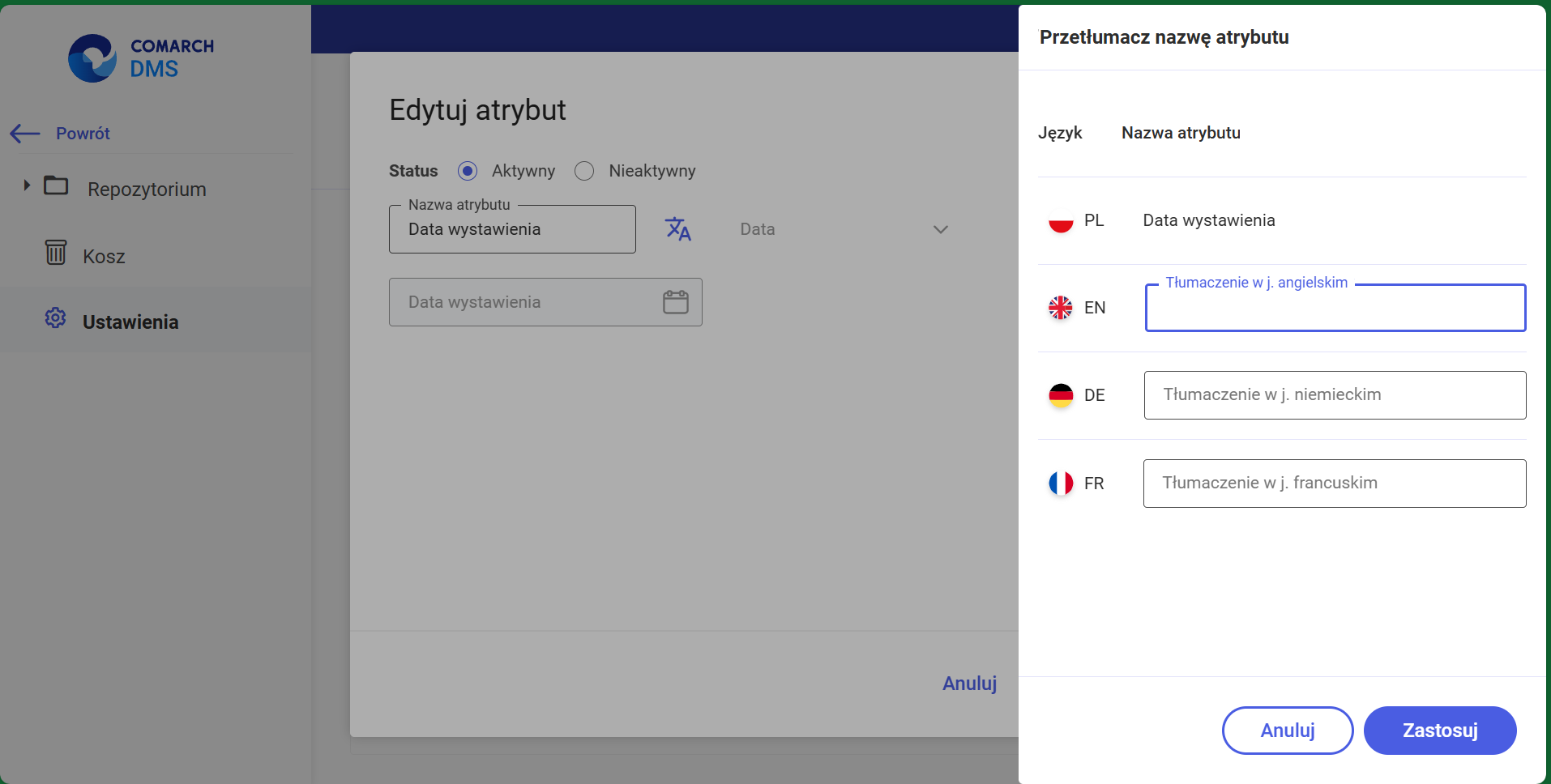
Okno „Przetłumacz nazwę atrybutu” przed uzupełnieniem – podczas edycji atrybutu
Gdy operator wprowadził tłumaczenia w polu/polach, wówczas powinien kliknąć w przycisk  [Zastosuj], a następnie (w ramach okna „Edytuj atrybut”) w przycisk
  [Zapisz], aby zapisać zmiany na atrybucie wraz z tłumaczeniami.
W przypadku, jeśli:
- W ramach okna „Przetłumacz nazwę atrybutu” operator nacisnął przycisk
 [Zastosuj], ale później w oknie „Edytuj atrybut” kliknął w przycisk
  [Anuluj] – wówczas ani zmiany na atrybucie ani jego tłumaczenia nie zostaną zapisane;
 - W ramach okna „Przetłumacz nazwę atrybutu” operator nacisnął przycisk
 [Anuluj], ale później w oknie „Edytuj atrybut” kliknął w przycisk
  [Zapisz] – wówczas zmiany na atrybucie zostaną zapisane, ale jego tłumaczenia nie zostaną zapisane.
Uwaga
Tłumaczenia nazwy atrybutu muszą być unikalne w ramach danego języka – jeśli w danym polu w oknie „Przetłumacz nazwę atrybutu” przed uzupełnieniem” wprowadzono nazwę atrybutu, która już istnieje w danym języku w Repozytorium, wówczas poniżej pola tłumaczenia wyświetla się informacja „Tłumaczenie w danym języku już istnieje”, a przycisk
[Zastosuj] w oknie „Przetłumacz nazwę atrybutu” nie jest aktywny.
Wskazówka
Zmiana statusu atrybutu na „Nieaktywny” nie wpływa na dokumenty, którym już przypisano dany typ dokumentu – dany atrybut jest nadal widoczny w opisie danego dokumentu, nie można go jedynie edytować, jeśli zaś zostanie usunięty – nie jest możliwe jego ponowne dodanie do dokumentu
Uwaga
Przywrócenie atrybutu do statusu „Aktywny” nie powoduje automatycznego przywrócenia go do typu dokumentu, do którego wcześniej był przypisany – konieczne jest ponowne przypisanie go do typu dokumentu. Atrybut, któremu przywrócono status „Aktywny” może też znowu być przypisywany do dokumentów, tak jak przedtem
Uwaga
Dla atrybutów oznaczonych jako „nieaktywny” w ramach edycji możliwa jest tylko zmiana statusu – nie można edytować jego nazwy ani listy podpowiedzi

Okno „Edytuj atrybuty” – zmiana statusu atrybutu na „Nieaktywny”
Przyklad
W ramach sekcji atrybuty dodano atrybut typu Wartość logiczna „Czy został zatwierdzony”, domyślnie zaznaczony jako „aktywny”. Następnie dodano go do typu dokumentu „Faktura” wraz z drugim atrybutem „Data wystawienia”.

Dodawanie atrybutów „Czy został zatwierdzony” i „Data wystawienia” do typu dokumentu „Faktura”
Następnie status atrybutu „Czy został zatwierdzony” zmieniono na „Nieaktywny”. Wówczas atrybut przestaje być przypisany do typu dokumentu „Faktura”, nie można go też znaleźć na liście atrybutów możliwych do przypisania.

Edycja typu dokumentu „Faktura” – zauważalny jest brak atrybutu „Czy został zatwierdzony” na liście dostępnych atrybutów
Wskazówka
Możliwe jest także edytowanie atrybutu przypisanego do dokumentu. W przypadku edycji atrybutu przypisanego do typu dokumentu – po edycji trzeba przypisać go ponownie
Usuwanie atrybutu
Po wybraniu menu kontekstowego atrybutu możliwe jest również jego usunięcie za pomocą opcji „Usuń”.
Uwaga
Jeżeli atrybut został już powiązany z dokumentem – należy do typu dokumentu, który przypisano już do jakiegoś dokumentu lub został osobno przypisany do dokumentu – wówczas pojawia się komunikat mówiący o braku możliwości usunięcia, a atrybut nie jest usuwany.
Konieczne jest wówczas usunięcie atrybutu przy danym dokumencie – nawet jeśli usunięto go już z danego typu dokumentu.

Komunikat „Nie można usunąć atrybutu”
Lista atrybutów
Lista atrybutów
Nad listą atrybutów znajduje się wyszukiwarka  , w której można wpisać odpowiednią frazę, aby wyszukać atrybut po nazwie – lista atrybutów zostaje wówczas ograniczona do tych, które zawierają daną frazę.
Gdy operator wpisze frazę w ramach pola „Wyszukaj nazwę atrybutu” w sekcji „Atrybuty” na zakładce „Zarządzanie aplikacją” albo w polu wyszukiwania w oknie „Pozostałe filtry”, wówczas:
- wyszukiwane są tłumaczenia nazw atrybutów w języku wskazanym w polu „Język aplikacji” na sekcji „Preferencje” na zakładce
 [Ustawienia] w aplikacji web Comarch DMS lub w języku wybranym podczas logowania
albo
- w języku, który wybrano jaki język domyślny podczas instalacji/aktualizacji aplikacji za pomocą instalatora (w przypadku, kiedy brak tłumaczeń w języku wskazanym w polu „Język aplikacji” na sekcji „Preferencje” na zakładce
 [Ustawienia] w aplikacji web Comarch DMS lub w języku wybranym podczas logowania).
Uwaga
Pierwsza nazwa atrybutu jest zapisywana w bazie danych w języku domyślnym aplikacji (ustawionym podczas instalacji albo aktualizacji za pomocą instalatora).
Jeżeli podczas kolejnej aktualizacji za pomocą instalatora lub podczas ręcznej konfiguracji domyślny język aplikacji zostanie zmieniony, wówczas może dojść do nieprzewidywanych zachowań systemu, jak problemy z poprawnym wyszukiwaniem nazwy atrybutu w polu „Wyszukaj nazwę atrybutu”.
Lista atrybutów składa się z 4 kolumn:
- Nazwa – nazwa, jaką nadał atrybutowi operator
- Typ atrybutu – jeden z 5 dostępnych typów atrybutów – zobacz powyżej
- Status – Aktywny (domyślnie) lub Nieaktywny(po edycji, jak opisano powyżej)
- Tłumaczenia – kolumna dodana w wersji 2025.1.0; widoczne są w niej oznaczenia, czy i jakie zdefiniowano tłumaczenia dla danej nazwy atrybutu (zob. powyżej)
Tłumaczenia atrybutów mogą być wyświetlane na liście atrybutów, na zakładce „Atrybuty” na prawym panelu dokumentu, w oknie „Edytuj atrybuty”, w module Workflow na definicji kontrolki typu Załącznik, w komunikatach.
W przypadku, jeśli w pliku Web.config w folderze z plikami aplikacji serwerowej:
– wówczas w Repozytorium wyświetlane są zdefiniowane tłumaczenia dla tego języka, który wybrano jako język domyślny aplikacji podczas instalacji/aktualizowania aplikacji za pomocą instalatora; wówczas w Repozytorium wyświetlane są zdefiniowane tłumaczenia dla tego języka, który wybrano w polu „Język aplikacji” na sekcji „Preferencje” na zakładce  [Ustawienia] w aplikacji web Comarch DMS lub podczas logowania.

Przykładowy widok nazwy atrybutu, gdy , przy logowaniu wybrano język angielski, a w ramach sekcji „Atrybuty” dodano tłumaczenie atrybutu na język angielski
Jeżeli brak zdefiniowanego tłumaczenia nazwy atrybutu dla języka, który ustawiono, wówczas wyświetlane będzie tłumaczenie na język wybrany jako domyślny język aplikacji podczas instalacji/aktualizacji aplikacji za pomocą instalatora wraz z dopiskiem „(brak tłumaczenia)”(w języku, w jakim operator zalogował się do aplikacji).
Sekcja „Typy dokumentów”
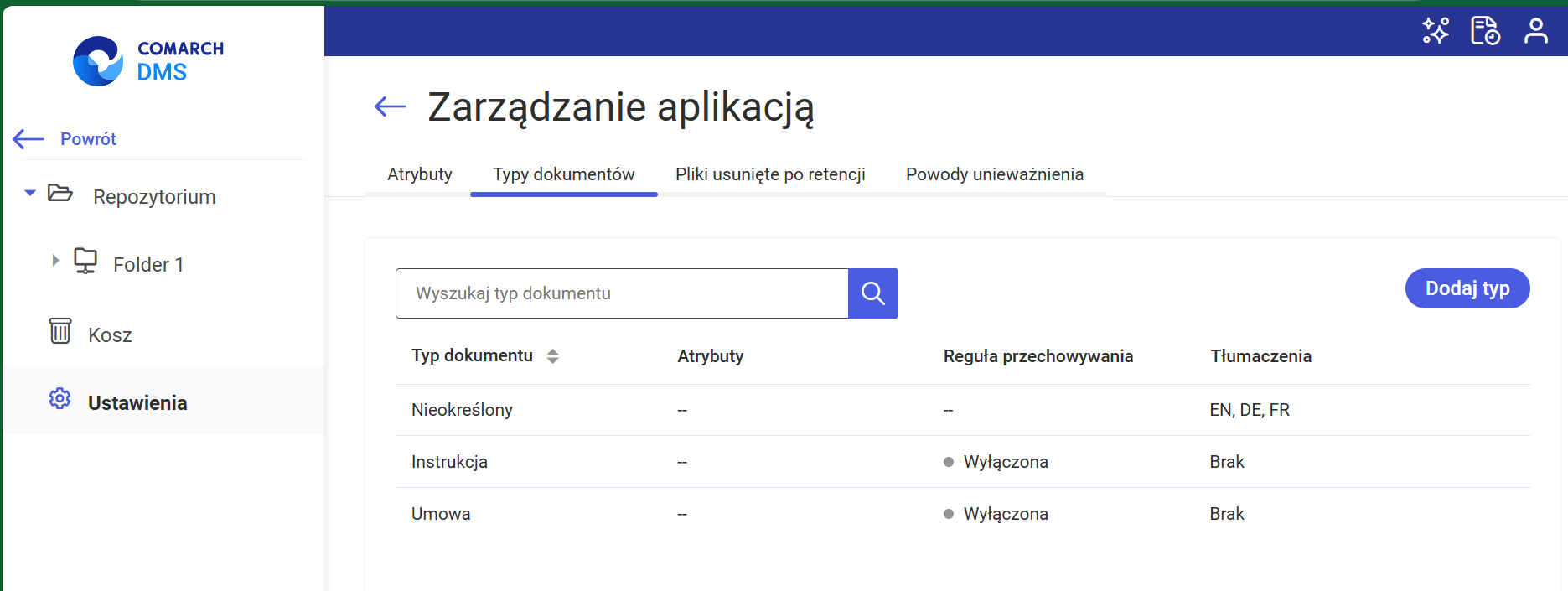
Widok sekcji „Typy dokumentów” na zakładce „Zarządzanie aplikacją”
W tej zakładce możliwe jest określenie typów dokumentów oraz włączenie, edycja lub wyłączenie retencji dokumentów.
Typy dokumentów to definiowane przez administratora rodzaje dokumentów wraz z przypisanymi atrybutami, dzięki którym można szczegółowo opisać dokument dodany do repozytorium.
Na liście typów dokumentu znajduje się jeden predefiniowany typ „Nieokreślony”, który jest nadawany automatycznie nowododanym do repozytorium dokumentom i którego nie można edytować ani usunąć – możliwa jest jednak zmiana typu danego dokumentu na inny niż „Nieokreślony” w ramach edycji dokumentu.
Lista typów dokumentów
Lista typów dokumentów składa się z 4 kolumn:
- Typ dokumentu – tu znajduje się nazwa, jaką danemu typowi dokumentu nadał administrator; można ją edytować w razie potrzeby
- Atrybuty – lista atrybutów, jakie administrator przypisał do danego typu dokumentu; jeżeli z powodu braku miejsca nie wszystkie atrybuty są widoczne na liście, wystarczy przesunąć kursor na daną pozycję – pokaże się wówczas okienko komunikatu pokazujące wszystkie przypisane do typu dokumentu atrybuty.

Wyświetlanie wszystkich atrybutów przypisanych do typu dokumentu „Faktura Sprzedaży” w ramach komunikatu
- Reguła przechowywania – w tej kolumnie widoczne jest, czy reguła przechowywania jest aktualnie włączona (
 ), czy wyłączona (
 ).
). - Tłumaczenia – kolumna dodana w wersji 2025.1.0; widoczne są w niej oznaczenia, czy i jakie zdefiniowano tłumaczenia dla danej nazwy typu dokumentu (zob. poniżej)
Nad listą typów dokumentów znajduje się pole wyszukiwarki  , gdzie można wyszukać dany typ dokumentu, wpisując pierwszą literę nazwy lub którąś z innych liter występujących w nazwie.
Gdy operator wpisze frazę w ramach pola „Wyszukaj typ dokumentu” w sekcji „Typy dokumentów” na zakładce „Zarządzanie aplikacją” albo w polu wyszukiwania w filtrze „Typ” na liście dokumentów, wówczas:
- wyszukiwane są tłumaczenia nazw typów dokumentów w języku wskazanym w polu „Język aplikacji” na sekcji „Preferencje” na zakładce
 [Ustawienia] w aplikacji web Comarch DMS lub w języku wybranym podczas logowania
albo
- w języku, który wybrano jako język domyślny podczas instalacji/aktualizacji aplikacji za pomocą instalatora (w przypadku, kiedy brak tłumaczeń w języku wskazanym w polu „Język aplikacji” na sekcji „Preferencje” na zakładce
 [Ustawienia] w aplikacji web Comarch DMS lub w języku wybranym podczas logowania).
Uwaga
Pierwsza nazwa typu dokumentu jest zapisywana w bazie danych w języku domyślnym aplikacji (ustawionym podczas instalacji albo aktualizacji za pomocą instalatora).
Jeżeli podczas kolejnej aktualizacji za pomocą instalatora lub podczas ręcznej konfiguracji domyślny język aplikacji zostanie zmieniony, wówczas może dojść do nieprzewidywanych zachowań systemu, jak problemy z poprawnym wyszukiwaniem nazwy typu dokumentu w polu „Wyszukaj typ dokumentu”.
Tłumaczenia nazw typów dokumentów mogą być wyświetlane:
- na liście typów dokumentów w sekcji „Typy dokumentów” na zakładce „Zarządzanie aplikacją”,
- na zakładce „Atrybuty” na prawym panelu dokumentu,
- na liście plików usuniętych po retencji,
- w oknie „Edytuj atrybuty” na danym dokumencie,
- w kolumnie „Typ dokumentu” na liście dokumentów,
- w ramach filtra „Typ” na liście dokumentów,
- W „Historii zmian reguły przechowywania” oraz w oknie „Szczegóły zmiany”,
- w module Workflow na definicji kontrolki typu Załącznik oraz w czasie dodawania załącznika do dokumentu,
- w komunikatach.
W przypadku, jeśli w pliku Web.config w folderze z plikami aplikacji serwerowej:
– wówczas w Repozytorium wyświetlane są zdefiniowane tłumaczenia dla tego języka, który wybrano jako język domyślny aplikacji podczas instalacji/aktualizowania aplikacji za pomocą instalatora; wówczas w Repozytorium wyświetlane są zdefiniowane tłumaczenia dla tego języka, który wybrano w polu „Język aplikacji” na sekcji „Preferencje” na zakładce  [Ustawienia] w aplikacji web Comarch DMS lub podczas logowania.

Przykładowy widok nazwy typu obiegu, gdy , przy logowaniu wybrano język angielski, a w ramach sekcji „Typy dokumentów” dodano tłumaczenie nazwy typu dokumentu na język angielski
Jeżeli brak zdefiniowanego tłumaczenia nazwy typu dokumentu dla języka, który ustawiono, wówczas wyświetlane będzie tłumaczenie na język wybrany jako domyślny język aplikacji podczas instalacji/aktualizacji aplikacji za pomocą instalatora wraz z dopiskiem „(brak tłumaczenia)”(w języku, w jakim operator zalogował się do aplikacji).
Dodawanie nowego typu dokumentu
Nowy typ dokumentu można dodać, naciskając przycisk  , znajdujący się powyżej listy typów dokumentów, po prawej stronie ekranu. Po wyborze tego przycisku wyświetlane jest okno „Dodaj typ dokumentu”, gdzie wymagane jest określenie parametrów:
- Nazwa typu– nazwa, jaka administrator nadaje danemu typowi dokumentu, musi mieć długość min. 1 znaku i nie może być taka sama jak nazwa innego typu, można ją edytować w razie potrzeby
- Tłumaczeń nazwy typu – opcjonalnie, od wersji 2025.1.0 – w tym celu należy kliknąć w ikonę
 [Przetłumacz] i w ramach okna „Przetłumacz nazwę typu” wprowadzić tłumaczenia nazwy typu (zob. poniżej). Ikona jest wyszarzona, staje się aktywna dopiero po wprowadzeniu nazwy typu dokumentu, prefixu identyfikatora typu oraz po przypisaniu co najmniej jednego atrybutu.
 - Prefix identyfikatora typu – prefix, jaki będzie używany w identyfikatorach dokumentów należących do danego typu, jego długość może wynosić od 2 do 5 dowolnych znaków – liter, cyfr, znaków specjalnych, spacji (jeśli spacja nie jest na początku ani na końcu prefixa)
Uwaga
Prefix identyfikatora typu nie podlega edycji.
Wskazówka
Obok prefixa znajduje się ikonka informacji, po kliknięciu której wyświetlane są ogólne informacje dotyczące prefixów.

Komunikat przekazujący informacje dotyczące prefixów typów dokumentu
Oprócz tego w ramach okna dostępne są dwie zakładki:
- Atrybuty
- Przechowywanie dokumentów
W ramach zakładki Atrybuty konieczne jest przypisanie przynajmniej 1 atrybutu, maksymalnie zaś 50 atrybutów.
Atrybuty mogą być wybrane spośród dostępnych na rozwijalnej liście atrybutów, które dodano w ramach sekcji Atrybuty(zobacz: Sekcja „Atrybuty”) albo dodane nowe za pomocą przycisku  .
.
W ramach listy rozwijalnej należy zaznaczyć checkbox obok wybranego atrybutu/atrybutów i kliknąć przycisk  .
.
Aby usunąć pojedyncze atrybuty, trzeba odznaczyć checkboxy obok nich i ponownie nacisnąć .
Jeśli administrator chce usunąć wszystkie przypisania atrybutów do danego typu jednocześnie, może to zrobić, wybierając  na liście rozwijalnej atrybutów lub naciskając znak „x” przy polu z wybraną ilością atrybutów (np.
  ).
).
Atrybut dodany za pomocą przycisku dołącza zarówno do listy atrybutów przy danym typie dokumentów, jak i do listy wszystkich dostępnych atrybutów w sekcji Atrybuty.
Uwaga
Jeżeli dodano nowy atrybut za pomocą przycisku , to pozostaje on na liście atrybutów dostępnych w sekcji Atrybuty, nawet jeśli ostatecznie nowy typ dokumentu nie został zapisany.

Wybór atrybutów dla nowego typu dokumentu
Po dodaniu atrybutu (oprócz atrybutów typu Wartość logiczna) można zaznaczyć, czy dany atrybut będzie wymagany, zaznaczając opcję „Wymagane”.
Oznacza to, że po dodaniu danego typu do dokumentu konieczne będzie wpisanie wartości tego atrybutu, aby móc dokonać zapisu.
Jeśli parametr „Wymagane” pozostanie niezaznaczony, wówczas uzupełnienie wartości atrybutu jest opcjonalne. Parametr „Wymagane” jest domyślnie odznaczony.

Parametr „Wymagane” dla atrybutu „Data wystawienia” – parametr nie jest zaznaczony, więc wpisanie daty wystawienia nie będzie konieczne, kiedy dokument zostanie przypisany do danego typu dokumentu
W dolnej części zakładki Atrybuty widoczna jest lista rozwijalna „Lokalizacja domyślna”. Ten parametr odnosi się wyłącznie do współpracy z CEE. Pozwala na wybranie lokalizacji, do której będą automatycznie przesyłane z CEE do Repozytorium dokumenty należące do danego typu.

Opcja „Lokalizacja domyślna”
W ramach zakładki Przechowywanie dokumentówmożna określić, czy dokumenty, które będą przypisane do danego typu dokumentu będą podlegać retencji – czyli czy takie dokumenty w formie zarchiwizowanej będą musiały być przechowywane w Repozytorium przez określony czas, bez możliwości usunięcia w tym okresie.
Funkcjonalność retencji została szczegółowo omówiona w artykule Retencja (okres przechowywania dokumentów) dla administratora. W zakładce dostępne są dwie opcje:
- Nie określaj czasu przechowywania (wyłączona) – opcja domyślnie zaznaczona – dokumenty danego typu nie mają określonego okresu przechowywania
- Retencja włączona – po wyborze tego pola i uzupełnieniu odpowiednich ustawień zostaje zastosowana retencja (w kwestii ustawień retencji zob. artykuł Retencja (okres przechowywania dokumentów) dla administratora).

Zakładka „Przechowywanie dokumentów” z zaznaczoną opcją „Nie określaj czasu przechowywania (wyłączona)”
Definiowanie tłumaczenia nazwy typu dokumentu podczas dodawania typu dokumentu
Od wersji 2025.1.0 gdy operator kliknie w przycisk  [Dodaj typ], dostępny po prawej stronie ekranu, w ramach otwartego okna „Dodaj typ dokumentu” widoczna jest nowa ikona [Przetłumacz], znajdująca się między polami „Nazwa typu” i „Prefix identyfikatora typu”. Ikona jest wyszarzona, staje się aktywna dopiero po wprowadzeniu nazwy typu dokumentu, prefixu identyfikatora typu oraz po przypisaniu co najmniej jednego atrybutu.

Okno „Dodaj typ dokumentu” z aktywną ikoną „Przetłumacz” – przykład dla typu dokumentu „Instrukcja”
Po wprowadzeniu nazwy typu dokumentu, prefixu identyfikatora typu oraz po przypisaniu co najmniej jednego atrybutu i po kliknięciu w ikonę  [Przetłumacz] zostaje otwarte okno „Przetłumacz nazwę typu”.
W ramach okna wyświetlane są:
- jedno pole, w którym widoczna jest wartość wprowadzona w polu „Nazwa typu”, automatycznie przypisana do pola z tłumaczeniem dla domyślnego języka aplikacji wybranego w oknie „Opcje instalacji” podczas instalacji za pomocą instalatora (Wartość domyślna to język polski); pole jest nieedytowalne;
- 3 pola, w których operator może wprowadzić tłumaczenia nazwy typu dokumentu (trzy spośród następujących języków: angielski, niemiecki, francuski i polski). Użytkownik nie musi wprowadzać wartości we wszystkich polach.
Uwaga
Tłumaczenia nazwy typu dokumentu muszą być unikalne w ramach danego języka – jeśli w danym polu w oknie „Przetłumacz nazwę typu” wprowadzono nazwę typu dokumentu, która już istnieje w danym języku w Repozytorium, wówczas poniżej pola tłumaczenia wyświetla się informacja „Tłumaczenie w danym języku już istnieje”, a przycisk  [Zastosuj] w oknie „Przetłumacz nazwę typu” nie jest aktywny.
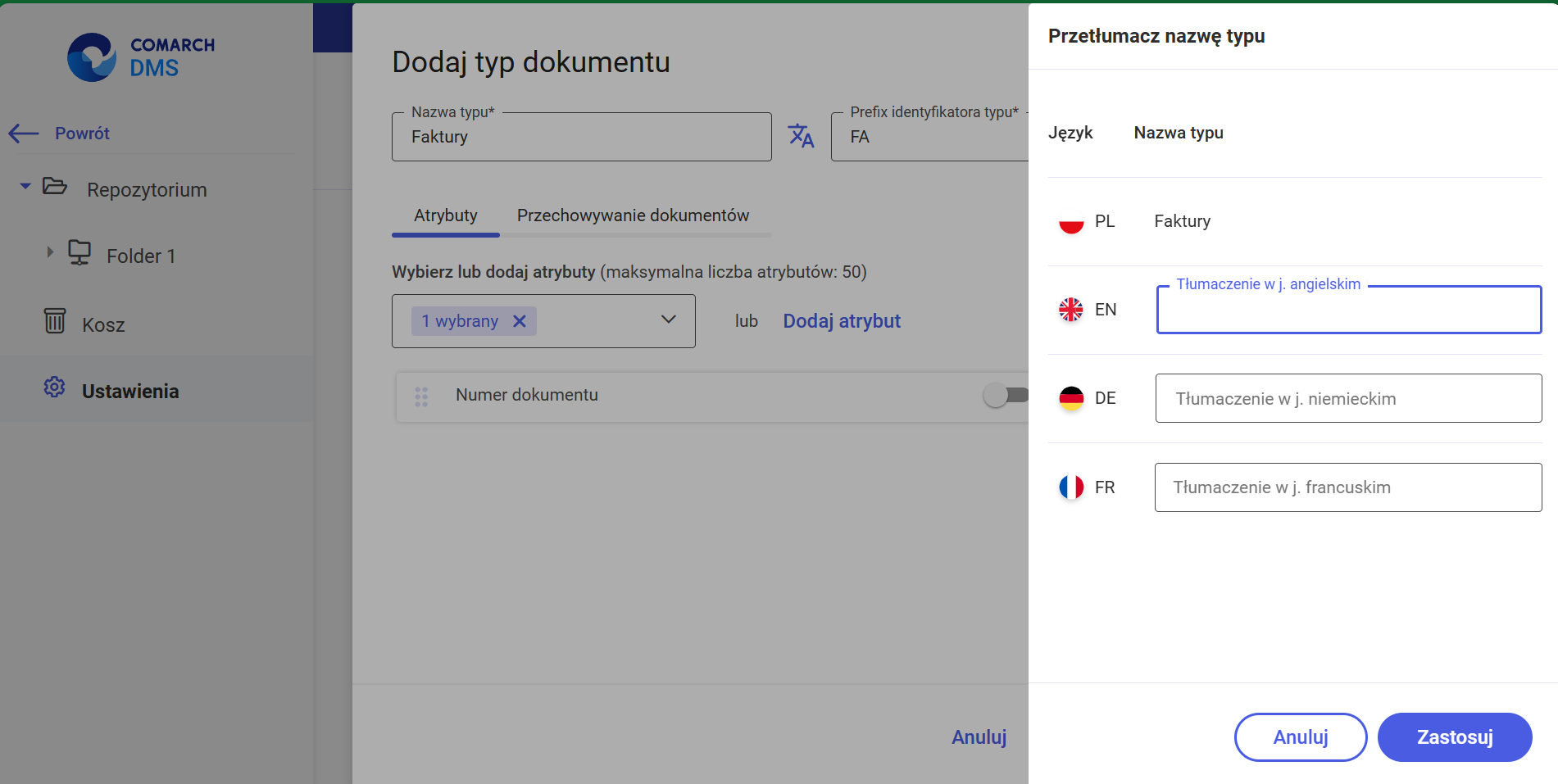
Okno „Przetłumacz nazwę typu” przed uzupełnieniem – podczas dodawania typu dokumentu
Gdy operator wprowadził tłumaczenia w polu/polach, wówczas powinien kliknąć w przycisk [Zastosuj], a następnie (w ramach okna „Dodaj typ dokumentu”) w przycisk  [Zapisz], aby zapisać typ dokumentu wraz z tłumaczeniami.
W przypadku, jeśli:
- W ramach okna „Przetłumacz nazwę typu” operator nacisnął przycisk
 [Zastosuj], ale później w oknie „Dodaj typ dokumentu” kliknął w przycisk
  [Anuluj] – wówczas ani typ dokumentu, ani jego tłumaczenia nie zostaną zapisane;
 - W ramach okna „Przetłumacz nazwę typu” operator nacisnął przycisk
 [Anuluj], ale później w oknie „Dodaj typ dokumentu” kliknął w przycisk
  [Zapisz] – wówczas nowy typ dokumentu zostanie zapisany, ale jego tłumaczenia nie zostaną zapisane.
Po zapisaniu typu dokumentu w ramach kolumny „Tłumaczenia” wyświetlane są wartości:
- Brak – jeśli żadne tłumaczenie dla nazwy typu dokumentu nie zostało zdefiniowane;
- PL – jeśli zdefiniowano tłumaczenie nazwy typu dokumentu na język polski;
- EN – jeżeli zdefiniowano tłumaczenie nazwy typu dokumentu na język angielski;
- DE – jeśli zdefiniowano tłumaczenie nazwy typu dokumentu na język niemiecki;
- FR – jeżeli zdefiniowano tłumaczenie nazwy typu dokumentu na język francuski.
Jeśli zdefiniowano tłumaczenia w wielu językach, wówczas wszystkie symbole języków tych tłumaczeń są widoczne w danym wierszu w kolumnie „Tłumaczenia”.
Tłumaczenia w każdym języku są automatycznie nadane dla predefiniowanego typu dokumentu „Nieokreślony” – w kolumnie „Tłumaczenia” dla tego typu dokumentu zawsze wyświetlane są wartości „PL, EN, DE, FR”. Tłumaczeń dla tego typu dokumentu nie można edytować.
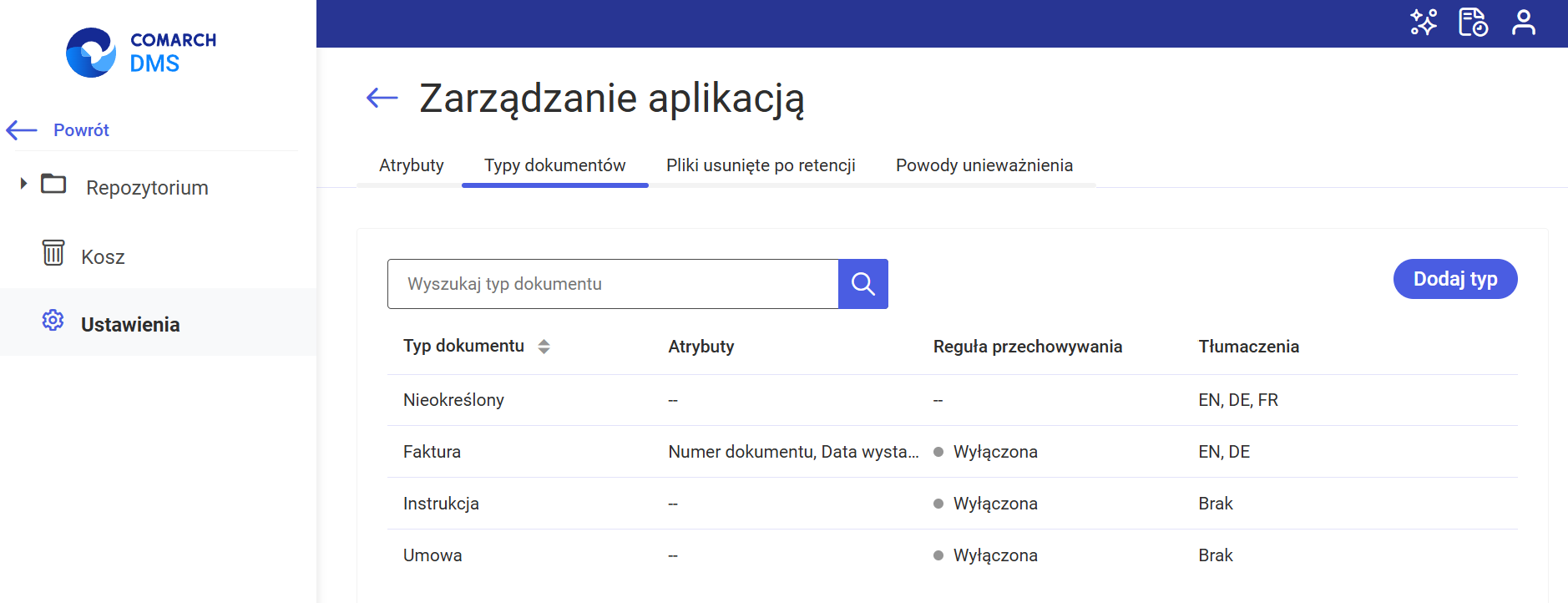
Widok sekcji „Typy dokumentów” na zakładce „Zarządzanie aplikacją” z dodanymi typami dokumentów – w kolumnie „Tłumaczenia” widoczne są nadane automatycznie tłumaczenia dla typu dokumentu „Nieokreślony”
Menu kontekstowe typu dokumentu
Na liście typów dokumentu po przesunięciu kursorem na dany typ (oprócz typu „Nieokreślony”) wyświetlane jest menu kontekstowe , w ramach którego dostępne są trzy opcje:
- Edytuj
- Historia zmian reguły przechowywania
- Usuń

Menu kontekstowe typu dokumentu
Edycja typu dokumentu
Po kliknięciu w ramach menu kontekstowego w opcję Edytuj zostaje otwarte okno Edytuj typ dokumentu. W ramach zakładki Atrybutymożliwa jest edycja:
- nazwy typu
- ilości, rodzaju i właściwości atrybutów (dodawanie atrybutów do typu, usuwanie atrybutów z danego typu, zaznaczanie/odznaczanie parametru Wymagane)
- lokalizacji domyślnej
- reguły przechowywania dokumentów
- tłumaczeń nazw typów dokumentów (od wersji 2025.1.0; zob. poniżej)
Nie jest natomiast możliwa edycja prefixa identyfikatora typu.

Okno „Edytuj typ dokumentu” – zakładka „Atrybuty”
Uwaga
Jeżeli dany typ dokumentu z określonym zestawem atrybutów przypisano już do jakiegoś dokumentu, a następnie do typu dokumentu zostanie dodany nowy atrybut – jego pole pojawi się do uzupełnienia w ramach edycji danego dokumentu. Jeśli natomiast usunięto któryś z atrybutów – pozostaje on nadal w szczegółach dokumentu, który przypisano do danego typu przed usunięciem atrybutu. Nowododane dokumenty będą jednak posiadać atrybuty przypisane do danego typu aktualnie.
W ramach zakładki Przechowywanie dokumentów możliwe jest:
-
edytowanie retencji
-
wyłączenie retencji
Wskazówka
Edycja i wyłączenie retencji zostały opisane w artykule Retencja (okres przechowywania dokumentów) dla administratora)
Uwaga
Typ dokumentu „Nieokreślony” nie podlega żadnej formie edycji
Definiowanie tłumaczenia nazwy typu dokumentu podczas edycji typu dokumentu
Od wersji 2025.1.0 gdy operator przesunie kursor na dany typ dokumentu (inny niż „Nieokreślony”) na liście typów dokumentu w sekcji „Typy dokumentów” na zakładce „Zarządzanie aplikacją” i kliknie w menu kontekstowe  , a następnie wybierze opcję „Edytuj”, wówczas zostaje otwarte okno „Edytuj typ dokumentu”. W ramach okna widoczna jest nowa ikona
  [Przetłumacz], znajdująca się między polem „Nazwa typu” a polem „Prefix identyfikatora typu”.

Okno „Edytuj typ dokumentu” z ikoną „Przetłumacz”
Po kliknięciu w ikonę  [Przetłumacz] zostaje otwarte okno „Przetłumacz nazwę typu”.
W ramach okna wyświetlane są:
- jedno pole, w którym widoczna jest wartość wprowadzona w polu „Nazwa typu”, automatycznie przypisana do pola z tłumaczeniem dla domyślnego języka aplikacji wybranego w oknie „Opcje instalacji” podczas instalacji za pomocą instalatora (Wartość domyślna to język polski); pole jest nieedytowalne;
- 3 pola, w których operator może wprowadzić tłumaczenia nazwy typu dokumentu (trzy spośród następujących języków: angielski, niemiecki, francuski i polski). Użytkownik nie musi wprowadzać wartości we wszystkich polach.
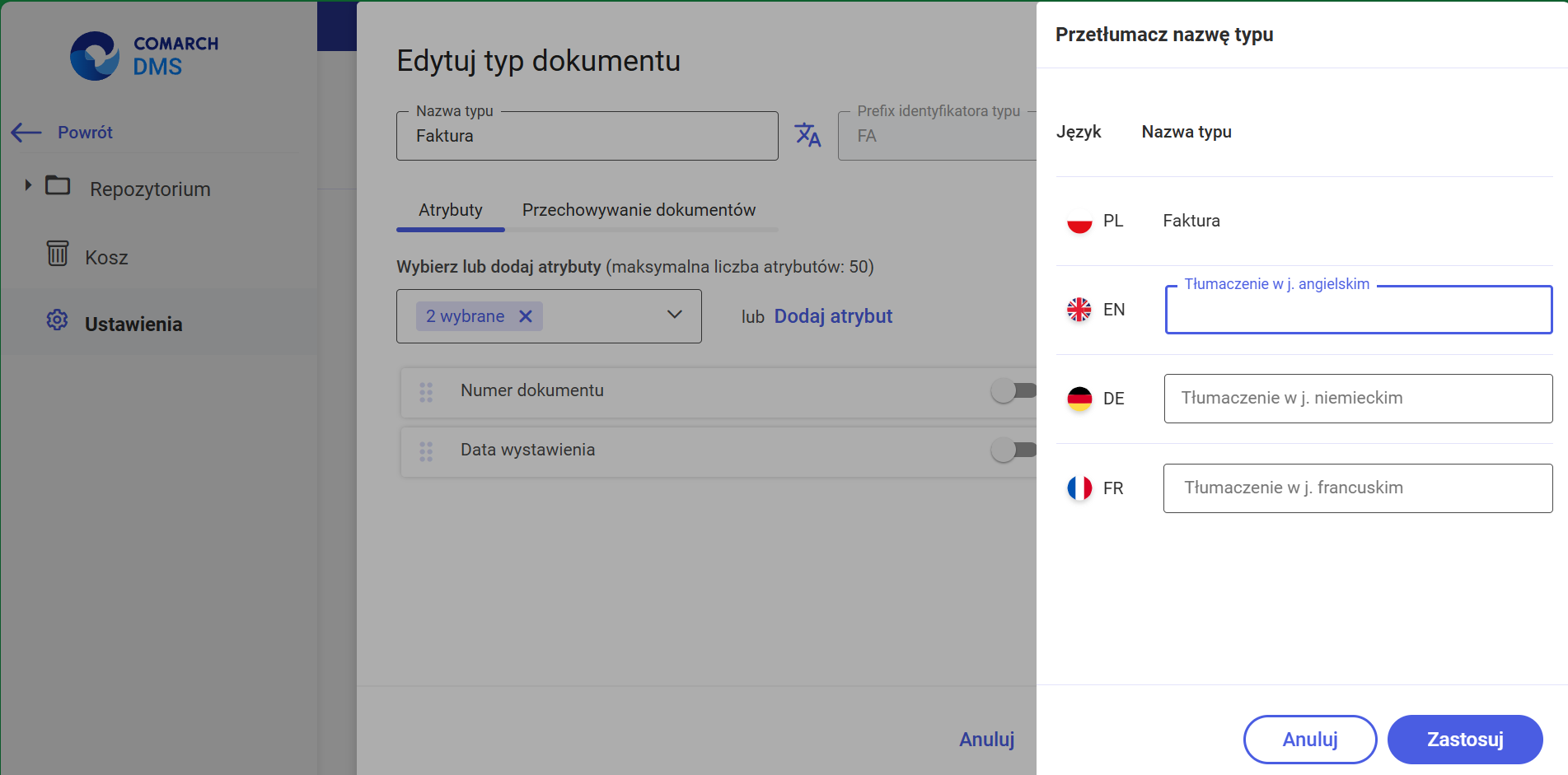
Okno „Przetłumacz nazwę typu” przed uzupełnieniem – podczas edycji typu dokumentu
Gdy operator wprowadził tłumaczenia w polu/polach, wówczas powinien kliknąć w przycisk  [Zastosuj], a następnie (w ramach okna „Edytuj typ dokumentu”) w przycisk
  [Zapisz], aby zapisać zmiany na typie dokumentu wraz z tłumaczeniami.
W przypadku, jeśli:
- W ramach okna „Przetłumacz nazwę typu” operator nacisnął przycisk
 [Zastosuj], ale później w oknie „Edytuj typ dokumentu” kliknął w przycisk
  [Anuluj] – wówczas ani zmiany na typie dokumentu, ani jego tłumaczenia nie zostaną zapisane;
 - W ramach okna „Przetłumacz nazwę typu” operator nacisnął przycisk
 [Anuluj], ale później w oknie „Edytuj typ dokumentu” kliknął w przycisk
  [Zapisz] – wówczas zmiany na typie dokumentu zostaną zapisane, ale jego tłumaczenia nie zostaną zapisane.
Uwaga
Tłumaczenia nazwy typu muszą być unikalne w ramach danego języka – jeśli w danym polu w oknie „Przetłumacz nazwę typu” wprowadzono nazwę typu dokumentu, która już istnieje w danym języku w Repozytorium, wówczas poniżej pola tłumaczenia wyświetla się informacja „Tłumaczenie w danym języku już istnieje”, a przycisk [Zastosuj] w oknie „Przetłumacz nazwę typu” nie jest aktywny.
Historia zmian reguły przechowywania
Po wyborze z menu kontekstowego danego typu dokumentu opcji Historia zmian reguły przechowywania wyświetlony zostaje wykaz wszelkich zmian dotyczących retencji dla danego typu dokumentu, a są to:
- data (dzień i godzina) dokonania zmiany
- administrator, który jej dokonał
- wyróżnienie rodzaju zmiany (Retencja włączona, wyłączona, edycja)
- uzasadnienie, jakie administrator podał przy danej zmianie stanu retencji.
Zmiany wyświetlane są w kolejności od najnowszej do najstarszej.

Opcja „Historia zmian reguły przechowywania” – wykaz zmian retencji
W przypadku pozycji dotyczących włączenia lub edycji reguły retencji możliwy jest wybór przycisku  . Wyświetlane jest wówczas okno Szczegóły zmiany, w którym obok rodzaju zmiany, daty jej dokonania (dnia i godziny) oraz osoby, która jej dokonała, wyświetlane są również parametry, jakie ustawiano przy włączaniu retencji lub jej edycji.
Uwaga
W wersji 2022.0.1 wprowadzono zmiany w ramach okna Historia zmian, po wyborze przycisku , w oknie Szczegóły zmiany – pola prezentowane są w nowym układzie: usunięto checkbox Zablokuj możliwość zmiany typu dokumentu w okresie retencji i zmodyfikowano wygląd sekcji Zmieniono z i Zmieniono na, tak, aby miały wygląd analogiczny do ustawień reguły retencji na definicji typu obiegu.

Okno „Szczegóły zmiany” dotyczące włączenia okresu przechowywania
W przypadku edycji retencji w oknie Szczegóły zmianypokazywane są zarówno parametry ustawione przed edycją (w ramach pola Zmieniono z:), jak i parametry ustawione podczas edycji (w ramach pola Zmieniono na). Pokazywany jest wówczas jedynie powód edycji, bez powodu włączenia retencji.

Okno „Szczegóły zmiany” dotyczące edycji okresu przechowywania
Nad wykazem zmian dostępna jest wyszukiwarka  , dzięki której można wyszukać daną aktywność (włączenie/edycja/wyłączenie retencji), wpisując literę lub frazę pochodzącą z uzasadnienia włączenia/edycji/wyłączenia retencji.
W ramach zaś znajdującego się obok pola  możliwe jest wyznaczenie zakresu dat, z których zmiany retencji mają być pokazywane na wykazie. Wybór zakresu potwierdzany jest przyciskiem
  [Zapisz].

Określanie zakresu dat, z których zmiany retencji mają być wyświetlane, po wyborze pola „Data”
Okno historii zmian retencji można zamknąć, wybierając znak „x” lub przycisk  [Zamknij], znajdujący się w prawym dolnym rogu strony.
Usuwanie typu dokumentu
Po wyborze z menu kontekstowego danego typu dokumentu opcji Usuńmożliwe jest natychmiastowe i nieodwracalne usunięcie tego typu z Repozytorium.
Uwaga
Jeżeli dany typ dokumentu został już przypisany do co najmniej jednego dokumentu (aktywnego lub zarchiwizowanego), wówczas tego typu nie można usunąć, dopóki pozostaje przypisany, a przy próbie usunięcia wyświetlany jest komunikat:
Komunikat wyświetlany przy próbie usunięcia typu dokumentu, który został już przypisany do co najmniej jednego dokumentu
Uwaga
Nie jest możliwe usunięcie typu dokumentu „Nieokreślony”
Sekcja „Pliki usunięte po retencji”
Uwaga
Tylko użytkownicy o uprawnieniach administratora w Comarch DMS mają uprawnienia do dokumentów, które zostały automatycznie usunięte po zakończeniu retencji.
Uwaga
W wersji 2022.0.1 nastąpiła zmiana dotycząca plików usuniętych po retencji – aktualnie na liście plików usuniętych po retencji mogą znajdować się jedynie pliki zarchiwizowane, dla których nastąpił koniec okresu retencji.
Lista usuniętych dokumentów
W ramach sekcji wyświetlana jest lista usuniętych dokumentów z informacjami o nich podanymi w 3 kolumnach:
- Nazwa – nazwa dokumentu w momencie usunięcia
- Usunięto – data usunięcia dokumentu, zależna od ustawienia retencji Przechowuj dokumenty przez określony czas
- Typ dokumentu – typ dokumentu, do jakiego dany dokument był przypisany

Widok sekcji „Pliki usunięte po retencji”
Menu kontekstowe usuniętego dokumentu i przywracanie dokumentów
Jeżeli operator wybrał co najmniej jeden plik z listy, wówczas nad listą dokumentów, pod wyszukiwarką i przyciskami filtrów, w miejscu paska pojawia się belka z informacją Wybrano [ilość zaznaczonych elementów] z [ilość wszystkich elementów dostępnych na liście]. Na belce dostępne są przyciski:
 [Odznacz] – po kliknięciu w niego wszystkie elementy na liście dokumentów zostają odznaczone
 [Zaznacz wszystkie] – po kliknięciu w niego wszystkie elementy na liście dokumentów zostają zaznaczone
 [Pobierz] – po kliknięciu w niego wszystkie zaznaczone elementy na liście dokumentów zostaną pobrane
 [Menu kontekstowe] – po naciśnięciu tego przycisku zostają wyświetlone następujące opcje:
 [Przywróć] – po kliknięciu zostaje otwarte okno przywracania plików (zobacz poniżej)
 [Usuń na zawsze] – po wybraniu następuje trwałe usunięcie wszystkich wybranych plików, bez możliwości przywrócenia
Te opcje znajdują się także w menu kontekstowym , które pojawia się po przesunięciu kursorem na dany dokument – to menu jest dostępne tylko dla pojedynczego dokumentu.

Belka nad listą plików usuniętych po retencji, dostępna po zaznaczeniu elementów na liście i rozwinięte menu kontekstowe
Ikony związane z paginacją –  [Ilość na stronie] i
  [ikony zmiany stron] – są widoczne tylko po przesunięciu strony w dół za pomocą suwaka, jeśli na liście jest przynajmniej 10 plików.

Paginacja (ilość na stronie i zmiana stron) widoczna po przesunięciu suwaka na sam dół listy dokumentów
Po wybraniu w ramach menu kontekstowego przycisku [Przywróć] zostaje wyświetlony komunikat Przywracanie plików automatycznie usuniętych po retencji, informujący o skutkach przywrócenia dokumentu/dokumentów.
Jeżeli administrator nadal chce przywrócić dokument/dokumenty, powinien wybrać przycisk  [Rozumiem, chcę przywrócić] . Jeżeli chce wycofać się z akcji przywracania, może wybrać opcję
  [Anuluj] , znak
  albo kliknąć poza polem komunikatu.

Komunikat dotyczący przywracania wielu plików jednocześnie po retencji
Po wyborze przycisku [Rozumiem, chcę przywrócić] zostaje wyświetlone okno Przywróć wybrane pliki (
Można także dodać nowy folder, do którego trafią wszystkie zaznaczone pliki, klikając ikonkę  , następnie wpisując nazwę folderu i wybierając
  [Dodaj]. Później należy wybrać nowododany folder z listy .
Uwaga
Jeżeli operator chce przywrócić pliki do różnych lokalizacji, powinien przywracać każdy z nich osobno.

Okno wyboru lokalizacji, do której zostaną przywrócone wszystkie zaznaczone pliki
Po wybraniu lokalizacji i zatwierdzeniu jej kliknięciem w przycisk  [Przywróć tutaj] na ikonie okna wykonywanych akcji pojawi się czerwona kropka
  , zaś po kliknięciu ikony zostanie wyświetlone okno wykonywanych akcji z informacją o przywróceniu elementu/elementów (zob. Okno „Wykonywane akcje”).

Okno „Wykonywane akcje” w ramach zakładki „Pliki usunięte po retencji”, kiedy zaznaczone pliki zostały przywrócone
Uwaga
Kiedy dokument zostaje przywrócony do danej lokalizacji, uzyskują do niego uprawnienia wszyscy użytkownicy uprawnieni do danej lokalizacji.
Podgląd usuniętego dokumentu i prawy panel
Po dwukrotnym kliknięciu w nazwę usuniętego dokumentu wyświetlony zostaje jego podgląd (dla plików PDF,JPG,PNG), dostępny jest też prawy panel, na którym znajdują się następujące informacje:
Po wyborze ikonki  [Szczegóły]:
- Nazwa usuniętego pliku
- Informacje (typ oraz rozmiar pliku)
- Identyfikator dokumentu – unikalny identyfikator, który zostaje nadany każdemu dokumentowi, który dodano do Repozytorium, w zależności od typu dokumentu, jaki przypisano (nadawanie identyfikatorów nie dotyczy dokumentów przypisanych do typu „Nieokreślony”)
- Wcześniejsza lokalizacja – informacja o miejscu, gdzie dokument znajdował się zanim został usunięty
- Ostatnia modyfikacja – informacje o użytkowniku i czasie (dniu i godzinie) ostatniej modyfikacji dokumentu
- Utworzony – informacje o użytkowniku i czasie (dniu i godzinie) utworzenia dokumentu
- Zakończenie okresu przechowywania – określenie dnia i godziny, kiedy retencja dla danego pliku dobiegła końca.
- Trwałe usunięcie za – liczba dni, jakie pozostały do usunięcia pliku
- Dostęp do pliku – oznaczenia osób, które mają dostęp do danego pliku
Po wyborze ikonki  [Atrybuty] pokazuje się nazwa dokumentu, jego typ i dane pochodzące z atrybutów danego dokumentu.
Po naciśnięciu ikonki  [Procesy powiązane z dokumentem] wyświetlane są: nazwa dokumentu i procesy powiązane z dokumentem. Dotyczy dokumentów dodanych do Repozytorium za pomocą kontrolki typu Załącznik w module Workflow (zob. Integracja modułów Workflow i Repozytorium) lub dokumentów dodanych z Repozytorium do kontrolki typu Załącznik w module Workflow (zob. Załącznik dodany z modułu Repozytorium) – dla innych dokumentów w tej zakładce widoczna jest tylko nazwa i informacje o braku dostępnych procesów.
W ramach zakładki „Procesy powiązane z dokumentem„, podzielonej na dwa pola: „Aktywne” i „Zakończone”, wyświetlane są takie informacje jak: nazwa obiegu, z którego pochodzi załącznik, nazwa dokumentu w ramach obiegu i etap, na którym znajduje się dokument w obiegu.
Jeżeli dokument wciąż jest w obiegu, pokazywany jest w polu „Aktywne” wraz z datą utworzenia dokumentu nad pozostałymi informacjami o dokumencie.
Jeżeli dokument zakończył obieg, pokazywany jest w polu „Zakończone” wraz z datą zakończenia obiegu.
W ramach okna podglądu możliwe jest również pobranie, przywrócenie lub usunięcie na zawsze dokumentu za pomocą, odpowiednio, przycisków  [Pobierz],
  [Przywróć] i
  [Usuń na zawsze].

Podgląd usuniętego dokumentu
Ikony nad listą usuniętych dokumentów
Nad listą usuniętych dokumentów znajdują się przyciski:
 – wpisując w tym polu pierwszą literę lub frazę z nazwy dokumentu można wyszukać dokument
 [Data usunięcia] – po kliknięciu tego filtra można zawęzić wyświetlaną listę do dokumentów usuniętych danego dnia lub w danym zakresie dni

Wybór zakresu dat, z którego usunięte dokumenty mają zostać wyświetlone
 [Typ] – po naciśnięciu tego filtra możliwe jest zawężenie wyświetlanej listy do dokumentów przypisanych do danego typu dokumentu

Filtrowanie według typu usuniętego dokumentu
 [Usuń wszystkie na zawsze] – naciskając ten przycisk można usunąć jednocześnie wszystkie dokumenty znajdujące się w sekcji Pliki usunięte po retencji.
Nad listą dokumentów znajduje się również informacja  , przypominająca o warunkach przechowywania w koszu dokumentów po okresie retencji. Zgodnie z treścią komunikatu, dokumenty, które znalazły się w sekcji Pliki usunięte po retencji zostają automatycznie usunięte po 30 dniach (liczonych od daty usunięcia dokumentu) i ulegają trwałemu usunięciu z systemu.
Trwałe usuwanie plików
Po zaznaczeniu przez operatora plików i wybraniu w ramach menu kontekstowego przycisku [Usuń na zawsze] zostaje wyświetlony poniższy komunikat:

Komunikat widoczny po kliknięciu przycisku „Usuń na zawsze”
Jeżeli operator chce zmienić decyzję, powinien kliknąć [Anuluj], znak albo kliknąć poza polem komunikatu. Jeśli natomiast nadal pragnie usunąć pliki, wówczas należy wybrać przycisk  [Usuń]. Wtedy na ikonie okna wykonywanych akcji pojawi się czerwona kropka , zaś po kliknięciu ikony zostanie wyświetlone okno wykonywanych akcji z informacją o usunięciu elementu/elementów (zob. Okno „Wykonywane akcje”) .

Okno „Wykonywane akcje” w ramach zakładki „Pliki usunięte po retencji”, kiedy zaznaczone pliki zostały trwale usunięte
Jeżeli natomiast operator chce trwale usunąć wszystkie pliki znajdujące się na liście dokumentów w zakładce Pliki usunięte po retencji, wówczas może kliknąć link [Usuń wszystkie na zawsze]. Wtedy zostaje wyświetlony poniższy komunikat:

Komunikat widoczny przy próbie trwałego usunięcia wszystkich dokumentów z listy dokumentów usuniętych po retencji
Jeżeli operator chce zmienić decyzję, powinien kliknąć [Anuluj], znak albo kliknąć poza polem komunikatu. Jeśli natomiast nadal pragnie usunąć pliki, wówczas należy wybrać przycisk [Usuń na zawsze]. Wówczas wszystkie pliki z kosza retencji zostaną trwale usunięte.
Aby opróżnić kosz retencji, można także zaznaczyć wszystkie dokumenty z listy, wybierając przycisk [Zaznacz wszystkie] na belce nad listą dokumentów, a następnie z menu kontekstowego opcję [Usuń na zawsze], a potem  [Usuń] na wyświetlonym komunikacie.
Uwaga
Operacja Usuń wszystkie na zawsze ma charakter nieodwracalny.
Masowe pobieranie
Możliwość pobierania wielu plików jednocześnie istnieje również na poziomie kosza retencyjnego.

Zaznaczanie wielu plików do pobrania w ramach kosza retencyjnego
Sekcja „Powody unieważnienia”

Słownik powodów unieważnienia w zakładce „Powody unieważnienia”
W wersji 2022.0.1 w ramach zakładki [Ustawienia], w sekcji Zarządzanie aplikacją dodano nową zakładkę Powody unieważnienia, w której znajduje się lista powodów unieważnienia.
Na liście domyślnie dostepny jest jeden predefiniowany powód Duplikat.
Uprawnienia do zarządzania powodami unieważnienia dokumentu ma administrator Repozytorium.
Powody unieważnienia mogą być:
- Dodawane w dowolnej ilości
- Usuwane
- Oznaczane jako nieaktywne
- Oznaczane jako aktywne
W wersji 2025.1.0 w sekcji „Powody unieważnienia” dodano nową kolumnę „Tłumaczenia”, w której są widoczne oznaczenia, czy zdefiniowano tłumaczenia dla danych powodów unieważnienia. Bezpośrednio po dodaniu nowego powodu unieważnienia w kolumnie „Tłumaczenie” wyświetlana jest wartość „Brak”.
W ramach kolumny „Tłumaczenia” wyświetlane są wartości:
- Brak – jeśli żadne tłumaczenie dla nazwy typu dokumentu nie zostało zdefiniowane;
- PL – jeśli zdefiniowano tłumaczenie powodu unieważnienia na język polski;
- EN – jeżeli zdefiniowano tłumaczenie powodu unieważnienia na język angielski;
- DE – jeśli zdefiniowano tłumaczenie powodu unieważnienia na język niemiecki;
- FR – jeżeli zdefiniowano tłumaczenie powodu unieważnienia na język francuski.
Jeśli zdefiniowano tłumaczenia w wielu językach, wówczas wszystkie symbole języków tych tłumaczeń są widoczne w danym wierszu w kolumnie „Tłumaczenie”.
W przypadku predefiniowanego powodu „Duplikat” tłumaczenia są zdefiniowane w każdym języku i nie można ich edytować. Na liście powodów unieważnienia dla powodu unieważnienia „Duplikat” w kolumnie „Tłumaczenie” zawsze znajduje się wartość „PL, EN, DE, FR”.
Dodawanie powodu unieważnienia dokumentu
Aby dodać nowy powód unieważnienia dokumentu, administrator powinien wpisać jego nazwę w polu Dodaj nowy powód, a następnie nacisnąć przycisk [Dodaj].
Przycisk jest nieaktywny, jeśli w polu nie wpisano żadnego znaku – staje się aktywny po wpisaniu co najmniej 1 znaku.
Nazwa powodu może mieć co najmniej 1, a maksymalnie 50 znaków.
Po kliknięciu przycisku [Dodaj] nowy powód zostaje umieszczony na liście zgodnie z kolejnością alfabetyczną, pod predefiniowanym powodem Duplikat i domyślnie jest określony jako aktywny.
Za pomocą strzałek obok nazwy kolumny Powód można zmieniać kolejność powodów unieważnienia dodanych przez administratora systemu.

Dodawanie nowego powodu unieważnienia dokumentu

Lista powodów unieważnienia dokumentów z pozycjami dodanymi przez administratora systemu
Użytkownik nie może dodać powodu unieważnienia, który ma taką samą nazwę jak powód, który znajduje się już na liście. W przypadku podjęcia takiej próby pod polem Dodaj nowy powód zostaje wyświetlona informacja Taki powód już istnieje, a przycisk [Dodaj] jest wyszarzony.
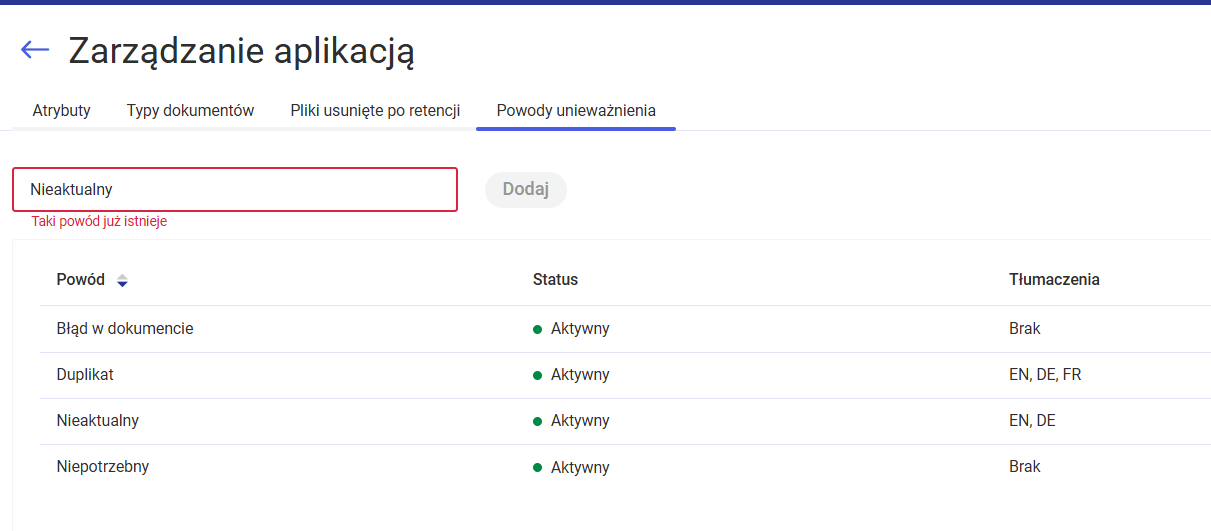
Informacja wyświetlana pod polem „ Dodaj nowy powód”, jeśli wpisana nazwa powodu znajduje się już na liście
Jeśli dwóch użytkowników w tym samym czasie próbuje wprowadzić nowy powód unieważnienia dokumentu o tej samej nazwie, a pierwszy z nich naciśnie przycisk [Dodaj], wówczas dla drugiego użytkownika po naciśnięciu również przez niego przycisku [Dodaj] wyświetlany jest następujący komunikat:

Komunikat informujący o braku możliwości dodania powodu unieważnienia do listy
Po wybraniu przez drugiego użytkownika [Dodaj] lub przycisku „Enter” na klawiaturze oprócz wyświetlenia powyższego komunikatu następuje również odświeżenie listy powodów unieważnienia.
Menu kontekstowe na liście powodów unieważnienia
Menu kontekstowe jest dostępne dla wszystkich powodów unieważnienia, które zostały dodane przez administratora.
Uwaga
Menu kontekstowe nie jest dostępne dla predefiniowanego powodu unieważnienia Duplikat.

Brak menu kontekstowego dla powodu unieważnienia Duplikat
Menu kontekstowe powodu unieważnienia zostaje wyświetlone po przesunięciu kursora na daną pozycję. Są w nim dostępne dwie opcje:
- Ustaw jako nieaktywny/Ustaw jako aktywny (w zależności od statusu powodu unieważnienia) – opcja, która umożliwia zmianę statusu powodu unieważnienia dokumentu
- Przetłumacz (w zależności od statusu powodu unieważnienia) – opcja dodana w wersji 2025.1.0; po kliknięciu w nią zostaje otwarte okno „Przetłumacz powód unieważnienia”.W ramach okna wyświetlane są:
- jedno pole, w którym widoczna jest wartość wprowadzona podczas dodawania powodu unieważnienia, automatycznie przypisana do pola z tłumaczeniem dla domyślnego języka aplikacji wybranego w oknie „Opcje instalacji” podczas instalacji za pomocą instalatora (Wartość domyślna to język polski); pole jest nieedytowalne;
- 3 pola, w których operator może wprowadzić tłumaczenia powodu unieważnienia (trzy spośród następujących języków: angielski, niemiecki, francuski i polski). Użytkownik nie musi wprowadzać wartości we wszystkich polach.
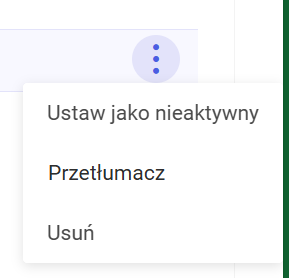
Widok menu powodu unieważnienia z opcją „Przetłumacz”
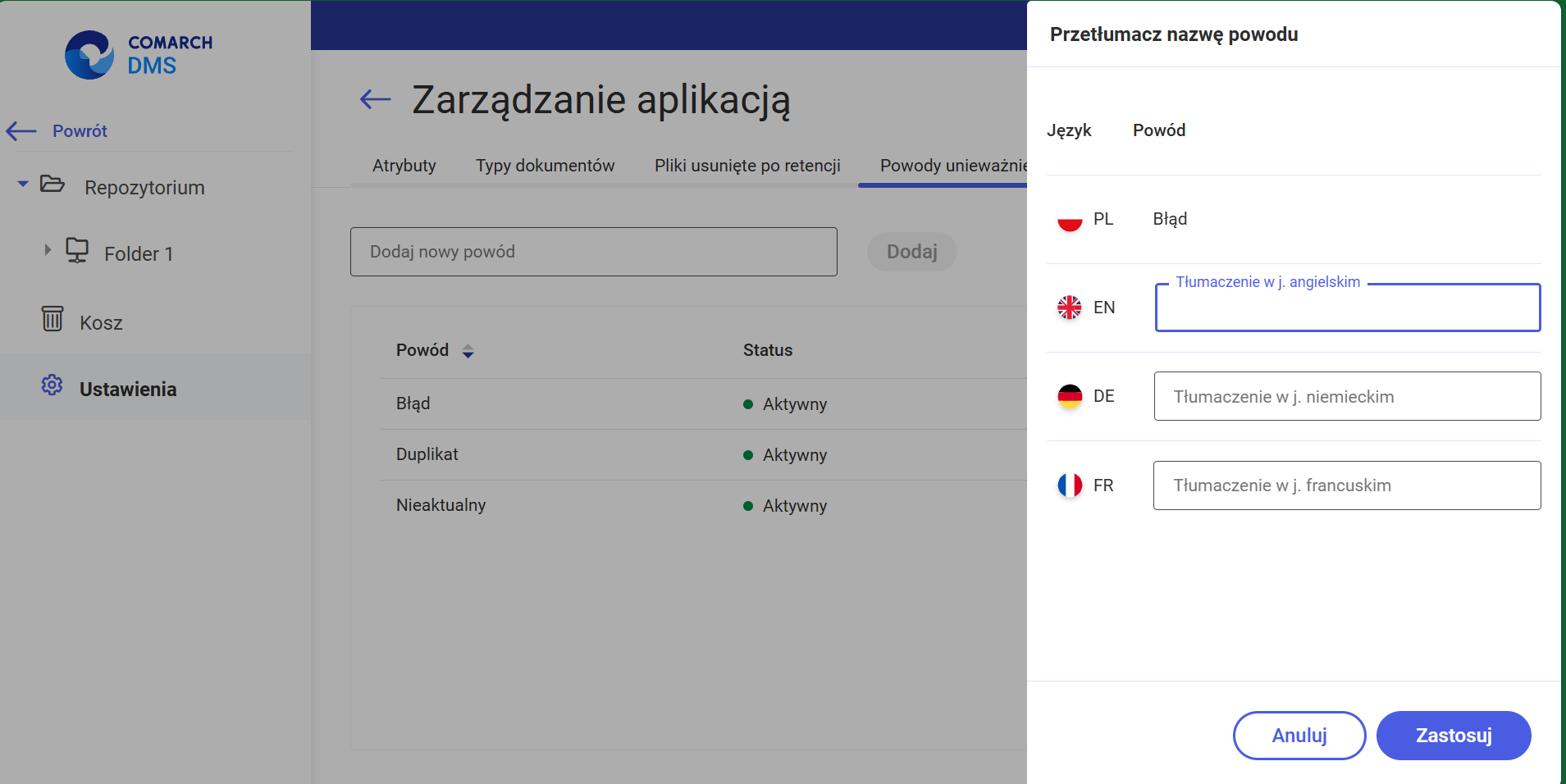
Okno „Przetłumacz powód unieważnienia” przed uzupełnieniem
Gdy operator wprowadził tłumaczenia w polu/polach, wówczas powinien kliknąć w przycisk  [Zastosuj], aby zapisać tłumaczenia dla danego powodu unieważnienia.
Uwaga
Aktualnie tłumaczenia nazw powodów unieważnienia nie podlegają edycji.
W przypadku, jeśli w ramach okna „Przetłumacz powód unieważnienia” operator nacisnął przycisk  [Anuluj], wówczas tłumaczenia dla danego powodu unieważnienia nie zostaną zapisane, a okno zostanie zamknięte.
Uwaga
Tłumaczenia powodu unieważnienia muszą być unikalne w ramach danego języka – jeśli w danym polu w oknie „Przetłumacz powód unieważnienia” wprowadzono nazwę powodu unieważnienia, która już istnieje w danym języku w Repozytorium, wówczas poniżej pola tłumaczenia wyświetla się informacja „Tłumaczenie w danym języku już istnieje”, a przycisk  [Zastosuj] nie jest aktywny.
- Usuń – opcja, która umożliwia trwałe usunięcie powodu unieważnienia z listy (jeśli nie jest powiązany z co najmniej jednym dokumentem)[/su_list]

Menu powodu unieważnienia o statusie „Aktywny”
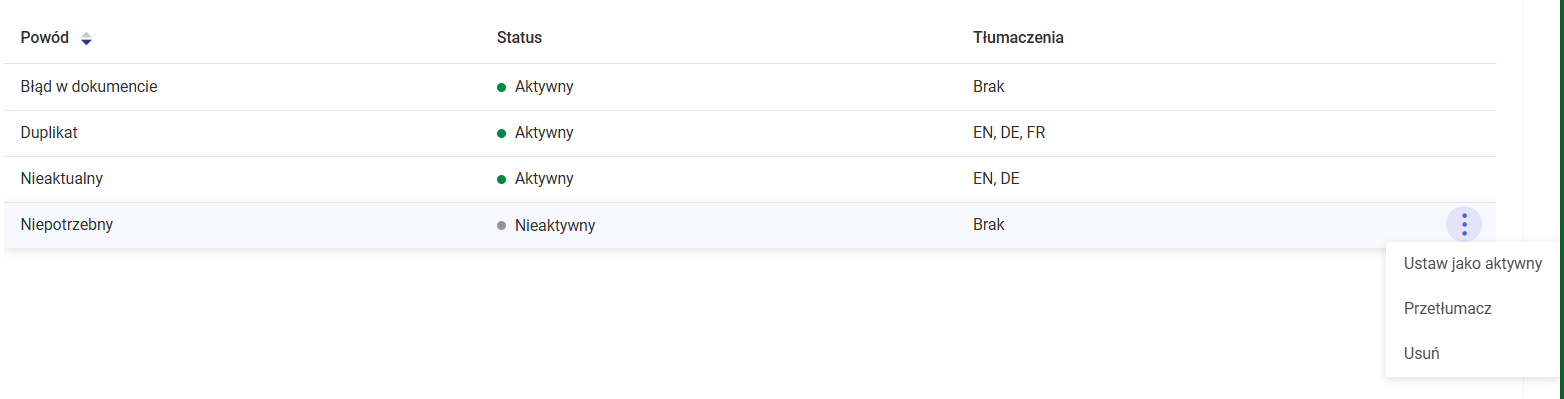
Menu powodu unieważnienia o statusie „Nieaktywny”
Wyszukiwanie powodów unieważnienia
Gdy operator wpisze frazę w ramach pola „Powód unieważnienia” w oknie „Pozostałe filtry” na liście dokumentów, wówczas:
- wyszukiwane są tłumaczenia nazw powodów unieważnienia w języku wskazanym w polu „Język aplikacji” na sekcji „Preferencje” na zakładce
 [Ustawienia] w aplikacji web Comarch DMS lub w języku wybranym podczas logowania
albo
- wyszukiwane są tłumaczenia nazw powodów unieważnienia w języku, który wybrano jako język domyślny podczas instalacji/aktualizacji aplikacji za pomocą instalatora (w przypadku, kiedy brak tłumaczeń w języku wskazanym w polu „Język aplikacji” na sekcji „Preferencje” na zakładce
 [Ustawienia] w aplikacji web Comarch DMS lub w języku wybranym podczas logowania)
Uwaga
Pierwsza nazwa powodu unieważnienia jest zapisywana w bazie danych w języku domyślnym aplikacji (ustawionym podczas instalacji albo aktualizacji za pomocą instalatora).
Jeżeli podczas kolejnej aktualizacji za pomocą instalatora lub podczas ręcznej konfiguracji domyślny język aplikacji zostanie zmieniony, wówczas może dojść do nieprzewidywanych zachowań systemu, jak problemy z poprawnym wyszukiwaniem nazwy powodu unieważnienia w polu „Powód unieważnienia” w oknie „Pozostałe filtry” na liście dokumentów.
Wyświetlanie powodów unieważnienia
Tłumaczenia nazw powodów unieważnienia mogą być wyświetlane:
- na liście powodów unieważnienia w sekcji „Powody unieważnienia” na zakładce „Zarządzanie aplikacją”,
- w ramach pola „Powód unieważnienia” na prawym panelu dokumentu,
- na liście dostępnej w ramach pola „Podaj powód unieważnienia” w oknie „Chcesz unieważnić plik?” ,
- w komunikatach.
W przypadku, jeśli w pliku Web.config w folderze z plikami aplikacji serwerowej:
– wówczas w Repozytorium wyświetlane są zdefiniowane tłumaczenia dla tego języka, który wybrano jako język domyślny aplikacji podczas instalacji/aktualizowania aplikacji za pomocą instalatora; wówczas w Repozytorium wyświetlane są zdefiniowane tłumaczenia dla tego języka, który wybrano w polu „Język aplikacji” na sekcji „Preferencje” na zakładce  [Ustawienia] w aplikacji web Comarch DMS lub podczas logowania.

Przykładowy widok nazwy powodu, gdy
Jeżeli brak zdefiniowanego tłumaczenia nazwy powodu unieważnienia dla języka, który ustawiono, wówczas wyświetlane będzie tłumaczenie na język wybrany jako domyślny język aplikacji podczas instalacji/aktualizacji aplikacji za pomocą instalatora wraz z dopiskiem „(brak tłumaczenia)”(w języku, w jakim operator zalogował się do aplikacji).
Usuwanie powodu unieważnienia
Usunięcie powodu unieważnienia jest możliwe z poziomu jego menu kontekstowego, widocznego po przesunięciu kursora na daną pozycję. Po wyborze opcji Usuń powód unieważnienia zostaje usunięty z listy.
Uwaga
Usunięcie powodu unieważnienia dokumentu jest możliwe jedynie w przypadku, jeśli nie przypisano go do żadnego dokumentu.

Wybór opcji Usuń w ramach menu kontekstowego powodu unieważnienia
Jeśli użytkownik próbuje usunąć powód unieważnienia, który został już przypisany do dokumentu, wówczas akcja nie zostaje przeprowadzona i wyświetlany jest komunikat informujący o braku możliwości usunięcia powodu.

Komunikat wyświetlany przy próbie usunięcia powodu unieważnienia przypisanego do dokumentu
Jeżeli dwóch operatorów próbuje usunąć ten sam powód unieważnienia, to dla operatora, który kliknie opcję Usuń jako drugi zostanie wyświetlony następujący komunikat:

Komunikat wyświetlany, gdy drugi operator próbuje usunąć powód unieważnienia, który został już usunięty przez innego operatora
Oznaczanie powodu unieważnienia jako aktywny lub nieaktywny
Uwaga
Powód unieważnienia dokumentu jest zawsze dostępny w filtrze na liście dokumentów, bez względu na to, czy powód jest aktywny czy nie.
Powód unieważnienia może zostać oznaczony jako nieaktywny. W takim przypadku powód unieważnienia:
- jest wyświetlany na dokumentach, do których został przypisany
- nie jest dostępny na liście powodów unieważnienia w oknie unieważniania dokumentu
Przyklad
Powód unieważnienia dokumentu Brak konieczności zachowania został oznaczony jako nieaktywny.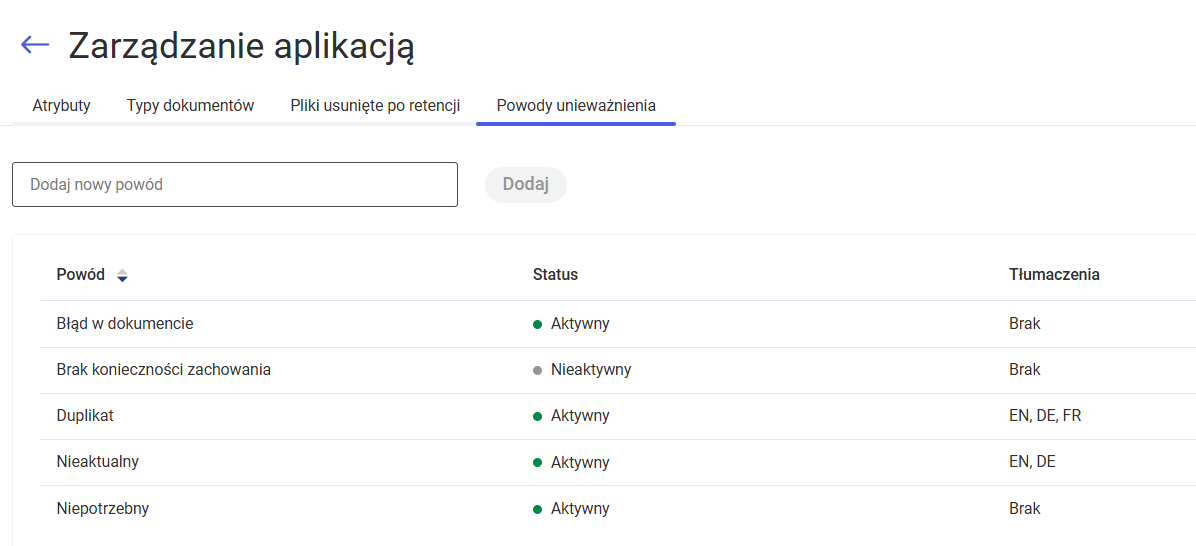
Zdezaktywowany atrybut „Brak konieczności zachowania” na liście powodów unieważnienia
Powód unieważnienia Brak konieczności zachowania jest jednak nadal prezentowany na prawym panelu dokumentu, do którego go wcześniej przypisano.

Widok powodu unieważnienia na prawym panelu dokumentu
Zdezaktywowany powód unieważnienia Brak konieczności zachowania nie jest już jednak dostępny do wyboru w oknie unieważniania dokumentu FZ_4_2021.
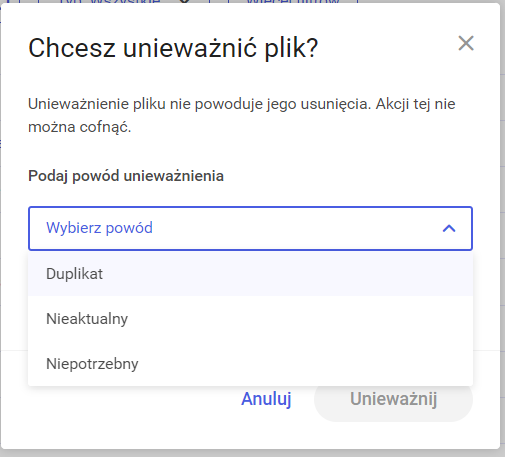
Lista powodów unieważnienia – brak powodu „Brak konieczności zachowania”
Aby dezaktywować powód unieważnienia należy przesunąć kursor na daną pozycję i z poziomu wyświetlonego wtedy menu kontekstowego wybrać opcję Ustaw jako nieaktywny. Powód unieważnienia jest następnie wyświetlany na liście z oznaczeniem Nieaktywny .
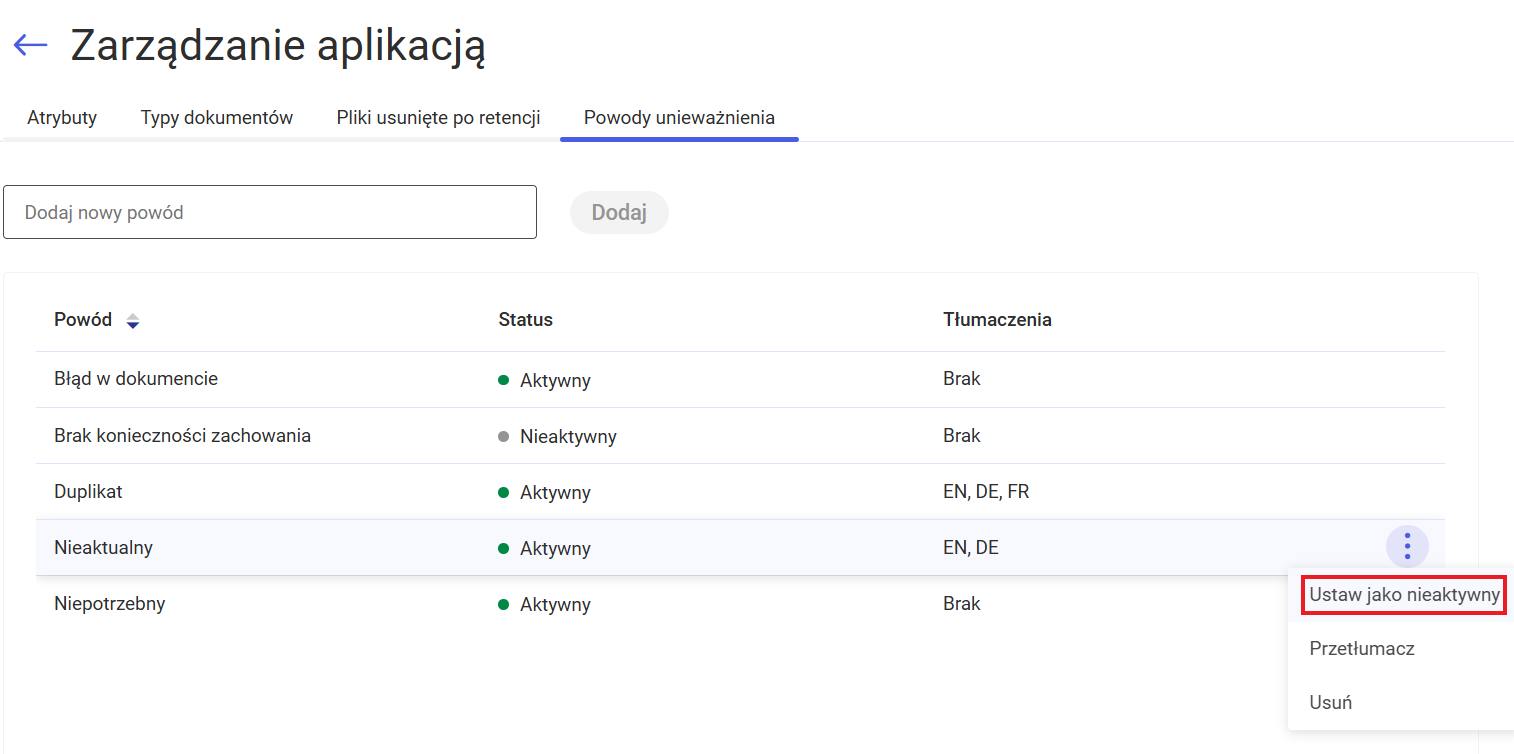
Wybór opcji „Ustaw jako nieaktywny” z menu kontekstowego powodu unieważnienia
Jeśli w tym samym czasie na liście powodów unieważnienia pracuje dwóch użytkowników, Użytkownik 1 usunie powód unieważnienia z listy, a Użytkownik 2 próbuje oznaczyć go jako nieaktywny, wówczas dla Użytkownika 2 zostaje wyświetlony następujący komunikat:

Komunikat wyświetlany, gdy drugi operator próbuje dezaktywować powód unieważnienia, który został już usunięty przez innego operatora
Istnieje możliwość zmiany statusu powodu unieważnienia z powrotem na aktywny. W takim przypadku powód unieważnienia będzie ponownie dostępny na liście powodów unieważnienia możliwych do wyboru w ramach okna unieważniania dokumentu.
Aby aktywować powód unieważnienia należy przesunąć kursor na daną pozycję i z poziomu wyświetlonego wtedy menu kontekstowego wybrać opcję Ustaw jako aktywny. Powód unieważnienia jest następnie wyświetlany na liście z oznaczeniem Aktywny .
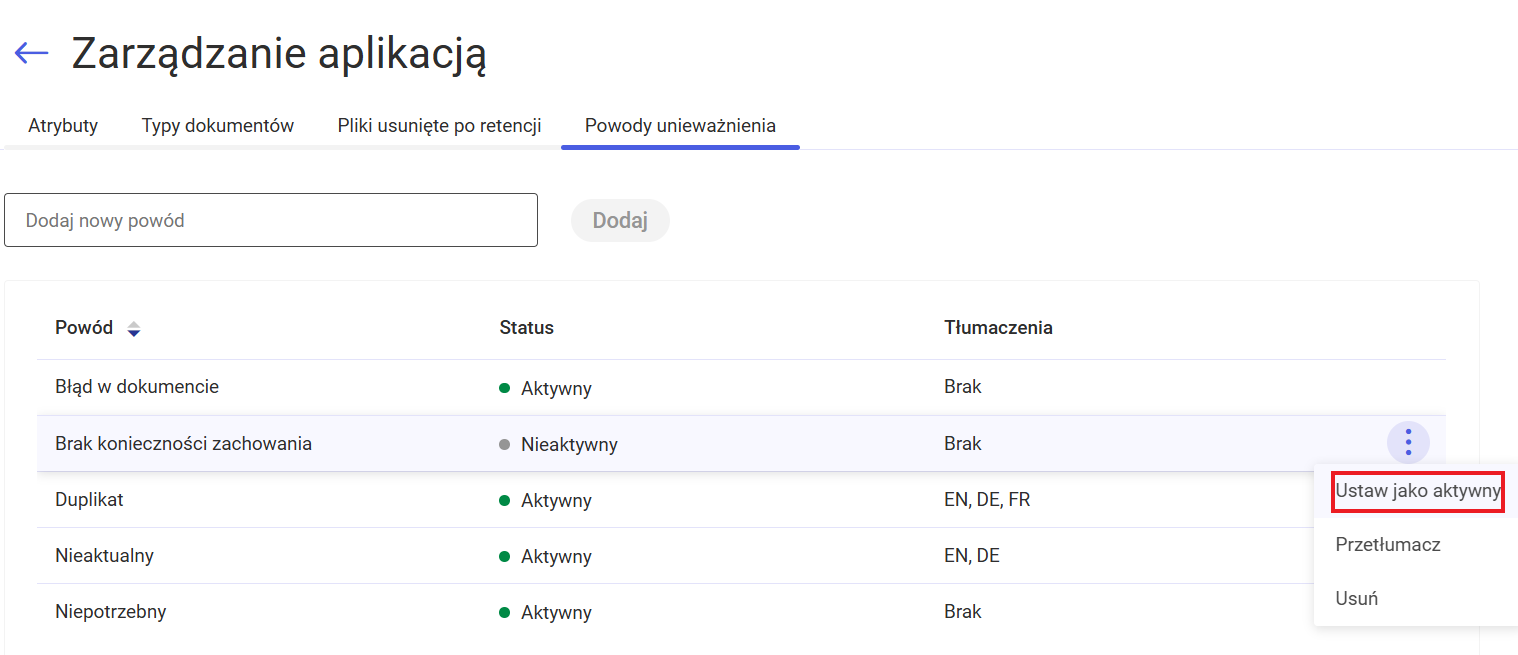
Wybór opcji „Ustaw jako aktywny” z menu kontekstowego powodu unieważnienia
Uwaga
Edycja powodu unieważnienia nie jest możliwa – w przypadku ewentualnej pomyłki konieczne jest usunięcie powodu i jego ponowne dodanie lub oznaczenie powodu jako nieaktywny i dodanie nowego powodu (z inną nazwą).
Rozpoczynasz pracę z Comarch DMS Repozytorium i chcesz dowiedzieć się, jak korzystać z programu? A może masz już podstawową wiedzę o Comarch DMS Repozytorium i chcesz dowiedzieć się więcej?