Uwaga
Tryby Integracji Comarch BPM i Comarch HRM
Istnieją trzy główne tryby integracji dla systemów Comarch BPM i Comarch HRM, wynikające z ich lokalizacji (lokalnie lub w chmurze).
1.W pełni Lokalny z dostępem Zewnętrznym: Oba systemy (Comarch BPM i Comarch HRM) są zainstalowane lokalnie (on-premise) w środowisku klienta. W tym wariancie, jeżeli wymagany jest dostęp do BPM z zewnątrz (np. dla użytkowników mobilnych lub zdalnych), adres URL instancji Comarch BPM musi być wystawiony na zewnątrz, ale komunikacja między systemami (BPM ↔ HRM) odbywa się wewnątrz sieci LAN. 2.W pełni Chmurowy (Cloud): Oba systemy (Comarch BPM i Comarch HRM) są hostowane w środowisku chmurowym. Komunikacja między nimi jest zarządzana w chmurze i odbywa się bez ingerencji w infrastrukturę lokalną klienta. 3.Hybrydowy (Lokalny BPM z HRM w Chmurze): Comarch BPM działa lokalnie, natomiast Comarch HRM jest w chmurze. W tym wariancie adres URL instancji Comarch BPM musi być wystawiony na zewnątrz, aby umożliwić HRM (działającemu w chmurze) poprawną komunikację zwrotną do lokalnej instancji BPM.
Kiedy zostały już wykonane następujące czynności:
- dodanie w Comarch BPM (dawniej DMS)systemu współpracującego z Comarch BPM (dawniej DMS) w zakładce „API” w zakładce „Ustawienia” (zob. API );
- konfiguracja konta pracownika w zakładce „API” w ramach karty pracownika w zakładce „Struktura organizacyjna” (zob. Zakładka API na karcie pracownika – integracja BPM z HRM)
- (od wersji 2024.2.2) uzupełniono wartość klucza „WebClientUrl” w pliku Web.config w katalogu z plikami aplikacji serwerowej (dawny web), wpisując adres nowej aplikacji webowej Comarch BPM (dawniej DMS), a potem zapisano zmiany (zob. Zmiany w integracji Comarch DMS z Comarch HRM)
wówczas administrator Comarch HRM może przystąpić do uruchomienia integracji Comarch HRM z Comarch BPM (dawniej DMS).
W tym celu administrator Comarch HRM powinien:
- zalogować się na stronę Comarch HRM;
- wybrać przycisk „Start”;
- w ramach pola Włącz nowe funkcje kliknąć przycisk „Comarch DMS”.
Następnie administrator powinien nacisnąć przycisk Wprowadź klucz wymiany.
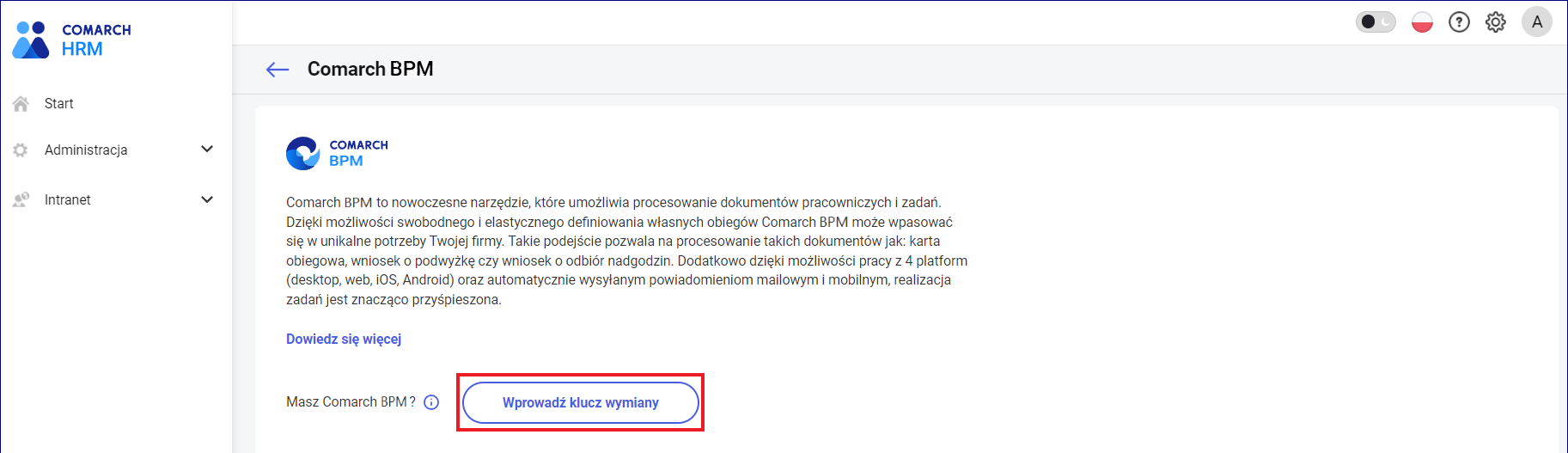
Przycisk „Wprowadź klucz wymiany”
Zostanie wówczas otwarte okno Integracja z Comarch BPM, w którym znajdują się dwa pola:
- Adres WWW
- Klucz wymiany
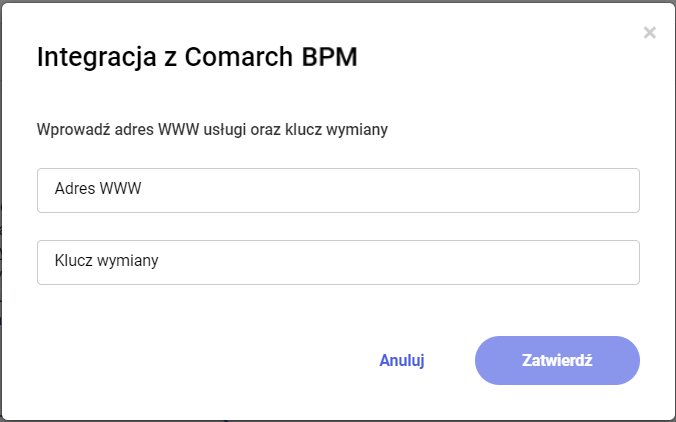
Okno „Integracja z Comarch BPM”
Aby poprawnie uzupełnić poleAdres WWW, należy:
- zalogować się do Comarch BPM (dawniej DMS) desktop jako administrator Comarch BPM (dawniej DMS) ;
- wybrać spółkę Comarch ERP Optima
- wybrać kartę pracownika, którego konta użyto do integracji z systemem współpracującym z Comarch HRM (zob. Zakładka API na karcie pracownika – integracja BPM z HRM);
- w zakładce „API” nacisnąć przycisk
 [Kopiuj URL aplikacji].

Kopiowanie adresu URL aplikacji
Skopiowany w ten sposób adres URL należy wkleić w polu Adres WWW w oknie Integracja z Comarch DMS w Comarch HRM.

Wklejanie adresu URL skopiowanego w Comarch BPM (dawniej DMS) do okna w Comarch HRM
Analogicznie aby poprawnie uzupełnić pole Klucz wymiany, należy, będąc zalogowanym do Comarch BPM (dawniej DMS) desktop jako administrator Comarch BPM (dawniej DMS) :
- wybrać spółkę Comarch ERP Optima;
- wybrać kartę pracownika, którego konta użyto do integracji z systemem współpracującym z Comarch HRM (zob. Zakładka API na karcie pracownika – integracja BPM z HRM);
- w zakładce „API” nacisnąć przycisk
 [Kopiuj klucz wymiany].

Kopiowanie klucza wymiany
Skopiowany w ten sposób klucz wymiany należy wkleić w polu Klucz wymiany w oknie Integracja z Comarch BPM w Comarch HRM.
Po wprowadzeniu poprawnych danych w polach Adres WWW i Klucz wymiany należy kliknąć przycisk  [Zatwierdź].

Wklejanie klucza wymiany skopiowanego z Comarch BPM (dawniej DMS) do okna w Comarch HRM i zatwierdzanie danych
Jeżeli uruchomienie integracji zakończyło się sukcesem, wówczas w prawym dolnym rogu strony zostanie wyświetlony następujący komunikat:

Komunikat informujący o poprawnym przeprowadzeniu integracji Comarch HRM z Comarch BPM (dawniej DMS)
Następnie administrator Comarch HRM w ramach zakładki „Obieg dokumentów” powinien wybrać przycisk Dodaj obieg dokumentów.

Wybór przycisku „Dodaj obieg dokumentów”
Następnie administrator powinien uzupełnić nastepujące pola:
- Nazwa – w tym polu nalezy wpisać nazwę, jaką będzie nosił dany typ obiegu w Comarch HRM;
- Obszar – w tym polu można wybrać z rozwijanej listy obszar (domyślny obszar ro „Ogólne”); Nowy obszar można dodac za pomocą przycisku Dodaj nowy obszar;
- Dostępność – w tym polu można określić, czy dany typ obiegu będzie dostępny dla wszystkich pracowników z Comarch ERP Optima (domyślnie: „Publiczny”), czy tylko dla pracowników z określonego centrum w ramach struktury podległościowej. Jeśli wybrano centrum podległościowe, możliwe jest również zaznaczenie pod spodem parametru „Z podcentrami”
- Proces – pole, w którym z rozwijanej listy typów obiegów dostępnych w Comarch BPM (dawniej DMS) należy wybrać ten typ obiegu, w ramach którego przez pracowników HRM będą tworzone nowe dokumenty

Lista typów obiegu dokumentów w ramach zakładki „Definicje obiegów dokumentów” w Comarch BPM (dawniej DMS) – zaznaczono typ obiegu „Wniosek urlopowy”
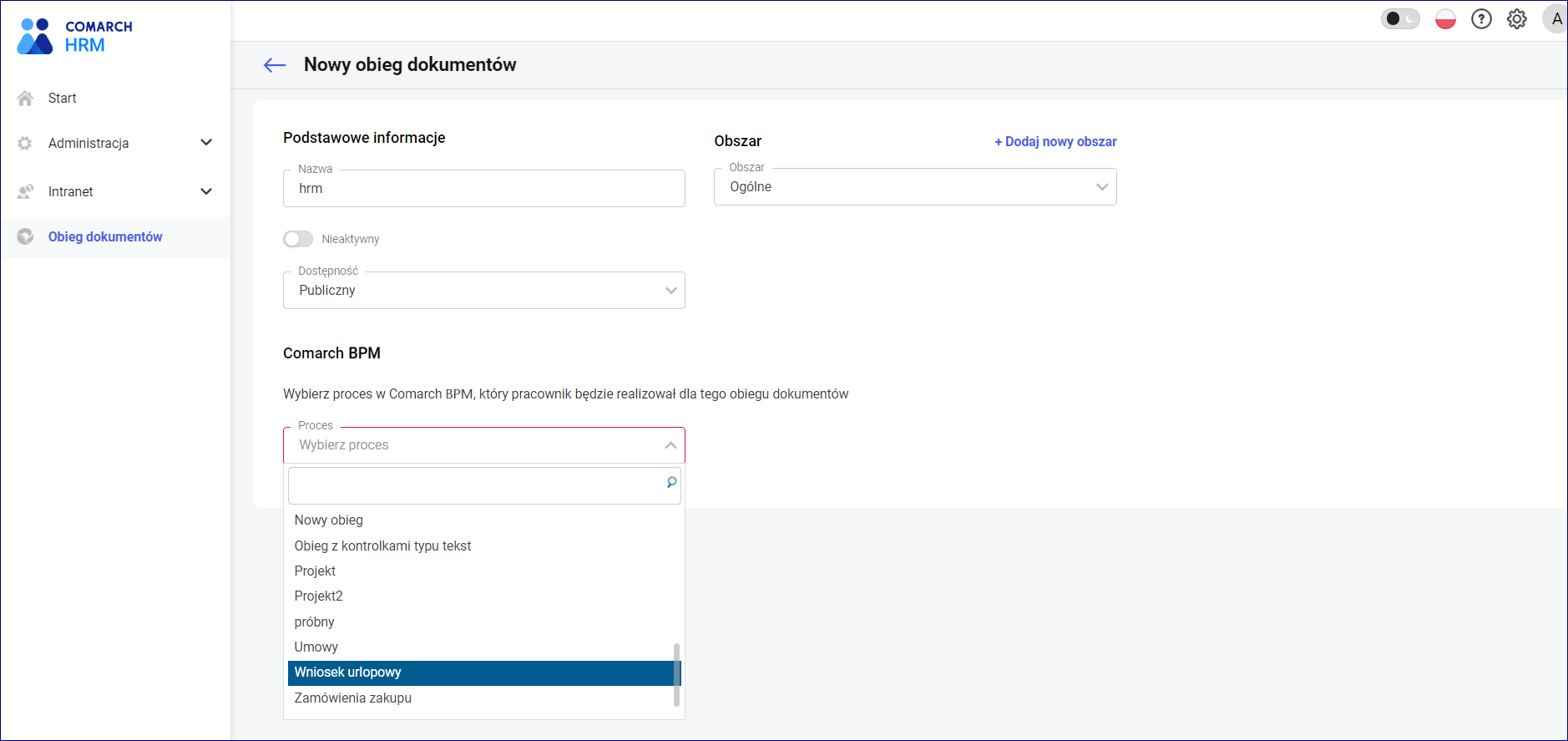
Wybór obiegu „Wniosek urlopowy” z Comarch BPM (dawniej DMS) w ramach Comarch HRM

Wybór typu obiegu z Comarch BPM (dawniej DMS), z którym powiązany będzie obieg dokumentów określony w Comarch HRM i zapisywanie nowego obiegu dokumentów w Comarch HRM
Po uzupełnieniu wszystkich pól administrator powinien kliknąć przycisk  [Zapisz].
Nowopowstały typ obiegu jest widoczny w Comarch HRM po kliknięciu na zakładkę Obieg dokumentów i jest dostępny dla pracowników, zgodnie z ustawieniami dostępności dla danego typu obiegu.

Widok typu obiegu dokumentów w Comarch HRM
Rozpoczynasz pracę z Comarch BPM (dawniej DMS) i chcesz dowiedzieć się, jak korzystać z programu? A może masz już podstawową wiedzę o Comarch BPM (dawniej DMS) i chcesz dowiedzieć się więcej?