Zmiany funkcjonalne w wersji 2025.1.0
W wersji 2025.1.0 w ramach Comarch DMS Repozytorium umożliwiono definiowanie tłumaczeń dla:
- nazw typów dokumentów,
- nazw atrybutów,
- powodów unieważnienia.
Uwaga
Zdefiniować tłumaczenia może jedynie operator z uprawnieniami Administratora Repozytorium.
Możliwe jest tłumaczenie na następujące języki:
- angielski,
- niemiecki,
- francuski,
- polski.
Uwaga
Nazwy dokumentów, nazwy atrybutów i powody unieważnienia są zapisywane w bazie danych w języku domyślnym aplikacji (ustawionym podczas instalacji albo aktualizacji za pomocą instalatora).
Jeżeli podczas kolejnej aktualizacji za pomocą instalatora lub podczas ręcznej konfiguracji domyślny język aplikacji zostanie zmieniony, wówczas może dojść do nieprzewidywanych zachowań systemu, jak problemy z poprawnym wyszukiwaniem nazwy typu dokumentów, nazwy atrybutu i powodu unieważnienia w polu „Szukaj”.
Tłumaczenia nazw atrybutów
Dodanie kolumny „Tłumaczenia” w sekcji „Atrybuty” na zakładce „Zarządzanie aplikacją”
W wersji 2025.1.0 w Comarch DMS Repozytorium na zakładce „Zarządzanie aplikacją”, dostępnej dla administratora Repozytorium w ramach zakładki  [Ustawienia], w sekcji „Atrybuty” dodano nową kolumnę „Tłumaczenia”, w której będą widoczne oznaczenia, czy zdefiniowano tłumaczenia dla danych nazw atrybutów.
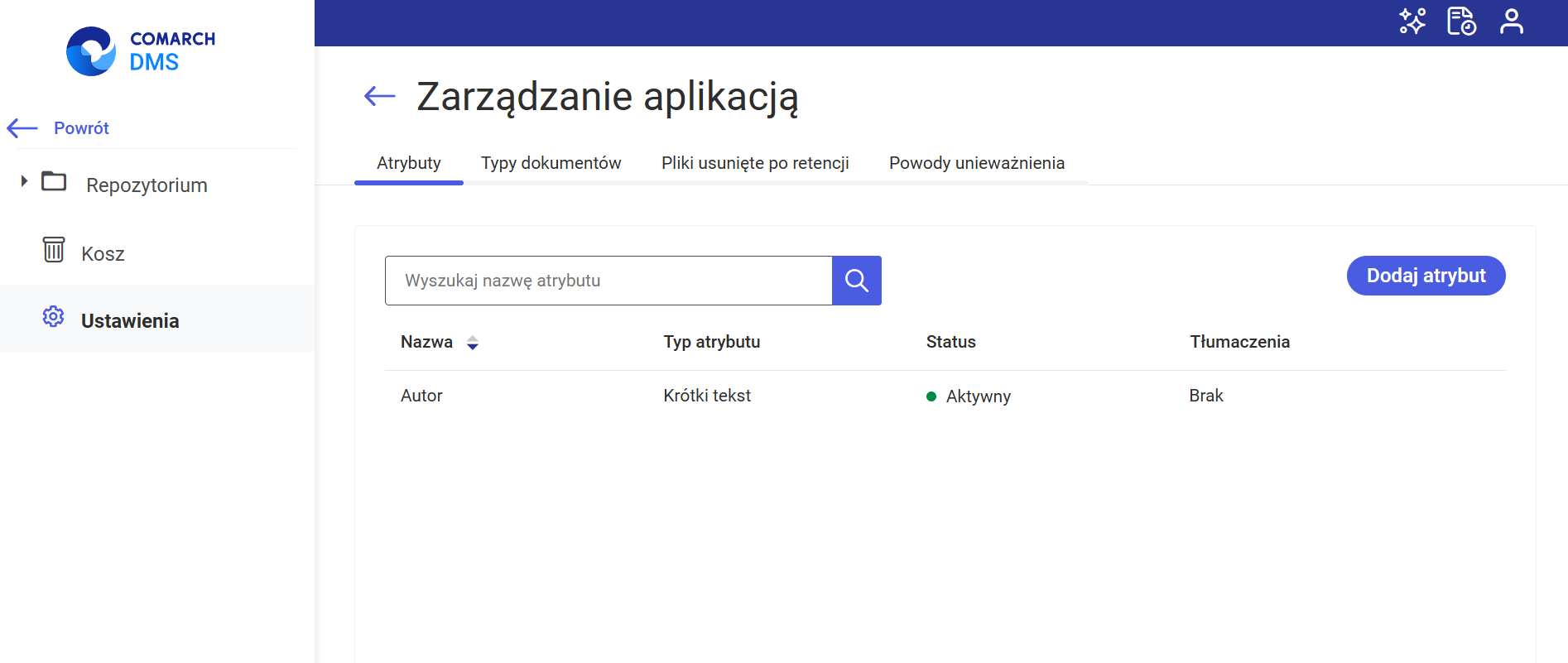
Widok sekcji „Atrybuty” na zakładce „Zarządzanie aplikacją”
Definiowanie tłumaczenia nazwy atrybutu podczas dodawania atrybutu
Od wersji 2025.1.0 gdy operator kliknie w przycisk  [Dodaj atrybut], dostępny po prawej stronie ekranu, w ramach otwartego okna „Dodaj atrybut” widoczna jest nowa ikona
  [Przetłumacz], znajdując się między polami „Nazwa atrybutu” i „Wybierz typ atrybutu”. Ikona jest wyszarzona, staje się aktywna dopiero po wprowadzeniu nazwy atrybutu oraz wyborze typu atrybutu.

Okno „Dodaj atrybut” z aktywną ikoną „Przetłumacz” – przykład dla atrybutu typu „Krótki tekst”
Po wprowadzeniu nazwy atrybutu, wyborze typu, do którego należy i po kliknięciu w ikonę  [Przetłumacz] zostaje otwarte okno „Przetłumacz nazwę atrybutu”.
W ramach okna wyświetlane są:
- jedno pole, w którym widoczna jest wartość wprowadzona w polu „Nazwa atrybutu”, automatycznie przypisana do pola z tłumaczeniem dla domyślnego języka aplikacji wybranego w oknie „Opcje instalacji” podczas instalacji za pomocą instalatora (Wartość domyślna to język polski); pole jest nieedytowalne;
- 3 pola, w których operator może wprowadzić tłumaczenia nazwy atrybutu (trzy spośród następujących języków: angielski, niemiecki, francuski i polski). Użytkownik nie musi wprowadzać wartości we wszystkich polach.
Definiowanie tłumaczenia nazwy atrybutu jest możliwe dla wszystkich typów atrybutów.
Uwaga
Tłumaczenia nazwy atrybutu muszą być unikalne w ramach danego języka – jeśli w danym polu w oknie „Przetłumacz nazwę atrybutu” przed uzupełnieniem” wprowadzono nazwę atrybutu, która już istnieje w danym języku w Repozytorium, wówczas poniżej pola tłumaczenia wyświetla się informacja „Tłumaczenie w danym języku już istnieje”, a przycisk  [Zastosuj] w oknie „Przetłumacz nazwę atrybutu” nie jest aktywny.
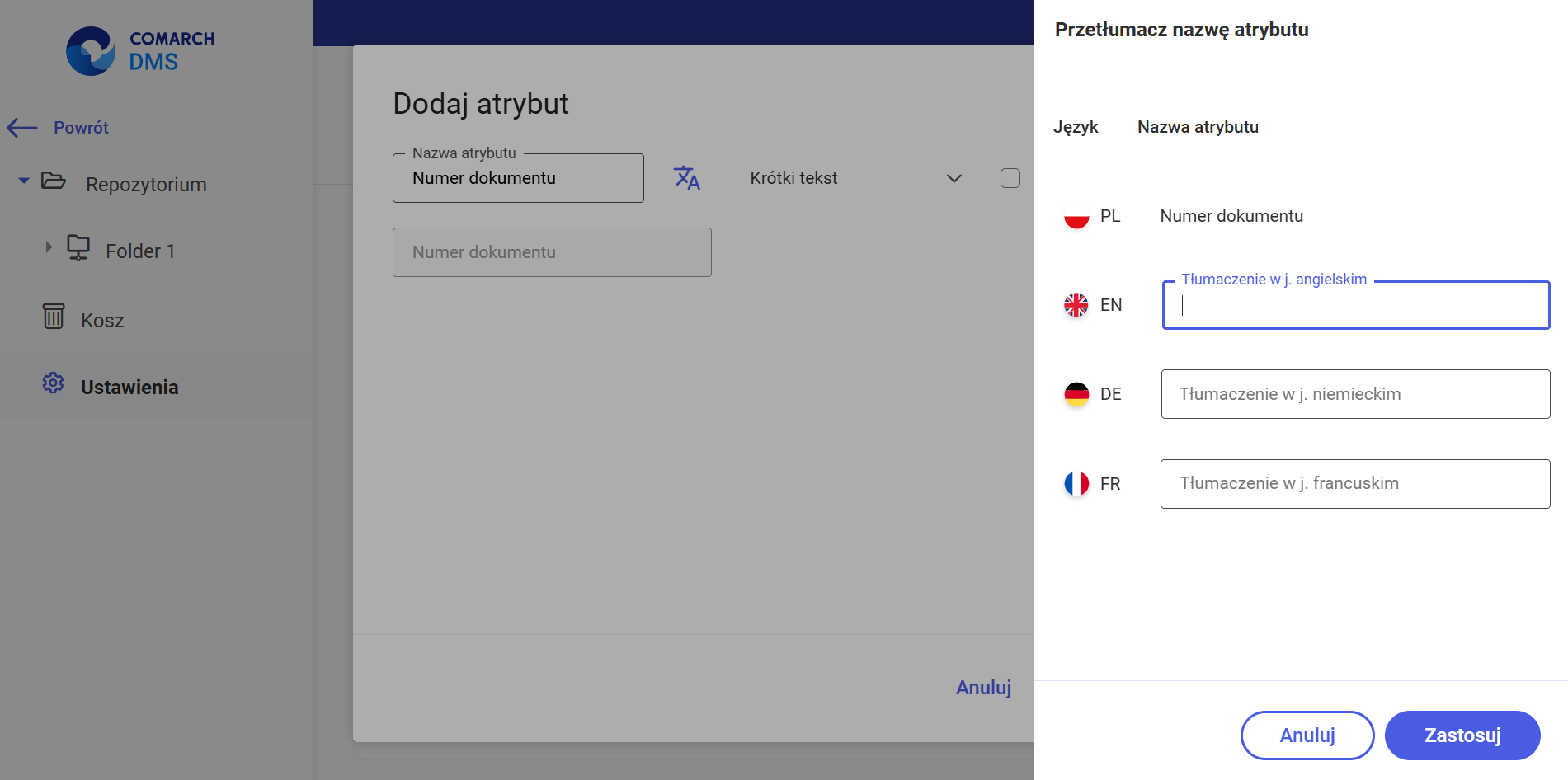
Okno „Przetłumacz nazwę atrybutu” przed uzupełnieniem – podczas dodawania atrybutu
Gdy operator wprowadził tłumaczenia w polu/polach, wówczas powinien kliknąć w przycisk [Zastosuj], a następnie (w ramach okna „Dodaj atrybut”) w przycisk  [Zapisz], aby zapisać atrybut wraz z tłumaczeniami.
W analogiczny sposób operator może zdefiniować tłumaczenie nazwy atrybutu po kliknięciu w przycisk „Dodaj atrybut” w ramach okna „Edytuj typ dokumentu” w sekcji „Typy dokumentu” na zakładce „Zarządzanie aplikacją”
W przypadku, jeśli:
- W ramach okna „Przetłumacz nazwę atrybutu” operator nacisnął przycisk
 [Zastosuj], ale później w oknie „Dodaj atrybut” kliknął w przycisk
  [Anuluj] – wówczas ani atrybut, ani jego tłumaczenia nie zostaną zapisane;
 - W ramach okna „Przetłumacz nazwę atrybutu” operator nacisnął przycisk
 [Anuluj], ale później w oknie „Dodaj atrybut” kliknął w przycisk
  [Zapisz] – wówczas nowy atrybut zostanie zapisany, ale jego tłumaczenia nie zostaną zapisane.
Po zapisaniu atrybutu w ramach kolumny „Tłumaczenia” wyświetlane są wartości:
- Brak – jeśli żadne tłumaczenie dla nazwy atrybutu nie zostało zdefiniowane;
- PL – jeśli zdefiniowano tłumaczenie nazwy atrybutu na język polski;
- EN – jeżeli zdefiniowano tłumaczenie nazwy atrybutu na język angielski;
- DE – jeśli zdefiniowano tłumaczenie nazwy atrybutu na język niemiecki;
- FR – jeżeli zdefiniowano tłumaczenie nazwy atrybutu na język francuski.
Jeśli zdefiniowano tłumaczenia w wielu językach, wówczas wszystkie symbole języków tych tłumaczeń są widoczne w danym wierszu w kolumnie „Tłumaczenia”.

Widok sekcji „Atrybuty” na zakładce „Zarzadzanie aplikacją” z dodanymi atrybutami – w kolumnie „Tłumaczenia” zdefiniowano tłumaczenia na języki: angielski, niemiecki i francuski dla atrybutu „Numer dokumentu”
Definiowanie tłumaczenia nazwy atrybutu podczas edycji atrybutu
Od wersji 2025.1.0 gdy operator przesunie kursor na dany atrybut na liście atrybutów w sekcji „Atrybuty” na zakładce „Zarządzanie aplikacją” i kliknie w menu kontekstowe  , a następnie wybierze opcję „Edytuj”, wówczas zostaje otwarte okno „Edytuj atrybut”. W ramach okna widoczna jest nowa ikona
  [Przetłumacz], znajdująca się między polem „Nazwa atrybutu” a polem z typem atrybutu.

Okno „Dodaj atrybut” z aktywną ikoną „Przetłumacz” – przykład dla atrybutu „Numer dokumentu” o statusie „Aktywny”
Uwaga
Ikona  [Przetłumacz] jest wyszarzona, jeśli atrybut ma status „Nieaktywny” – w takim przypadku nie jest możliwe zdefiniowanie tłumaczeń dla nazwy atrybutu.
Okno „Edytuj atrybut” z nieaktywną ikoną „Przetłumacz” – gdy atrybut jest nieaktywny
Po kliknięciu w ikonę  [Przetłumacz] zostaje otwarte okno „Przetłumacz nazwę atrybutu”.
W ramach okna wyświetlane są:
- jedno pole, w którym widoczna jest wartość wprowadzona w polu „Nazwa atrybutu”, automatycznie przypisana do pola z tłumaczeniem dla domyślnego języka aplikacji wybranego w oknie „Opcje instalacji” podczas instalacji za pomocą instalatora (Wartość domyślna to język polski); pole jest nieedytowalne;
- 3 pola, w których operator może wprowadzić tłumaczenia nazwy atrybutu (trzy spośród następujących języków: angielski, niemiecki, francuski i polski). Użytkownik nie musi wprowadzać wartości we wszystkich polach.
Definiowanie tłumaczenia nazwy atrybutu jest możliwe dla wszystkich typów atrybutów.
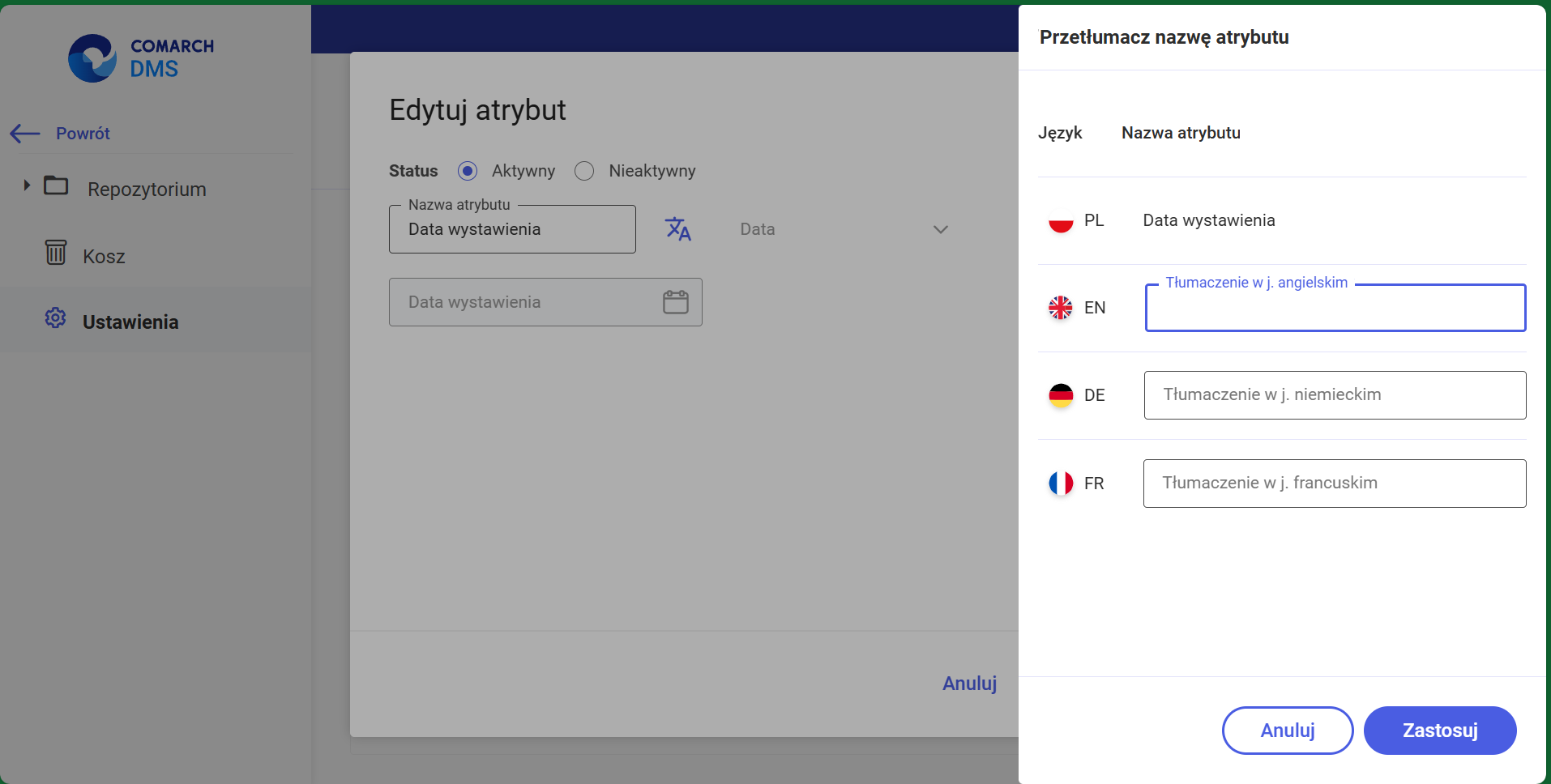
Okno „Przetłumacz nazwę atrybutu” przed uzupełnieniem – podczas edycji atrybutu
Gdy operator wprowadził tłumaczenia w polu/polach, wówczas powinien kliknąć w przycisk  [Zastosuj], a następnie (w ramach okna „Edytuj atrybut”) w przycisk
  [Zapisz], aby zapisać zmiany na atrybucie wraz z tłumaczeniami.
W przypadku, jeśli:
- W ramach okna „Przetłumacz nazwę atrybutu” operator nacisnął przycisk
 [Zastosuj], ale później w oknie „Edytuj atrybut” kliknął w przycisk
  [Anuluj] – wówczas ani zmiany na atrybucie ani jego tłumaczenia nie zostaną zapisane;
 - W ramach okna „Przetłumacz nazwę atrybutu” operator nacisnął przycisk
 [Anuluj], ale później w oknie „Edytuj atrybut” kliknął w przycisk
  [Zapisz] – wówczas zmiany na atrybucie zostaną zapisane, ale jego tłumaczenia nie zostaną zapisane.
Uwaga
Tłumaczenia nazwy atrybutu muszą być unikalne w ramach danego języka – jeśli w danym polu w oknie „Przetłumacz nazwę atrybutu” przed uzupełnieniem” wprowadzono nazwę atrybutu, która już istnieje w danym języku w Repozytorium, wówczas poniżej pola tłumaczenia wyświetla się informacja „Tłumaczenie w danym języku już istnieje”, a przycisk
[Zastosuj] w oknie „Przetłumacz nazwę atrybutu” nie jest aktywny.
Wyszukiwanie atrybutów
Gdy operator wpisze frazę w ramach pola „Wyszukaj nazwę atrybutu” w sekcji „Atrybuty” na zakładce „Zarządzanie aplikacją” albo w polu wyszukiwania w oknie „Pozostałe filtry”, wówczas:
- wyszukiwane są tłumaczenia nazw atrybutów w języku wskazanym w polu „Język aplikacji” na sekcji „Preferencje” na zakładce
 [Ustawienia] w aplikacji web Comarch DMS lub w języku wybranym podczas logowania
albo
- w języku, który wybrano jaki język domyślny podczas instalacji/aktualizacji aplikacji za pomocą instalatora (w przypadku, kiedy brak tłumaczeń w języku wskazanym w polu „Język aplikacji” na sekcji „Preferencje” na zakładce
 [Ustawienia] w aplikacji web Comarch DMS lub w języku wybranym podczas logowania).
Uwaga
Pierwsza nazwa atrybutu jest zapisywana w bazie danych w języku domyślnym aplikacji (ustawionym podczas instalacji albo aktualizacji za pomocą instalatora).
Jeżeli podczas kolejnej aktualizacji za pomocą instalatora lub podczas ręcznej konfiguracji domyślny język aplikacji zostanie zmieniony, wówczas może dojść do nieprzewidywanych zachowań systemu, jak problemy z poprawnym wyszukiwaniem nazwy atrybutu w polu „Wyszukaj nazwę atrybutu”.
Wyświetlanie atrybutów
Tłumaczenia atrybutów mogą być wyświetlane na liście atrybutów, na zakładce „Atrybuty” na prawym panelu dokumentu, w oknie „Edytuj atrybuty”, w module Workflow na definicji kontrolki typu Załącznik, w komunikatach.
W przypadku, jeśli w pliku Web.config w folderze z plikami aplikacji serwerowej:
– wówczas w Repozytorium wyświetlane są zdefiniowane tłumaczenia dla tego języka, który wybrano jako język domyślny aplikacji podczas instalacji/aktualizowania aplikacji za pomocą instalatora; wówczas w Repozytorium wyświetlane są zdefiniowane tłumaczenia dla tego języka, który wybrano w polu „Język aplikacji” na sekcji „Preferencje” na zakładce  [Ustawienia] w aplikacji web Comarch DMS lub podczas logowania.

Przykładowy widok nazwy atrybutu, gdy , przy logowaniu wybrano język angielski, a w ramach sekcji „Atrybuty” dodano tłumaczenie atrybutu na język angielski
Jeżeli brak zdefiniowanego tłumaczenia nazwy atrybutu dla języka, który ustawiono, wówczas wyświetlane będzie tłumaczenie na język wybrany jako domyślny język aplikacji podczas instalacji/aktualizacji aplikacji za pomocą instalatora wraz z dopiskiem „(brak tłumaczenia)”(w języku, w jakim operator zalogował się do aplikacji).
Tłumaczenia nazw typów dokumentów
Dodanie kolumny „Tłumaczenia” w sekcji „Typy dokumentów” na zakładce „Zarządzanie aplikacją”
W wersji 2025.1.0 w Comarch DMS Repozytorium na zakładce „Zarządzanie aplikacją”, dostępnej dla administratora Repozytorium w ramach zakładki  [Ustawienia], w sekcji „Typy dokumentów” dodano nową kolumnę „Tłumaczenia”, w której będą widoczne oznaczenia, czy zdefiniowano tłumaczenia dla danych nazw typów dokumentów.
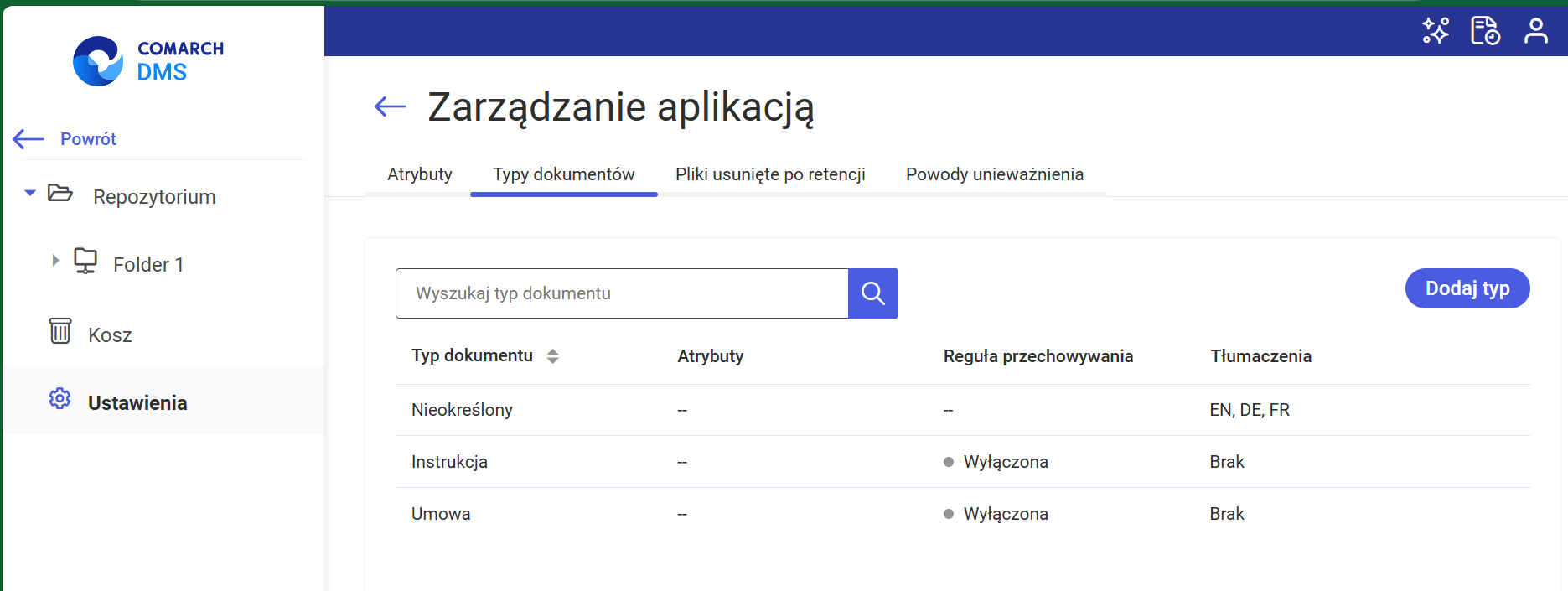
Widok sekcji „Typy dokumentów” na zakładce „Zarządzanie aplikacją”
Definiowanie tłumaczenia nazwy typu dokumentu podczas dodawania typu dokumentu
Od wersji 2025.1.0 gdy operator kliknie w przycisk  [Dodaj typ], dostępny po prawej stronie ekranu, w ramach otwartego okna „Dodaj typ dokumentu” widoczna jest nowa ikona
  [Przetłumacz], znajdująca się między polami „Nazwa typu” i „Prefix identyfikatora typu”. Ikona jest wyszarzona, staje się aktywna dopiero po wprowadzeniu nazwy typu dokumentu, prefixu identyfikatora typu oraz po przypisaniu co najmniej jednego atrybutu.

Okno „Dodaj typ dokumentu” z aktywną ikoną „Przetłumacz” – przykład dla typu dokumentu „Instrukcja”
Po wprowadzeniu nazwy typu dokumentu, prefixu identyfikatora typu oraz po przypisaniu co najmniej jednego atrybutu i po kliknięciu w ikonę  [Przetłumacz] zostaje otwarte okno „Przetłumacz nazwę typu”.
W ramach okna wyświetlane są:
- jedno pole, w którym widoczna jest wartość wprowadzona w polu „Nazwa typu”, automatycznie przypisana do pola z tłumaczeniem dla domyślnego języka aplikacji wybranego w oknie „Opcje instalacji” podczas instalacji za pomocą instalatora (Wartość domyślna to język polski); pole jest nieedytowalne;
- 3 pola, w których operator może wprowadzić tłumaczenia nazwy typu dokumentu (trzy spośród następujących języków: angielski, niemiecki, francuski i polski). Użytkownik nie musi wprowadzać wartości we wszystkich polach.
Uwaga
Tłumaczenia nazwy typu dokumentu muszą być unikalne w ramach danego języka – jeśli w danym polu w oknie „Przetłumacz nazwę typu” wprowadzono nazwę typu dokumentu, która już istnieje w danym języku w Repozytorium, wówczas poniżej pola tłumaczenia wyświetla się informacja „Tłumaczenie w danym języku już istnieje”, a przycisk  [Zastosuj] w oknie „Przetłumacz nazwę typu” nie jest aktywny.
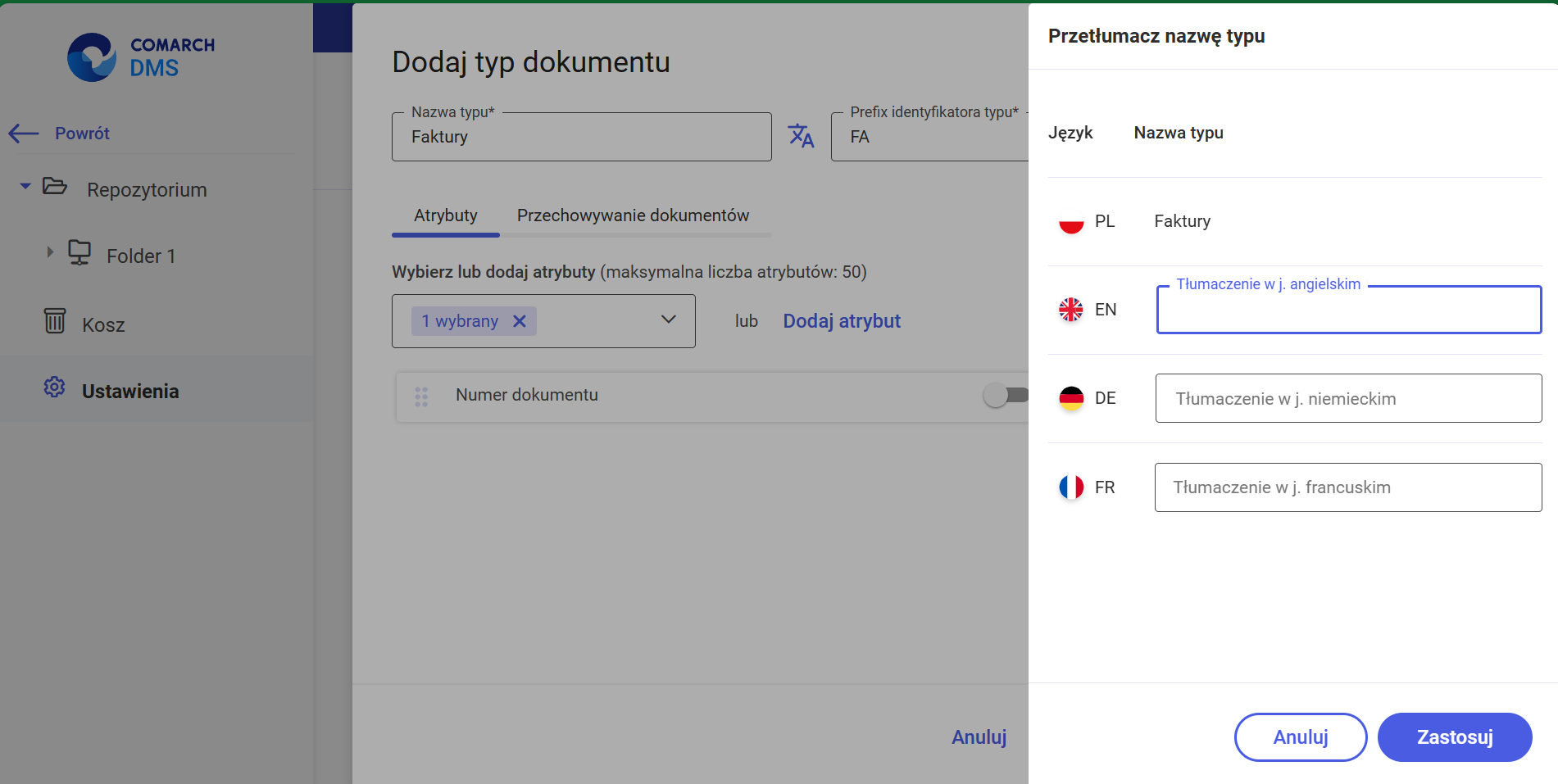
Okno „Przetłumacz nazwę typu” przed uzupełnieniem – podczas dodawania typu dokumentu
Gdy operator wprowadził tłumaczenia w polu/polach, wówczas powinien kliknąć w przycisk [Zastosuj], a następnie (w ramach okna „Dodaj typ dokumentu”) w przycisk  [Zapisz], aby zapisać typ dokumentu wraz z tłumaczeniami.
W przypadku, jeśli:
- W ramach okna „Przetłumacz nazwę typu” operator nacisnął przycisk
 [Zastosuj], ale później w oknie „Dodaj typ dokumentu” kliknął w przycisk
  [Anuluj] – wówczas ani typ dokumentu, ani jego tłumaczenia nie zostaną zapisane;
 - W ramach okna „Przetłumacz nazwę typu” operator nacisnął przycisk
 [Anuluj], ale później w oknie „Dodaj typ dokumentu” kliknął w przycisk
  [Zapisz] – wówczas nowy typ dokumentu zostanie zapisany, ale jego tłumaczenia nie zostaną zapisane.
Po zapisaniu typu dokumentu w ramach kolumny „Tłumaczenia” wyświetlane są wartości:
- Brak – jeśli żadne tłumaczenie dla nazwy typu dokumentu nie zostało zdefiniowane;
- PL – jeśli zdefiniowano tłumaczenie nazwy typu dokumentu na język polski;
- EN – jeżeli zdefiniowano tłumaczenie nazwy typu dokumentu na język angielski;
- DE – jeśli zdefiniowano tłumaczenie nazwy typu dokumentu na język niemiecki;
- FR – jeżeli zdefiniowano tłumaczenie nazwy typu dokumentu na język francuski.
Jeśli zdefiniowano tłumaczenia w wielu językach, wówczas wszystkie symbole języków tych tłumaczeń są widoczne w danym wierszu w kolumnie „Tłumaczenia”.
Tłumaczenia w każdym języku są automatycznie nadane dla predefiniowanego typu dokumentu „Nieokreślony” – w kolumnie „Tłumaczenia” dla tego typu dokumentu zawsze wyświetlane są wartości „PL, EN, DE, FR”. Tłumaczeń dla tego typu dokumentu nie można edytować.
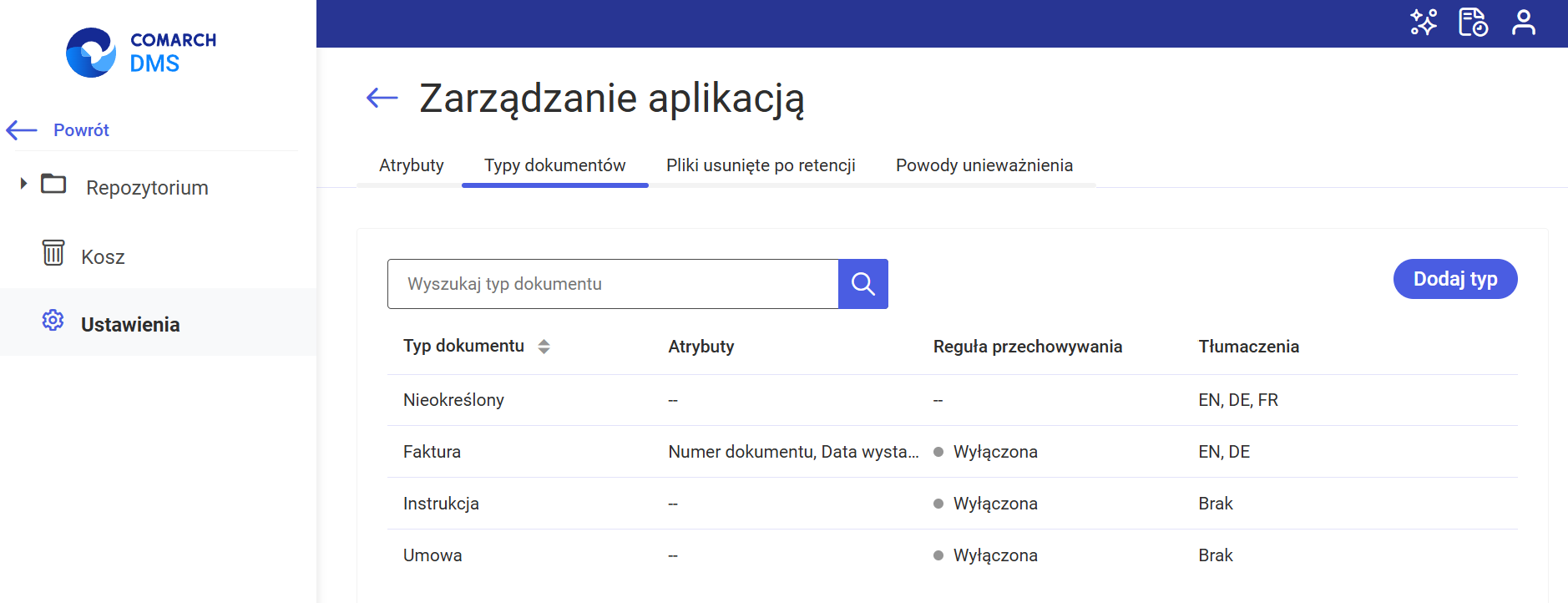
Widok sekcji „Typy dokumentów” na zakładce „Zarządzanie aplikacją” z dodanymi typami dokumentów – w kolumnie „Tłumaczenia” widoczne są nadane automatycznie tłumaczenia dla typu dokumentu „Nieokreślony”
Definiowanie tłumaczenia nazwy typu dokumentu podczas edycji typu dokumentu
Od wersji 2025.1.0 gdy operator przesunie kursor na dany typ dokumentu (inny niż „Nieokreślony”) na liście typów dokumentu w sekcji „Typy dokumentów” na zakładce „Zarządzanie aplikacją” i kliknie w menu kontekstowe  , a następnie wybierze opcję „Edytuj”, wówczas zostaje otwarte okno „Edytuj typ dokumentu”. W ramach okna widoczna jest nowa ikona
  [Przetłumacz], znajdująca się między polem „Nazwa typu” a polem „Prefix identyfikatora typu”.

Okno „Edytuj typ dokumentu” z ikoną „Przetłumacz”
Po kliknięciu w ikonę  [Przetłumacz] zostaje otwarte okno „Przetłumacz nazwę typu”.
W ramach okna wyświetlane są:
- jedno pole, w którym widoczna jest wartość wprowadzona w polu „Nazwa typu”, automatycznie przypisana do pola z tłumaczeniem dla domyślnego języka aplikacji wybranego w oknie „Opcje instalacji” podczas instalacji za pomocą instalatora (Wartość domyślna to język polski); pole jest nieedytowalne;
- 3 pola, w których operator może wprowadzić tłumaczenia nazwy typu dokumentu (trzy spośród następujących języków: angielski, niemiecki, francuski i polski). Użytkownik nie musi wprowadzać wartości we wszystkich polach.
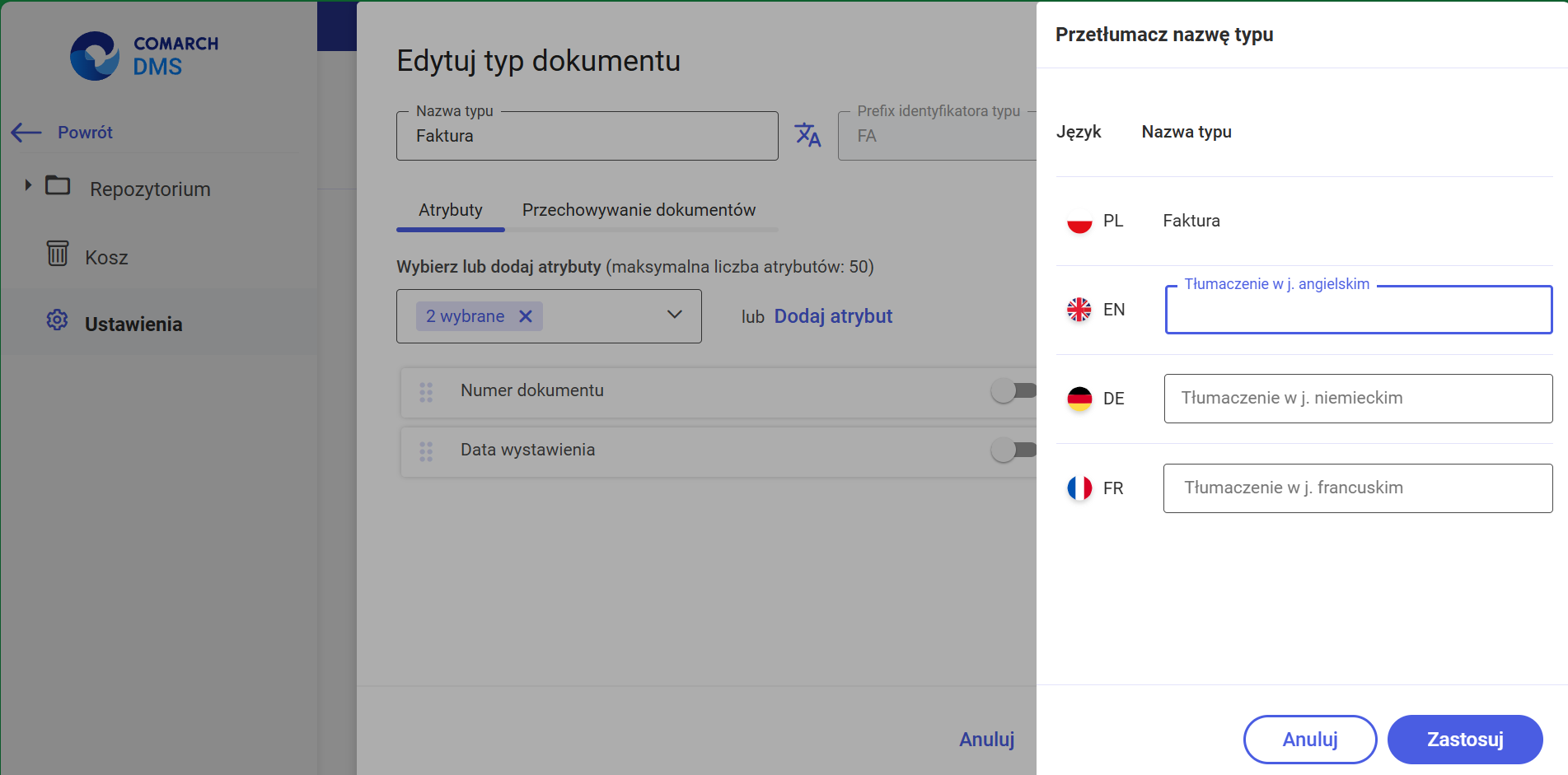
Okno „Przetłumacz nazwę typu” przed uzupełnieniem – podczas edycji typu dokumentu
Gdy operator wprowadził tłumaczenia w polu/polach, wówczas powinien kliknąć w przycisk  [Zastosuj], a następnie (w ramach okna „Edytuj typ dokumentu”) w przycisk
  [Zapisz], aby zapisać zmiany na typie dokumentu wraz z tłumaczeniami.
W przypadku, jeśli:
- W ramach okna „Przetłumacz nazwę typu” operator nacisnął przycisk
 [Zastosuj], ale później w oknie „Edytuj typ dokumentu” kliknął w przycisk
  [Anuluj] – wówczas ani zmiany na typie dokumentu, ani jego tłumaczenia nie zostaną zapisane;
 - W ramach okna „Przetłumacz nazwę typu” operator nacisnął przycisk
 [Anuluj], ale później w oknie „Edytuj typ dokumentu” kliknął w przycisk
  [Zapisz] – wówczas zmiany na typie dokumentu zostaną zapisane, ale jego tłumaczenia nie zostaną zapisane.
Uwaga
Tłumaczenia nazwy typu muszą być unikalne w ramach danego języka – jeśli w danym polu w oknie „Przetłumacz nazwę typu” wprowadzono nazwę typu dokumentu, która już istnieje w danym języku w Repozytorium, wówczas poniżej pola tłumaczenia wyświetla się informacja „Tłumaczenie w danym języku już istnieje”, a przycisk [Zastosuj] w oknie „Przetłumacz nazwę typu” nie jest aktywny.
Wyszukiwanie typów dokumentów
Gdy operator wpisze frazę w ramach pola „Wyszukaj typ dokumentu” w sekcji „Typy dokumentów” na zakładce „Zarządzanie aplikacją” albo w polu wyszukiwania w filtrze „Typ” na liście dokumentów, wówczas:
- wyszukiwane są tłumaczenia nazw typów dokumentów w języku wskazanym w polu „Język aplikacji” na sekcji „Preferencje” na zakładce
 [Ustawienia] w aplikacji web Comarch DMS lub w języku wybranym podczas logowania
albo
- w języku, który wybrano jako język domyślny podczas instalacji/aktualizacji aplikacji za pomocą instalatora (w przypadku, kiedy brak tłumaczeń w języku wskazanym w polu „Język aplikacji” na sekcji „Preferencje” na zakładce
 [Ustawienia] w aplikacji web Comarch DMS lub w języku wybranym podczas logowania).
Uwaga
Pierwsza nazwa typu dokumentu jest zapisywana w bazie danych w języku domyślnym aplikacji (ustawionym podczas instalacji albo aktualizacji za pomocą instalatora).
Jeżeli podczas kolejnej aktualizacji za pomocą instalatora lub podczas ręcznej konfiguracji domyślny język aplikacji zostanie zmieniony, wówczas może dojść do nieprzewidywanych zachowań systemu, jak problemy z poprawnym wyszukiwaniem nazwy typu dokumentu w polu „Wyszukaj typ dokumentu”.
Wyświetlanie nazw typów dokumentów
Tłumaczenia nazw typów dokumentów mogą być wyświetlane:
- na liście typów dokumentów w sekcji „Typy dokumentów” na zakładce „Zarządzanie aplikacją”,
- na zakładce „Atrybuty” na prawym panelu dokumentu,
- na liście plików usuniętych po retencji,
- w oknie „Edytuj atrybuty” na danym dokumencie,
- w kolumnie „Typ dokumentu” na liście dokumentów,
- w ramach filtra „Typ” na liście dokumentów,
- W „Historii zmian reguły przechowywania” oraz w oknie „Szczegóły zmiany”,
- w module Workflow na definicji kontrolki typu Załącznik oraz w czasie dodawania załącznika do dokumentu,
- w komunikatach.
W przypadku, jeśli w pliku Web.config w folderze z plikami aplikacji serwerowej:
– wówczas w Repozytorium wyświetlane są zdefiniowane tłumaczenia dla tego języka, który wybrano jako język domyślny aplikacji podczas instalacji/aktualizowania aplikacji za pomocą instalatora; wówczas w Repozytorium wyświetlane są zdefiniowane tłumaczenia dla tego języka, który wybrano w polu „Język aplikacji” na sekcji „Preferencje” na zakładce  [Ustawienia] w aplikacji web Comarch DMS lub podczas logowania.

Przykładowy widok nazwy typu obiegu, gdy , przy logowaniu wybrano język angielski, a w ramach sekcji „Typy dokumentów” dodano tłumaczenie nazwy typu dokumentu na język angielski
Jeżeli brak zdefiniowanego tłumaczenia nazwy typu dokumentu dla języka, który ustawiono, wówczas wyświetlane będzie tłumaczenie na język wybrany jako domyślny język aplikacji podczas instalacji/aktualizacji aplikacji za pomocą instalatora wraz z dopiskiem „(brak tłumaczenia)”(w języku, w jakim operator zalogował się do aplikacji).
Tłumaczenia nazw powodów unieważnienia
Dodanie kolumny „Tłumaczenia” w sekcji „Powody unieważnienia” na zakładce „Zarządzanie aplikacją”
W wersji 2025.1.0 w Comarch DMS Repozytorium na zakładce „Zarządzanie aplikacją”, dostępnej dla administratora Repozytorium w ramach zakładki  [Ustawienia], w sekcji „Powody unieważnienia” dodano nową kolumnę „Tłumaczenia”, w której będą widoczne oznaczenia, czy zdefiniowano tłumaczenia dla danych powodów unieważnienia. Bezpośrednio po dodaniu nowego powodu unieważnienia w kolumnie „Tłumaczenie” wyświetlana jest wartość „Brak”.
W ramach kolumny „Tłumaczenia” wyświetlane są wartości:
- Brak – jeśli żadne tłumaczenie dla nazwy typu dokumentu nie zostało zdefiniowane;
- PL – jeśli zdefiniowano tłumaczenie powodu unieważnienia na język polski;
- EN – jeżeli zdefiniowano tłumaczenie powodu unieważnienia na język angielski;
- DE – jeśli zdefiniowano tłumaczenie powodu unieważnienia na język niemiecki;
- FR – jeżeli zdefiniowano tłumaczenie powodu unieważnienia na język francuski.
Jeśli zdefiniowano tłumaczenia w wielu językach, wówczas wszystkie symbole języków tych tłumaczeń są widoczne w danym wierszu w kolumnie „Tłumaczenie”.
W przypadku predefiniowanego powodu „Duplikat” tłumaczenia są zdefiniowane w każdym języku i nie można ich edytować. Na liście powodów unieważnienia dla powodu unieważnienia „Duplikat” w kolumnie „Tłumaczenie” zawsze znajduje się wartość „PL, EN, DE, FR”.
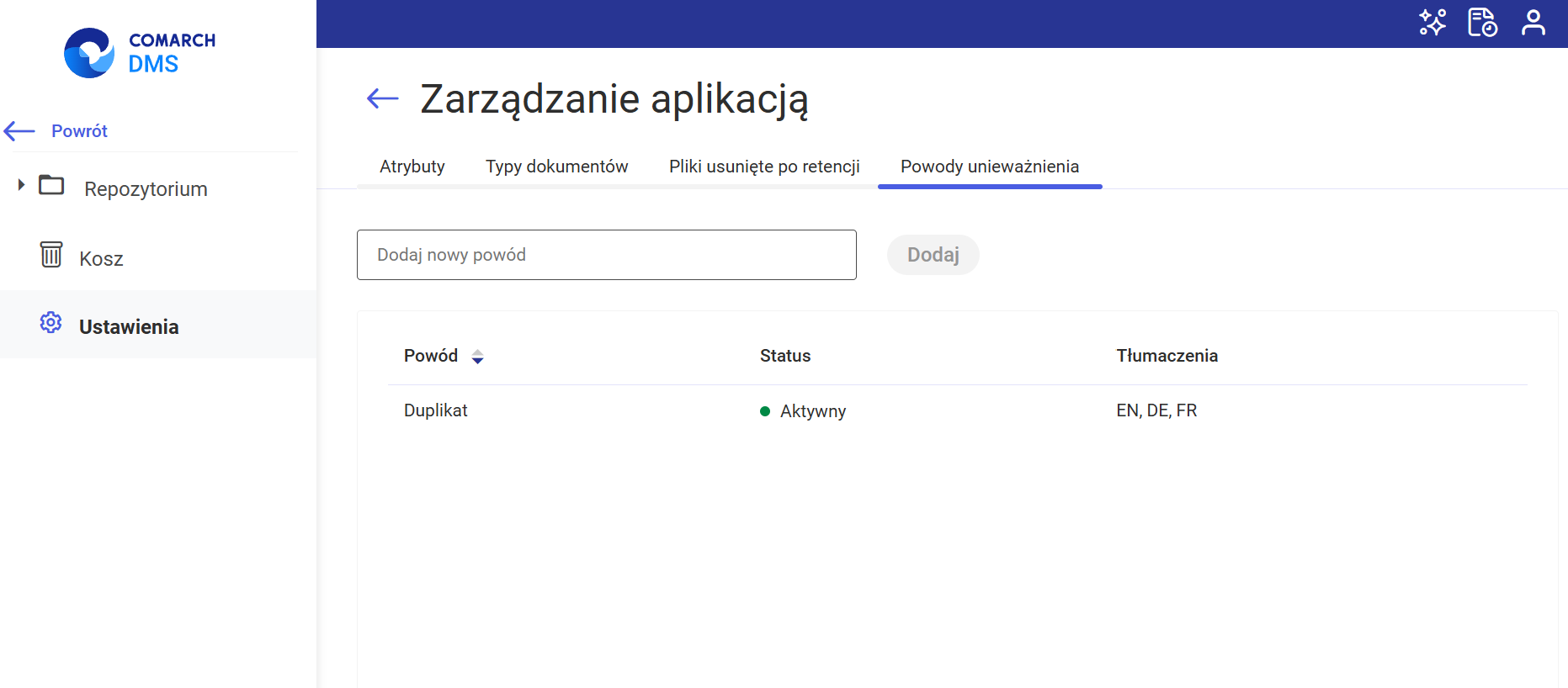
Widok sekcji „Powody unieważnienia” na zakładce „Zarządzanie aplikacją”
Definiowanie tłumaczenia powodu unieważnienia
Od wersji 2025.1.0 gdy operator przesunie kursor na dany powód unieważnienia na liście powodów unieważnienia w sekcji „Powody unieważnienia” na zakładce „Zarządzanie aplikacją” i kliknie w menu kontekstowe  , a następnie kliknie w nowododaną opcję „Przetłumacz”, wówczas zostanie otwarte okno „Przetłumacz powód unieważnienia”.
W ramach okna wyświetlane są:
- jedno pole, w którym widoczna jest wartość wprowadzona podczas dodawania powodu unieważnienia, automatycznie przypisana do pola z tłumaczeniem dla domyślnego języka aplikacji wybranego w oknie „Opcje instalacji” podczas instalacji za pomocą instalatora (Wartość domyślna to język polski); pole jest nieedytowalne;
- 3 pola, w których operator może wprowadzić tłumaczenia powodu unieważnienia (trzy spośród następujących języków: angielski, niemiecki, francuski i polski). Użytkownik nie musi wprowadzać wartości we wszystkich polach.
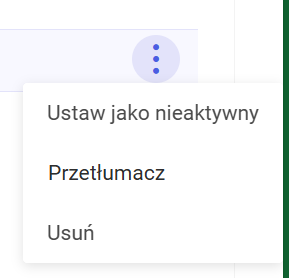
Widok menu powodu unieważnienia z opcją „Przetłumacz”
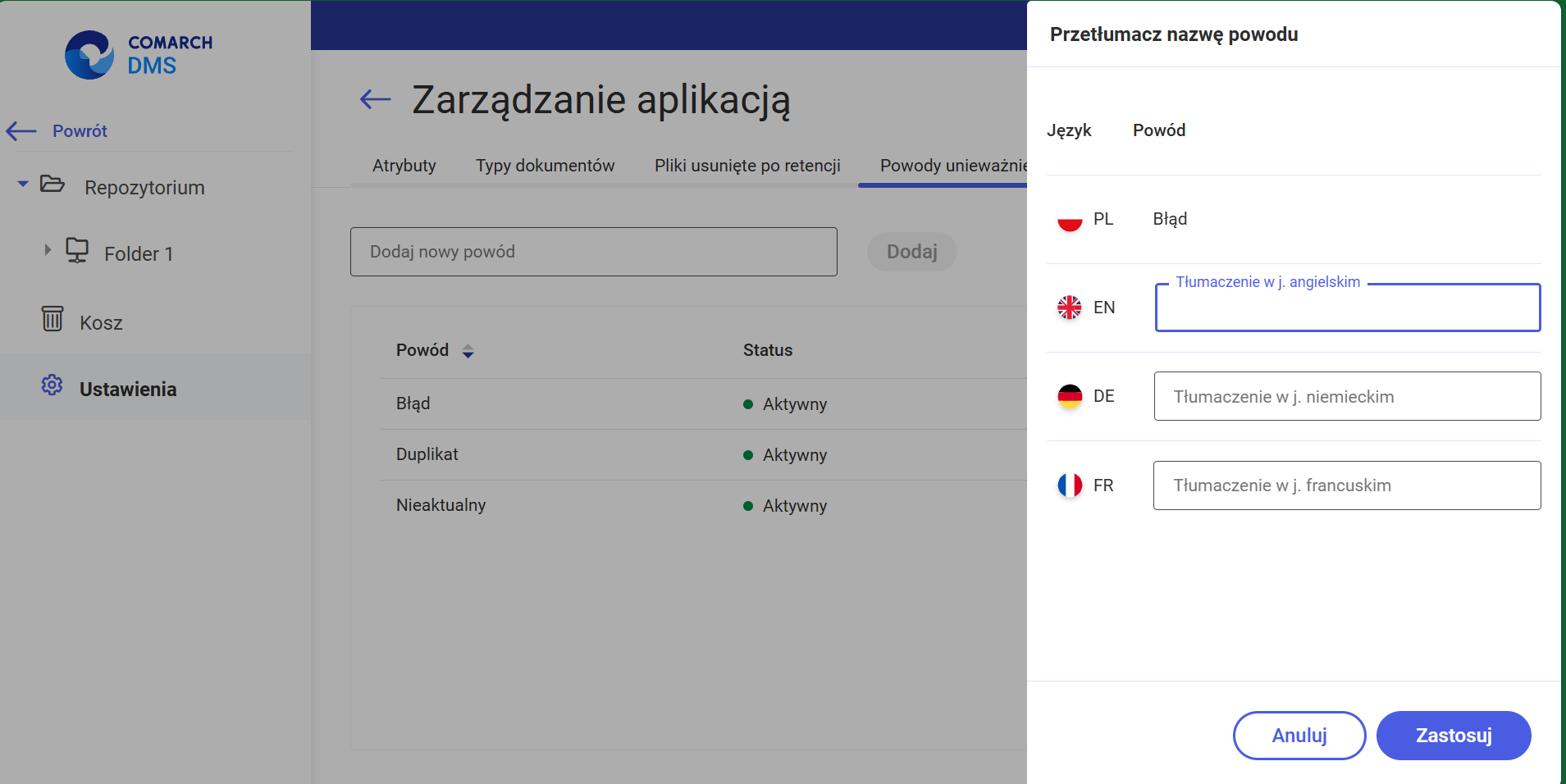
Okno „Przetłumacz powód unieważnienia” przed uzupełnieniem
Gdy operator wprowadził tłumaczenia w polu/polach, wówczas powinien kliknąć w przycisk  [Zastosuj], aby zapisać tłumaczenia dla danego powodu unieważnienia.
Uwaga
Aktualnie tłumaczenia nazw powodów unieważnienia nie podlegają edycji.
W przypadku, jeśli w ramach okna „Przetłumacz powód unieważnienia” operator nacisnął przycisk  [Anuluj], wówczas tłumaczenia dla danego powodu unieważnienia nie zostaną zapisane, a okno zostanie zamknięte.
Uwaga
Tłumaczenia powodu unieważnienia muszą być unikalne w ramach danego języka – jeśli w danym polu w oknie „Przetłumacz powód unieważnienia” wprowadzono nazwę powodu unieważnienia, która już istnieje w danym języku w Repozytorium, wówczas poniżej pola tłumaczenia wyświetla się informacja „Tłumaczenie w danym języku już istnieje”, a przycisk  [Zastosuj] nie jest aktywny.
Wyszukiwanie powodów unieważnienia
Gdy operator wpisze frazę w ramach pola „Powód unieważnienia” w oknie „Pozostałe filtry” na liście dokumentów, wówczas:
- wyszukiwane są tłumaczenia nazw powodów unieważnienia w języku wskazanym w polu „Język aplikacji” na sekcji „Preferencje” na zakładce
 [Ustawienia] w aplikacji web Comarch DMS lub w języku wybranym podczas logowania
albo
- wyszukiwane są tłumaczenia nazw powodów unieważnienia w języku, który wybrano jako język domyślny podczas instalacji/aktualizacji aplikacji za pomocą instalatora (w przypadku, kiedy brak tłumaczeń w języku wskazanym w polu „Język aplikacji” na sekcji „Preferencje” na zakładce
 [Ustawienia] w aplikacji web Comarch DMS lub w języku wybranym podczas logowania)
Uwaga
Pierwsza nazwa powodu unieważnienia jest zapisywana w bazie danych w języku domyślnym aplikacji (ustawionym podczas instalacji albo aktualizacji za pomocą instalatora).
Jeżeli podczas kolejnej aktualizacji za pomocą instalatora lub podczas ręcznej konfiguracji domyślny język aplikacji zostanie zmieniony, wówczas może dojść do nieprzewidywanych zachowań systemu, jak problemy z poprawnym wyszukiwaniem nazwy powodu unieważnienia w polu „Powód unieważnienia” w oknie „Pozostałe filtry” na liście dokumentów.
Wyświetlanie powodów unieważnienia
Tłumaczenia nazw powodów unieważnienia mogą być wyświetlane:
- na liście powodów unieważnienia w sekcji „Powody unieważnienia” na zakładce „Zarządzanie aplikacją”,
- w ramach pola „Powód unieważnienia” na prawym panelu dokumentu,
- na liście dostępnej w ramach pola „Podaj powód unieważnienia” w oknie „Chcesz unieważnić plik?” ,
- w komunikatach.
W przypadku, jeśli w pliku Web.config w folderze z plikami aplikacji serwerowej:
– wówczas w Repozytorium wyświetlane są zdefiniowane tłumaczenia dla tego języka, który wybrano jako język domyślny aplikacji podczas instalacji/aktualizowania aplikacji za pomocą instalatora; wówczas w Repozytorium wyświetlane są zdefiniowane tłumaczenia dla tego języka, który wybrano w polu „Język aplikacji” na sekcji „Preferencje” na zakładce  [Ustawienia] w aplikacji web Comarch DMS lub podczas logowania.

Przykładowy widok nazwy powodu, gdy
Jeżeli brak zdefiniowanego tłumaczenia nazwy powodu unieważnienia dla języka, który ustawiono, wówczas wyświetlane będzie tłumaczenie na język wybrany jako domyślny język aplikacji podczas instalacji/aktualizacji aplikacji za pomocą instalatora wraz z dopiskiem „(brak tłumaczenia)”(w języku, w jakim operator zalogował się do aplikacji).