Spis treści artykułu
- Włączanie retencji dla nowego typu dokumentu
- Edycja retencji typu dokumentu
- Wyliczanie okresu retencji
- Wyłączanie retencji typu dokumentu
W ramach modułu Comarch DMS Repozytoriummożna określić, czy dokumenty, które będą przypisane do danego typu dokumentu będą podlegać retencji – czyli czy jako dokumenty zarchiwizowane będą musiały być przechowywane w repozytorium przez określony czas , bez możliwości usunięcia w tym okresie.
Retencja jest domyślnie wyłączona, może jednak zostać włączona podczas dodawania lub edycji typu dokumentu.
Uwaga
W wersji 2022.0.1 wprowadzono zmianę dotyczącą dokumentów, do których przypisano typ dokumentu z określoną regułą retencji – taki dokument może zostać usunięty aż do czasu zarchiwizowania dokumentu.
Nie jest natomiast możliwe usunięcie zarchiwizowanego dokumentu podlegającego regule retencji.
Włączanie retencji dla nowego typu dokumentu
Po kliknięciu ikony  [Ustawienia], a następnie zakładki Zarządzanie aplikacją, później zaś sekcji Typy dokumentównależy wybrać przycisk
  [Dodaj typ], potem zaś zakładkę Przechowywanie dokumentów.

Zakładka „Przechowywanie dokumentów” z zaznaczoną opcją „Nie określaj czasu przechowywania (wyłączona)
W ramach zakładki dostępne są dwie opcje:
-
Nie określaj czasu przechowywania (wyłączona) – opcja domyślnie zaznaczona – dokumenty danego typu nie mają określonego okresu przechowywania
-
Retencja włączona– po wyborze tego pola zostaje wyświetlony komunikat informujący o warunkach i możliwościach korzystania z reguły przechowywania**:
- Aby przejść dalej, należy nacisnąć
 [Zgadzam się],
 - Aby się wycofać, należy nacisnąć przycisk
 [Nie, dziękuję], znak „x” albo kliknąć poza polem komunikatu.
W wersji 2022.0.1 zmodyfikowana została treść komunikatu, który pojawia się po włączeniu retencji:

Komunikat wyświetlany po wybraniu opcji „Retencja włączona”
W wersji 2022.0.1 nastąpił szereg zmian widocznych w zakładce Przechowywanie dokumentów po włączeniu retencji:
- Poniżej dodana została etykieta licząc od końca okresu, w którym przypada data oraz pole Wybierz kryterium.
- usunięto parametr „Zablokuj możliwość zmiany typu dokumentu w okresie retencji” z definicji retencji i zmieniono informację, która wyświetlana jest po wyborze ikony obok parametru Usuń automatycznie pliki po zakończeniu okresu przechowywania.
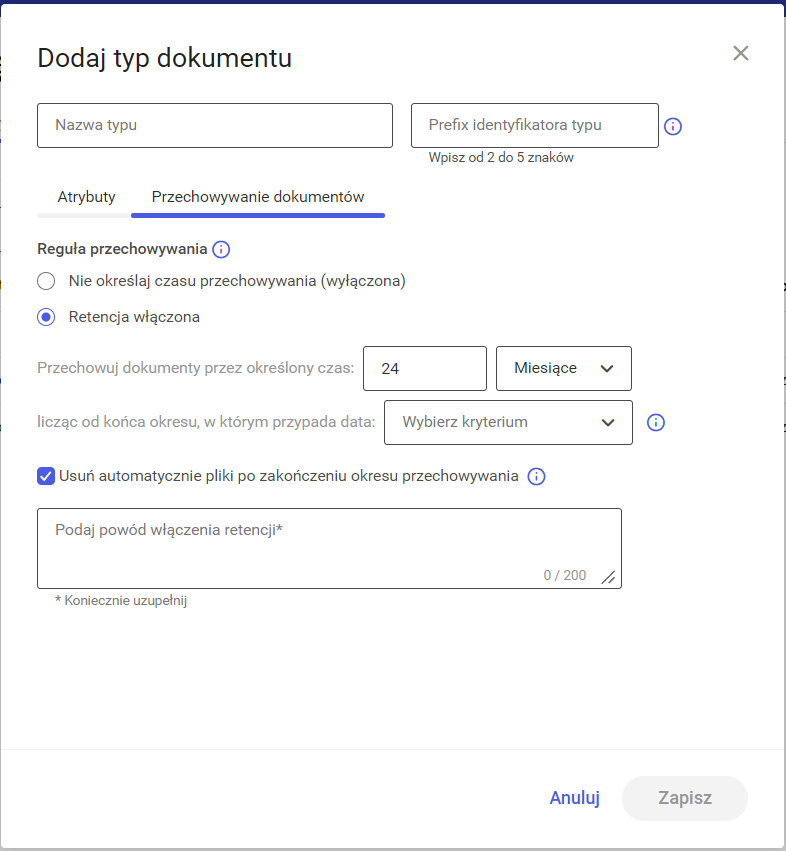
Zakładka Przechowywanie dokumentów, retencja włączona – określanie zasad retencji dla nowego typu dokumentu
W wersji 2022.0.1 zmianom uległy również istniejące definicje reguł retencji, które zostały dostosowane do nowego wyglądu okna. Wprowadzono następujące zmiany:
- Liczba lat albo miesięcy jest prezentowana jako liczba okresów ( odpowiednio rocznych lub miesięcznych)
- Zaznaczenie parametru Usuń automatycznie pliki po zakończeniu okresu przechowywania zostało przeniesione na nową formatkę
- Parametr Zablokuj możliwość zmiany typu dokumentu w okresie retencji jest ignorowany
- W ramach sekcji licząc od daty: [ ] z uwzględnieniem przepisów praw jest wyświetlana domyślna wartość Wybierz kryterium – jeśli taki dokument zostanie zarchiwizowany, użytkownik musi uzupełnić pole Wybierz kryterium na dokumencie
Po włączeniu retencji dla typu dokumentów można określić parametry:
- Przechowuj dokumenty przez określony czas– parametr określający czas, przez który dokumenty zarchiwizowane opatrzone danym typem dokumentu będą przechowywane w systemie. W tym czasie dokumenty nie mogą być usunięte z systemu. Domyślnie ustawiona jest wartość 24 miesiące.:
-
Czas może być określany w miesiącach lub w latach, w liczbach całkowitych. Minimalny czas to 1 miesiąc.
-
Wybierz kryterium – w ramach tego pola użytkownik może wybrać datę, od której ma być liczony okres przechowywania dokumentu.
-
-
- Wybór daty następuje z rozwijanej listy, na której znajdują się wszystkie atrybuty typu data przypisane do danego typu dokumentu, dla którego włączana jest retencja.
- Wybór opcji w ramach pola Wybierz kryterium nie jest obowiązkowy.
- Jeśli żaden atrybut typu data nie zostanie wybrany, wówczas konieczne jest ręczne uzupełnienie daty retencji na danym dokumencie.
- Jeżeli do typu dokumentu nie przypisano żadnego atrybutu typu data, na liście wyświetlana jest tylko nazwa pola.
- Obok pola Wybierz kryterium znajduje się ikonka Info, w której wyświetlana jest informacja objaśniająca działanie pola.
- Dla atrybutu, który został wybrany w polu Wybierz kryterium istnieje możliwość ustawienia wymagalności/niewymagalności.
- Jeśli użytkownik wybierze atrybut typu data w polu Wybierz kryterium, wówczas pole Kryterium okresu przechowywania na dokumencie jest aktualizowane zgodnie z datą z kontrolki, która została wskazana w definicji typu dokumentu.
-

Wybór kryterium z listy atrybutów typu data

Informacja wyświetlana po kliknięciu w ikonę obok pola Wybierz kryterium
Uwaga
Atrybut Kryterium okresu przechowywania nie jest dostępny w ustawieniach kontrolki załącznik w ramach integracji modułu Comarch DMS Repozytorium z modułem Comarch DMS Workflow.
Atrybut typu data, który został wybrany w polu , nie może zostać:
-
-
- Dezaktywowany
- Odpięty od definicji typu dokumentu, dopóki jest powiązany z definiowaniem reguły retencji
-
Uwaga
Jeżeli użytkownik podejmie próbę zaznaczenia opcji Nieaktywny dla atrybutu, który został wskazany w polu Wybierz kryterium i zapisu zmian, wówczas zostanie wyświetlony komunikat informujący o braku możliwości dezaktywacji atrybutu.
Komunikat wyświetlany przy próbie dezaktywacji atrybutu wybranego jako kryterium retencji
Jeżeli użytkownik podejmie próbę usunięcia z danego typu dokumentu atrybutu, który został wskazany w polu Wybierz kryterium, wówczas zostanie wyświetlony komunikat informujący o braku możliwości odpięcia atrybutu.

Komunikat wyświetlany przy próbie odpięcia atrybutu wybranego jako kryterium retencji od typu dokumentu
- Usuń automatycznie pliki po zakończeniu okresu przechowywania – parametr określający co stanie się z dokumentami po zakończeniu okresu retencji. Domyślnie parametr jest zaznaczony.
-
-
- Gdy parametr jest zaznaczony, każdy dokument po zakończeniu retencji będzie przenoszony na listę dokumentów usuniętych po retencji, gdzie jeszcze przez 30 dni będzie dostępny dla administratora. Dokument po 30 dniach zostanie trwale usunięty z systemu.
- Gdy parametr jest odznaczony, po zakończeniu retencji dokument pozostanie na liście dokumentów.
- IkonaInfo – po najechaniu kursorem myszy na ikonę wyświetlana jest informacja:
-

Informacja wyświetlana w oknie retencji
- Powód włączenia retencji – pole tekstowe, obowiązkowe do uzupełnienia za każdym podczas włączania/wyłączania lub edycji reguły przechowywania.
Operator musi wprowadzić powód wykonania operacji, informacje te przechowywane są w historii zmian reguły przechowywania.
Aby zapisać powód włączenia/edycji/wyłączenia reguły przechowywania, wystarczy wprowadzić w polu tekstowym 1 znak.
Kiedy reguła retencji zostanie zapisana, wówczas dla danego typu dokumentu do listy atrybutów w zakładce Atrybuty zostanie dodany atrybut Kryterium okresu przechowywania, nawet jeśli nie wybrano żadnego atrybutu typu data podczas definiowania retencji.

Atrybut „Kryterium okresu przechowywania” na liście atrybutów w zakładce „Atrybuty”
Atrybut Kryterium okresu przechowywania:
-
-
- Przyjmuje wartość typu data
- Może przyjmować wartości, które wynikają z atrybutu, który został określony w ramach definicji reguły retencji
- Może mieć wartość uzupełnioną ręcznie
- Nie jest wyświetlany na liście wszystkich dostępnych atrybutów w ramach zakładki Zarządzanie aplikacją w sekcji Atrybuty – nie ma możliwości oznaczenia go jako nieaktywny
- Nie jest dostępny na liście wszystkich atrybutów w ramach kontrolki Wybierz lub dodaj atrybuty podczas definiowania typu dokumentu
- Nie jest widoczny na liście typów dokumentów w ramach zakładki Zarządzanie aplikacją w sekcji Typy dokumentów, choć zawsze występuje na dokumencie, jeśli retencja jest włączona
- Nie jest wliczany w liczbę atrybutów, które można dodać do typu dokumentu i na dokumencie – zatem przy włączonej regule retencji można dodać 50 atrybutów, nie wliczając atrybutu Kryterium okresu przechowywania
- Może mieć zmienioną kolejność w stosunku do innych atrybutów przypisanych do typu dokumentu – podobnie jak inne atrybuty można przeciągnąć go np. z szóstej na drugą pozycję w ramach definicji typu dokumentu
- Może zostać oznaczony jako wymagany – wówczas jego wypełnienie będzie konieczne do zapisu przypisanego do dokumentu typu i atrybutów
- Jest widoczny na definicji typu obiegu tylko jeśli została włączona reguła retencji dla tego typu
- Jest domyślnie ustawiony jako ostatni atrybut na liście atrybutów na zakładce Atrybuty w ramach okna definiowania typu dokumentu (po włączeniu retencji)
-

Domyślne ustawienie atrybutu „Kryterium okresu przechowywania” po włączeniu retencji dla danego typu dokumentu
Uwaga
Nie istnieje możliwość zapisania typu dokumentu, dla którego jedyny przypisany atrybut to atrybut Kryterium okresu przechowywania – w takim przypadku przycisk Zapisz w oknie definiowania typu dokumentu jest wyszarzony, dopóki nie zostanie dodany przynajmniej jeden atrybut.

Okno definiowania typu dokumentu, jeśli nie został wybrany żaden atrybut, a reguła retencji została włączona
Data, którą ustawiono w atrybucie, może być modyfikowana ręcznie do czasu archiwizacji dokumentu, później jej zmiany można dokonać za pomocą funkcji Edycja zakończenia okresu przechowywania.
Edycja retencji typu dokumentu
Możliwe jest edytowanie warunków retencji. W tym celu należy wykonać następujące kroki:
-
kliknąć ikonę
[Ustawienia], a następnie zakładkę Zarządzanie aplikacją, później zaś sekcję Typy dokumentów.** -
wywołać menu kontekstowe
 , najeżdżając kursorem na typ dokumentu, dla którego ma być dokonana edycja retencji
 - wybrać opcję Edytuj i zakładkę Przechowywanie dokumentów.
- aby edytować dotychczasowe warunki retencji: kliknąć przycisk
 [Edytuj warunki przechowywania].
Wówczas wyświetlone jest ostrzeżenie "Edycja warunków przechowywania" dotyczące konieczności ostrożnego postępowania przy edycji retencji.
Jeżeli administrator chce nadal dokonać edycji, powinien wybrać przycisk  [Rozumiem, chcę edytować].
Jeżeli pragnie wycofać się z edycji okresu przechowywania, może wybrać opcję [Nie, dziękuję], znak "x" albo kliknąć poza polem komunikatu.

Okno "Edycja warunków przechowywania"
- Po naciśnięciu przycisku [Rozumiem, chcę edytować] zostaje przywrócona możliwość edycji wszystkich parametrów dotyczących okresu retencji, analogicznie do opisanych przy dodawaniu nowego typu dokumentu (parametry: Przechowuj dokumenty przez określony czas, Usuń automatycznie pliki po zakończeniu okresu przechowywania, Kryterium przechowywania).
Natomiast zamiast opisania powodu włączenia retencji wymagane jest teraz określenie powodu edycji warunków przechowywania.
- Po naciśnięciu
 [Zapisz] wprowadzone zmiany zostaną zastosowane w stosunku do wszystkich dokumentów danego typu.
Edycja ustawień retencji (okresu przechowywania)
W przypadku dokonania przez użytkownika edycji reguły retencji danego typu dokumentu:
-
-
- Zmiany, których dokonano w ustawieniach reguły retencji i które zostały zapisane, dotyczą jedynie dokumentów, którym przypisano dany typ dokumentu już po wprowadzeniu tych zmian
- Zmiany dokonane w regule retencji dla danego typu dokumentu nie mają wpływu na dokumenty, które istniały w Repozytorium przed ich wprowadzeniem
-
Wyliczanie okresu retencji
W wersji 2022.0.1 nastąpiła zmiana wyliczania okresu retencji:
1. Okres retencji jest liczony od daty określonej w ramach atrybutu Kryterium okresu przechowywania
- Koniec okresu retencji jest zależny od wybranego typu okresu – jeżeli w ramach pola Przechowuj dokumenty przez określony czas:
-
-
- Wybrano „miesiące”: ustalany jest ostatni dzień miesiąca, a później do daty końca miesiąca dodawana jest liczba okresów, która wynika z definicji reguły retencji
- Wybrano „lata”: ustalany jest ostatni dzień roku, a później do daty końca roku dodawana jest liczba okresów przechowywania, która wynika z definicji reguły retencji.
-
Przyklad
W atrybucie Kryterium okresu przechowywania wybrano 13.07.2022, a w ramach pola Przechowuj dokumenty przez określony czas 2 miesiące.
Wybór okresu przechowywania dokumentu liczonego w miesiącach na definicji typu obiegu
Wówczas data zakończenia okresu przechowywania = 31.07.2022 + 2 miesiące, z tym, że datą kończącą okres retencji jest ostatni kalendarzowy dzień miesiąca, który jest ostatnim okresem przechowywania– czyli w tym przypadku 30.09.2022
W takim przypadku dokument może zostać usunięty (ręcznie lub automatycznie) pierwszego dnia po ostatnim dniu ostatniego okresu przechowywania, czyli w tym przypadku 01.10.2022
Przyklad
W atrybucie Kryterium okresu przechowywania wybrano 13.07.2022, a w ramach pola Przechowuj dokumenty przez określony czas 2 lata.
Wybór okresu przechowywania dokumentu liczonego w latach na definicji typu obiegu
Wówczas data zakończenia okresu przechowywania = 31.12.2022 + 2 lata, czyli 31.12.2024
W takim przypadku dokument może zostać usunięty (ręcznie lub automatycznie) pierwszego dnia po ostatnim dniu ostatniego okresu przechowywania, czyli w tym przypadku 01.01.2025
Wyłączanie retencji typu dokumentu
Istnieje możliwość wyłączenia retencji.
W tym celu należy wykonać następujące kroki:
- kliknąć ikonę [Ustawienia] , a następnie zakładkę Zarządzanie aplikacją, później zaś sekcję Typy dokumentów.
- wywołać menu kontekstowe , najeżdżając kursorem na typ dokumentu, dla którego ma być dokonane wyłączenie retencji
- wybrać opcję Edytuj i zakładkę Przechowywanie dokumentów.
- zaznaczyć opcję Nie określaj czasu przechowywania (wyłączona).
Pojawi się wówczas komunikat Wyłączenie reguły przechowywaniaostrzegający o możliwych skutkach wyłączenia retencji.
Jeżeli administrator nadal chce wyłączyć retencję, powinien wybrać przycisk [Zgadzam się]. Jeżeli pragnie wycofać się z wyłączania okresu przechowywania, może wybrać opcję [Nie, dziękuję], znak "x" albo kliknąć poza polem komunikatu.

Komunikat "Wyłączenie reguły przechowywania"
- Po kliknięciu przycisku [Zgadzam się] pod opcją Nie określaj czasu przechowywania (wyłączona) pojawia się wymagane do wypełnienia pole, w którym należy podać powód wyłączenia retencji.

Zakładka "Przechowywanie dokumentów" w oknie "Edytuj typ dokumentu" podczas wyłączania retencji - widoczne pole, w którym należy uzasadnić wyłączenie
- następnie należy kliknąć
 [Zapisz] - wówczas retencja zostanie wyłączona.
Uwaga
Jeżeli w czasie gdy retencja była włączona unieważniono dokumenty należące do danego typu, zostaną one nieodwracalnie usunięte po wyłączeniu retencji.
Uwaga
Typ dokumentu "Nieokreślony" nie podlega żadnej formie edycji.
Rozpoczynasz pracę z Comarch DMS Repozytorium i chcesz dowiedzieć się, jak korzystać z programu? A może masz już podstawową wiedzę o Comarch DMS Repozytorium i chcesz dowiedzieć się więcej?