Spis treści artykułu
Dostęp i logowanie do Repozytorium
Moduł Repozytorium jest dostępny zarówno dla Comarch DMS Standalone, jak i dla wszystkich form współpracy: z Comarch ERP XL, Comarch ERP Optima, Comarch ERP Altum i Comarch ERP CEE.
Uwaga
Moduł Repozytorium nie funkcjonuje w przeglądarce Internet Explorer. Do pracy z modułem zalecane są przeglądarki:
- Microsoft Edge
- Google Chrome
- Mozilla Firefox
- Opera
Aby przejść do modułu Repozytorium należy uruchomić aplikację WEB (nowy web) Comarch DMS. Można to zrobić na dwa sposoby:
- wpisać w oknie przeglądarki adres serwera i nazwę, pod którą zainstalowano aplikację web DMS, przykładowo localhost/DMS_2021.2.0_XL

Okno logowania do aplikacji WEB (nowy web) Comarch DMS
- wejść do „Menedżera internetowych usług informacyjnych (IIS)”, w panelu „Połączenia” po lewej stronie ekranu nacisnąć strzałkę obok nazwy serwera, następnie strzałkę obok folderu „Witryny”.
Później należy nacisnąć strzałkę obok witryny, do której dodano stronę aplikacji WEB DMS (np. „Default Web Site”), kliknąć w nazwę aplikacji WEB i w ramach panelu „Akcje” po prawej stronie ekranu wybrać link ” Przeglądaj*:80 (http)”. Przenosi on do okna logowania do aplikacji WEB Comarch DMS.
Po zalogowaniu do aplikacji WEB należy nacisnąć ikonę  [Repozytorium], aby przejść do Repozytorium.

Przejście do aplikacji webowej Comarch DMS z poziomu „Menedżera internetowych usług informacyjnych (IIS)”
Uwaga
Od wersji 2024.0.0 dostęp do modułu Repozytorium jest możliwy z poziomu aplikacji WEB (nowej aplikacji web).
Od wersji 2024.0.0 moduł Repozytorium nie jest dostępny z poziomu aplikacji serwerowej Comarch DMS (dawnej aplikacji web).
Uwaga
Dostęp do Repozytorium jest możliwy jedynie dla użytkowników, którym zostało przyznane przez Administratora uprawnienie ” Obieg Dokumentów i Repozytorium” w zakładce „Praca z modułem” w ramach profilu danego użytkownika w sekcji „Struktura organizacyjna” w aplikacji desktopowej DMS.

Nadanie uprawnień potrzebnych do dostępu do Repozytorium
Uwaga
Jeżeli użytkownikowi nadano uprawnienia do modułu Repozytorium, ale nie nadano uprawnień do żadnych konkretnych lokalizacji w obrębie Repozytorium, wówczas po wejściu do Repozytorium widoczny jest dla niego tylko obrazek z napisem Brak dostępu.
Aby móc dodawać dokumenty do Repozytorium należy się wówczas skontaktować z administratorem Repozytorium lub administratorem lokalnym któregoś z folderów, aby nadał danemu użytkownikowi uprawnienia do określonej lokalizacji.
Przyklad
Użytkownik „Patrycja Kamyk” ma nadane uprawnienia do pracy z Repozytorium, ale po zalogowaniu widzi, że nie ma dostępu do żadnej lokalizacji w Repozytorium.

Widok Repozytorium dla użytkownika „Patrycja Kamyk” bez przyznanych uprawnień do lokalizacji
Użytkownik „Patrycja Kamyk” kontaktuje się z użytkownikiem „Joanna Bławatek” – administratorem lokalnym obszaru „Folder na dokumenty” z prośbą o nadanie uprawnień do wybranej lokalizacji. „Joanna Bławatek” nadaje „Patrycji Kamyk” uprawnienia edytora do obszaru „Folder na dokumenty”.

Użytkownik „Joanna Bławatek” nadaje użytkownikowi „Patrycja Kamyk” uprawnienia edytora do obszaru „Folder na dokumenty”
Teraz użytkownik „Patrycja Kamyk” widzi na liście folderów i dokumentów obszar „Folder na dokumenty”, ma do niego dostęp , może też w jego ramach korzystać z uprawnień edytora.

Widok Repozytorium dla użytkownika „Patrycja Kamyk” z przyznanymi uprawnieniami do lokalizacji „Folder na dokumenty”
Ustawienia Repozytorium
Uwaga
W wersji 2022.0.1 została usunięta zakładka Pliki unieważnione, znajdująca się przedtem w zakładce Ustawienia

Widok strony głównej Repozytorium z ikonką „Ustawienia”
W ramach zakładki  [Ustawienia] dla użytkownika możliwe jest zdefiniowanie widoku kolumn dotyczących szczegółów dokumentów (w ramach parametru „Widok kolumn”)
W ramach zakładki „Widok kolumn” można określić, jakie informacje o pliku dodanym do Repozytorium będą widoczne w kolumnach. Aby zdefiniować ten parametr należy wybrać jedną z dwóch opcji: „Domyślne kolumny” lub „Ustawienia własne”.

Parametr „Widok kolumn” z zaznaczoną opcją „Domyślne kolumny”
Przy zaznaczonej opcji „Domyślne kolumny” na liście dokumentów widoczne jest 6 kolumn:
- Nazwa – kolumna zawierająca nazwę dokumentu lub katalogu dodanego do Repozytorium
- Dodano – kolumna pokazująca datę dodania dokumentu lub katalogu do Repozytorium; bez możliwości edycji
- Autor – kolumna wskazująca na osobę, która dodała dany dokument lub katalog do Repozytorium; w przypadku dodawania dokumentu do Repozytorium za pomocą kontrolki „Załącznik” w module Workflow przy zaznaczonej opcji „Z konfiguracji” jako autor wyświetla się operator z konfiguracji (zob. Integracja modułów Workflow i Repozytorium).
- Wersje – liczba wersji danego dokumentu, które są dostępne w oknie zarządzania wersjami dokumentu. Dla folderów w tej kolumnie wyświetlany jest myślnik „ -”.
- Rozmiar – rozmiar dokumentu dodanego do Repozytorium; dla katalogu widoczna jest suma rozmiarów dokumentów znajdujących się w danym katalogu
- Typ dokumentu – pokazuje typ, do jakiego został przyporządkowany dany plik w module Workflow lub w ramach edycji dokumentu w Repozytorium; przy dodawaniu pliku bezpośrednio do Repozytorium lub braku określenia typu pliku w ustawieniach kontrolki „Załącznik” w module Workflow do pliku zostaje automatycznie przyporządkowany typ „Nieokreślony”. Dla katalogu w tym miejscu jest wyświetlany myślnik – .

Widok listy dokumentów przy zaznaczonej opcji „Domyślne kolumny”
Możliwe jest także ograniczenie liczby pokazywanych kolumn poprzez zaznaczenie opcji „Ustawienia własne” i odznaczeniu pod poleceniem „Wybierz dane” kolumn, które nie mają być widoczne.
Pod poleceniem „Ustaw kolejność” jest natomiast możliwa zmiana kolejności ułożenia kolumn na liście dokumentów poprzez ustawienie kafelków z nazwami kolumn w preferowanym porządku za pomocą przeciągania kursorem. Po modyfikacji ustawień kolumn należy kliknąć ikonkę  [Zapisz], aby zachować wprowadzone zmiany.
Uwaga
Usunięcie z widoku kolumny „Nazwa” nie jest możliwe – dlatego jest wyszarzona w ramach ustawień „Widoku kolumn”.
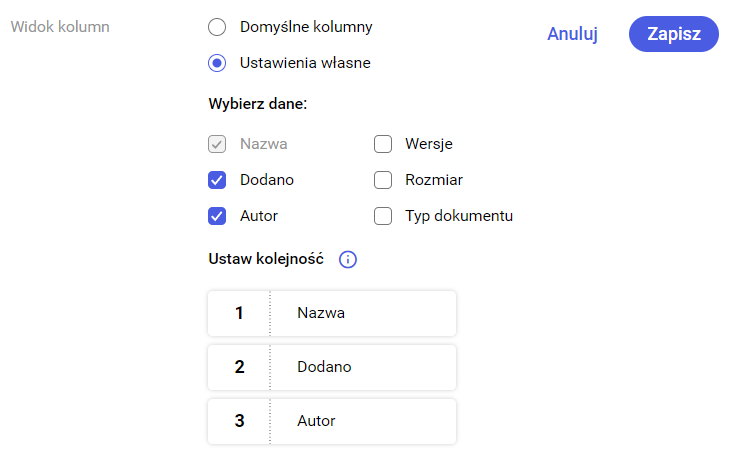
Opcja „Ustawienia własne” , w ramach której ograniczono liczbę kolumn do trzech: Nazwa, Dodano i Autor

Widok listy dokumentów po zaznaczeniu opcji „Ustawienia własne” i wprowadzeniu zmian
Uwaga
Wyłączenie widoczności kolumny z ikonami, którą dodano w wersji 2023.0.0, nie jest możliwe – nie jest ona wyodrębniona w ramach ustawień widoku kolumn.
Rozpoczynasz pracę z Comarch DMS Repozytorium i chcesz dowiedzieć się, jak korzystać z programu? A może masz już podstawową wiedzę o Comarch DMS Repozytorium i chcesz dowiedzieć się więcej?