Uwaga
W wersji 2025.2.0 umożliwiono pełną automatyzację importowania oraz generowania dokumentów przez punkty ACD typu „Import dokumentów ze skrzynki e-Doręczenia” i „Import dokumentów zakupu z KSeF” – zob. Udostępnienie funkcji RPA (automatycznego trybu pracy) na punktach ACD typu „Import dokumentów ze skrzynki e-Doręczenia” oraz „Import dokumentów zakupu z KSeF”
W prawym panelu punktu ACD typu „Import dokumentów zakupu z KSeF” znajduje się przycisk  [Import faktur z KSeF], który odpowiada za włączenie importu dokumentów z KSeF.
Uwaga
W systemie Comarch BPM (dawniej DMS) integracja z KSeF obejmuje wyłącznie import dokumentów.
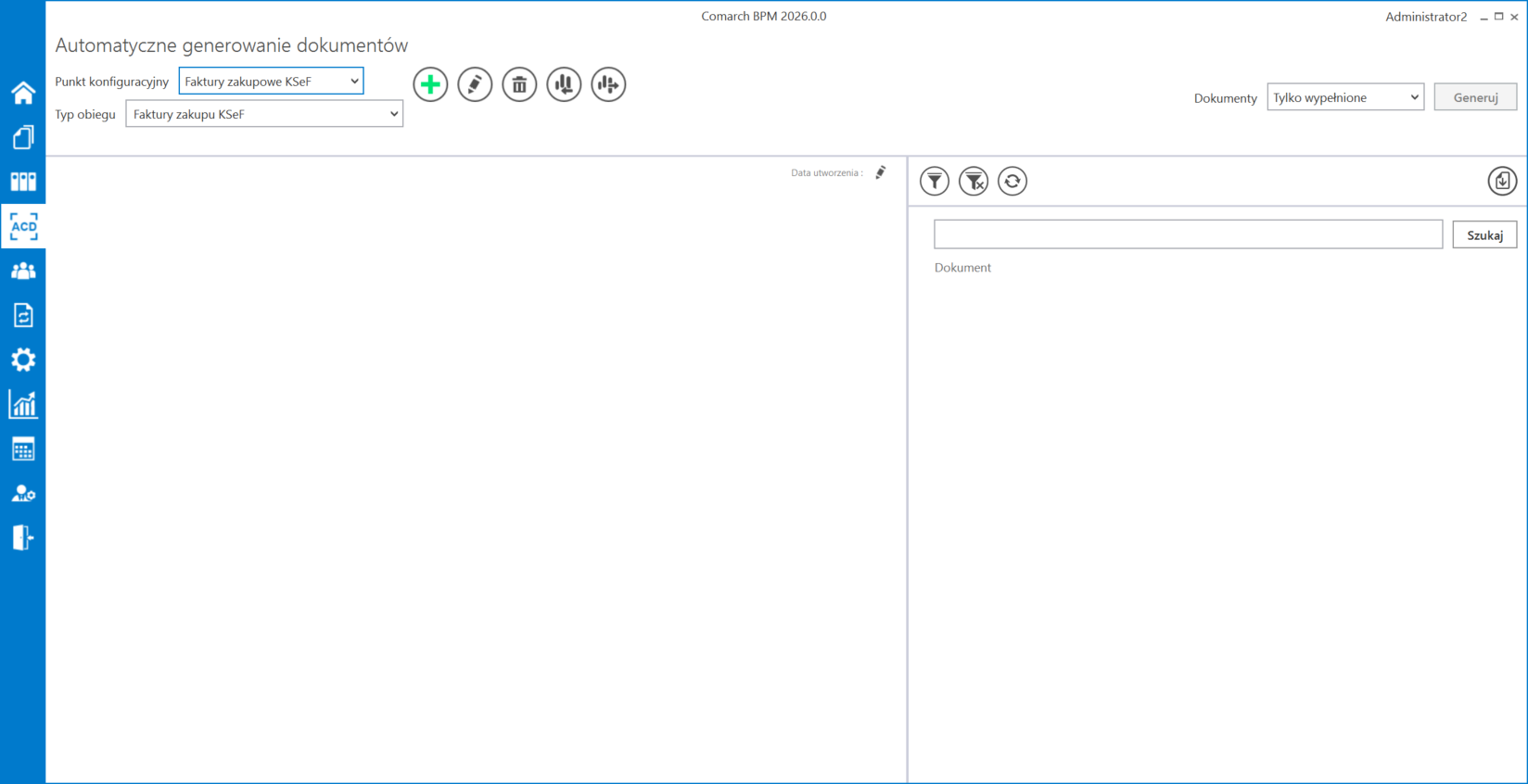
Widok punktu ACD typu „Import dokumentów zakupu z KSeF”
W wersji 2024.3.0 wprowadzono zmiany dotyczące okna „Import faktur z KSeF”, które jest wyświetlane po kliknięciu w przycisk  [Import faktur z KSeF]. W ramach okna „Import faktur z KSeF” dostępne są trzy opcje:
- Nowe – opcja zaznaczona domyślnie; operator powinien zaznaczyć tę opcję, jeśli chce, aby zostały pobrane dane wszystkich faktur zarejestrowanych od czasu ostatniego importu faktur (przyjęte w KSeF w dniu, gdy ostatnio dokonywano importu lub później);
Uwaga
Jeżeli nie pobierano do tej pory żadnych faktur, wówczas po zaznaczeniu tej opcji i kliknięciu w przycisk „Importuj” importowane są dane faktur z bieżącego oraz poprzedniego miesiąca. W ramach tej opcji nie następuje weryfikacja, czy w historii importowania faktur są luki.
- Za okres Od [dzień.miesiąc.data] Do [dzień.miesiąc.data] – operator powinien zaznaczyć tę opcję, a następnie wybrać daty w polach „Od” i „Do”, jeśli chce, aby zostały pobrane dane faktur przyjętych w KSeF w wybranym okresie; domyślnie w polach wybrana jest aktualna data;
Uwaga
W ramach opcji Za okres Od [dzień.miesiąc.data] Do [dzień.miesiąc.data] konieczny jest wybór wartości zarówno w polu „Od”, jak i „Do”. System sprawdza według numeru KSeF dokumentu, czy pobierane faktury zostały już zaimportowane do bazy Comarch BPM (dawniej DMS).
- Numer KSeF – operator powinien zaznaczyć tę opcję, jeżeli chce pobrać dane konkretnej faktury przjętej w KSeF. Po zaznaczeniu opcji należy wprowadzić w wyznaczonym polu numer KSeF wybranej faktury;
Uwaga
System sprawdza według numeru KSeF dokumentu, czy dana faktura została już zaimportowana do bazy Comarch BPM (dawniej DMS)
Po wyborze opcji w oknie „Import faktur z KSeF” i ewentualnym wypełnieniu wymaganych pól należy kliknąć w przycisk  [Importuj], aby pobrać dane faktur z bazy KSeF do bazy Comarch BPM (dawniej DMS), zgodnie z wybranymi kryteriami.
Uwaga
Jeśli autoryzacja przez token zakończy się niepowodzeniem, wówczas podczas próby importu dokumentów z KSeF zostanie wyświetlone okno z certyfikatami, w ramach którego należy wskazać właściwy certyfikat.
Jeżeli natomiast operator kliknie w przycisk  [Anuluj] w ramach okna „Import faktur z KSeF”, wówczas okno zostanie zamknięte, a dane faktur z KSeF nie zostaną pobrane do Comarch BPM (dawniej DMS).

Okno „Import faktur z KSeF”
Kiedy użytkownik kliknie w przycisk  [Importuj], wówczas:
- jeśli przedtem na zakładce „KSeF” (tryb jednofirmowy) lub „Połączenia z ERP” (tryb wielofirmowy) uzupełniono tylko pole „NIP firmy”, a nie uzupełniono pola „Token KSeF” – zostanie otwarte okno „Importowanie dokumentów” oraz okno „Wybierz certyfikat”, w którym należy wybrać certyfikat uwierzytelniający do KSeF. Jeżeli użytkownik nie uzupełni pola „Token KSeF”, wówczas za każdym razem po naciśnięciu przycisku [Importuj]konieczny będzie wybór certyfikatu.
Uwaga
Zalecane jest uwierzytelnianie za pomocą tokena.
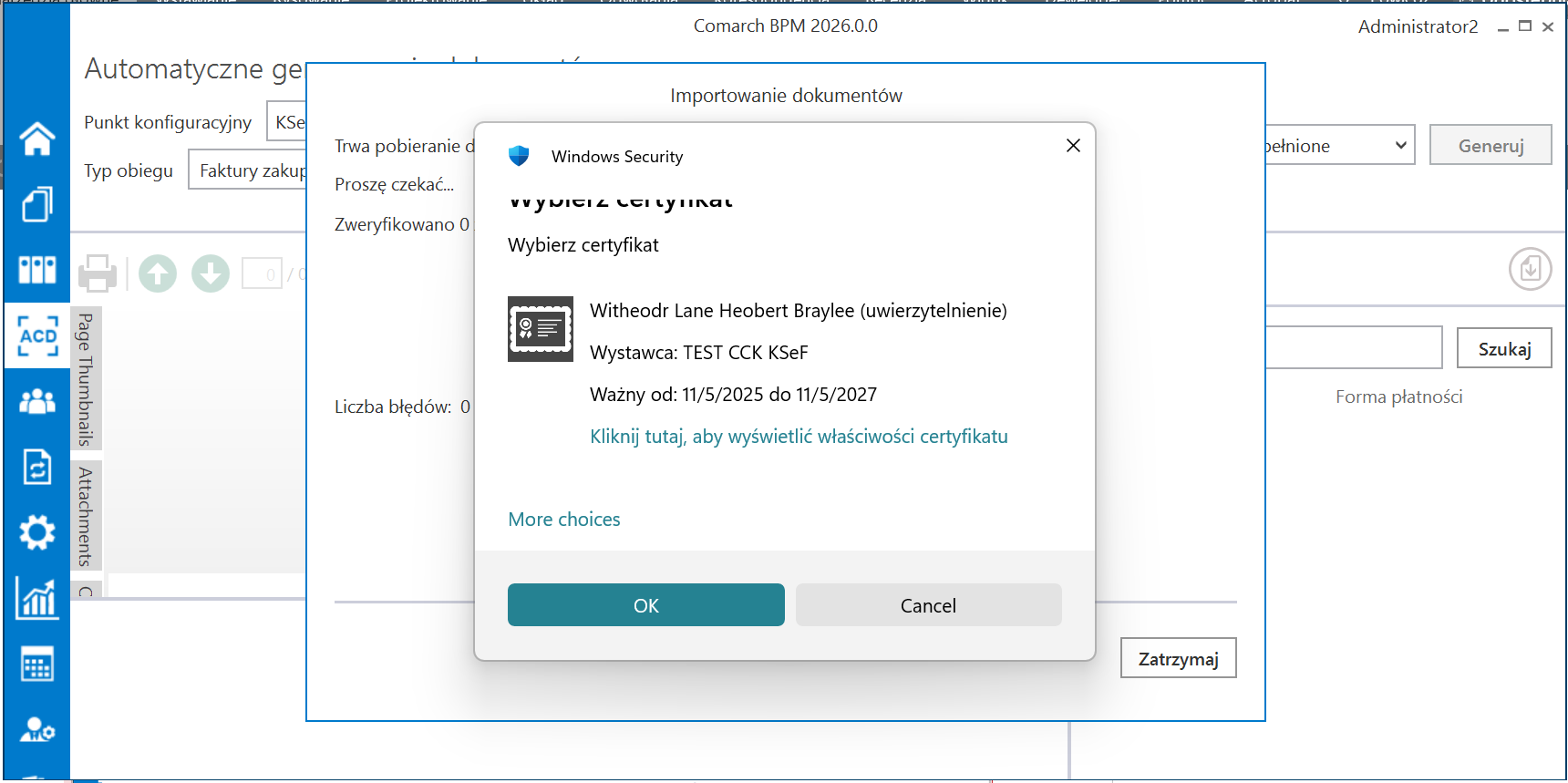
Wybór certyfikatu w oknie „Wybierz certyfikat
- jeśli przedtem na zakładce „KSeF” (tryb jednofirmowy) lub „Połączenia z ERP” (tryb wielofirmowy) uzupełniono zarówno pole „NIP firmy”, jak również pole „Token KSeF” – zostanie otwarte okno „Importowanie dokumentów”, bez konieczności wyboru certyfikatu
Uwaga
Jeśli token, który wprowadzono w polu „Token KSeF” został unieważniony w systemie KSeF, wówczas po kliknięciu przycisku [Importuj]również konieczny jest wybór certyfikatu.
W przypadku wyboru niewłaściwego certyfikatu lub wystąpienia innego błędu (zob. rozdział Przykładowe błędy poniżej) pobieranie faktur z KSeF nie będzie możliwe – zostaje wówczas wyświetlony następujący komunikat:

Komunikat wyświetlany, jeśli próbowano pobrać faktury z KSeF po wyborze niewłaściwego certyfikatu
Dokumenty, które zostały zarejestrowane w Comarch BPM (dawniej DMS), a nie zostały jeszcze wygenerowane do dokumentu Comarch BPM (dawniej DMS), są widoczne na liście dokumentów w prawym panelu.
Nazwy dokumentów KSeF, które nie zostały jeszcze otwarte w danym punkcie ACD, są zaznaczone pogrubioną czcionką na liście dokumentów.
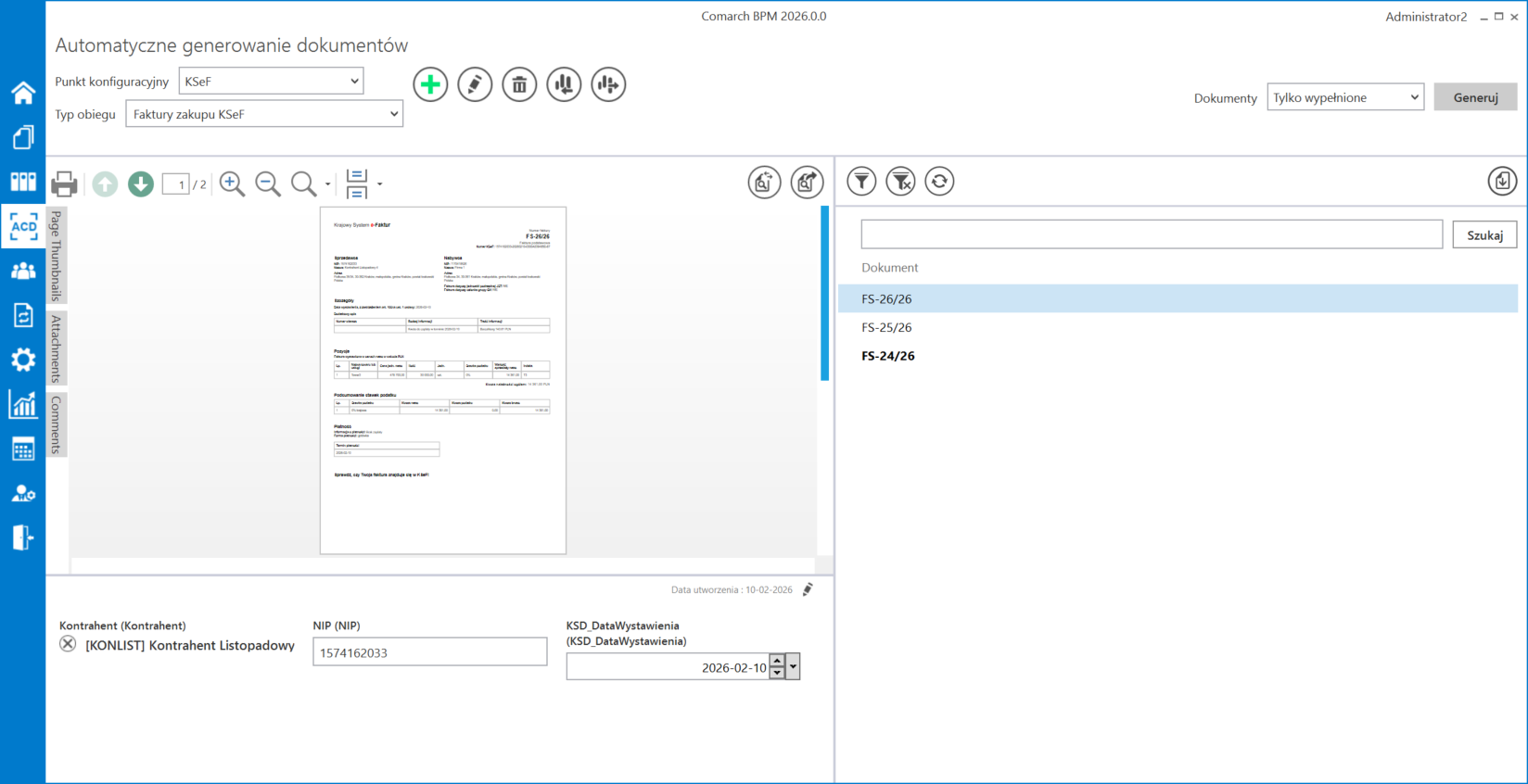
Widok punktu ACD typu „Import dokumentów zakupu z KSeF” z nieprzeczytanym dokumentem (FS-24/26)
W wersji 2024.3.0 zmieniono dotychczasową nazwę kolumny z listą dokumentów „Numer dokumentu” na „Dokument” i dodano nowe ikony nad listą dokumentów:
 [Filtry] – po kliknięciu w tę ikonę wyświetlane jest okno, które pozwala na zdefiniowanie warunków do wyszukiwania dokumentów na liście. W ramach okna dostępne są następujące pola:
-
- NIP firmy – w ramach pola można zawęzić pobieranie danych według wprowadzonej wartości NIP; wprowadzoną wartość można wyczyścić, klikając w znak x po prawej stronie pola;
- Data przyjęcia w KSeF – od – w ramach pola można wybrać datę, zgodnie z którą będzie filtrowana lista dokumentów w punkcie ACD – widoczne będą tylko faktury przyjęte w KSeF od wybranej daty; wprowadzoną wartość można wyczyścić, klikając w znak x po prawej stronie pola;
- Data przyjęcia w KSeF – do – w ramach pola można wybrać datę, zgodnie z którą będzie filtrowana lista dokumentów w punkcie ACD – widoczne będą tylko faktury przyjęte w KSeF do wybranej daty; wprowadzoną wartość można wyczyścić, klikając w znak x po prawej stronie pola;
- Wartość brutto [wartość od] [wartość do] – w ramach filtra można wprowadzić zakres wartości brutto faktury, zgodnie z którym nastąpi zawężenie pobieranych danych; dostępne są dwa pola: pierwsze pole od lewej strony, to pole „wartość od”, drugie pole od lewej strony to „wartość do”; operator może wybrać wartość w jednym z pól lub w obu
- Typ dokumentu – w ramach filtra można wybrać jeden typ dokumentu według którego ma zostać zawężone pobranie danych dokumentów. Dostępne opcje to:
- faktura VAT
- faktura uproszczona
- faktura rozliczeniowa
- faktura zaliczkowa
- faktura korygująca
- faktura korygująca fakturę rozliczeniową
- korekta faktury zaliczkowej
Wprowadzoną wartość można wyczyścić, klikając w znak x po prawej stronie pola.

Lista opcji dostępnych w polu „Typ dokumentu”
-
- Stan faktury – w ramach filtra można wybrać jeden stan dokumentu, według którego ma zostać zawężone pobranie danych dokumentów. Dostępne opcje to:
- zarejestrowane w BPM (dawniej DMS) – tzn. wygenerowano wcześniej w Comarch BPM (dawniej DMS) dokumenty o takich samych numerach KSeF i nie zostały one odrzucone w punkcie ACD;
- niezarejestrowane w BPM (dawniej DMS) – opcja domyślnie zaznaczona; nie wygenerowano wcześniej w Comarch BPM (dawniej DMS) dokumentów o takich samych numerach KSeF i nie zostały one odrzucone w punkcie ACD;
- odrzucone – dokumenty, które odrzucono na punkcie ACD
- wszystkie – wszystkie dokumenty: zarejestrowane, niezarejestrowane i odrzucone
Aby uruchomić filtrowanie listy dokumentów według warunków zdefiniowanych w oknie filtry, należy kliknąć w przycisk  [Filtruj] – wówczas lista dokumentów w punkcie ACD zostanie zawężona zgodnie z wybranymi wartościami.

Okno „Filtry”
 [Usuń filtry] – jeśli operator kliknie w tę ikonę, wtedy wszystkie warunki wyszukiwania dokumentu, które zdefiniowano w oknie „Filtry” oraz w ramach wyszukiwarki obok przycisku „Szukaj”, zostaną usunięte
 [Odśwież] – gdy operator kliknie w tę ikonę, wówczas zostanie wyświetlona aktualna lista dokumentów
Operator może również zawęzić listę dokumentów lub wyszukać na niej dokument, wpisując frazę w polu wyszukiwarki nad listą dokumentów, a następnie klikając przycisk  [Szukaj], podobnie, jak miało to miejsce w dotychczasowych wersjach.
W wersji 2023.0.0 dodano opcję odrzucenia dokumentu w punkcie ACD – w tym celu operator powinien kliknąć prawym przyciskiem myszy na daną pozycję na liście dokumentów w punkcie ACD i kliknąć wyświetlony wówczas przycisk  [Odrzuć] – wtedy dokument zniknie z listy dokumentów niezarejestrowanych (jeśli miał taki status) i zostanie zarchiwizowany.
Uwaga
Wybór opcji „Odrzuć” jest możliwy tylko dla jednego dokumentu na raz.

Odrzucenie dokumentu w punkcie ACD
W wersji 2023.0.0 dodano opcję przywrócenia dokumentu w punkcie ACD – w tym celu operator powinien kolejno:
-
- Nacisnąć przycisk
 [Filtry];
- Nacisnąć przycisk
- Zaznaczyć opcję „odrzucone” lub „wszystkie” w ramach pola „Stan faktury”;
- Nacisnąć przycisk
 [Filtruj];
 - Na wyświetlonej liście wszystkich dokumentów lub dokumentów odrzuconych kliknąć prawym przyciskiem myszy na daną pozycję i nacisnąć wyświetlony wówczas przycisk
 [Przywróć] – wtedy dokument zostaje przywrócony i jest widoczny na liście dokumentów niezarejestrowanych (jeśli przedtem miał taki status).
Uwaga
Wybór opcji „Przywróć” jest możliwy tylko dla jednego dokumentu na raz.

Przywrócenie dokumentu w punkcie ACD
[/su_lightbox]
Od wersji 2025.0.0 na liście przeprocesowanych dokumentów w zależności od tego, czy i ile nazw atrybutów wprowadzono na zakładce „Ogólne” podczas konfiguracji punktu ACD (0,1,2 lub 3) widoczne jest 1- 4 kolumn.
Aby wprowadzić wartość w dodatkowych kolumnach, należy kliknąć w daną komórkę w wybranej kolumnie i wierszu, a następnie w poszerzonym polu edycji wpisać tekst. Wówczas wprowadzone dane zostaną zapisane w wybranych kontrolkach typu tekst.
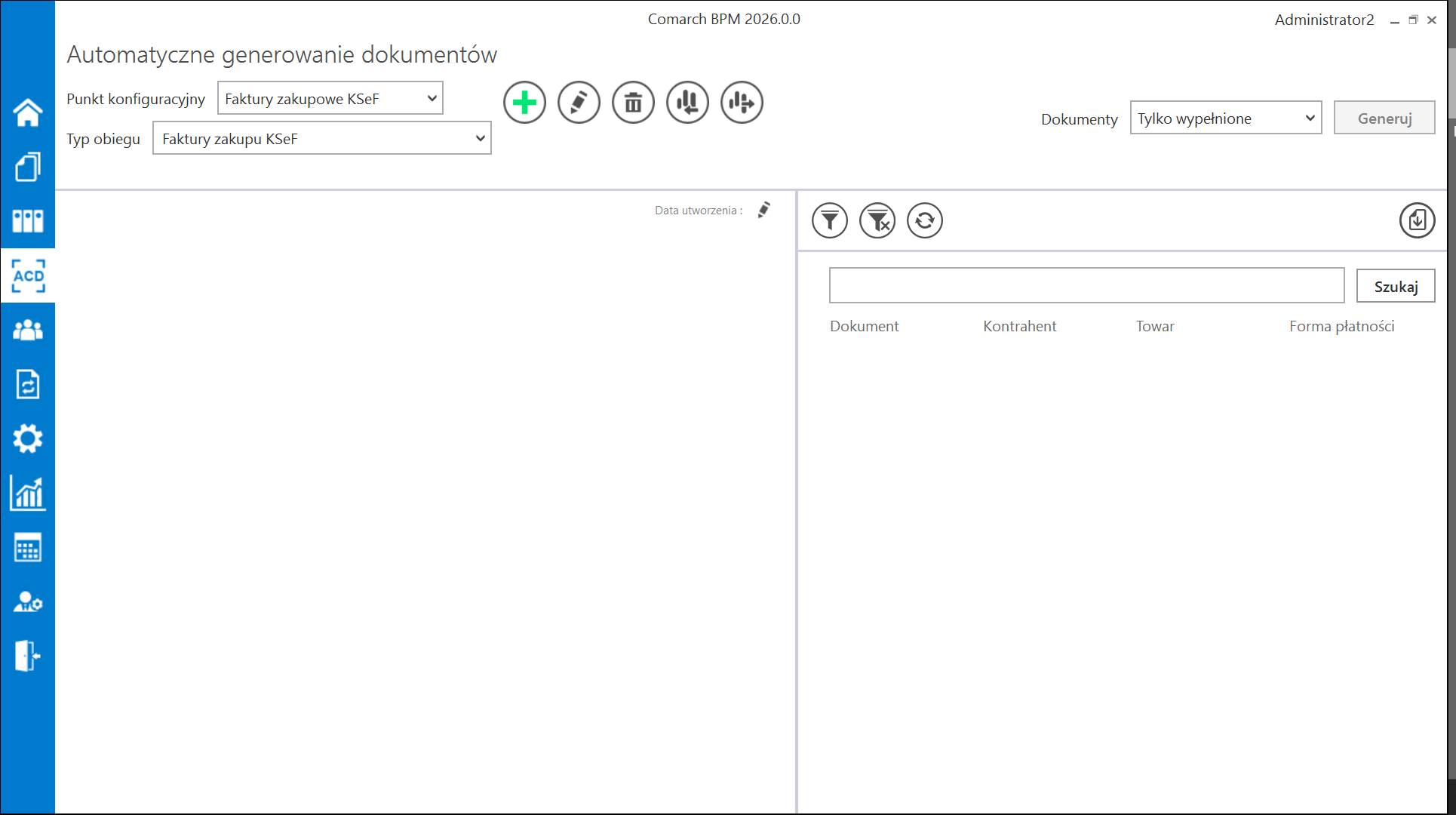
Widok listy dokumentów w punkcie ACD typu „Import dokumentów zakupu z KSeF”, jeśli na zakładce „Ogólne” uzupełniono pola „Atrybut 1”, „Atrybut 2” i „Atrybut 3” – przed rozpoczęciem pracy w punkcie

Widok listy dokumentów w punkcie ACD typu „Import dokumentów zakupu z KSeF”, jeśli na zakładce „Ogólne” uzupełniono pola „Atrybut 1”, „Atrybut 2” i „Atrybut 3” i przeprocesowano dokument – wprowadzanie wartości dla „Atrybutu 3” (w tym przypadku to „Forma płatności”)
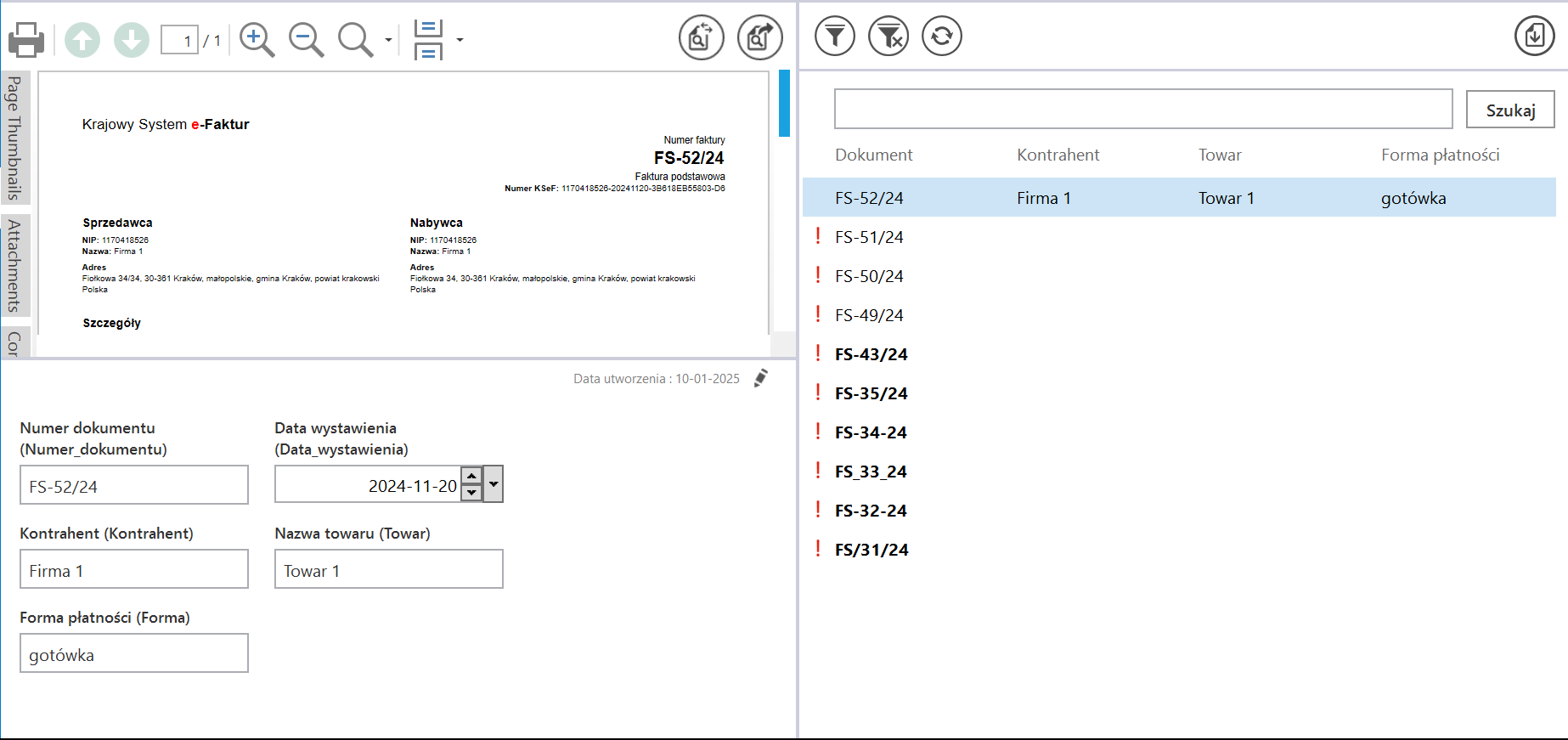
Widok listy dokumentów w punkcie ACD typu „Import dokumentów zakupu z KSeF”, jeśli na zakładce „Ogólne” uzupełniono pola „Atrybut 1”, „Atrybut 2” i „Atrybut 3” i przeprocesowano dokument – mapowanie danych z atrybutów do kontrolek typu Tekst
Jeśli wcześniej wprowadzono wartość atrybutu do tabeli do.KS_Documents, wówczas po przesunięciu kursora na daną komórkę w ramach kolumny atrybutu zostanie wyświetlona pełna wartość komórki.
Kiedy operator kliknie w nazwę danej kolumny, obok niej pojawi się ikona  – w takim przypadku lista jest posortowana w danej kolumnie według wartości rosnąco. Jeżeli operator kliknie ponownie w nazwę kolumny, wówczas obok tej nazwy wyświetlona zostaje ikona
  – wtedy lista zostaje posortowana w danej kolumnie według wartości malejąco
Sortowanie dokumentów rosnąco ma miejsce według następującej kolejności:
- Uszeregowane alfabetycznie;
- Uszeregowane według kolejności numerycznej (0-9);
- Uszeregowane według znaków specjalnych.
Sortowanie dokumentów malejąco ma miejsce według następującej kolejności:
- Uszeregowane według znaków specjalnych;
- Uszeregowane według kolejności numerycznej (9-0);
- Uszeregowane alfabetycznie.
Jeśli operator przesunie kursor na początek nazwy danej kolumny, wówczas między kolumnami pojawia się ikona dwustronnej strzałki  (kolor strzałki jest zależny od ustawień komputera dla wyglądu kursora) – wówczas po kliknięciu lewym przyciskiem myszki można zmieni szerokość kolumny, przeciągając ją w prawo albo w lewo.
Po kliknięciu na daną pozycję na liście dokumentów podgląd dokumentu z KSeF zostanie wyświetlony w lewym panelu, a pod nim widoczna będzie lista kontrolek, którą określono w ramach zakładki „Kontrolki” podczas definiowania danego punktu konfiguracyjnego.
Jeśli dany operator nie ma prawa do edycji dokumentu KSeF w punkcie ACD (podczas konfiguracji danego punktu ACD typu „Import dokumentów zakupu z KSeF” w ramach zakładki „Uprawnienia” nie zaznaczono dla niego parametru „Edycja dokumentu”), wówczas kontrolki na danym dokumencie w punkcie ACD są wyszarzone i niedostępne do edycji.

Zaznaczanie parametru „Edycja dokumentu” dla operatora „Administrator”
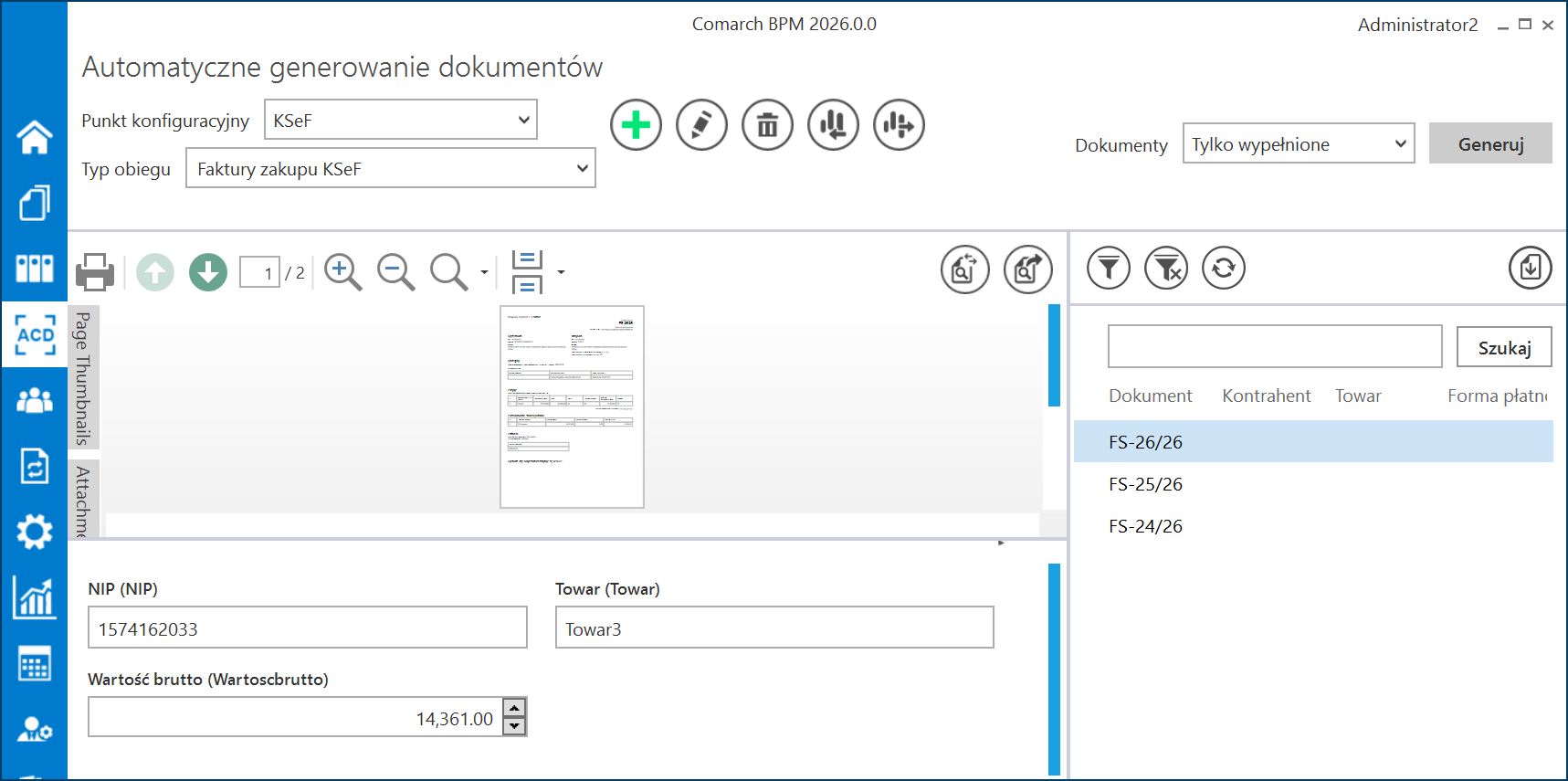
Pracujący punkt konfiguracyjny typu „Import dokumentów zakupu z KSeF” (gdy użytkownik ma prawo do edycji wartości w kontrolkach)
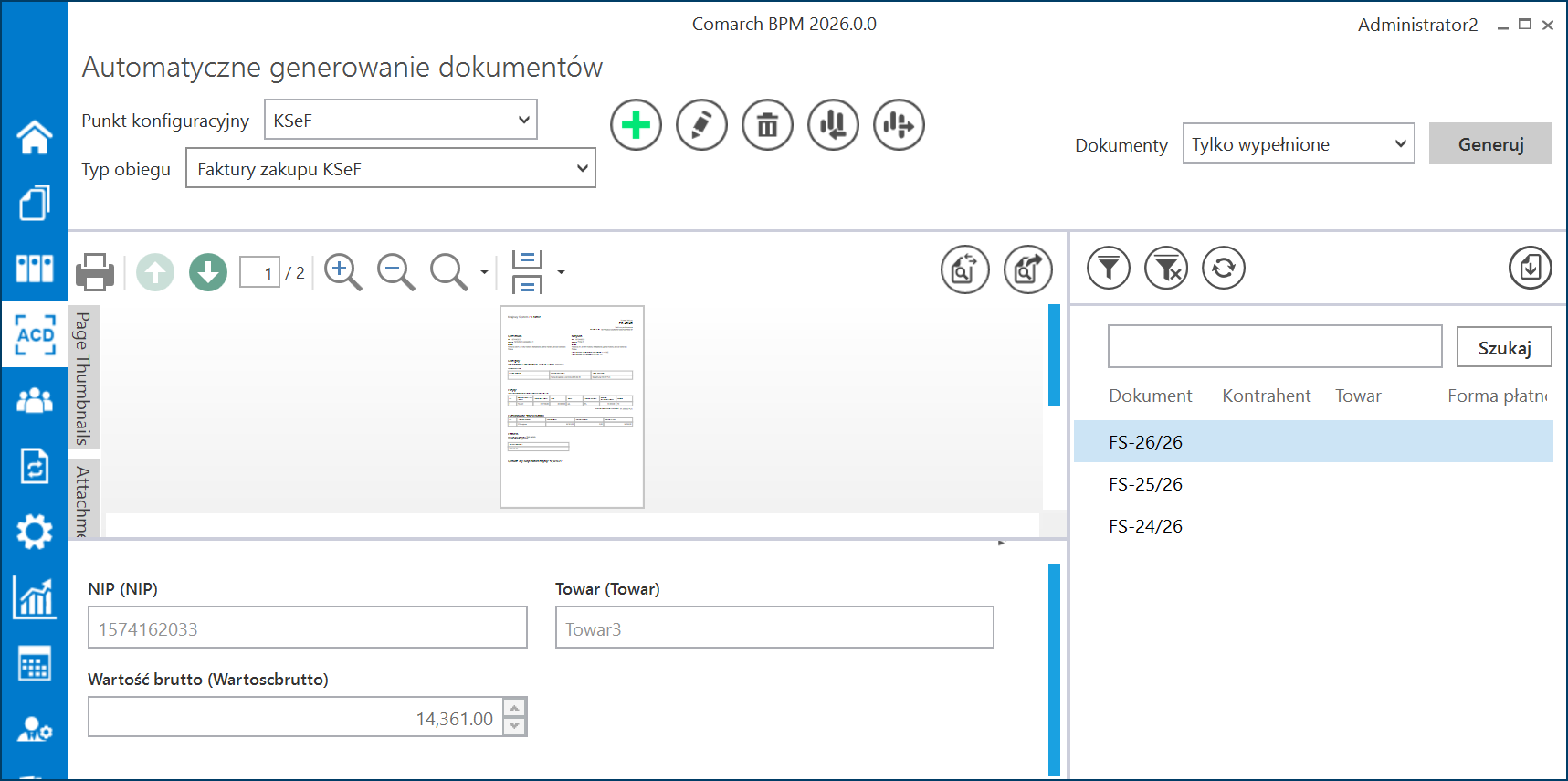
Pracujący punkt konfiguracyjny typu „Import dokumentów zakupu z KSeF” (gdy użytkownik nie ma prawa do edycji wartości w kontrolkach)
Po sprawdzeniu danych w kontrolkach i ewentualnym uzupełnieniu wartości należy kliknąć w przycisk  [Generuj], aby został utworzony nowy dokument w ramach typu obiegu, który zdefiniowano dla danego punktu ACD.
Istnieje możliwość zatrzymania generowania dokumentów – w tym celu należy kliknąć w przycisk  [Zatrzymaj], który znajduje się w oknie „Inicjowanie dokumentów”. Generowanie dokumentów zostanie wówczas przerwane.

Okno „Inicjowanie dokumentów” z przyciskiem „Zatrzymaj”
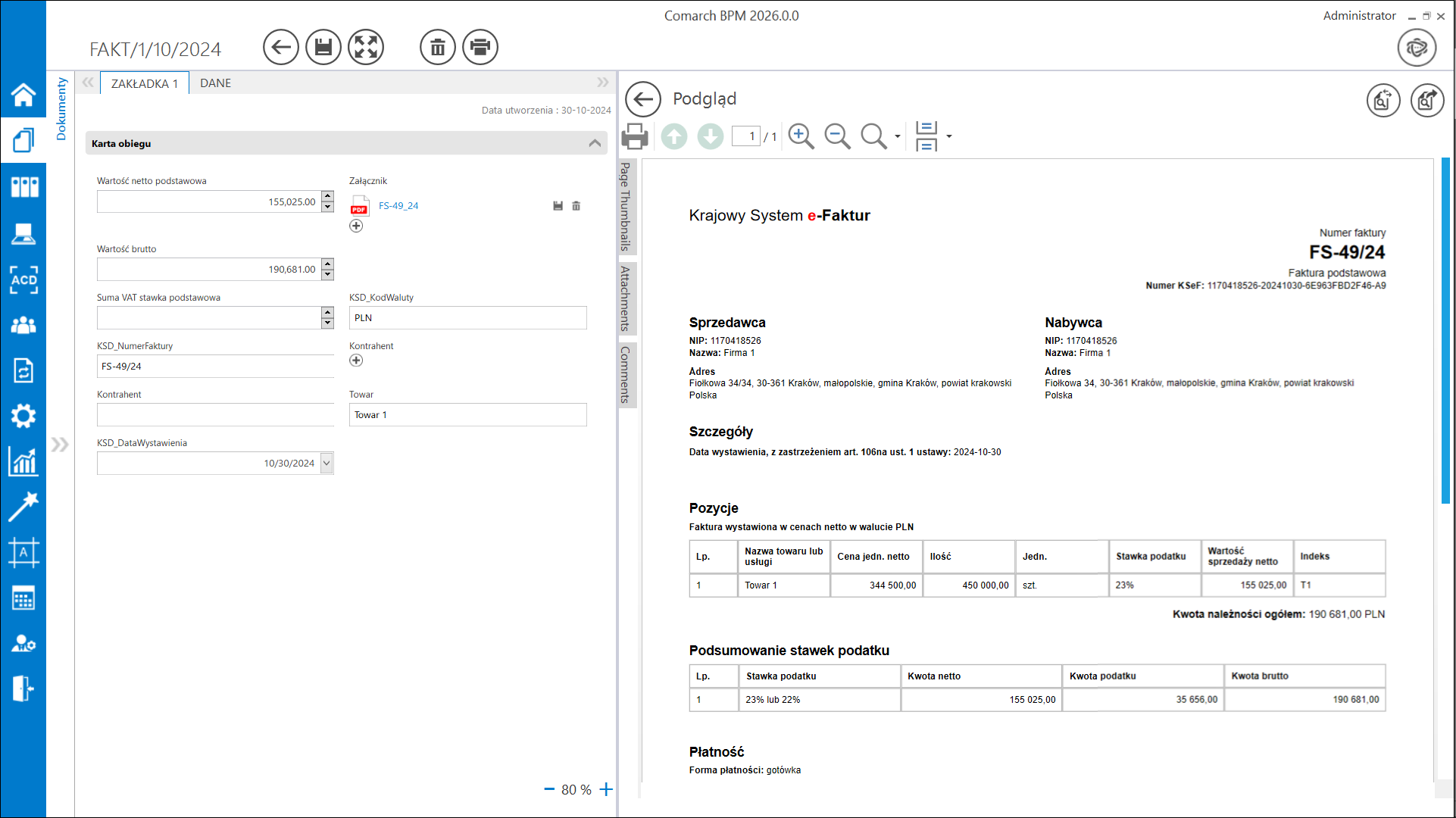
Dokument, który wygenerowano z punkt konfiguracyjnego typu „Import dokumentów zakupu z KSeF”
Jeżeli poprawnie skonfigurowano punkt ACD i zapisano zmiany, wówczas po wygenerowaniu danego dokumentu do Comarch DMS nastąpi automatyczne dodanie załącznika w formacie pdf z fakturą KSeF na tym dokumencie, z nazwą faktury jako nazwą załącznika (zgodnie z nazwą faktury w kolumnie KSD_NumerFaktury w tabeli do.KS_Documents). Po kliknięciu w nazwę załącznika lub automatycznie po otwarciu dokumentu podgląd dokumentu zostanie wyświetlony w oknie po prawej stronie karty obiegu, podobnie jak w przypadku innych załączników.

Podgląd pliku pdf z fakturą z KSeF
Przykładowe błędy
Jeśli po kliknięciu w przycisk [Importuj] i wyborze opcji w oknie „Import faktur z KSeF” **:
- w ramach okna „Wybierz certyfikat” użytkownik kliknie przycisk
 [Anuluj] lub znak X w oknie „Wybierz certyfikat”, wówczas okno zostanie zamknięte i wyświetlony zostanie poniższy komunikat:

Komunikat wyświetlany, jeśli nie wybrano certyfikatu
- w ramach okna „Wybierz certyfikat” użytkownik wybrał niewłaściwy certyfikat, wtedy okno zostanie zamknięte i wyświetlony zostanie następujący komunikat:

Komunikat wyświetlany, jeśli wybrano niewłaściwy certyfikat
- przedtem na zakładce „Integracje” (tryb jednofirmowy) lub „Połączenia z ERP” (tryb wielofirmowy) uzupełniono poprawnie pole „Token KSeF”, ale uzupełniono niepoprawnie pole „NIP firmy”, wówczas pobieranie faktur nie jest możliwe i zostaje wyświetlony następujacy komunikat:

Komunikat wyświetlany, jeśli uzupełniono niewłaściwie pole „NIP firmy”
- przedtem na zakładce „Integracje” (tryb jednofirmowy) lub „Połączenia z ERP” (tryb wielofirmowy) uzupełniono poprawnie pole „Token KSeF”, ale uzupełniono niepoprawnie pole „NIP firmy”, wówczas pobieranie faktur nie jest możliwe – zostanie wyświetlone okno „Wybierz certyfikat”, a po wyborze właściwego certyfikatu wyświetli się następujący komunikat:

Komunikat wyświetlany, jeśli nie uzupełniono pola „NIP firmy”
Rozpoczynasz pracę z Comarch BPM (dawniej DMS) i chcesz dowiedzieć się, jak korzystać z programu? A może masz już podstawową wiedzę o Comarch BPM (dawniej DMS) i chcesz dowiedzieć się więcej?