Spis treści artykułu
Menu kontekstowe folderu
Menu kontekstowe folderu 
 może zostać wywołane poprzez przesunięcie kursora na pozycję danego folderu i kliknięcie w ikonkę
  , która pojawi się po prawej stronie.
Można także zaznaczyć jeden lub wiele folderów 
 za pomocą checkboxów, a potem wywołać menu kontekstowe, klikając w ikonkę
  na belce, która pojawi się nad listą dokumentów.

Widok głównego okna Repozytorium z zaznaczonym menu kontekstowym folderu

Menu kontekstowe na belce nad listą dokumentów
W zależności od uprawnień użytkownika menu kontekstowe ma różny wygląd:
- dla użytkownika o uprawnieniach „Przeglądający”: menu ma tylko jedną opcję „Zobacz szczegóły”, która powoduje rozwinięcie prawego panelu ze szczegółowymi informacjami o folderze.

Menu kontekstowe folderu – widok dla użytkownika o uprawnieniach „Przeglądający”
- dla użytkownika o uprawnieniach „Edytor”: menu zawiera **4 opcje: „Przenieś do”, „Zmień nazwę”, „Zobacz/Ukryj szczegóły” i „Usuń”:
- Opcja „Przenieś do” umożliwia przenoszenie folderów do innych lokalizacji w ramach Repozytorium ( zob. Przenoszenie folderów i dokumentów między lokalizacjami. Opcja przenoszenia nie dotyczy obszarów).
- Opcja „Zmień nazwę” powoduje otwarcie okna, w którym możliwa jest zmiana nazwy folderu, zatwierdzana przyciskiem „Zapisz” lub anulowana przyciskiem „Anuluj”.
- Opcja „Zobacz/Ukryj szczegóły” powoduje rozwinięcie/zwinięcie prawego panelu ze szczegółowymi informacjami o folderze.
- Opcja „Usuń” zaś umożliwia usunięcie folderu do kosza, razem z zawartością.

Menu kontekstowe folderu – widok dla użytkownika o uprawnieniach „Edytor”
- dla użytkownika o uprawnieniach „Administrator” (zarówno dla Administratora Repozytorium, jak i administratora lokalnego): menu posiada **5 opcji: „Zarządzaj uprawnieniami”, „Przenieś do” „Zmień nazwę”, „Zobacz/Ukryj szczegóły” i „Usuń”:
- Opcja „Zarządzaj uprawnieniami” otwiera okno, w którym można nadawać, modyfikować i usuwać uprawnienia innych użytkowników do folderu (zob. Nadawanie operatorom uprawnień w Repozytorium – dla administratora i Repozytorium – uprawnienia użytkownika do pracy z katalogami i dokumentami).
- Opcja „Przenieś do” umożliwia przenoszenie folderów do innych lokalizacji w ramach Repozytorium ( zob. Przenoszenie folderów i dokumentów między lokalizacjami. Opcja przenoszenia nie dotyczy obszarów).
- Opcja „Zmień nazwę” powoduje otwarcie okna, w którym możliwa jest zmiana nazwy folderu, zatwierdzana przyciskiem „Zapisz” lub anulowana przyciskiem „Anuluj”.
- Opcja „Zobacz/Ukryj szczegóły” powoduje rozwinięcie/zwinięcie prawego panelu ze szczegółowymi informacjami o folderze.
- Opcja „Usuń” zaś umożliwia usunięcie folderu do kosza, razem z zawartością.

Menu kontekstowe folderu – widok dla użytkownika o uprawnieniu „Administrator”
Menu kontekstowe dokumentu
Menu kontekstowe dokumentu może zostać wywołane na jeden z trzech sposobów:
- przesunięcie kursora na dany dokument i kliknięcie w ikonkę , która pojawi się po prawej stronie (tylko dla pojedynczego dokumentu)
- wybór przycisku
 [Więcej akcji] w podglądzie dokumentu
 - zaznaczenie checkboxa obok dokumentu lub dokumentów i kliknięcie w ikonkę na belce, która pojawi się nad listą dokumentów

Menu kontekstowe przy dokumencie w Repozytorium

Menu kontekstowe dokumentów na belce nad listą dokumentów w Repozytorium

Menu kontekstowe dokumentu w ramach opcji „Więcej akcji” w Repozytorium
W zależności od uprawnień użytkownika menu kontekstowe ma różny wygląd:
1.Dla użytkownika o uprawnieniach „Przeglądający”: menu ma tylko dwie opcje: „Pobierz” i „Zobacz/Ukryj szczegóły”:
- Po wybraniu opcji „Pobierz”, dokument zostaje natychmiast pobrany.
- Opcja „Zobacz/Ukryj szczegóły” powoduje rozwinięcie/zwinięcie prawego panelu ze szczegółowymi informacjami o dokumencie.

Menu kontekstowe dokumentu – widok dla użytkownika o uprawnieniach „Przeglądający”
2.Dla użytkownika o uprawnieniach „Edytor”: menu dla aktywnego dokumentu zawiera następujące opcje:
- „Pobierz” (tylko dla pojedynczego dokumentu) – powoduje natychmiastowe pobranie dokumentu
- „Archiwizuj” – po zaznaczeniu „Archiwizuj” dokument ulega archiwizacji (zob. Archiwizacja dokumentu)
- „Przenieś do” – pozwala na przeniesienie dokumentu/dokumentów do innych lokalizacji w ramach Repozytorium do których użytkownik na uprawnienia co najmniej edytora (zob. Przenoszenie folderów i dokumentów między lokalizacjami)
- „Zmień nazwę” (tylko dla pojedynczego dokumentu) – wywołuje otwarcie okna, w którym możliwa jest zmiana nazwy dokumentu, zatwierdzana przyciskiem „Zapisz” lub anulowana przyciskiem „Anuluj”
- „Zobacz/Ukryj szczegóły” – powoduje rozwinięcie/zwinięcie prawego panelu ze szczegółowymi informacjami o dokumencie
- „Zarządzaj wersjami” (tylko dla pojedynczego dokumentu) – pozwala na dodawanie nowych wersji dokumentu, usuwanie wersji dokumentu, pobieranie ich, ustawianie wersji bieżącej (zob. Zarządzanie wersjami dokumentu)
- „Usuń” – umożliwia usunięcie dokumentu/dokumentów do kosza.
- Jeżeli dokument jest archiwizowany, wówczas w menu kontekstowym edytora dostępna jest także opcja
 [Unieważnij dokument] (zob. Unieważnianie dokumentów). Jeżeli zarchiwizowany dokument jest w okresie retencji, wtedy w menu kontekstowym edytora znajduje się również opcja
  [Edytuj zakończenie okresu przechowywania] (zob. Zmiany w edycji zakończenia okresu przechowywania na dokumentach zarchiwizowanych)

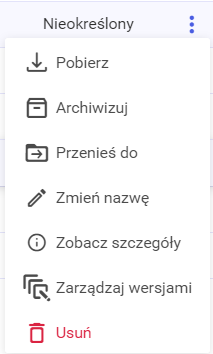
Menu kontekstowe aktywnego dokumentu – widok dla użytkownika o uprawnieniach „Edytor”
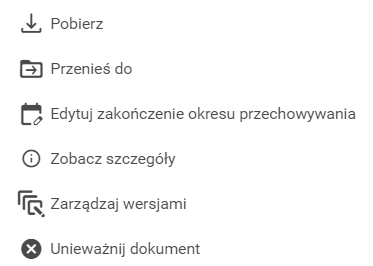
Menu kontekstowe dokumentu zarchiwizowanego w okresie retencji – widok dla użytkownika o uprawnieniach „Edytor”
- Dla dokumentów zarchiwizowanych dostępne są jedynie opcje „Pobierz”, „Przenieś do”, „Edytuj zakończenie okresu przechowywania” (jeśli dokument jest w retencji), „Zobacz/Ukryj szczegóły”, „Zarządzaj wersjami” i „Unieważnij dokument”, a dla dokumentów zarchiwizowanych unieważnionych opcje „Pobierz”, „Przenieś do”, „Edytuj zakończenie okresu przechowywania” (jeśli dokument jest w retencji), „Zobacz/Ukryj szczegóły”, „Zarządzaj wersjami”
3.Dla użytkownika o uprawnieniach „Administrator” menu aktywnego dokumentu posiada następujące opcje:
- „Pobierz” (tylko dla pojedynczego dokumentu) – powoduje natychmiastowe pobranie dokumentu
- „Zarządzaj uprawnieniami” (tylko dla pojedynczego dokumentu) – otwiera okno, w którym można nadawać, modyfikować i usuwać uprawnienia innych użytkowników do dokumentu (zob. Repozytorium – uprawnienia użytkownika do pracy z katalogami i dokumentami)
- „Archiwizuj” – po zaznaczeniu „Archiwizuj” dokument ulega archiwizacji (zob. Archiwizacja dokumentu)
- „Przenieś do” – pozwala na przeniesienie dokumentu/dokumentów do innych lokalizacji w ramach Repozytorium do których użytkownik na uprawnienia co najmniej edytora (zob. Przenoszenie folderów i dokumentów między lokalizacjami)
- „Zmień nazwę” (tylko dla pojedynczego dokumentu) – wywołuje otwarcie okna, w którym możliwa jest zmiana nazwy dokumentu, zatwierdzana przyciskiem „Zapisz” lub anulowana przyciskiem „Anuluj”
- „Zobacz/Ukryj szczegóły” – powoduje rozwinięcie/zwinięcie prawego panelu ze szczegółowymi informacjami o dokumencie
- „Zarządzaj wersjami” (tylko dla pojedynczego dokumentu) – pozwala na dodawanie nowych wersji dokumentu, usuwanie wersji dokumentu, pobieranie ich, ustawianie wersji bieżącej (zob. Zarządzanie wersjami dokumentu)
- „Usuń” – umożliwia usunięcie dokumentu/dokumentów do kosza.
- Jeżeli dokument jest archiwizowany, wówczas w menu kontekstowym edytora dostępna jest także opcja [Unieważnij dokument] (zob. Unieważnianie dokumentów). Jeżeli zarchiwizowany dokument jest w okresie retencji, wtedy w menu kontekstowym edytora znajduje się również opcja [Edytuj zakończenie okresu przechowywania] (zob. Zmiany w edycji zakończenia okresu przechowywania na dokumentach zarchiwizowanych).

Menu kontekstowe aktywnego dokumentu – widok dla użytkownika o uprawnieniach „Administrator”

Menu kontekstowe zarchiwizowanego dokumentu w okresie retencji – widok dla użytkownika o uprawnieniach „Administrator”
- Dla dokumentów zarchiwizowanych dostępne są jedynie opcje „Pobierz”, „Zarządzaj uprawnieniami”, „Przenieś do”, „Edytuj zakończenie okresu przechowywania” (jeśli dokument jest w retencji), „Zobacz/Ukryj szczegóły”, „Zarządzaj wersjami” i „Unieważnij dokument”, a dla dokumentów zarchiwizowanych unieważnionych opcje „Pobierz”, „Zarządzaj uprawnieniami”, „Przenieś do”, „Edytuj zakończenie okresu przechowywania” (jeśli dokument jest w retencji), „Zobacz/Ukryj szczegóły”, „Zarządzaj wersjami”
Rozpoczynasz pracę z Comarch DMS Repozytorium i chcesz dowiedzieć się, jak korzystać z programu? A może masz już podstawową wiedzę o Comarch DMS Repozytorium i chcesz dowiedzieć się więcej?