Spis treści artykułu
- Logi ogólne
- Sekcja „Logi ogólne”, gdy Comarch BPM nie pracuje w chmurze i klucz „SaveLogsInDatabase” ma wartość „False”
- Sekcja „Logi ogólne z tabeli DF_WorkLogEntries” (połączone sekcje „Logi ogólne” i „Logi ogólne z tabeli DF_WorkLogEntries”), gdy Comarch BPM pracuje lokalnie i klucz „SaveLogsInDatabase” ma wartość „True” lub gdy Comarch BPM pracuje w chmurze
- Logi z generowania dokumentu do ERP XL
- Sekcja „Logi z generowania dokumentu do ERP XL”, gdy Comarch BPM nie pracuje w chmurze i klucz „SaveLogsInDatabase” ma wartość „False”
- Sekcja „Logi z generowania dokumentu do ERP XL”, gdy Comarch BPM pracuje lokalnie i klucz „SaveLogsInDatabase” ma wartość „True” lub gdy Comarch BPM pracuje w chmurze
- Logi z obszaru exe
- Sekcja „Logi z obszaru exe”, gdy Comarch BPM nie pracuje w chmurze i klucz „SaveLogsInDatabase” ma wartość „False”
- Sekcja „Logi z obszaru exe”, gdy Comarch BPM pracuje lokalnie i klucz „SaveLogsInDatabase” ma wartość „True” lub gdy Comarch BPM pracuje w chmurze
- Logi z wykonywania skryptów C#
- Sekcja „Logi z wykonywania skryptów C#”, gdy Comarch BPM nie pracuje w chmurze i klucz „SaveLogsInDatabase” ma wartość „False”
- Sekcja „Logi z wykonywania skryptów C#”, gdy Comarch BPM pracuje lokalnie i klucz „SaveLogsInDatabase” ma wartość „True” lub gdy Comarch BPM pracuje w chmurze
- Logi z tabeli DF_WorkLogEntries
W wersji 2024.2.1 w aplikacji desktop Comarch BPM (dawniej DMS) w ramach zakładki  [Ustawienia] została dodana zakładka „Logi systemowe”. W zakładce możliwe jest zarządzanie logami zapisywanymi na serwerze IIS.
W wersji 2025.0.0 dodano opisy na zakładkach dotyczących zarządzania logami systemowymi.
W wersji 2025.2.0 w pliku Web.config w folderze z aplikacją serwerową dodano klucz SaveLogsInDatebase, który umożliwia dokonanie wyboru, gdzie powinny być zapisywane logi dla Comarch BPM pracującego lokalnie. Jeżeli wartość klucza to:
- False – wartość domyślna; w takim przypadku logi będą zapisywane w postaci plików (jeśli klucz „OptimaCloudMode” ma wartość „False”). Maksymalny rozmiar pliku to 1 MB -jeśli plik z logami przekroczy ten rozmiar, tworzony jest następny w tej samej lokalizacji z dodatkowymi znakami (np. „ _1”). Lokalizacja pliku jest zależna od obszaru pracy aplikacji (zob. opisy poszczególnych sekcji dotyczących logów w Comarch BPM);
- True – wówczas logi będą zapisywane wyłącznie w bazie danych Comarch BPM w tabeli do.DF_WorkLogEntries (jeśli klucz „OptimaCloudMode” ma wartość „False”).

Nowy klucz SaveLogsInDatebase w pliku Web.config
Od wersji 2025.2.0 jeśli Comarch BPM pracuje w chmurze, wówczas:
- wszystkie logi będą zapisywane jedynie w ramach tabeli do.DF_WorkLogEntries w bazie danych Comarch BPM;
- w tabeli do.DF_WorkLogEntries dodano kolumnę z Id operatora, który był zalogowany, gdy zapisywano logi z danego obszaru pracy Comarch BPM.
W ramach zakładki „Logi z pracy systemu” dostępne są następujące sekcje:
- Logi ogólne – sekcja, w ramach której operator może zarządzać logami zapisywanymi na serwerze IIS z obszaru pracy aplikacji Comarch BPM (dawniej DMS);
- Logi z generowania dokumentu do ERP XL – sekcja, w ramach której operator może zarządzać logami z generowania dokumentów z Comarch BPM (dawniej DMS) do systemu Comarch ERP XL; sekcja widoczna, jeśli spełnione zostały następujące warunki:
- w pliku Web.config w folderze z aplikacją serwerową w kluczu „WorkMode” wprowadzono wartość „XL” (w przypadku pracy w trybie jednofirmowym) lub skonfigurowano współpracę z Comarch ERP XL w ramach zakładki „Połączenia z ERP” na zakładce
 [Ustawienia] (w przypadku pracy w trybie wielofirmowym);
 - Operator jest przypisany do spółki współpracującej z Comarch ERP XL
- Logi z obszaru exe – sekcja, w ramach której operator może zarządzać logami z obszaru exe;
- Logi z wykonywania skryptów C# – sekcja, w ramach której operator może zarządzać logami z wykonywania skryptów C#; sekcja widoczna, jeśli w pliku Web.config w folderze z aplikacja serwerową w kluczu „PremiumFunctionality” wprowadzono wartość „true”;
- Logi z tabeli DF_WorkLogEntries – sekcja, w ramach której operator może zarządzać logami z tabeli do.DF_WorkLogEntries z bazy BPM (dawniej DMS)
Uwaga
Od wersji 2025.2.0 w przypadku, jeśli Comarch BPM pracuje lokalnie i klucz „SaveLogsInDatebase” ma wartość „True” lub jeśli Comarch BPM pracuje w chmurze, wówczas dotychczasowe sekcje „Logi ogólne” i „Logi z tabeli DF_WorkLogEntries” zostają połączone w jedną sekcję o nazwie „Logi ogólne z tabeli DF_WorkLogEntries”
Od wersji 2025.0.0 w ramach widoku ogólnego zakładki „Logi systemowe”, dostępnego po kliknięciu w nazwę zakładki, widoczny jest następujący opis : W zakładce możliwe jest zarządzanie logami systemowymi z obszaru pracy aplikacji Comarch BPM zapisywanymi na serwerze IIS. W Panelu użytkownika w ramach zakładki „Logi z pracy systemu” możliwe jest zarządzanie logami z pracy aplikacji desktop Comarch BPM zapisywanymi na dysku lokalnym.

Widok zakładki „Logi systemowe” z wszystkimi dostępnymi sekcjami (w przypadku wersji 2025.2.0 i późniejszych – gdy program nie pracuje w chmurze i gdy w kluczu „SaveLogsInDatabase” wprowadzono wartość „False”)

Widok zakładki „Logi systemowe” z wszystkimi dostępnymi sekcjami (w przypadku wersji 2025.2.0 i późniejszych – gdy program nie pracuje w chmurze i gdy w kluczu „SaveLogsInDatabase” wprowadzono wartość „True” lub gdy program pracuje w chmurze)
Przed wersją 2025.2.0 po dokonaniu zmian w ramach zakładki przy próbie przejścia do innej zakładki wyświetlany jest następujący komunikat:

Komunikat wyświetlany po dokonaniu zmian przy próbie opuszczenia zakładki
Aby wprowadzone zmiany zostały zapisane, należy wybrać przycisk „Tak”.
Od wersji 2025.2.0 jeśli w ramach sekcji dokonano zmian, ale nie kliknięto w ikonę  [Zapisz] w tej sekcji/ tych sekcjach, wówczas przy próbie przejścia do innej zakładki wyświetlony zostanie komunikat:
- „W sekcji [Nazwa_Sekcji] nie zapisano zmiany ustawień. Czy zapisać zmiany?” (gdy zmian nie zapisano w jednej sekcji)
lub
- „W sekcjach: [Nazwa_Sekcji1], [Nazwa_Sekcji2] nie zapisano zmiany ustawień. Czy zapisać zmiany?” (gdy zmian nie zapisano w więcej niż jednej sekcji).
W ramach komunikatu dostępne są następujące opcje:
- Tak – jeśli operator wybierz tę opcję, wówczas zmiany dokonane w ustawieniach zostaną zapisane, komunikat zostanie zamknięty, a użytkownik wyjdzie z zakładki „Logi systemowe”;
- Nie – jeżeli operator wybierze tę opcję, zmiany ustawień nie będą zapisane, komunikat zostanie zamknięty, a użytkownik wyjdzie z zakładki „Logi systemowe”;
- Anuluj lub znak x – w przypadku, gdy operator wybierze jedną z tych opcji, zmiany ustawień nie będą zapisane, komunikat zostanie zamknięty, a użytkownik pozostanie na zakładce „Logi systemowe”.

Komunikat wyświetlony po wprowadzeniu zmian w jednej sekcji i próbie przejścia do innej zakładki bez zapisu

Komunikat wyświetlony po wprowadzeniu zmian w wielu sekcjach i próbie przejścia do innej zakładki bez zapisu
Logi ogólne
Sekcja, w ramach której operator może zarządzać logami zapisywanymi na serwerze IIS z obszaru pracy aplikacji Comarch BPM (dawniej DMS).
Od wersji 2025.0.0 w ramach widoku sekcji „Logi ogólne” widoczny jest następujący opis: W tej sekcji możliwe jest zarządzanie logami ogólnymi z obszaru pracy aplikacji Comarch BPM zapisywanymi na serwerze IIS.
Sekcja „Logi ogólne”, gdy Comarch BPM nie pracuje w chmurze i klucz „SaveLogsInDatabase” ma wartość „False”
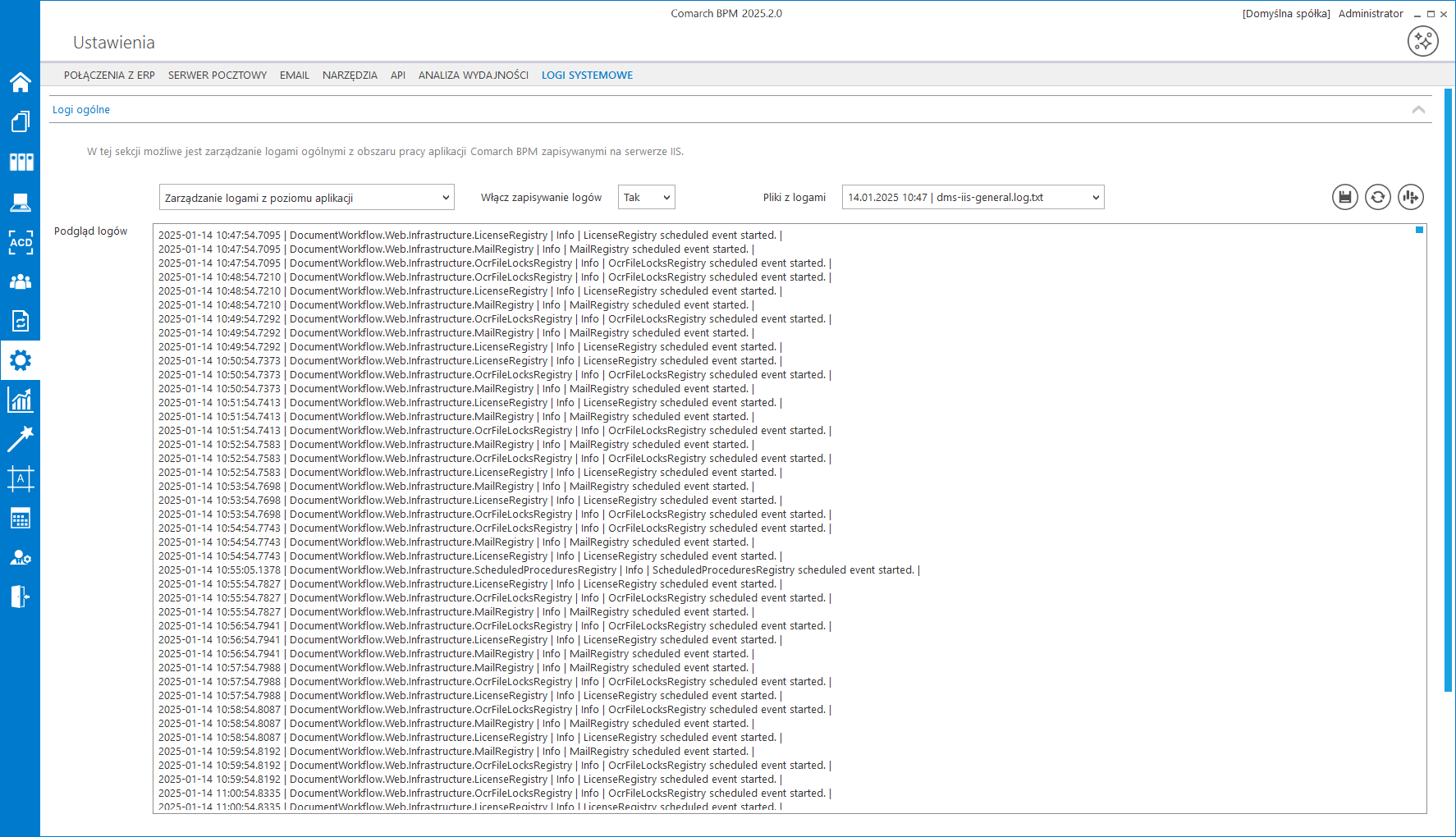
Sekcja „Logi ogólne” w zakładce „Logi z pracy systemu” – po włączeniu logów i odświeżeniu
W ramach pierwszego pola od lewej strony sekcji należy wybrać jedną z dwóch opcji:
- Zarządzanie logami z poziomu aplikacji – wartość domyślna; jeśli operator wybierze tę opcję, wówczas będzie mógł:
- wybrać opcję w polu „Włącz zapisywanie logów”,
- zobaczyć zapisane logi w polu „Podgląd logów” i odświeżyć to pole,
- zapisać plik z logami,
- Zarządzanie poprzez konfigurację pliku NLog.config – jeśli operator wybierze tę opcję, wówczas zostanie wyłączona opcja edycji wszystkich innych pól w sekcji, ikony również będą nieaktywne. Po wyborze tej opcji operator:
- nie może wybrać opcji w polu „Włącz zapisywanie logów”,
- nie może zobaczyć zapisanych logów w polu „Podgląd logów” i odświeżać tego pola,
- nie może zapisać pliku z logami z poziomu aplikacji,
- nie może usunąć pliku z logami z poziomu aplikacji
Uwaga
Lokalizacja plików Nlog.config, jeśli wybrano opcję „Zarządzanie poprzez konfigurację pliku Nlog.config”: C:\inetpub\wwwroot[folder z aplikacją serwerową]\bin
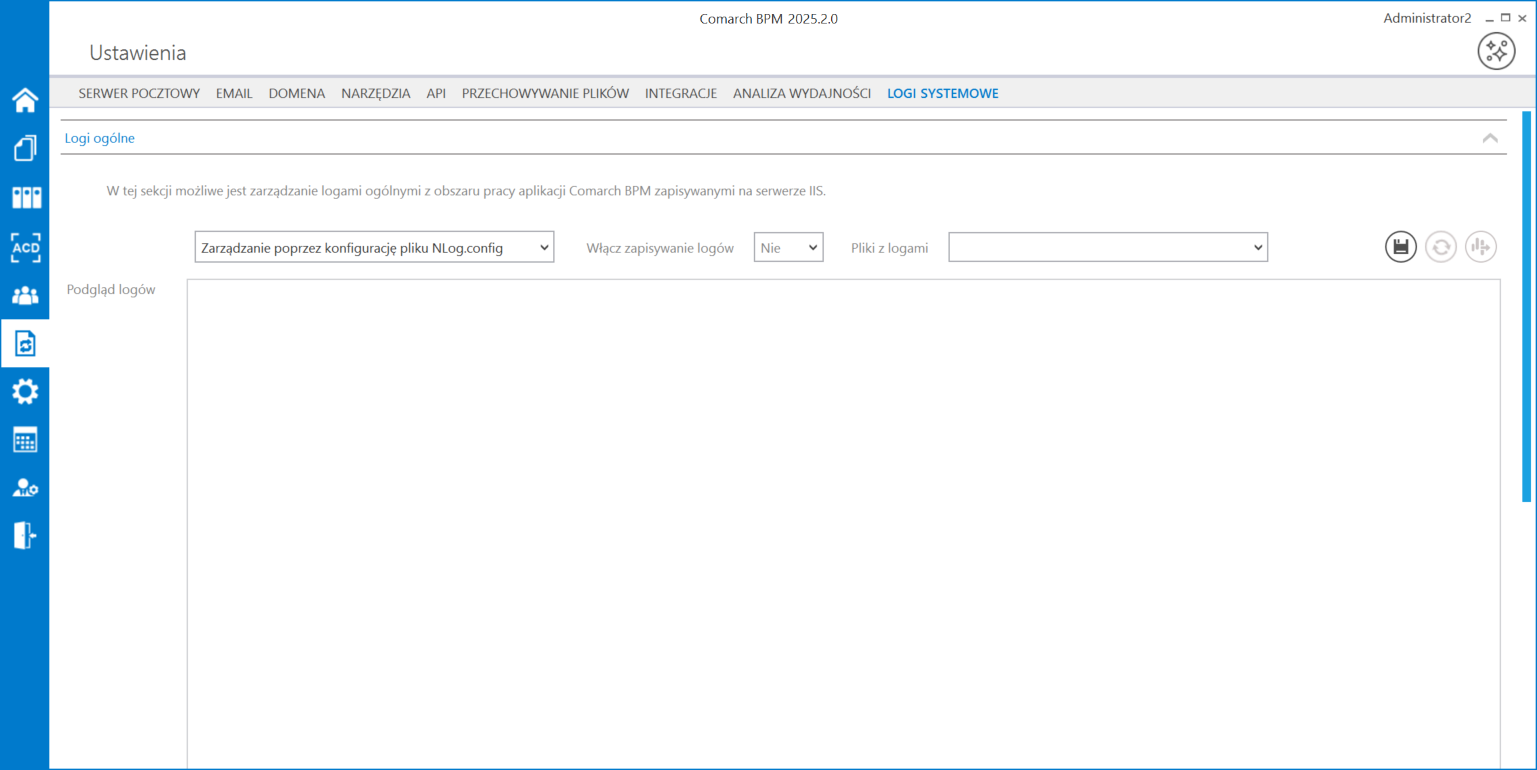
Widok sekcji „Logi ogólne” po wyborze opcji „Zarządzanie poprzez konfigurację pliku NLog.config”
Jeżeli operator wybrał opcję „Zarządzanie logami z poziomu aplikacji”, wówczas powinien kliknąć w pole „Włącz zapisywanie logów”. W ramach tego pola dostępne są 2 opcje:
- Tak – wybranie tej opcji powoduje włączenie zapisywania logów;
- Nie – wartość domyślna; jeśli wybrano tę opcję, wówczas logi nie są rejestrowane.

Włączanie zapisywania logów w sekcji „Logi ogólne”
W centralnym miejscu sekcji znajduje się pole „Podgląd logów” – w ramach tego pola operator może zobaczyć zawartość pliku z logami, jeżeli spełniono poniższe warunki:
- W polu „Włącz zapisywanie logów” wybrano wartość „Tak”
- Utworzono plik z logami
- Plik z logami ma zarejestrowane logi
Oprócz podglądu logów operator może zaznaczyć część lub całość zawartości pola, a następnie skopiować ją albo usunąć.
Uwaga
Edycja lub usunięcie zawartości pola „Podgląd logów” nie wpływa na zawartość pliku z logamii.
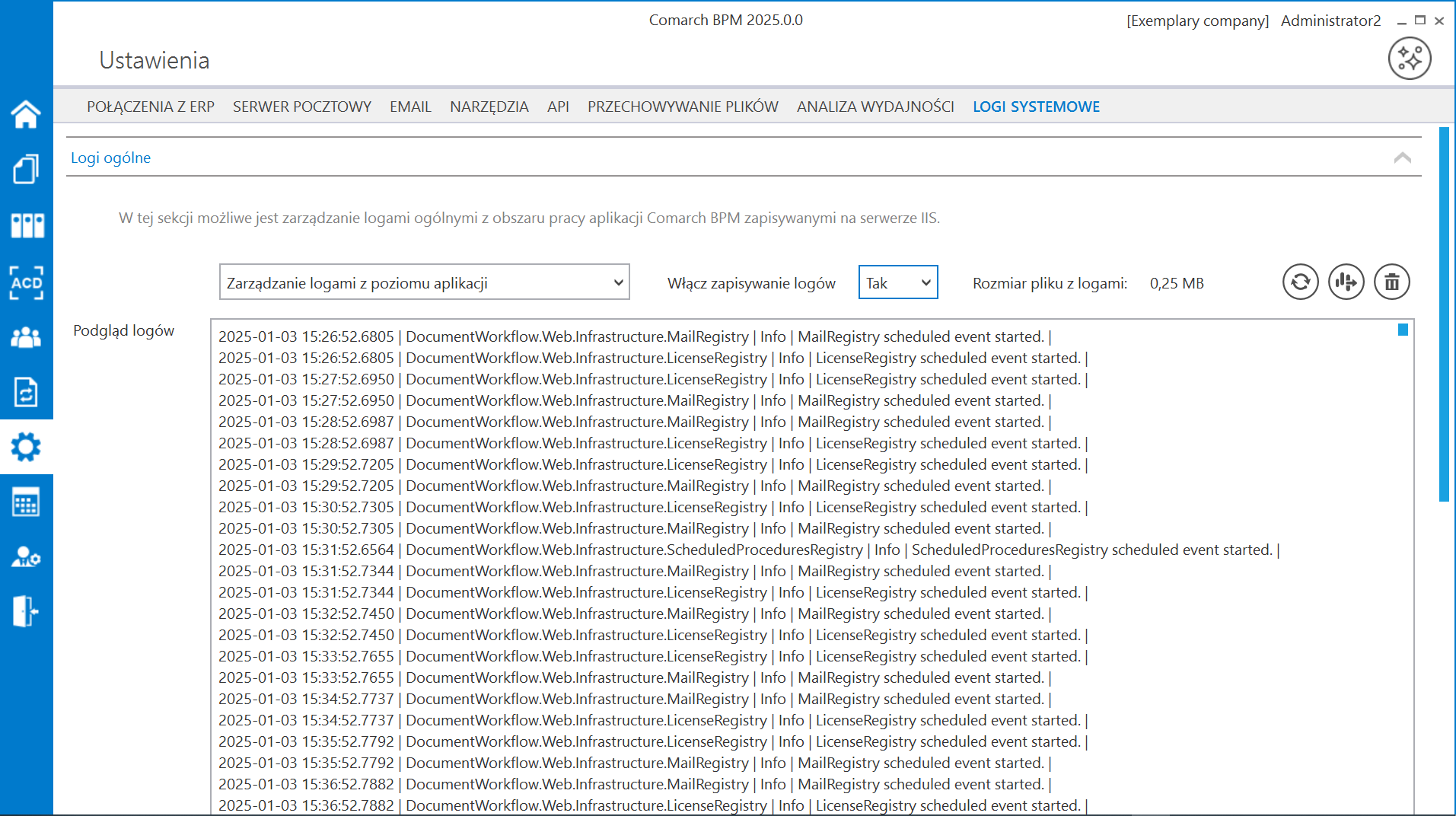
Sekcja „Logi ogólne” z zawartością pliku z logami widoczną w polu „Podgląd logów”
Nad polem „Podgląd logów” dostępne są następujące ikony:
 [Odśwież] – kliknięcie w tę ikonę powoduje ponowne pobranie danych z pliku z logami, a następnie wyświetlenie ich w polu „Podgląd logów”
 [Eksportuj] – po kliknięciu w tę ikonę zostaje otwarte okno systemowe, w ramach którego należy wybrać miejsce, w którym zostanie zapisany skopiowany utworzony przedtem plik z logami, a następnie kliknąć w przycisk
  [Zapisz].

Wybór miejsca zapisu kopii pliku z logami ogólnymi
Jeżeli kopiowanie pliku zakończy się sukcesem, wówczas wyświetlony zostanie komunikat „Plik został pomyślnie wyeksportowany”.
Uwaga
Wprowadzenie zmian w podglądzie logów tj, edycja czy usunięcie części lub całości loga nie będzie miało wpływu na zawartość wyeksportowanego pliku z logami.

Komunikat wyświetlany, jeśli z powodzeniem skopiowano plik do innej lokalizacji
 [Usuń] – po kliknięciu w ikonę zostanie wyświetlony komunikat „Czy na pewno chcesz usunąć plik z logami?”, w ramach którego dostępne są następujące opcje:
 [Usuń] – jeśli operator kliknie w ten przycisk, wówczas plik z logami z określonej lokalizacji zostanie usunięty, a komunikat zostanie zamknięty;
 [Anuluj] lub znak X – jeśli operator kliknie w ten przycisk, wówczas plik z logami z określonej lokalizacji nie zostanie usunięty, a komunikat zostanie zamknięty.

Komunikat wyświetlany po kliknięciu w przycisk „Usuń”
Logi z generowania dokumentu do ERP XL
Sekcja, w ramach której operator może zarządzać logami z generowania dokumentów z Comarch BPM (dawniej DMS) do systemu Comarch ERP XL; sekcja widoczna, jeśli w pliku Web.config w folderze z aplikacja serwerową w kluczu „WorkMode” wprowadzono wartość „XL” (w przypadku pracy w trybie jednofirmowym) lub skonfigurowano współpracę z Comarch ERP XL w ramach zakładki „Połączenia z ERP” na zakładce [Ustawienia] (w przypadku pracy w trybie wielofirmowym) oraz gdy operator jest przypisany do spółki współpracującej z Comarch ERP XL.
Od wersji 2025.0.0 w ramach widoku sekcji „Logi z generowania dokumentu do ERP XL” widoczny jest następujący opis: W tej sekcji możliwe jest zarządzanie logami związanymi z generowaniem dokumentów z Comarch BPM do systemu Comarch ERP XL.

Widok sekcji „Logi z generowania dokumentów do ERP XL” przed dokonaniem zmian
W ramach pierwszego pola od lewej strony sekcji należy wybrać jedną z dwóch opcji:
- Zarządzanie logami z poziomu aplikacji – wartość domyślna; jeśli operator wybierze tę opcję, wówczas będzie mógł:
- wybrać opcję w polu „Włącz zapisywanie logów”,
- zobaczyć zapisane logi w polu „Podgląd logów” i odświeżyć to pole,
- zapisać plik z logami,
- usunąć plik z logami;
- Zarządzanie poprzez konfigurację pliku NLog.config – jeśli operator wybierze tę opcję, wówczas zostanie wyłączona opcja edycji wszystkich innych pól w sekcji, ikony również będą nieaktywne. Po wyborze tej opcji operator:
- nie może wybrać opcji w polu „Włącz zapisywanie logów”,
- nie może zobaczyć zapisanych logów w polu „Podgląd logów” i odświeżać tego pola,
- nie może zapisać pliku z logami z poziomu aplikacji,
- nie może usunąć pliku z logami z poziomu aplikacji
Uwaga
Lokalizacja plików Nlog.config, jeśli wybrano opcję „Zarządzanie poprzez konfigurację pliku Nlog.config”: C:\inetpub\wwwroot[nazwa aplikacji serwerowej] \bin\gen.
Uwaga
Dla Comarch BPM (dawniej DMS), który pracuje w chmurze, dostępne jest wyłącznie zarządzanie logami z poziomu aplikacji.
Jeżeli operator wybrał opcję „Zarządzanie logami z poziomu aplikacji”, wówczas powinien kliknąć w pole „Włącz zapisywanie logów”. W ramach tego pola dostępne są 2 opcje:
- Tak – wybranie tej opcji powoduje włączenie zapisywania logów;
- Nie – wartość domyślna; jeśli wybrano tę opcję, wówczas logi nie są rejestrowane.

Włączanie zapisywania logów w sekcji „Logi ogólne”
W wersji 2025.2.0 usunięto komunikat „Włączono zapisywanie logów”, wyświetlany po wyborze opcji „Tak” w ramach pola „Włącz zapisywanie logów” oraz komunikat „Wyłączono zapisywanie logów”, wyświetlany po wyborze opcji „Nie” w ramach pola „Włącz zapisywanie logów”.
W wersji 2025.2.0 zamiast pola „Rozmiar pliku z logami” wprowadzono pole Pliki z logami – w tym polu dostępna jest lista utworzonych plików z logami z obszaru pracy systemu dla sekcji „Logi ogólne”. Dane są pobierane do pola przy przejściu do zakładki albo po kliknięciu w ikonę  [Odśwież] – wówczas w polu Pliki z logami wybrany zostanie najnowszy plik z logami, a jego zawartość wyświetli się w polu „Podgląd logów”. W ramach listy wyświetlana jest data utworzenia i nazwa pliku – domyślnie to plik BPM-iis-general.log.txt w katalogu AppData użytkownika/bieżącej puli, np. C:\Users\Jan.Kowalski\AppData\Roaming.ComarchDMS.
Pliki na liście są posegregowane w kolejności od utworzonego najpóźniej (wartość domyślna). Jeśli żaden plik z logami dla danego obszaru pracy aplikacji nie został utworzony, wówczas lista jest pusta.
Po wyborze pliku jego zawartość zostanie wyświetlona w polu „Podgląd logów”.
W centralnym miejscu sekcji znajduje się pole „Podgląd logów” – w ramach tego pola operator może zobaczyć zawartość pliku z logami, jeżeli spełniono poniższe warunki:
- W polu „Włącz zapisywanie logów” wybrano wartość „Tak”
- Wybrano plik z logami
- Plik z logami ma zarejestrowane logi
Oprócz podglądu logów operator może zaznaczyć część lub całość zawartości pola, a następnie skopiować ją albo usunąć.
Uwaga
Edycja lub usunięcie zawartości pola „Podgląd logów” nie wpływa na zawartość pliku z logami.
Nad polem „Podgląd logów” dostępne są następujące ikony:
[Zapisz] – ikona dodana w wersji 2025.2.0; po kliknięciu w ikonę zmiany w ustawieniach dotyczących pola zarządzania logami (Zarządzanie logami z poziomu aplikacji/Zarządzanie poprzez konfigurację pliku NLog.config) i pola „Włącz zapisywanie logów” zostaną zapisane. Po kliknięciu w ikonę wyświetlana będzie animacja pięciu niebieskich kropek poniżej belki z nazwą sekcji. Czas animacji jest zależny od czasu wykonywania zapisu, nie blokuje działań operatora.
 [Odśwież] – kliknięcie w tę ikonę powoduje ponowne pobranie danych z pliku z logami, a następnie wyświetlenie ich w polu „Podgląd logów”
 [Eksportuj] – po kliknięciu w tę ikonę zostaje otwarte okno systemowe, w którym operator może wybrać lokalizację, w której zapisze skopiowany plik z logami wyświetlony w polu „Pliki z logami”. Po wyborze miejsca zapisu i po wprowadzeniu nazwy pliku należy kliknąć przycisk
  [Zapisz]. Plik jest domyślnie zapisywany w formacie txt. Przycisk [Wyeksportuj logi do pliku] nie jest aktywny, jeśli pole „Pliki z logami” jest puste.
Jeżeli kopiowanie pliku zakończy się sukcesem, wówczas wyświetlony zostanie komunikat „Plik został pomyślnie wyeksportowany”.
Uwaga
Wprowadzenie zmian w podglądzie logów tj, edycja czy usunięcie części lub całości loga nie będzie miało wpływu na zawartość wyeksportowanego pliku z logami.
Uwaga
W wersji 2025.2.0 usunięto ikonę  [Usuń] – aby usunąć plik z logiem, należy usunąć go bezpośrednio w lokalizacji, w której się znajduje .
Sekcja „Logi ogólne z tabeli DF_WorkLogEntries” (połączone sekcje „Logi ogólne” i „Logi ogólne z tabeli DF_WorkLogEntries”), gdy Comarch BPM pracuje lokalnie i klucz „SaveLogsInDatabase” ma wartość „True” lub gdy Comarch BPM pracuje w chmurze
Od wersji 2025.2.0 w przypadku, gdy Comarch BPM pracuje lokalnie i klucz „SaveLogsInDatabase” ma wartość „True” lub gdy Comarch BPM pracuje w chmurze wówczas dotychczasowe sekcje „Logi ogólne” i „Logi z tabeli DF_WorkLogEntries” zostają połączone w jedną sekcję o nazwie „Logi ogólne z tabeli DF_WorkLogEntries”. W ramach sekcji widoczny jest następujący opis: „W tej sekcji możliwe jest zarządzanie logami ogólnymi z obszaru pracy aplikacji Comarch BPM zapisywanymi w tabeli DF_WorkLogEntries w bazie danych”.
W ramach sekcji „Logi ogólne z tabeli DF_WorkLogEntries” dostępne są następujące pola i przyciski:
- „Pokaż logi zapisane od do” – w ramach tych pól operator może wskazać zakres dat, dla których wyświetlone zostaną logi z tabeli do. DF_WorkLogEntries. Po wskazaniu przez operatora dat w polach albo pozostawieniu wartości domyślnych, a następnie po kliknięciu w ikonę „Odśwież”, dane zostaną wyświetlone w tabelce z logami, dostępnej pod polami „Pokaż logi zapisane od do”, zgodnie ze wskazanymi datami i z obszarem pracy aplikacji, do którego odnosi się dana sekcja- w tym przypadku sekcja „Logi ogólne”. Domyślne wartości dla pól „Pokaż logi zapisane od do” to:
- W polu „od” – bieżąca data z godziną 00:00:00;
- W polu „do” – bieżąca data z godziną 23:59:59;
- pole „Włącz zapisywanie logów”. W ramach tego pola dostępne są 2 opcje:
- Tak – wybranie tej opcji powoduje włączenie zapisywania logów;
- Nie – wartość domyślna; jeśli wybrano tę opcję, wówczas logi nie są rejestrowane.

Włączanie zapisywania logów w sekcji „Logi ogólne”
- W wersji 2025.2.0 usunięto komunikat „Włączono zapisywanie logów”, wyświetlany po wyborze opcji „Tak” w ramach pola „Włącz zapisywanie logów” oraz komunikat „Wyłączono zapisywanie logów”, wyświetlany po wyborze opcji „Nie” w ramach pola „Włącz zapisywanie logów”.
 [Zapisz] – po kliknięciu w ikonę zmiany w ustawieniach dotyczących pola „Włącz zapisywanie logów” zostaną zapisane. Po kliknięciu w ikonę wyświetlana będzie animacja pięciu niebieskich kropek poniżej belki z nazwą sekcji. Czas animacji jest zależny od czasu wykonywania zapisu, nie blokuje działań operatora.
 [Odśwież] – kliknięcie w tę ikonę powoduje pobranie danych z tabeli do.DF_WorkLogEntries zgodnie z wybranym zakresem dat, a następnie wyświetlenie ich poniżej w tabelce.
 – tabela, w której znajdują się wpisy z tabeli do.DF_WorkLogEntries pobrane zgodnie z wybranym zakresem dat. W ramach tabeli dostępne są następujące kolumny:
- Data utworzenia – dane pobrane z kolumny LE_TimeStamp z tabeli do.DF_WorkLogEntries;
- Poziom logowania – dane pobrane z kolumny LE_Level z tabeli do.DF_WorkLogEntries;
- Komunikat – dane pobrane z kolumny LE_Logger z tabeli do.DF_WorkLogEntries
W tabeli wyświetlane jest na raz maksymalnie 5 wierszy, jeśli jest ich więcej, obok tabelki dostępny jest suwak
W ramach znajdującego się poniżej pola „Szczegóły komunikatu” operator może zobaczyć zawartość kolumn LE_TimeStamp, LE_Level, LE_Logger i LE_Message z tabeli do.DF_WorkLogEntries dla wybranego z tabeli wiersza. Operator może:
- Zaznaczyć zawartość pola „Szczegóły komunikatu”;
- Skopiować zawartość pola „Szczegóły komunikatu”;
- Usunąć zawartość pola „Szczegóły komunikatu”.
Uwaga
Edycja lub usunięcie zawartości pola „Szczegóły komunikatu” nie wpływa na zawartość kolumny LE_Message w tabeli do.DF_WorkLogEntries

Widok sekcji „Logi ogólne z tabeli DF_WorkLogEntries” na zakładce „Logi systemowe” – po włączeniu logów i odświeżeniu
Logi z generowania dokumentu do ERP XL
Sekcja, w ramach której operator może zarządzać logami z generowania dokumentów z Comarch BPM do systemu Comarch ERP XL; sekcja widoczna, jeśli w pliku Web.config w folderze z aplikacja serwerową w kluczu „WorkMode” wprowadzono wartość „XL” (w przypadku pracy w trybie jednofirmowym) lub skonfigurowano współpracę z Comarch ERP XL w ramach zakładki „Połączenia z ERP” na zakładce [Ustawienia] (w przypadku pracy w trybie wielofirmowym) oraz gdy operator jest przypisany do spółki współpracującej z Comarch ERP XL.
Od wersji 2025.0.0 w ramach widoku sekcji „Logi z generowania dokumentu do ERP XL” widoczny jest następujący opis: W tej sekcji możliwe jest zarządzanie logami związanymi z generowaniem dokumentów z Comarch BPM do systemu Comarch ERP XL.
Sekcja „Logi z generowania dokumentu do ERP XL”, gdy Comarch BPM nie pracuje w chmurze i klucz „SaveLogsInDatabase” ma wartość „False”

Widok sekcji „Logi z generowania dokumentu do ERP XL” przed dokonaniem zmian
W ramach pierwszego pola od lewej strony sekcji należy wybrać jedną z dwóch opcji:
- Zarządzanie logami z poziomu aplikacji – wartość domyślna; jeśli operator wybierze tę opcję, wówczas będzie mógł:
- wybrać opcję w polu „Włącz zapisywanie logów”,
- zobaczyć zapisane logi w polu „Podgląd logów” i odświeżyć to pole,
- zapisać plik z logami,
- Zarządzanie poprzez konfigurację pliku NLog.config – jeśli operator wybierze tę opcję, wówczas zostanie wyłączona opcja edycji wszystkich innych pól w sekcji, ikony również będą nieaktywne. Po wyborze tej opcji operator:
- nie może wybrać opcji w polu „Włącz zapisywanie logów”,
- nie może zobaczyć zapisanych logów w polu „Podgląd logów” i odświeżać tego pola,
- nie może zapisać pliku z logami z poziomu aplikacji,
Uwaga
Lokalizacja plików Nlog.config, jeśli wybrano opcję „Zarządzanie poprzez konfigurację pliku Nlog.config”: C:\inetpub\wwwroot[nazwa aplikacji serwerowej] \bin\gen.
Jeżeli operator wybrał opcję „Zarządzanie logami z poziomu aplikacji”, wówczas powinien kliknąć w pole „Włącz zapisywanie logów”. W ramach tego pola dostępne są 2 opcje:
- Tak – wybranie tej opcji powoduje włączenie zapisywania logów;
- Nie – wartość domyślna; jeśli wybrano tę opcję, wówczas logi nie są rejestrowane.

Włączanie zapisywania logów w sekcji „Logi z generowania dokumentu do ERP XL”
W wersji 2025.2.0 usunięto komunikat „Włączono zapisywanie logów”, wyświetlany po wyborze opcji „Tak” w ramach pola „Włącz zapisywanie logów” oraz komunikat „Wyłączono zapisywanie logów”, wyświetlany po wyborze opcji „Nie” w ramach pola „Włącz zapisywanie logów”.
W wersji 2025.2.0 zamiast pola „Rozmiar pliku z logami” wprowadzono pole Pliki z logami – w tym polu dostępna jest lista utworzonych plików z logami z obszaru pracy systemu dla sekcji „Logi z generowania dokumentu do ERP XL”. Dane są pobierane do pola przy przejściu do zakładki albo po kliknięciu w ikonę  [Odśwież] – wówczas w polu Pliki z logami wybrany zostanie najnowszy plik z logami, a jego zawartość wyświetli się w polu „Podgląd logów”. W ramach listy wyświetlana jest data utworzenia i nazwa pliku – domyślnie to plik BPM-iis-erpxl-generation.log.txt w katalogu AppData użytkownika/bieżącej puli, np. C:\Users\Jan.Kowalski\AppData\Roaming.ComarchDMS.
Pliki na liście są posegregowane w kolejności od utworzonego najpóźniej (wartość domyślna). Jeśli żaden plik z logami dla danego obszaru pracy aplikacji nie został utworzony, wówczas lista jest pusta.
Po wyborze pliku jego zawartość zostanie wyświetlona w polu „Podgląd logów”.
W centralnym miejscu sekcji znajduje się pole „Podgląd logów” – w ramach tego pola operator może zobaczyć zawartość pliku z logami, jeżeli spełniono poniższe warunki:
- W polu „Włącz zapisywanie logów” wybrano wartość „Tak”
- Wybrano plik z logami
- Plik z logami ma zarejestrowane logi
Oprócz podglądu logów operator może zaznaczyć część lub całość zawartości pola, a następnie skopiować ją albo usunąć.
Uwaga
Edycja lub usunięcie zawartości pola „Podgląd logów” nie wpływa na zawartość pliku z logami.
Nad polem „Podgląd logów” dostępne są następujące ikony:
 [Zapisz] – ikona dodana w wersji 2025.2.0; po kliknięciu w ikonę zmiany w ustawieniach dotyczących pola zarządzania logami (Zarządzanie logami z poziomu aplikacji/Zarządzanie poprzez konfigurację pliku NLog.config) i pola „Włącz zapisywanie logów” zostaną zapisane. Po kliknięciu w ikonę wyświetlana będzie animacja pięciu niebieskich kropek poniżej belki z nazwą sekcji. Czas animacji jest zależny od czasu wykonywania zapisu, nie blokuje działań operatora.
 [Odśwież] – kliknięcie w tę ikonę powoduje ponowne pobranie danych z pliku z logami, a następnie wyświetlenie ich w polu „Podgląd logów”
 [Eksportuj] – po kliknięciu w tę ikonę zostaje otwarte okno systemowe, w którym operator może wybrać lokalizację, w której zapisze skopiowany plik z logami wyświetlony w polu „Pliki z logami”. Po wyborze miejsca zapisu i po wprowadzeniu nazwy pliku należy kliknąć przycisk
  [Zapisz]. Plik jest domyślnie zapisywany w formacie txt. Przycisk
  [Wyeksportuj logi do pliku] nie jest aktywny, jeśli pole „Pliki z logami” jest puste.
Jeżeli kopiowanie pliku zakończy się sukcesem, wówczas wyświetlony zostanie komunikat „Plik został pomyślnie wyeksportowany”.
Uwaga
Wprowadzenie zmian w podglądzie logów tj. edycja czy usunięcie części lub całości loga nie będzie miało wpływu na zawartość wyeksportowanego pliku z logami.
Uwaga
W wersji 2025.2.0 usunięto ikonę  [Usuń] – aby usunąć plik z logiem, należy usunąć go bezpośrednio w lokalizacji, w której się znajduje .
Sekcja „Logi z generowania dokumentu do ERP XL”, gdy Comarch BPM pracuje lokalnie i klucz „SaveLogsInDatabase” ma wartość „True” lub gdy Comarch BPM pracuje w chmurze
W ramach sekcji „Logi z generowania dokumentu do ERP XL” dostępne są następujące pola i przyciski:
- „Pokaż logi zapisane od do” – w ramach tych pól operator może wskazać zakres dat, dla których wyświetlone zostaną logi z tabeli do. DF_WorkLogEntries. Po wskazaniu przez operatora dat w polach albo pozostawieniu wartości domyślnych, a następnie po kliknięciu w ikonę „Odśwież”, dane zostaną wyświetlone w tabelce z logami, dostępnej pod polami „Pokaż logi zapisane od do”, zgodnie ze wskazanymi datami i z obszarem pracy aplikacji, do którego odnosi się dana sekcja- w tym przypadku sekcja „Logi ogólne”. Domyślne wartości dla pól „Pokaż logi zapisane od do” to:
- W polu „od” – bieżąca data z godziną 00:00:00;
- W polu „do” – bieżąca data z godziną 23:59:59;
- pole „Włącz zapisywanie logów”. W ramach tego pola dostępne są 2 opcje:
- Tak – wybranie tej opcji powoduje włączenie zapisywania logów;
- Nie – wartość domyślna; jeśli wybrano tę opcję, wówczas logi nie są rejestrowane.

Włączanie zapisywania logów w sekcji „Logi z generowania dokumentu do ERP XL”
W wersji 2025.2.0 usunięto komunikat „Włączono zapisywanie logów”, wyświetlany po wyborze opcji „Tak” w ramach pola „Włącz zapisywanie logów” oraz komunikat „Wyłączono zapisywanie logów”, wyświetlany po wyborze opcji „Nie” w ramach pola „Włącz zapisywanie logów”.
 [Zapisz] – po kliknięciu w ikonę zmiany w ustawieniach dotyczących pola „Włącz zapisywanie logów” zostaną zapisane. Po kliknięciu w ikonę wyświetlana będzie animacja pięciu niebieskich kropek poniżej belki z nazwą sekcji. Czas animacji jest zależny od czasu wykonywania zapisu, nie blokuje działań operatora.
 [Odśwież] – kliknięcie w tę ikonę powoduje pobranie danych z tabeli do.DF_WorkLogEntries zgodnie z wybranym zakresem dat, a następnie wyświetlenie ich poniżej w tabelce.
 – tabela, w której znajdują się wpisy z tabeli do.DF_WorkLogEntries pobrane zgodnie z wybranym zakresem dat. W ramach tabeli dostępne są następujące kolumny:
- Data utworzenia – dane pobrane z kolumny LE_TimeStamp z tabeli do.DF_WorkLogEntries;
- Poziom logowania – dane pobrane z kolumny LE_Level z tabeli do.DF_WorkLogEntries;
- Komunikat – dane pobrane z kolumny LE_Logger z tabeli do.DF_WorkLogEntries
W tabeli wyświetlane jest na raz maksymalnie 5 wierszy, jeśli jest ich więcej, obok tabelki dostępny jest suwak
W ramach znajdującego się poniżej pola „Szczegóły komunikatu” operator może zobaczyć zawartość kolumn LE_TimeStamp, LE_Level, LE_Logger i LE_Message z tabeli do.DF_WorkLogEntries dla wybranego z tabeli wiersza. Operator może:
- Zaznaczyć zawartość pola „Szczegóły komunikatu”;
- Skopiować zawartość pola „Szczegóły komunikatu”;
- Usunąć zawartość pola „Szczegóły komunikatu”.
Uwaga
Edycja lub usunięcie zawartości pola „Szczegóły komunikatu” nie wpływa na zawartość kolumny LE_Message w tabeli do.DF_WorkLogEntries

Widok sekcji „Logi z generowania dokumentu do ERP XL” na zakładce „Logi systemowe” – przed włączeniem logów i odświeżeniem
Logi z obszaru exe
Sekcja, w ramach której operator może zarządzać logami z obszaru exe (dotyczącymi uruchamiania przez IIS dołączonych plików exe – konfigurowanego w polu „IIS” w ramach kontrolki typu Własna akcja).
Od wersji 2025.0.0 w ramach widoku sekcji „Logi z obszaru exe” widoczny jest następujący opis: W tej sekcji możliwe jest zarządzanie logami związanymi z uruchamianiem przez IIS dołączonych plików exe, które zostały skonfigurowane w ramach kontrolki typu Własna akcja.
Sekcja „Logi z obszaru exe”, gdy Comarch BPM nie pracuje w chmurze i klucz „SaveLogsInDatabase” ma wartość „False”

Sekcja „Logi z obszaru exe” w zakładce „Logi z pracy systemu” – po włączeniu logów i po odświeżeniu
W ramach pierwszego pola od lewej strony sekcji należy wybrać jedną z dwóch opcji:
- Zarządzanie logami z poziomu aplikacji – wartość domyślna; jeśli operator wybierze tę opcję, wówczas będzie mógł:
- wybrać opcję w polu „Włącz zapisywanie logów”,
- zobaczyć zapisane logi w polu „Podgląd logów” i odświeżyć to pole,
- zapisać plik z logami,
- Zarządzanie poprzez konfigurację pliku NLog.config – jeśli operator wybierze tę opcję, wówczas zostanie wyłączona opcja edycji wszystkich innych pól w sekcji, ikony również będą nieaktywne. Po wyborze tej opcji operator:
- nie może wybrać opcji w polu „Włącz zapisywanie logów”,
- nie może zobaczyć zapisanych logów w polu „Podgląd logów” i odświeżać tego pola,
- nie może zapisać pliku z logami z poziomu aplikacji,
Uwaga
Lokalizacja plików Nlog.config, jeśli wybrano opcję „Zarządzanie poprzez konfigurację pliku Nlog.config”: C:\inetpub\wwwroot[nazwa aplikacji serwerowej]\bin\exe.
Jeżeli operator wybrał opcję „Zarządzanie logami z poziomu aplikacji”, wówczas powinien kliknąć w pole „Włącz zapisywanie logów”. W ramach tego pola dostępne są 2 opcje:
- Tak – wybranie tej opcji powoduje włączenie zapisywania logów;
- Nie – wartość domyślna; jeśli wybrano tę opcję, wówczas logi nie są rejestrowane.

Włączanie zapisywania logów w sekcji „Logi z obszaru exe”
W wersji 2025.2.0 usunięto komunikat „Włączono zapisywanie logów”, wyświetlany po wyborze opcji „Tak” w ramach pola „Włącz zapisywanie logów” oraz komunikat „Wyłączono zapisywanie logów”, wyświetlany po wyborze opcji „Nie” w ramach pola „Włącz zapisywanie logów”.
W wersji 2025.2.0 zamiast pola „Rozmiar pliku z logami” wprowadzono pole Pliki z logami – w tym polu dostępna jest lista utworzonych plików z logami z obszaru pracy systemu dla sekcji „Logi z obszaru exe”. Dane są pobierane do pola przy przejściu do zakładki albo po kliknięciu w ikonę  [Odśwież] – wówczas w polu Pliki z logami wybrany zostanie najnowszy plik z logami, a jego zawartość wyświetli się w polu „Podgląd logów”. W ramach listy wyświetlana jest data utworzenia i nazwa pliku – domyślnie to plik BPM-iis-exe.log.txt w katalogu AppData użytkownika/bieżącej puli, np. C:\Users\Jan.Kowalski\AppData\Roaming.ComarchDMS.
Pliki na liście są posegregowane w kolejności od utworzonego najpóźniej (wartość domyślna). Jeśli żaden plik z logami dla danego obszaru pracy aplikacji nie został utworzony, wówczas lista jest pusta.
Po wyborze pliku jego zawartość zostanie wyświetlona w polu „Podgląd logów”.
W centralnym miejscu sekcji znajduje się pole „Podgląd logów” – w ramach tego pola operator może zobaczyć zawartość pliku z logami, jeżeli spełniono poniższe warunki:
- W polu „Włącz zapisywanie logów” wybrano wartość „Tak”
- Wybrano plik z logami
- Plik z logami ma zarejestrowane logi
Oprócz podglądu logów operator może zaznaczyć część lub całość zawartości pola, a następnie skopiować ją albo usunąć.[/su_list]
Uwaga
Edycja lub usunięcie zawartości pola „Podgląd logów” nie wpływa na zawartość pliku z logami.
Nad polem „Podgląd logów” dostępne są następujące ikony:
 [Zapisz] – ikona dodana w wersji 2025.2.0; po kliknięciu w ikonę zmiany w ustawieniach dotyczących pola zarządzania logami (Zarządzanie logami z poziomu aplikacji/Zarządzanie poprzez konfigurację pliku NLog.config) i pola „Włącz zapisywanie logów” zostaną zapisane. Po kliknięciu w ikonę wyświetlana będzie animacja pięciu niebieskich kropek poniżej belki z nazwą sekcji. Czas animacji jest zależny od czasu wykonywania zapisu, nie blokuje działań operatora.
 [Odśwież] – kliknięcie w tę ikonę powoduje ponowne pobranie danych z pliku z logami, a następnie wyświetlenie ich w polu „Podgląd logów”
 [Eksportuj] – po kliknięciu w tę ikonę zostaje otwarte okno systemowe, , w którym operator może wybrać lokalizację, w której zapisze skopiowany plik z logami wyświetlony w polu „Pliki z logami”. Po wyborze miejsca zapisu i po wprowadzeniu nazwy pliku należy kliknąć przycisk
  [Zapisz]. Plik jest domyślnie zapisywany w formacie txt. Przycisk
  [Wyeksportuj logi do pliku] nie jest aktywny, jeśli pole „Pliki z logami” jest puste.
Jeżeli kopiowanie pliku zakończy się sukcesem, wówczas wyświetlony zostanie komunikat „Plik został pomyślnie wyeksportowany”.
Uwaga
Wprowadzenie zmian w podglądzie logów tj. edycja czy usunięcie części lub całości loga nie będzie miało wpływu na zawartość wyeksportowanego pliku z logami.
Uwaga
W wersji 2025.2.0 usunięto ikonę  [Usuń] – aby usunąć plik z logiem, należy usunąć go bezpośrednio w lokalizacji, w której się znajduje .
Sekcja „Logi z obszaru exe”, gdy Comarch BPM pracuje lokalnie i klucz „SaveLogsInDatabase” ma wartość „True” lub gdy Comarch BPM pracuje w chmurze
W ramach sekcji „Logi ogólne z tabeli DF_WorkLogEntries” dostępne są następujące pola i przyciski:
- „Pokaż logi zapisane od do” – w ramach tych pól operator może wskazać zakres dat, dla których wyświetlone zostaną logi z tabeli do. DF_WorkLogEntries. Po wskazaniu przez operatora dat w polach albo pozostawieniu wartości domyślnych, a następnie po kliknięciu w ikonę „Odśwież”, dane zostaną wyświetlone w tabelce z logami, dostępnej pod polami „Pokaż logi zapisane od do”, zgodnie ze wskazanymi datami i z obszarem pracy aplikacji, do którego odnosi się dana sekcja- w tym przypadku sekcja „Logi ogólne”. Domyślne wartości dla pól „Pokaż logi zapisane od do” to:
- W polu „od” – bieżąca data z godziną 00:00:00;
- W polu „do” – bieżąca data z godziną 23:59:59;
- pole „Włącz zapisywanie logów”. W ramach tego pola dostępne są 2 opcje:
- Tak – wybranie tej opcji powoduje włączenie zapisywania logów;
- Nie – wartość domyślna; jeśli wybrano tę opcję, wówczas logi nie są rejestrowane.

Włączanie zapisywania logów w sekcji „Logi z obszaru exe”
W wersji 2025.2.0 usunięto komunikat „Włączono zapisywanie logów”, wyświetlany po wyborze opcji „Tak” w ramach pola „Włącz zapisywanie logów” oraz komunikat „Wyłączono zapisywanie logów”, wyświetlany po wyborze opcji „Nie” w ramach pola „Włącz zapisywanie logów”.
 [Zapisz] – po kliknięciu w ikonę zmiany w ustawieniach dotyczących pola „Włącz zapisywanie logów” zostaną zapisane. Po kliknięciu w ikonę wyświetlana będzie animacja pięciu niebieskich kropek poniżej belki z nazwą sekcji. Czas animacji jest zależny od czasu wykonywania zapisu, nie blokuje działań operatora.
 [Odśwież] – kliknięcie w tę ikonę powoduje pobranie danych z tabeli do.DF_WorkLogEntries zgodnie z wybranym zakresem dat, a następnie wyświetlenie ich poniżej w tabelce..
 – tabela, w której znajdują się wpisy z tabeli do.DF_WorkLogEntries pobrane zgodnie z wybranym zakresem dat. W ramach tabeli dostępne są następujące kolumny:
- Data utworzenia – dane pobrane z kolumny LE_TimeStamp z tabeli do.DF_WorkLogEntries;
- Poziom logowania – dane pobrane z kolumny LE_Level z tabeli do.DF_WorkLogEntries;
- Komunikat – dane pobrane z kolumny LE_Logger z tabeli do.DF_WorkLogEntries
W tabeli wyświetlane jest na raz maksymalnie 5 wierszy, jeśli jest ich więcej, obok tabelki dostępny jest suwak
W ramach znajdującego się poniżej pola „Szczegóły komunikatu” operator może zobaczyć zawartość kolumn LE_TimeStamp, LE_Level, LE_Logger i LE_Message z tabeli do.DF_WorkLogEntries dla wybranego z tabeli wiersza. Operator może:
- Zaznaczyć zawartość pola „Szczegóły komunikatu”;
- Skopiować zawartość pola „Szczegóły komunikatu”;
- Usunąć zawartość pola „Szczegóły komunikatu”.
Uwaga
Edycja lub usunięcie zawartości pola „Szczegóły komunikatu” nie wpływa na zawartość kolumny LE_Message w tabeli do.DF_WorkLogEntries

Widok sekcji „Logi z obszaru exe” na zakładce „Logi systemowe” – przed włączeniem logów i przed odświeżeniem
Logi z wykonywania skryptów C
Sekcja, w ramach której operator może zarządzać logami z wykonywania skryptów C#; sekcja widoczna, jeśli w pliku Web.config w folderze z aplikacją serwerową w kluczu „PremiumFunctionality” wprowadzono wartość „true”.
Od wersji 2025.0.0 w ramach widoku sekcji „Logi z wykonywania skryptów C#” widoczny jest następujący opis: W tej sekcji możliwe jest zarządzanie logami zapisywanymi na serwerze IIS z wykonywania skryptów C# w aplikacji Comarch BPM.
Sekcja „Logi z wykonywania skryptów C#”, gdy Comarch BPM nie pracuje w chmurze i klucz „SaveLogsInDatabase” ma wartość „False”

Sekcja „Logi z wykonywania skryptów C#” w zakładce „Logi z pracy systemu” – przed włączeniem logów
W ramach pierwszego pola od lewej strony sekcji należy wybrać jedną z dwóch opcji:
- Zarządzanie logami z poziomu aplikacji – wartość domyślna; jeśli operator wybierze tę opcję, wówczas będzie mógł:
- wybrać opcję w polu „Włącz zapisywanie logów”,
- zobaczyć zapisane logi w polu „Podgląd logów” i odświeżyć to pole,
- zapisać plik z logami,
- Zarządzanie poprzez konfigurację pliku NLog.config – jeśli operator wybierze tę opcję, wówczas zostanie wyłączona opcja edycji wszystkich innych pól w sekcji, ikony również będą nieaktywne. Po wyborze tej opcji operator:
- nie może wybrać opcji w polu „Włącz zapisywanie logów”,
- nie może zobaczyć zapisanych logów w polu „Podgląd logów” i odświeżać tego pola,
- nie może zapisać pliku z logami z poziomu aplikacji.
Uwaga
Lokalizacja plików Nlog.config, jeśli wybrano opcję „Zarządzanie poprzez konfigurację pliku Nlog.config”: C:\inetpub\wwwroot[nazwa aplikacji serwerowej]\bin\ Scriptcs_worker.
Jeżeli operator wybrał opcję „Zarządzanie logami z poziomu aplikacji”, wówczas powinien kliknąć w pole „Włącz zapisywanie logów”. W ramach tego pola dostępne są 2 opcje:
- Tak – wybranie tej opcji powoduje włączenie zapisywania logów;
- Nie – wartość domyślna; jeśli wybrano tę opcję, wówczas logi nie są rejestrowane.

Włączanie zapisywania logów w sekcji „Logi z wykonywania skryptów C#””
W wersji 2025.2.0 usunięto komunikat „Włączono zapisywanie logów”, wyświetlany po wyborze opcji „Tak” w ramach pola „Włącz zapisywanie logów” oraz komunikat „Wyłączono zapisywanie logów”, wyświetlany po wyborze opcji „Nie” w ramach pola „Włącz zapisywanie logów”.
W wersji 2025.2.0 zamiast pola „Rozmiar pliku z logami” wprowadzono pole Pliki z logami – w tym polu dostępna jest lista utworzonych plików z logami z obszaru pracy systemu dla sekcji „Logi z wykonywania skryptów C#””. Dane są pobierane do pola przy przejściu do zakładki albo po kliknięciu w ikonę  [Odśwież] – wówczas w polu Pliki z logami wybrany zostanie najnowszy plik z logami, a jego zawartość wyświetli się w polu „Podgląd logów”. W ramach listy wyświetlana jest data utworzenia i nazwa pliku – domyślnie to plik BPM-iis-csScriptsExecution.log.txt w katalogu AppData użytkownika/bieżącej puli, np. C:\Users\Jan.Kowalski\AppData\Roaming.ComarchDMS.
Pliki na liście są posegregowane w kolejności od utworzonego najpóźniej (wartość domyślna). Jeśli żaden plik z logami dla danego obszaru pracy aplikacji nie został utworzony, wówczas lista jest pusta.
Po wyborze pliku jego zawartość zostanie wyświetlona w polu „Podgląd logów”.
W centralnym miejscu sekcji znajduje się pole „Podgląd logów” – w ramach tego pola operator może zobaczyć zawartość pliku z logami, jeżeli spełniono poniższe warunki:
- W polu „Włącz zapisywanie logów” wybrano wartość „Tak”
- Wybrano plik z logami
- Plik z logami ma zarejestrowane logi
Oprócz podglądu logów operator może zaznaczyć część lub całość zawartości pola, a następnie skopiować ją albo usunąć.
Uwaga
Edycja lub usunięcie zawartości pola „Podgląd logów” nie wpływa na zawartość pliku z logami.
Nad polem „Podgląd logów” dostępne są następujące ikony:
 [Zapisz] – ikona dodana w wersji 2025.2.0; po kliknięciu w ikonę zmiany w ustawieniach dotyczących pola zarządzania logami (Zarządzanie logami z poziomu aplikacji/Zarządzanie poprzez konfigurację pliku NLog.config) i pola „Włącz zapisywanie logów” zostaną zapisane. Po kliknięciu w ikonę wyświetlana będzie animacja pięciu niebieskich kropek poniżej belki z nazwą sekcji. Czas animacji jest zależny od czasu wykonywania zapisu, nie blokuje działań operatora.
 [Odśwież] – kliknięcie w tę ikonę powoduje ponowne pobranie danych z pliku z logami, a następnie wyświetlenie ich w polu „Podgląd logów”
 [Eksportuj] – po kliknięciu w tę ikonę zostaje otwarte okno systemowe, , w którym operator może wybrać lokalizację, w której zapisze skopiowany plik z logami wyświetlony w polu „Pliki z logami”. Po wyborze miejsca zapisu i po wprowadzeniu nazwy pliku należy kliknąć przycisk
  [Zapisz]. Plik jest domyślnie zapisywany w formacie txt. Przycisk
  [Wyeksportuj logi do pliku] nie jest aktywny, jeśli pole „Pliki z logami” jest puste.
Jeżeli kopiowanie pliku zakończy się sukcesem, wówczas wyświetlony zostanie komunikat „Plik został pomyślnie wyeksportowany”.
Uwaga
Wprowadzenie zmian w podglądzie logów tj. edycja czy usunięcie części lub całości loga nie będzie miało wpływu na zawartość wyeksportowanego pliku z logami.
Uwaga
W wersji 2025.2.0 usunięto ikonę  [Usuń] – aby usunąć plik z logiem, należy usunąć go bezpośrednio w lokalizacji, w której się znajduje .
Sekcja „Logi z wykonywania skryptów C#”, gdy Comarch BPM pracuje lokalnie i klucz „SaveLogsInDatabase” ma wartość „True” lub gdy Comarch BPM pracuje w chmurze
W wersji 2025.2.0 opis zakładki został zmieniony na W tej sekcji możliwe jest zarządzanie logami z wykonywania skryptów C# w aplikacji Comarch BPM.
W ramach sekcji „Logi ogólne z tabeli DF_WorkLogEntries” dostępne są następujące pola i przyciski:
- „Pokaż logi zapisane od do” – w ramach tych pól operator może wskazać zakres dat, dla których wyświetlone zostaną logi z tabeli do. DF_WorkLogEntries. Po wskazaniu przez operatora dat w polach albo pozostawieniu wartości domyślnych, a następnie po kliknięciu w ikonę „Odśwież”, dane zostaną wyświetlone w tabelce z logami, dostępnej pod polami „Pokaż logi zapisane od do”, zgodnie ze wskazanymi datami i z obszarem pracy aplikacji, do którego odnosi się dana sekcja- w tym przypadku sekcja „Logi ogólne”. Domyślne wartości dla pól „Pokaż logi zapisane od do” to:
- W polu „od” – bieżąca data z godziną 00:00:00;
- W polu „do” – bieżąca data z godziną 23:59:59;
- pole „Włącz zapisywanie logów”. W ramach tego pola dostępne są 2 opcje:
- Tak – wybranie tej opcji powoduje włączenie zapisywania logów;
- Nie – wartość domyślna; jeśli wybrano tę opcję, wówczas logi nie są rejestrowane.

Włączanie zapisywania logów w sekcji „Logi z wykonywania skryptów C#”
W wersji 2025.2.0 usunięto komunikat „Włączono zapisywanie logów”, wyświetlany po wyborze opcji „Tak” w ramach pola „Włącz zapisywanie logów” oraz komunikat „Wyłączono zapisywanie logów”, wyświetlany po wyborze opcji „Nie” w ramach pola „Włącz zapisywanie logów”.
 [Zapisz] – po kliknięciu w ikonę zmiany w ustawieniach dotyczących pola „Włącz zapisywanie logów” zostaną zapisane. Po kliknięciu w ikonę wyświetlana będzie animacja pięciu niebieskich kropek poniżej belki z nazwą sekcji. Czas animacji jest zależny od czasu wykonywania zapisu, nie blokuje działań operatora.
 [Odśwież] – kliknięcie w tę ikonę powoduje pobranie danych z tabeli do.DF_WorkLogEntries zgodnie z wybranym zakresem dat, a następnie wyświetlenie ich poniżej w tabelce..
 – tabela, w której znajdują się wpisy z tabeli do.DF_WorkLogEntries pobrane zgodnie z wybranym zakresem dat. W ramach tabeli dostępne są następujące kolumny:
- Data utworzenia – dane pobrane z kolumny LE_TimeStamp z tabeli do.DF_WorkLogEntries;
- Poziom logowania – dane pobrane z kolumny LE_Level z tabeli do.DF_WorkLogEntries;
- Komunikat – dane pobrane z kolumny LE_Logger z tabeli do.DF_WorkLogEntries
W tabeli wyświetlane jest na raz maksymalnie 5 wierszy, jeśli jest ich więcej, obok tabelki dostępny jest suwak
W ramach znajdującego się poniżej pola „Szczegóły komunikatu” operator może zobaczyć zawartość kolumn LE_TimeStamp, LE_Level, LE_Logger i LE_Message z tabeli do.DF_WorkLogEntries dla wybranego z tabeli wiersza. Operator może:
- Zaznaczyć zawartość pola „Szczegóły komunikatu”;
- Skopiować zawartość pola „Szczegóły komunikatu”;
- Usunąć zawartość pola „Szczegóły komunikatu”.
Uwaga
Edycja lub usunięcie zawartości pola „Szczegóły komunikatu” nie wpływa na zawartość kolumny LE_Message w tabeli do.DF_WorkLogEntries

Widok sekcji „Logi z wykonywania skryptów C#” na zakładce „Logi systemowe” – przed włączeniem logów i przed odświeżeniem
Logi z tabeli DF_WorkLogEntries
Od wersji 2025.0.0 w ramach widoku sekcji „Logi z tabeli DF_WorkLogEntries” widoczny jest następujący opis: W tej sekcji możliwe jest zarządzanie logami zapisywanymi w tabeli DF_WorkLogEntries w bazie BPM.
Uwaga
Od wersji 2025.2.0 w przypadku, gdy Comarch BPM pracuje lokalnie i klucz „SaveLogsInDatabase” ma wartość „True” lub gdy Comarch BPM pracuje w chmurze, wówczas dotychczasowe sekcje „Logi ogólne” i „Logi z tabeli DF_WorkLogEntries” zostają połączone w jedną sekcję o nazwie „Logi ogólne z tabeli DF_WorkLogEntries”.

Widok sekcji „Logi z tabeli DF_WorkLogEntries” przed dokonaniem zmian
W ramach pól  [Pokaż logi zapisane od do] należy wprowadzić zakres dat, według którego będą zawężane wpisy z tabeli do. DF_WorkLogEntries i wyświetlane w tabeli znajdującej się pod tym polem.
Nad polem „Szczegóły komunikatu” dostępne są następujące elementy:
 [Odśwież] – kliknięcie w tę ikonę powoduje pobranie danych z tabeli do.DF_WorkLogEntries zgodnie z wybranym zakresem dat, a następnie wyświetlenie ich poniżej w tabelce.

Sekcja „Logi z tabeli DF_WorkLogEntries” z zawartością pliku z logami widoczną w polu „Szczegóły komunikatu” po kliknięciu w przycisk „Odśwież”
 [Wyeksportuj logi do pliku .xls] – po kliknięciu w tę ikonę zostaje otwarte okno systemowe, w ramach którego należy wybrać miejsce, w którym zostanie zapisany plik xls z zawartością tabeli do.DF_WorkLogEntries z wybranego zakresu czasowego.
Jeżeli kopiowanie pliku zakończy się sukcesem, wówczas wyświetli się komunikat „Plik został pomyślnie wyeksportowany”, następnie zaś wyeksportowany plik zostanie automatycznie otwarty.

Wybór miejsca zapisu kopii pliku z logami z tabeli DF_WorkLogEntries

Plik xls wyeksportowany do wybranej lokalizacji
 [Usuń] – po kliknięciu w ikonę zostanie wyświetlony komunikat „Czy na pewno chcesz usunąć wszystkie wpisy z tabeli do.DF_WorkLogEntries?”, w ramach którego dostępne są następujące opcje:
 [Usuń] – jeśli operator kliknie w ten przycisk, wówczas wszystkie wpisy z tabeli do.DF_WorkLogEntries zostaną usunięte, a komunikat zostanie zamknięty;
 [Anuluj] lub znak X – jeśli operator kliknie w ten przycisk, wówczas wpisy z tabeli do.DF_WorkLogEntries nie zostaną usunięte, a komunikat zostanie zamknięty.

Komunikat wyświetlany po kliknięciu w przycisk „Usuń”
 – tabela, w której znajdują się wpisy z tabeli do.DF_WorkLogEntries pobrane zgodnie z wybranym zakresem dat. W ramach tabeli dostępne są następujące kolumny:
- Data utworzenia – dane pobrane z kolumny LE_TimeStamp z tabeli do.DF_WorkLogEntries;
- Poziom logowania – dane pobrane z kolumny LE_Level z tabeli do.DF_WorkLogEntries;
- Komunikat – dane pobrane z kolumny LE_Logger z tabeli do.DF_WorkLogEntries
W tabeli wyświetlane jest na raz maksymalnie 5 wierszy, jeśli jest ich więcej, obok tabelki dostępny jest suwak
W ramach znajdującego się poniżej pola „Szczegóły komunikatu” operator może zobaczyć zawartość kolumn LE_TimeStamp, LE_Level, LE_Logger i LE_Message z tabeli do.DF_WorkLogEntries dla wybranego z tabeli wiersza. Operator może:
- Zaznaczyć zawartość pola „Szczegóły komunikatu”;
- Skopiować zawartość pola „Szczegóły komunikatu”;
- Usunąć zawartość pola „Szczegóły komunikatu”.
Uwaga
Edycja lub usunięcie zawartości pola „Szczegóły komunikatu” nie wpływa na zawartość kolumny LE_Message w tabeli do.DF_WorkLogEntries
Rozpoczynasz pracę z Comarch BPM (dawniej DMS) i chcesz dowiedzieć się, jak korzystać z programu? A może masz już podstawową wiedzę o Comarch BPM (dawniej DMS) i chcesz dowiedzieć się więcej?