W wersji 2023.0.0 w ramach zakładki  [Kreator raportów i dashboardów] dodano zakładkę „Kreator wydruków sPrint”.
Zakładka „Kreator wydruków sPrint” jest podzielona na dwie części:
- Szablony wydruków
- Pole edycji wydruków
Szablony wydruków
W lewej części pod etykietą „Szablony wydruków” znajduje się lista wszystkich szablonów wydruków sPrint, w następującej kolejności: na początku predefiniowane wydruki w kolejności alfabetycznej, później zaś wydruki utworzone przez użytkownika, również uporządkowane w kolejności alfabetycznej.
Obok kolejnych pozycji na liście szablonów predefiniowanych wydruków dostępne są następujące ikony:
 [Kopiuj] – po kliknięciu w tę ikonę następuje skopiowanie szablonu – otwiera się okno Comarch sPrint, w ramach którego możliwa jest edycja kopii szablonu. Następnie po naciśnięciu przycisku „ Wyślij do Comarch ERP” okno Comarch sPrint zostaje zamknięte, a na liście szablonów zostaje dodany szablon wydruku użytkownika o takiej samej nazwie jak ten, który został skopiowany, ale z kolejnym numerem w nawiasie, np. (1).
 [Pokaż] – po wyborze tej opcji wywołany zostaje podgląd wydruku – jeśli wydruk ma parametry, najpierw zostaje otwarte okno „Wprowadź parametry”, w ramach którego należy wpisać wartości parametrów

Okno „Wprowadź parametry” dla wydruku predefiniowanego
Natomiast obok kolejnych pozycji na liście szablonów wydruków użytkownika dostępne są następujące ikony:
 [Kopiuj] – po kliknięciu w tę ikonę następuje skopiowanie szablonu – otwiera się okno Comarch sPrint, w ramach którego możliwa jest edycja kopii szablonu. Następnie po naciśnięciu przycisku „ Wyślij do Comarch ERP” okno Comarch sPrint zostaje zamknięte, a na liście szablonów zostaje dodany szablon wydruku użytkownika o takiej samej nazwie jak ten, który został skopiowany, ale z kolejnym numerem w nawiasie, np. (1).
 [Więcej opcji] – menu, w ramach którego dostępne są opcje:
Pokaż – po wyborze tej opcji prezentowany jest podgląd szablonu wydruku
Edytuj – po wyborze tej opcji możliwa jest edycja wydruku użytkownika albo kopii szablonu predefiniowanego wydruku
Usuń – opcja pozwala na trwałe usunięcie szablonu wydruku użytkownika
Dodawanie nowego szablonu wydruku
Pod listą wydruków znajduje się link  [Dodaj], za pomocą którego można dodać nowy szablon wydruku.
Kiedy użytkownik kliknie w link  [Dodaj], zostanie otwarte okno „Utwórz nowy szablon wydruku”.

Okno „Utwórz nowy szablon wydruku”
W ramach okna „Utwórz nowy szablon wydruku” dostępne są dwa pola:
- Nazwa – w ramach tego pola należy uzupełnić nazwę szablonu wydruku – pole jest obowiązkowe
- Opis – w ramach tego pola opcjonalnie można zamieścić opis szablonu wydruku
W oknie „Utwórz nowy szablon wydruku” znajdują się także dwa przyciski:
 [Dodaj] – przycisk aktywny po uzupełnieniu pola „Nazwa”; po kliknięciu na ten przycisk nazwa szablonu wydruku zostaje zapisana i zostaje otwarte okno designera sPrint. Jeżeli nazwa wprowadzona przez użytkownika jest taka sama jak jednego z szablonów, wyświetlany jest następujący komunikat:

Komunikat wyświetlany przy próbie zapisu szablonu o powtarzającej się nazwie
Po kliknięciu „Ok” nazwa nie zostaje zapisana, a użytkownik wraca do pola „Nazwa”.
 [Anuluj] – po kliknięciu w ten przycisk następuje wycofanie się użytkownika z tworzenia nowego szablonu wydruku – okno „Utwórz nowy szablon wydruku” zostaje zamknięte bez zapisania szablonu, a użytkownik powraca do okna „Kreator raportów i wydruków”. Analogicznie dzieje się w przypadku naciśnięcia w ramach okna „Utwórz nowy szablon wydruku” znaku x.
Po kliknięciu na przycisk  [Dodaj] zostaje otwarte okno designera sPrint.

Uruchamianie Comarch sPrint
Następnie zostaje otwarte okno konfiguratora danych szablonu, w ramach którego można wybrać jedną z trzech opcji (po kliknięciu w nazwę danej opcji na poniższej liście zostanie otwarta przeglądarka z odpowiednim artykułem):
Opis dalszego postępowania jest dostępny na stronie:
https://pomoc.comarch.pl/sprint/index.php/dokumentacja/nowy-szablon/

Okno konfiguratora danych szablonu

Okno konfiguratora danych szablonu po wyborze opcji „Wpisz własne zapytanie SQL” – aby w polu pojawiły się nazwy tabeli i wybranych kolumn wystarczy wybrać daną tabelę oraz wybrane kolumny i przeciągnąć je kolejno do okna „Zapytanie SQL”
Przykład tworzenia szablonu w sPrint
Tworzenie szablonu po wyborze opcji „Zdefiniuj samodzielnie” (przykład)
Użytkownik w ramach okna „Konfigurator danych szablonu” wybrał opcję „Zdefiniuj samodzielnie” i kliknął przycisk  [Dalej].
Następnie zostało wyświetlone okno, po którego prawej stronie wyświetliła się lista tabel z bazy Comarch DMS. Użytkownik za pomocą metody drag&drop przeciągnął tabelę do.OC_Documents na środek okna. W dalszej kolejności zaznaczył checkboxy obok trzech pozycji: OCD_Number, OCD_IssueDate i OCD_ContractorName, a potem kliknął przycisk  [Dalej].

Wybór kolumn „OCD_Number” i „OCD_IssueDate” z tabeli do.OC_Documents, z których będą pochodzić dane prezentowane na wydruku

Wybór kolumny „OCD_ContractorName” z tabeli do.OC_Documents, z której również będą pochodzić dane prezentowane na wydruku
Następnie należy uzupełnić pola „Opis tabeli” i „Opis pola” dla każdej wybranej kolumny, a następnie nacisnąć przycisk  [Utwórz].

Dodawanie opisu tabeli i pól z danymi pochodzącymi z kolumn OCD_Number, OCD_IssueDate i OCD_ContractorName
Następnie użytkownik wstawił dwuwersową tabelę w ramach szablonu, wpisał jako nagłówki kolumn nazwy: „Numer dokumentu”, „Data wystawienia” i „Kontrahent”, a następnie rozwinął zakładkę „Połączenie zewnętrzne”, zaś potem „QueryBuilderGenerated” i przeciągnął metodą drag&drop:
- Pole „OCD_Number” do pustego wersu pod nagłówkiem kolumny „Numer dokumentu”
- Pole „OCD_IssueDate” do pustego wersu pod nagłówkiem kolumny „Data wystawienia”
- Pole „OCD_ContractorName” do pustego wersu pod nagłówkiem kolumny „Kontrahent”

Przeciąganie pola „OCD_Number” do tabelki utworzonej w ramach szablonu wydruku
Później użytkownik kliknął znak „+” w ramach pola „Parametry szablonu”.

Przejście do parametrów szablonu
Później użytkownik przeciągnął i upuścił na środek wyświetlanego okna dwa domyślnie dostępne parametry: „Autor” i „Data wydruku”, a następnie kliknął  [Dodaj].

Wybór parametrów szablonu
Następnie użytkownik nacisnął przycisk „ Wyślij do Comarch ERP”, aby przesłać szablon do Comarch DMS.

Wysyłanie szablonu wydruku do Comarch DMS
Wówczas okno sPrint zostało zamknięte, a nowoutworzony szablon pojawił się na liście szablonów wydruków.

Nowododany szablon „Dokumenty przesłane za pomocą wiadomości email” na liście szablonów wydruków
Użytkownikowi nadano następnie odpowiednie uprawnienia do szablonu wydruku (zob. Uprawnienia w kreatorze raportów i dashboardów), dlatego szablon jest dla niego widoczny w ramach pola  [Raporty i dashboardy].

Wybór szablonu sPrint „Dokumenty przesłane za pomocą wiadomości email”
Po wyborze szablonu zostało wyświetlone okno, w którym należy uzupełnić określone przedtem parametry (jeśli są edytowalne) i nacisnąć  [Zapisz].

Okno „Wprowadź parametry”
Wtedy zostaje wyświetlony wydruk sPrint „Dokumenty przesłane za pomocą wiadomości email”, który może zostać wydrukowany lub zapisany na dysku.

Wydruk sPrint „Dokumenty przesłane za pomocą wiadomości email”
Pole edycji wydruków
W prawej części zakładki wyświetlane są informacje o danym szablonie wydruku, który wybrano w lewej części okna, a mianowicie:
- Nazwa szablonu wydruku (max 100 znaków)
- Opis wydruku (max 200 znaków)
Operator może modyfikować zarówno nazwy, jak i opisy szablonów wydruków utworzonych przez użytkowników. Wprowadzone zmiany należy zapisać, klikając na ikonę  [Zapisz], znajdującą się po prawej stronie okna.
Uwaga
Dla predefiniowanych szablonów wydruków nie jest możliwe wprowadzenie modyfikacji – przycisk  [Zapisz] nie jest aktywny.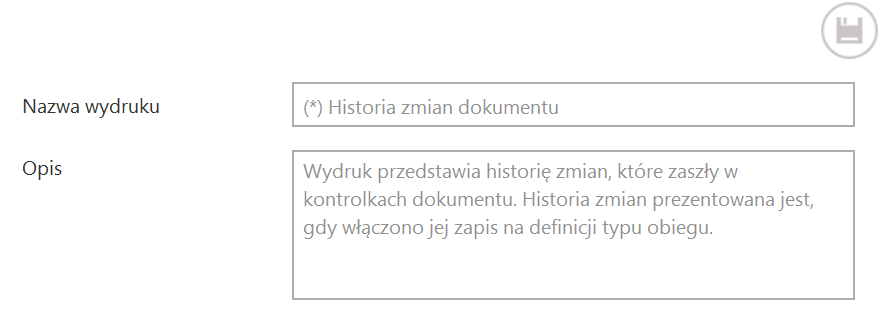
Widok pól „Nazwa wydruku” i „Opis” dla predefiniowanego szablonu wydruków
Jeżeli użytkownik zmienił nazwę wydruku na taką, która już istnieje i próbuje zapisać, klikając w przycisk  [Zapisz], wówczas zostaje wyświetlony komunikat informujący o istnieniu szablonu wydruku o takiej samej nazwie.
Komunikat wyświetlany przy próbie zapisania zmiany nazwy szablonu wydruku na taką, która już istnieje
Jeżeli w ramach komunikatu operator wybierze:
- Przycisk „OK” – operator wraca do okna edycji nazwy szablonu wydruku
- X – operator wraca do okna edycji nazwy szablonu wydruku, a w polu Nazwa wydruku przywracana jest do nazwy sprzed próby zapisu
Jeśli operator nie wybrał żadnego wydruku w lewej części zakładki „Kreator wydruków sPrint”, wówczas w prawej części zakładki widoczna jest informacja Wybierz szablon, aby edytować jego nazwę i opis.

Zakładka „Kreator wydruków sPrint”, na której nie został zaznaczony żaden szablon wydruku
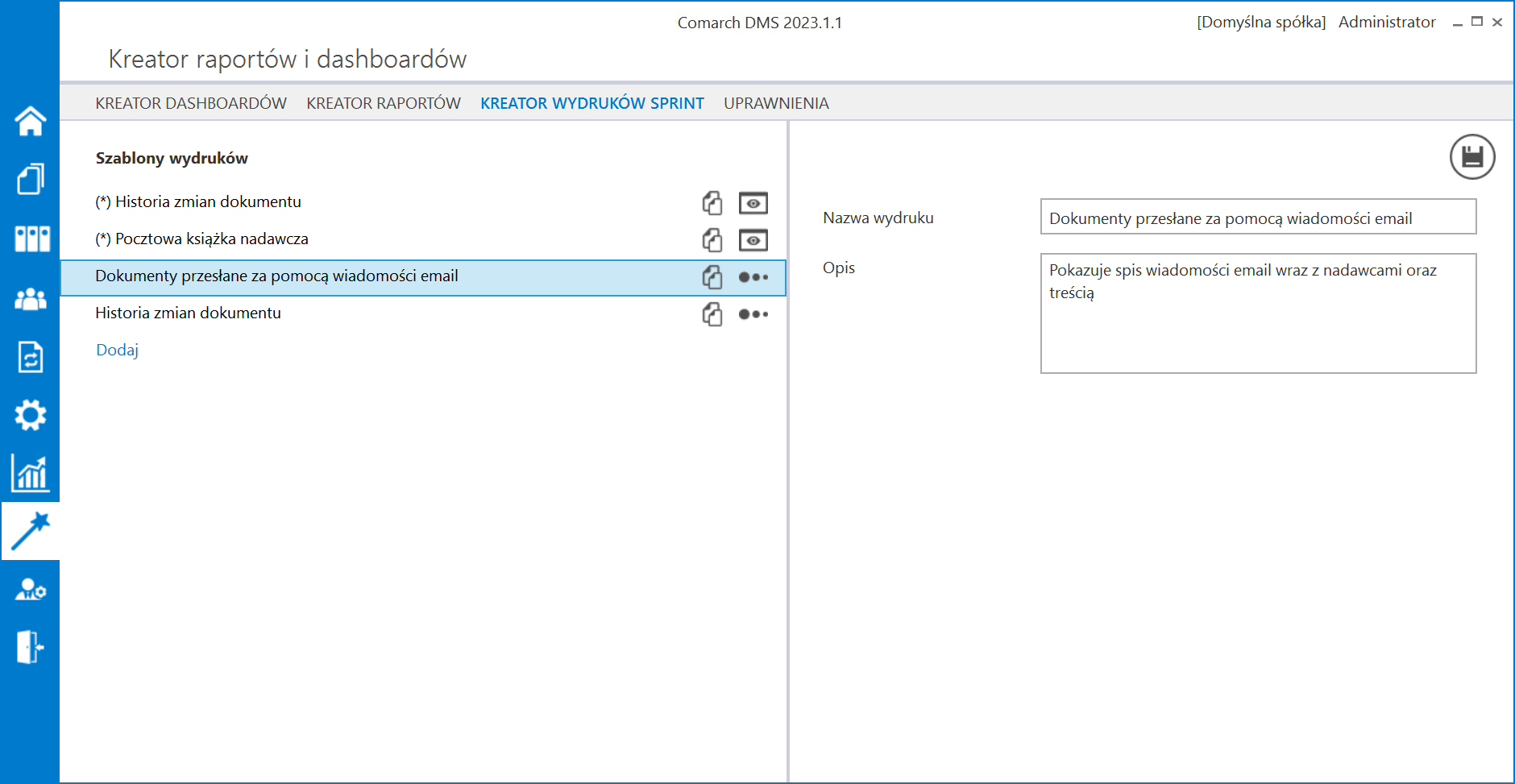
Zakładka „Kreator wydruków sPrint” – pola „Nazwa wydruku” i „Opis” po wyborze szablonu wydruku użytkownika
Wydruki predefiniowane
Od wersji 2023.0.0 w ramach Comarch DMS są dostępne następujące wydruki predefiniowane, przygotowane w aplikacji sPrint:
(sPrint*) Historia zmian dokumentu
- Prezentuje historię zmian, które miały miejsce w kontrolkach na danym dokumencie
- Wydruk dostępny, jeśli zaznaczono parametr „ Historia zmian” w zakładce „Ustawienia obiegu” na definicji obiegu (zob. Ustawienia typu obiegu )
(*sPrint) Pocztowa książka nadawcza
- Wydruk w formie tabeli
- Przedstawia listę dokumentów, które będą wysłane pocztą
Uwaga
W celu poprawnego generowania wydruku „Pocztowa książka nadawcza” konieczne jest zaznaczenie parametru „Wydruk książki nadawczej” i wybór kontrolek do zmapowania na odpowiednie pola wydruku w sekcji „Lista dokumentów jako książka nadawcza” na zakładce „Ustawienia obiegu” na definicji danego typu obiegu (zob. Wydruk listy dokumentów w formie książki nadawczej).
Uwaga
Edycja nazw i opisów predefiniowanych wydruków nie jest możliwa.